Pagina 1 van 1
foto's overzetten-
Geplaatst: 30 jan 2017, 17:12
door vinca
ik heb een nieuwe smartphone Motorola g4 en het lukt mijn niet om fotos over te zetten op mijn pc ik werk met een windows 10 graag hulp aub
Geplaatst: 30 jan 2017, 18:03
door paullamb
Het gaat met de technologie zo snel, dat het moeilijk is om te volgen.
Kijk eens op deze site of er iets bij is dat u zou kunnen gebruiken.
https://www.androidplanet.nl/tips/andro ... twisselen/
Indien het niet lukt, zoek dan via Google
fotos overzetten van Motorola naar PC
Daar staan nog verschillende sites op . Bluetooth blijkt het meeste gebruikte,maar ik heb zelf er geen ervaring mee.
Ik begrijp dat het voor veel foto's echt veel tijd vergt, maar ik doe het ouderwets.
Ik stuur de foto van mijn toestel naar mailadres en haal de mail op ,op de pc
Geplaatst: 31 jan 2017, 08:59
door vinca
Beste,
het antwoord van manus 4 is de juiste ik heb mijn fotos kunnen overzetten en heel goed uitgelegd ....
alvast bedankt manus
Geplaatst: 31 jan 2017, 09:14
door paullamb
En waar staat dat? Dan kan ik er ook nog wat van leren.
Als het via een PB opgelost is, kan u de werkwijze eens plaatsen Vinca zodat ik van mijn oude werkwijze kan afstappen.
Geplaatst: 01 feb 2017, 00:40
door paullamb
Vreemd,
Geen antwoord meer van Vinca die de oplossing heeft, noch van de onbekende Manu die de oplossing kent.
Geplaatst: 01 feb 2017, 10:16
door vinca
Geregistreerd op: 17-1-2013
BerichtGeplaatst: Ma 11 Jul 2016, 21:07 Onderwerp: Reageer met quote
Beste Marius,
Bedankt voor uw reactie. Inmiddels heb ik de oplossing gevonden. Het gaat als volgt:
bestanden overzetten van Android smartphone naar PC
1. Koppel de smartphone aan de PC met de bijgeleverde usb-kabel
2. schakel de smartphone aan
3. Op het scherm van de smartphone veeg van boven naar beneden
4. Er verschijnt dan een melding “Gekoppeld als media apparaat”
5. Toets een keer op die melding dan verschijnt het blad “USB-computerverbinding”
6. Hier kan een van vier keuzes aangevinkt worden
1. Media apparaat (MTP) voor het overzetten van bestanden
2. Camera (PTP). Voor het overzetten van foto’s met camera software of bestanden overzetten op computers die geen MTP ondersteunen
3. Charging voor het opladen van de smartphone
4. Mount CD-rom voor bereiken interne CD-rom voor phone drivers en documenten
Voor overzetten van bestanden selecteer keuze-1
Op het PC beeldscherm verschijnt dan de map “Interne opslag” van de smartphone.
Met vriendelijke groet,
Manus[/u]
en dan vond ik in windows verkenner de smartphone en met rechts te klikken kon ik de fotos inporteren...grtjs vinca
Geplaatst: 01 feb 2017, 10:44
door paullamb
Hey, Fijn! Dank je wel!.
Geplaatst: 01 feb 2017, 10:59
door verhaegen
hetgeen beschreven staat klopt niet met mijn G4
ergens zit de android versie der voor iets tussen
dat het niet hetzelfde is
ne rechtsklik op het toestel en importeren (maar vond der géén )
omdat ik nooit geen foto's maak der mee
of kaartje der uit halen en ...;
is het bij de mijne
Geplaatst: 01 feb 2017, 11:05
door vinca
maar op de smartphone zelf moet je nummertje 2 selecteren camera's en dan vind je in windows verkenner vind je de camera van de smartphone en rechts klikken en zo kon ik de foto's importeren ...
grtjs vinca
Geplaatst: 01 feb 2017, 11:19
door verhaegen
ik moet op de smartphone niets doen
gewoon aansluiten via usb
al het andere is der niet bij mij
dat vegen naar onder , dan is der niets
ook niet via instellingen > opslag en usb
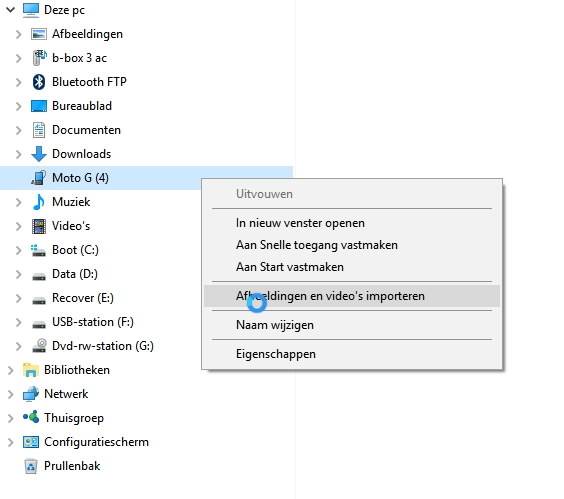
dus gewoon een rechtsklik op de G4 en kiezen voor : screenshot
Geplaatst: 01 feb 2017, 11:24
door verhaegen
android 6.0.1
moto G4
wettelijke info xt1622
Geplaatst: 01 feb 2017, 11:24
door flupke2
Ik gebruik sinds kort een Huawei Nova
Toen ik de eerste keer via de bijgeleverde usb-kabel verbinding maakte tussen smartphone en pc kreeg ik de vraag om een programma te installeren op mijn pc. Naam van het programma : HiSuite 5.0.1.300 _OVE
Wanneer ik nu mijn smartphone aansluit op de pc opent dit programma automatisch en krijg ik een scherm te zien met heel wat mogelijkheden.
Eentje daarvan is " foto's" . Als ik daar op klik verschijnen alle foto's die op het toestel aanwezig zijn . Foto's overzetten naar pc gaat als volgt :
1)alle foto's die ik wens over te zetten klik ik aan
2) onderaan het HiSuite scherm klik ik dan op "exporteren"
3) er verschijnt dan een keuzevak waar ik kan kiezen naar welke map op de pc ik de foto's wil overzetten.
Na de keuze gemaakt te hebben klik ik op "OK" en de foto's worden overgezet.
De foto's komen dan terecht op de aangeduide plaats op mijn pc , maar worden niet van de smartphone verwijderd.
Met hetzelfde programma kan ik mijn volledige smartphone beheren : contacten (namen en telefoonnummers), berichten, apps(bijvoegen, verwijderen enz) ,video's
Geplaatst: 01 feb 2017, 12:00
door verhaegen
ik weet dat er voor motorola ook dergelijks is
ben het ooit eens tegen gekomen , maar ben daar toen niet bij blijven stilstaan
nu vind ik het niet meer terug
daarnet nog dit tegen gekomen
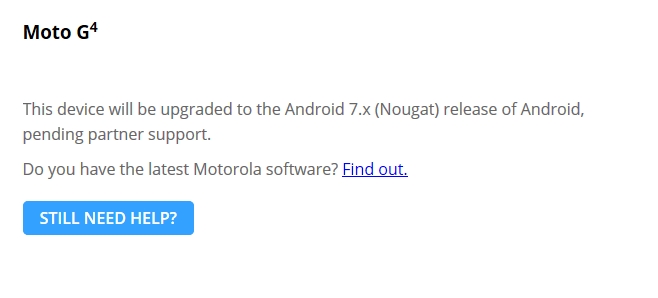
zal nougat moeten gaan leren eten inplaats van marschmellow momenteel
