Er zijn 3 manieren waarop je foto’s van je smartphone op je pc kan zetten. Hieronder leer je hoe:
Methode 1: via bluetooth
Zorg ervoor dat Bluetooth zowel op je smartphone als op je pc zijn ingeschakeld.
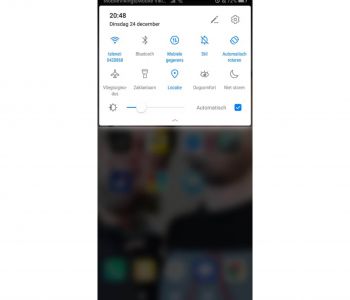 Zorg ervoor dat Bluetooth zowel op je smartphone als op je pc zijn ingeschakeld.
Bij Android smartphones vind je Bluetooth meestal door bovenaan je scherm naar beneden te swipen.- Op je pc kan je Bluetooth inschakelen door naar “Instellingen” te gaan. Klik daar op “Apparaten” en schakel Bluetooth in.
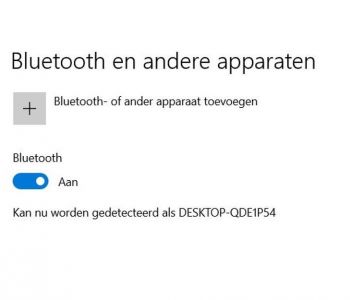
- Op dezelfde pagina staan rechts nog enkele verwante instellingen. Klik daar op “Bestanden verzenden of ontvangen via Bluetooth”.
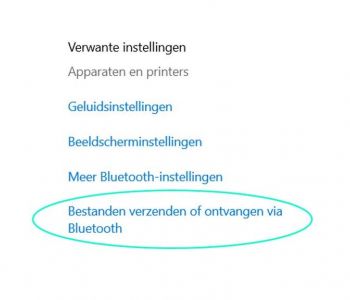
- Een pop-up opent. Klik nu op “Bestanden ontvangen”.
- Ga naar je galerij op je smartphone en duid de foto’s aan die je naar je pc wil verzetten.
Je kan foto’s aanduiden door langer te duwen op een bepaalde foto. Je galerij verandert nu naar selectie-modus, duid zo veel foto’s aan als je maar wil. - Druk op “delen”. Er zullen verschillende opties verschijnen. Druk op “Bluetooth”.
- Je apparaat zal nu zoeken naar andere apparaten in de buurt die Bluetooth aan hebben staan.
- Klik op de naam van jouw pc. Wacht nu tot de bestanden verzonden zijn. Als je veel foto’s aanduidde kan dit even duren.
- Je pc geeft nu aan dat alle bestanden naar je pc werden overgezet. Bij “Locatie” kan je aanduiden waar de foto’s op je computer moeten gezet worden.
- Klik op voltooien en de bestanden staan op je computer.
Methode 2: via een kabel
Je kan ook met een USB-kabel je smartphone en computer aan elkaar verbinden.
- Je smartphone geeft een melding “USB voor…”, selecteer “Bestanden overzetten”.
- Op je computer opent automatisch een scherm “Bestandsoverdracht”.
- Net als bij een USB-stick kan je nu bestanden verplaatsen van het ene apparaat naar het andere.
Methode 3: via Google Foto’s
Ben je nog nieuw bij Google Foto’s? Geen probleem, BEEGO maakte al een tip waarin we uitleggen hoe het werkt. Lees hem hier.
Google Foto’s staat op elke Android smartphone standaard ingesteld. Het is een erg handige tool om je foto’s en video’s in te beheren.
- Open de Google Foto’s app.
- Log in met je Google-account. Heb je die nog niet, leer dan hier hoe je hem moet aanmaken.
- Je foto’s van je smartphone worden automatisch gesynchroniseerd met Google Foto’s.
Vanuit je pc geraak je op de volgende manier aan je foto’s:
- Open Google op je pc.
- Klik rechts bovenaan op het menu.
- Klik in dit menu op het Google Foto’s icoon. Het kan zijn dat je eerst een beetje moet scrollen.
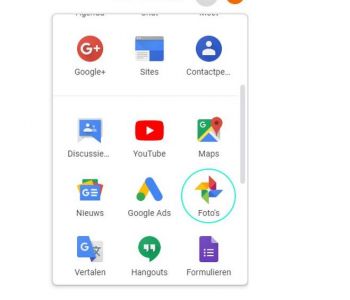 Als je bent ingelogd komen automatisch al je foto’s tevoorschijn.
- Ben je niet ingelogd? Dan vraagt Google om je account in te voeren. Zorg ervoor dat je hetzelfde account gebruikt dan waarmee je bent ingelogd met je smartphone.
Hulp nodig? Schakel BEEGO in!
Wil je graag een computerexpert inschakelen bij het organiseren van je foto's of heb je hierover een vraag? BEEGO stuurt IT-studenten aan huis om je te helpen met alles wat digitaal is. Kijk waar we actief zijn via https://beego.be/bij-u-thuis/ of bel naar 078 485 400.

12 reacties
Mijn ervaring leert mij dat je op een half uur de 'klant' niet geholpen hebt. Het probleem is niet dat hij niet op een knop kan klikken en dat duurt maar 5sec als je weet op welke knop.
Mààr, als je iemand wil helpen dan moet je ook voldoende tijd spenderen om datgene wat hij wenst te kunnen ook duidelijk en verstaanbaar uit te leggen zodat hij het volgende keer ook nog weet. Als ik dat in mijn familie moet doen dan ben ik er meestal een paar uren mee zoet want het is meer dan ergens op klikken !
Als het bij mij 'snel en wel' moet gebeuren dan kan je dat beter per telefoon doen of je kan indien gewenst ook via het internet een verbinding maken met de pc , uiteraard als de klant dat wil. Die techniek wordt trouwens ook al jaren door professionele IT-support-bedrijven heel frequent gebruikt en is vandaag ook nog 'corona proof' ook nog ! De student hoeft dan niet met zijn fiets door weer en wind om de klant te helpen maar kan het gewoon van bij hem thuis (als hij een pc heeft).
Maar dat is wel minder lucratief voor de organisatoren ... :-)
Beego kan ook telefonisch helpen of de computer op afstand bedienen (via teamviewer), dan valt de verplaatsingsvergoeding uiteraard weg.
De bedoeling van de artikels is natuurlijk dat we mensen zelf op weg zetten, we maken zo heel veel tips op beego.be/tips.
Opmerkingen op de artikels zijn zeker welkom. Het klopt zeker dat we vooral focussen op android en windows omdat er meer gebruikers zijn, en meestal is er voor apple net dezelfde oplossing maar dan een tikkeltje anders :)
vriendelijke groeten
Frederick
Mensen die alles beter weten hoeven artikels met uitleg niet te lezen! Ze weten reeds alles.
Beleefde mensen kunnen opmerkingen maken die niemand kwetsen.
Eventueel kan een betweter een betere uitleg geven ipv een scheldreactie te produceren?
In Windows kan je dat via je Google Account ook openen maar om veel foto’s tegelijk over te zetten is dat in mijn opinie moeilijk omdat je ze een voor een moet downloaden.
Ik gebruik een usb stickje om foto’s over te zetten. Makkelijk zat ????
https://www.coolblue.be/nl/share-product/726087?utm_medium=ios-app&utm_source=referral&utm_campaign=product-share