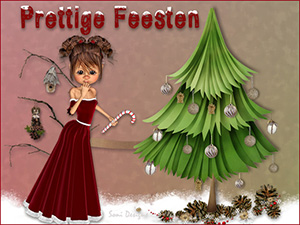
 Kies uit honderden nieuwe kerst e-cards
Via internet stuur je naar je vrienden en familie in een wip mooie en originele gratis e-cards. Je hebt geen postzegel nodig en hoeft niet naar de winkel om er te kiezen én met de hand al die adressen te schrijven. Kerstwensen neerpennen behoort ook tot de verleden tijd. Alles kan je via het toetsenbord en je computer afhandelen.
Kies wanneer je wilt dat je kaartje aankomt
Je kan bovendien op voorhand kiezen wanneer je wilt dat je kaartje aankomt. Dat kan ogenblikkelijk ofwel tot drie maanden later. Je vult gewoon de datum in die je wilt dat je kaartje in de mailbox van je bestemmeling arriveert.
Heb je een korte handleiding nodig?
Uitleg om je e-cards te beheren: kaartjes uit te zoeken, te verwijderen...?
Zo verstuur je een e-card in één keer naar je héle adresboek
Hoe verstuur ik een e-card? 10 stappen
 Om een e-card te versturen, moet je om te beginnen naar e-cards op seniorennet.be gaan. Dit doe je door op ’e-cards’ in het menu te klikken.
Kies de juiste categorie voor je wenskaart.
Kies uit de tientallen categorieën, in dit geval ‘Feestdagen’. Klik daarop.Selecteer je favoriete kaartje.
Nu krijg je een overzicht van miniatuurvoorbeelden van de originele kaartjes. Klik op een figuur om deze in het originele formaat te zien.Bij vele categorieën zijn er meerdere pagina's met figuren. Je kan onderaan klikken op 'Volgende' of je klikt op een paginanummer.
Schrijf je kaartje.
 Op de pagina van je definitieve kaartje staat ’Jouw titel’, ’Bericht’ en ’Handtekening’. Vul de gegevens in die gevraagd worden. Verzin dus een titel, geef je berichtje in en maak een handtekening (je naam of eindbegroeting).
Personaliseer met kleur en lettertype.
Indien je je kaartje uitgebreid wenst aan te passen, kan je de kleur van het lettertype aanpassen, een ander lettertype kiezen en de grootte van de letters kiezen. Maar nogmaals, dit is uitbreiding en is niét verplicht.
Vul geadresseerde en afzender in.
Vul de naam en het e-mailadres van de ontvanger in. Vul daarnaast ook jouw gegevens in.Selecteer wanneer het kaartje moet aankomen.
 Daarna moet je een datum selecteren waarop het kaartje wordt verstuurd. Indien je het onmiddellijk wilt versturen, blijf je daarvan af. Selecteer enkel een datum als je je kaartje later wilt versturen. Dat kan tot drie maanden later.
Plak voor de sier een neppostzegel.
Puur voor het uitzicht kan je een postzegel kiezen. Dit kost niets, maar laat het kaartje er als een écht postkaartje uitzien.
Indien je niets doet, komt er geen postzegel op. Zonder postzegel komt het kaartje natuurlijk ook aan.- Kies voor jouw favoriete layout, achtergrondkleur en zelfs muziek.
- Kies een lay-out. Je kan kiezen tussen drie verschillende lay-outs. Indien je niet tevreden bent met de standaard, kan je deze wijzigen, maar als je hieraan niets wijzigt, zal je kaartje zeker en vast ook mooi zijn!
- Hierna kan je een achtergrondkleur van het kaartje instellen. Deze is standaard wit. Wil je een ander kleurtje? Selecteer er dan één uit het lijstje.
- Als voorlaatste instelling kan je een muziekje kiezen. Je kan kiezen uit enkele tientallen muziekjes. Standaard wordt er geen muziekje afgespeeld. Om toch een muziekje af te spelen, klik je op het driehoekje achter ’geen’ en dan kan je er eentje uitkiezen.
 Vraag om een leesbevestiging. Tot slot heb je nu nog de mogelijkheid om verwittigd te worden als de bestemmeling je kaartje heeft bekeken. Als je dit niet vraagt, krijg je niets gestuurd als de ontvanger het kaartje effectief heeft gezien. Vraag je wel om een leesbevestiging dan stuurt de computer je onmiddellijk een e-mail wanneer de ontvanger je e-card heeft geopend.
- Beslis of je tevreden bent met het definitieve kaartje en verzend het.
- Klik op ’Voorbeeld voor verzenden’ om verder te gaan. Nu zie je een voorbeeld van het definitieve kaartje, zoals de ontvanger het zal zien.
- Ben je nu tevreden, klik éénmaal op ’Verstuur virtuele kaart’.
- Opgelet, als je 2x klikt, komt de kaart 2x aan, vandaar dat je maar één keer moet klikken.
- Wil je toch nog iets wijzigen, dan kan dat door op 'Terug naar Invoer’ te klikken.
- Als je de e-card nu verstuurd, krijg je nog een bevestiging op het scherm dat je e-card goed is verzonden.
 Hoe haal je een e-card op?
Als iemand jou een e-card heeft gestuurd, dan krijg je dit bericht per e-mail. In die mail staat een adres waarnaar je moet surfen. Dat doe je door rechtstreeks op het adres te klikken ofwel door het adres in de mail te kopiëren en te plakken in de adresbalk van je browser.
Je zal zien dat je kaartje nu wordt ingeladen, zodat je het kan bekijken. Je kan het kaartje ook gemakkelijk afdrukken. Druk daarvoor op ’Print Versie’. Dan zal het hele uitzicht van Seniorennet verdwijnen en blijft enkel nog je kaartje zichtbaar. Klaar om af te drukken!
Tip!
De persoon die kaartje jou een e-card heeft gestuurd, ontvangt er altijd graag eentje terug! Vandaar dat wij ook onmiddellijk de mogelijkheid voorzien dat je ook een kaartje kan terugsturen of versturen.
 Ik kan mijn e-card niet ophalen!
Dit kan enkele oorzaken hebben:
Je hebt niet het héle adres geopend van de e-card. Kopieer in de mail héél het adres en plak het in de adresbalk van je browser. Na het plakken, klik je op de entertoets om naar het adres te surfen.
Het adres moet exact zijn, omdat elk kaartje een unieke code heeft, zodat wij het juiste voor je samenstellen. Indien het adres fout is, weet onze computer niet welk kaartje hij je moet tonen.
Je hebt té lang gewacht om het kaartje op te halen. Alle kaartjes ouder dan 60 dagen worden automatisch verwijderd.
Klik hier om alle feestkaarten te ontdekken:
http://www.seniorennet.be/ecards/gallerybrowser.php?cat_id=22
 Willen je zelf leren om e-cards te maken?
Dat kan! Sluit je aan bij de mailgroep ‘initiatie photoshop’. Dat is helemaal gratis. In de eerste 40 lesjes leer je de hele basis, hoe je aan Photoshoppen begint.
Je hebt voor de lesjes wel een photoshop programma nodig of een abonnement bij Adobe photoshop CC. Maar dat is misschien meteen een mooi cadeau onder de kerstboom?
Surf naar Photoshop Initiatie of stuur een mail naar mentor Loebass (loebass@telenet.be).

1 reactie
Wat een keuze!