Hier niet oefenen – testen des te meer.- Laten staan a.u. b.
-

Cleopa - Lid geworden op: 25 feb 2005, 22:26
- Locatie: Sint-Truiden
Nog enkele IMs adressen
http://studio.imagemagick.org/MagickStu ... Studio.cgi
-----------------------------------------
http://mirror.imagemagick.org/MagickStu ... Studio.cgi
-----------------------------------------
http://studio.imagemagick.net/MagickStu ... Studio.cgi
-----------------------------------------
http://www.imagemagick.org/MagickStudio ... tudio.cgi/
Ik gebruik meestal Arbor , sinds begin (ongeveer) 2011

http://studio.imagemagick.org/MagickStu ... Studio.cgi
-----------------------------------------
http://mirror.imagemagick.org/MagickStu ... Studio.cgi
-----------------------------------------
http://studio.imagemagick.net/MagickStu ... Studio.cgi
-----------------------------------------
http://www.imagemagick.org/MagickStudio ... tudio.cgi/
Ik gebruik meestal Arbor , sinds begin (ongeveer) 2011
Laatst gewijzigd door Cleopa op 08 okt 2011, 22:00, 1 keer totaal gewijzigd.
-
Cleopa - Lid geworden op: 25 feb 2005, 22:26
- Locatie: Sint-Truiden
Maak eerst een grondvlak (zelfde afmetingen als je foto) naar wens
Zoek of maak een dingbat , plaats in IMs
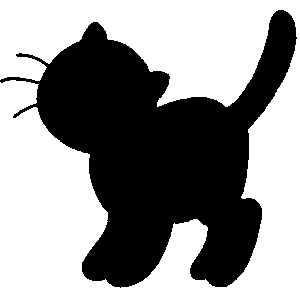
F/X > Parameter = a > f/x (Je gaat zo goed als niets of helemaal niets zien)
Effects > 0 x 35 (hier even zelf uit zoeken begin met 0 x 20 het hangt van de foto zelf af) > Blur aan vinken > effects
Composite > compose = Pegtoplight > composite .
Al of niet Matte maken en kader er om zetten
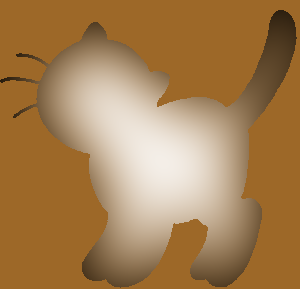
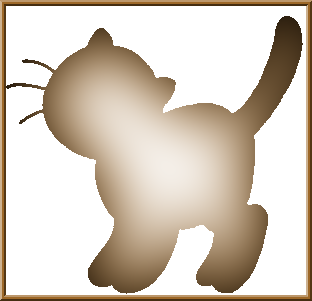
Zoek of maak een dingbat , plaats in IMs
F/X > Parameter = a > f/x (Je gaat zo goed als niets of helemaal niets zien)
Effects > 0 x 35 (hier even zelf uit zoeken begin met 0 x 20 het hangt van de foto zelf af) > Blur aan vinken > effects
Composite > compose = Pegtoplight > composite .
Al of niet Matte maken en kader er om zetten
-
Cleopa - Lid geworden op: 25 feb 2005, 22:26
- Locatie: Sint-Truiden
frankje -- Ik weet het niet zeker hoor maar de eerste keer had ik een hoofdletter gebruikt A en al de volgende keren met een kleine a , ik heb niets ondervonden . Maar je denkt toch nog aan de volgende zin
(Je gaat zo goed als niets of helemaal niets zien)
Probeer eens met een hoodletter en anders moet ik maar eens naar iets anders zoeken , wie weet wat ik nog tegen kom
Bij het bijhalen van je kleurengrondvlak mag je ook andere keuzes maken in plaats van : Compose = Pegtoplight
(Je gaat zo goed als niets of helemaal niets zien)
Probeer eens met een hoodletter en anders moet ik maar eens naar iets anders zoeken , wie weet wat ik nog tegen kom
Bij het bijhalen van je kleurengrondvlak mag je ook andere keuzes maken in plaats van : Compose = Pegtoplight




























-
jeloca1942 - Lid geworden op: 25 jun 2010, 22:00
- Locatie: balen
Beste Cleopa,
Ik heb een vraagje? wat is een digbat of is het dingbat en hoe maak je dat

groetjes
Jeloca
Ik heb een vraagje? wat is een digbat of is het dingbat
en hoe maak je dat groetjes
Jeloca
-
Cleopa - Lid geworden op: 25 feb 2005, 22:26
- Locatie: Sint-Truiden
Jeloca 1942 -- Dit staat ook in mijn topic (Gisteren) , je kan er nogeens gaan kijken want iets meer naar beneden staat en nog wat uitleg bij van vandaag .
Ik weet niet goed hoe ik dat moet uitleggen , maar ik denk dat dit de beste beschrijving is
Schaduwafbeelding
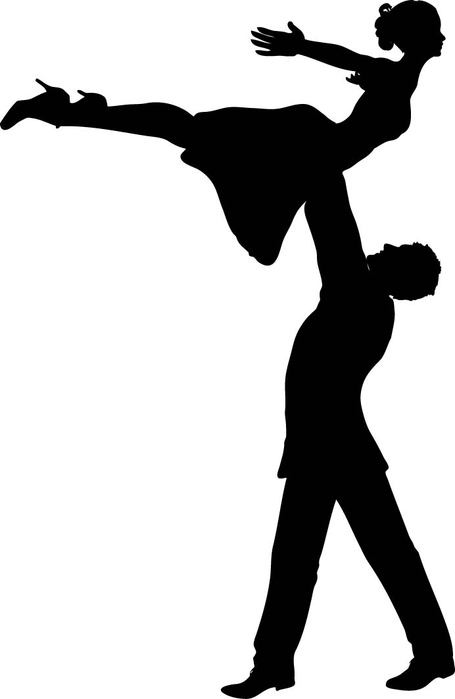
Dingbat(s) zijn voor getekende vormen die meestal zwart gekleurd zijn , en het kan allerlei zijn (zo kan je ook randen van kaders tegen komen , die je dan bijvoorbeeld met goudkleur belegd) . Dus als jij een foto vind die op een transparant grondvlak staat , en je plakt er eender welke kleur op met Compose = Atop , dan heb je een dingbat gemaakt
Of zoals hieronder
Annotate > Font = Davys Dingbats (de eerste van de letter D en de tweede is er ook nog een)
A = de ober
d = de bloem
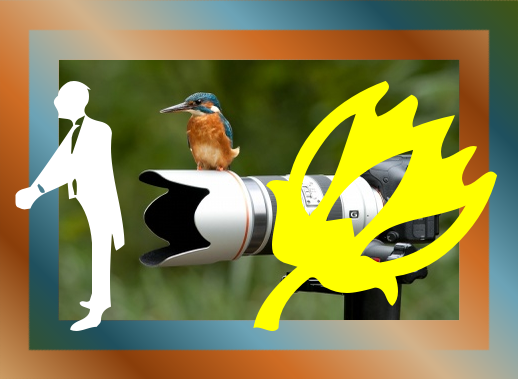
Ik weet niet goed hoe ik dat moet uitleggen , maar ik denk dat dit de beste beschrijving is
Schaduwafbeelding
Dingbat(s) zijn voor getekende vormen die meestal zwart gekleurd zijn , en het kan allerlei zijn (zo kan je ook randen van kaders tegen komen , die je dan bijvoorbeeld met goudkleur belegd) . Dus als jij een foto vind die op een transparant grondvlak staat , en je plakt er eender welke kleur op met Compose = Atop , dan heb je een dingbat gemaakt
Of zoals hieronder
Annotate > Font = Davys Dingbats (de eerste van de letter D en de tweede is er ook nog een)
A = de ober
d = de bloem
-
Cleopa - Lid geworden op: 25 feb 2005, 22:26
- Locatie: Sint-Truiden
Je kan een Gradient maken in IMs van meerdere kleuren . Door de getallen een beetje te wijzigen kan je het doen op deze wijze . Maar dan heb je een gradient met links en rechts de zelfde kleur wat je weer kan oplossen door een zijde weg te knippen
http://www.seniorennet.be/forum/viewtop ... c&start=93
Dit is een andere wijze , dit is meer bedoeld als zo doe ik het al een paar dagen
Zoek een afbeelding en zorg dat je er gemakkelijk bij kan
Maak de foto klaar op de maat zonder kader , en zet het in je map
Maak er nu een transparante kader rond (border) en een (border)
met willekeurige kleur
Draai dit met 45° , noteer de maat en plaats het in je map
Zorg nu dat je twee IMsen open hebt één met een grondvlak van 500x50 kleur speeld geen rol . De tweede met de maat 50x50 > gradient > Uw eerste keus kleuren Lichtste kleur als eerste plaatsen > opslaan
Ga naar IMs met het 500x50 grondvlak > Plak je gradient alsvolgd er op > Gravity = West > Rotate is 90°
Kies nu je derde kleur met colorcop
Ga naar IMs met het 50x50 grondvlak > Klik op één keer op vorig scherm > Verwijder het koppelteken en je laatse kleur > Plak je kleur vòòr de kleur die er nog staat en een koppelteken > Sla het op (ik wijzig zelfs de naam van de gradient niet)
Ga naar IMs met het 500x50 grondvlak > Plak je gradient alsvolgd er op > Gravity = West > Parameter = +50+0 > Rotate is 90°
Kies je vierde kleur
Ga naar IMs met het 50x50 grondvlak > Klik op één keer op vorig scherm > Verwijder het koppelteken en je laatse kleur > Plak je kleur vòòr de kleur die er nog staat en een koppelteken > Sla het op
Ga naar IMs met het 500x50 grondvlak > Plak je gradient alsvolgd er op > Gravity = West > Parameter = +100+0 > Rotate is 90°
Doe dit verder tot je tevreden bent met je kleur en vergeet niet je parameter telkens 50pixel te verhogen , en crop (indien nodig) de rest weg > Resize = maat van je GEDRAAIDE foto (en vergeet het uitroepteken niet) > Sla dat op
Haal nu je gedraaide foto binnen > Plak er je (groot) gradient op Compose is ATop > Transform = Flop > Plak er je (groot) gradient op Compose is DSTover > Transform = Rotate (Normaal staat je getal van straks er nog in) > Resize Van je lengte en je hoogte 2 pixel aftrekken en vergeet het uitroepteken niet > Composite plak je foto op met Compse = Over .
Klik zo goed mogelijk in de linkerbovenhoek van je afbeelding , noteer getallen
Transform Crop = + je eerste genoteerd getal , + je tweede genoteerd getal > Plaats vinkje naast Reste page
Transform Flop
Transform Crop = + je eerste genoteerd getal , - (min) je tweede genoteerd getal . LET OP het kan zijn dat door het draaien , je Uw tweede genoteerd getal met 2 pixels moet verhogen
Een hele boterham maar laat A.U.B. iets weten als je een fout ontdekt
Indien het niet lukt moet ik de uitleg à la Sticky doen
Veel plezier .....EN..... een klein nonde djuke erbij
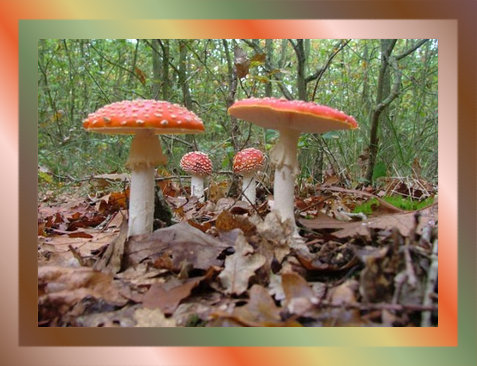
Nota : Deze kleurenband werd gemaakt met 8 gradients van 50x50
http://www.seniorennet.be/forum/viewtop ... c&start=93
Dit is een andere wijze , dit is meer bedoeld als zo doe ik het al een paar dagen
Zoek een afbeelding en zorg dat je er gemakkelijk bij kan
Maak de foto klaar op de maat zonder kader , en zet het in je map
Maak er nu een transparante kader rond (border) en een (border)
met willekeurige kleur
Draai dit met 45° , noteer de maat en plaats het in je map
Zorg nu dat je twee IMsen open hebt één met een grondvlak van 500x50 kleur speeld geen rol . De tweede met de maat 50x50 > gradient > Uw eerste keus kleuren Lichtste kleur als eerste plaatsen > opslaan
Ga naar IMs met het 500x50 grondvlak > Plak je gradient alsvolgd er op > Gravity = West > Rotate is 90°
Kies nu je derde kleur met colorcop
Ga naar IMs met het 50x50 grondvlak > Klik op één keer op vorig scherm > Verwijder het koppelteken en je laatse kleur > Plak je kleur vòòr de kleur die er nog staat en een koppelteken > Sla het op (ik wijzig zelfs de naam van de gradient niet)
Ga naar IMs met het 500x50 grondvlak > Plak je gradient alsvolgd er op > Gravity = West > Parameter = +50+0 > Rotate is 90°
Kies je vierde kleur
Ga naar IMs met het 50x50 grondvlak > Klik op één keer op vorig scherm > Verwijder het koppelteken en je laatse kleur > Plak je kleur vòòr de kleur die er nog staat en een koppelteken > Sla het op
Ga naar IMs met het 500x50 grondvlak > Plak je gradient alsvolgd er op > Gravity = West > Parameter = +100+0 > Rotate is 90°
Doe dit verder tot je tevreden bent met je kleur en vergeet niet je parameter telkens 50pixel te verhogen , en crop (indien nodig) de rest weg > Resize = maat van je GEDRAAIDE foto (en vergeet het uitroepteken niet) > Sla dat op
Haal nu je gedraaide foto binnen > Plak er je (groot) gradient op Compose is ATop > Transform = Flop > Plak er je (groot) gradient op Compose is DSTover > Transform = Rotate (Normaal staat je getal van straks er nog in) > Resize Van je lengte en je hoogte 2 pixel aftrekken en vergeet het uitroepteken niet > Composite plak je foto op met Compse = Over .
Klik zo goed mogelijk in de linkerbovenhoek van je afbeelding , noteer getallen
Transform Crop = + je eerste genoteerd getal , + je tweede genoteerd getal > Plaats vinkje naast Reste page
Transform Flop
Transform Crop = + je eerste genoteerd getal , - (min) je tweede genoteerd getal . LET OP het kan zijn dat door het draaien , je Uw tweede genoteerd getal met 2 pixels moet verhogen
Een hele boterham
maar laat A.U.B. iets weten als je een fout ontdektIndien het niet lukt moet ik de uitleg à la Sticky doen
Veel plezier .....EN..... een klein nonde djuke erbij
Nota : Deze kleurenband werd gemaakt met 8 gradients van 50x50



-
Cleopa - Lid geworden op: 25 feb 2005, 22:26
- Locatie: Sint-Truiden
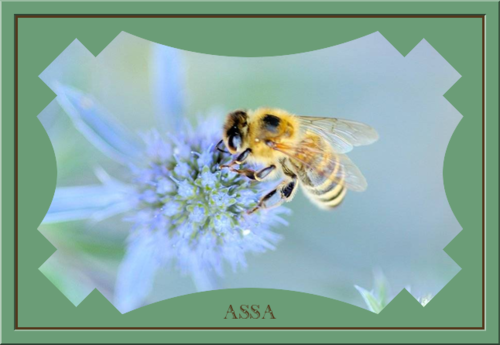
Assa -- Bekijk nog een goed de afgewerkte foto en denk eraan dat er op de plaats van de kader niets bijzonders staat opzo'n 60 pixel van de rand
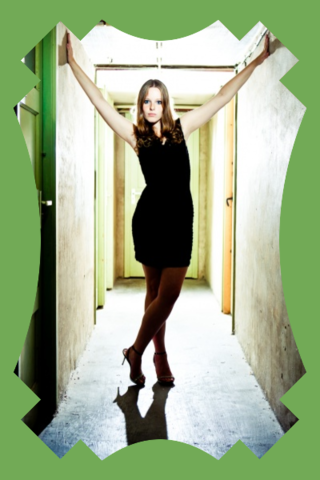
Het is niet zoveel zoeken achter de getallen maar meestal is het draaien en keren eigenlijk zijn het maar 2 getallen invullen . Neem een grote foto want je moet zorgen dat je een mooi rond getal hebt deze word 400x600 sla die op , (enkel maar om niet opnieuw te moeten verkleinen als je U perongeluk vergist hebt)
Haal je foto binnen
Resize > naar een rond getal > 400x600
Draw > Polygon > 0,0,150,0,100,50,75,25,25,75,50,100,0,150 > Eigen kleurkeuze
Draai naar rechts en herhaal je tekening 3 maal
Draw > Bezier > 100,0,200,100,300,0
Tranform > Flip
Draw > Bezier > 100,0,200,100,300,0
Transform > Rotateright
Draw > Bezier > 100,0,300,100,500,0 (Verander 200 in 300 en 300 in 500)
Transform > Flip
Verder bewerken naar keuze , kader , tekst , verkleinen
Je hebt een liggende afbeelding
De hoekgetallen blijven gelijk (Polygon)
De getallen van Bezier doe je in de tegen gestelde volgorde OF Draai 1 maal naar rechts , en volg het voorbeeld
PS: De hoeken kan je met eender welke maat van afbeelding maken , het is enkel Bezier dat je moet uit tellen
100,0 (Beginboog) 200,100 (Halve breedte,dubbel van het geschate diepste punt van je boog {een proefje doen}) 300,0 (Eindpunt boog)
Het is niet zoveel zoeken achter de getallen maar meestal is het draaien en keren eigenlijk zijn het maar 2 getallen invullen . Neem een grote foto want je moet zorgen dat je een mooi rond getal hebt deze word 400x600 sla die op , (enkel maar om niet opnieuw te moeten verkleinen als je U perongeluk vergist hebt)
Haal je foto binnen
Resize > naar een rond getal > 400x600
Draw > Polygon > 0,0,150,0,100,50,75,25,25,75,50,100,0,150 > Eigen kleurkeuze
Draai naar rechts en herhaal je tekening 3 maal
Draw > Bezier > 100,0,200,100,300,0
Tranform > Flip
Draw > Bezier > 100,0,200,100,300,0
Transform > Rotateright
Draw > Bezier > 100,0,300,100,500,0 (Verander 200 in 300 en 300 in 500)
Transform > Flip
Verder bewerken naar keuze , kader , tekst , verkleinen
Je hebt een liggende afbeelding
De hoekgetallen blijven gelijk (Polygon)
De getallen van Bezier doe je in de tegen gestelde volgorde OF Draai 1 maal naar rechts , en volg het voorbeeld
PS: De hoeken kan je met eender welke maat van afbeelding maken , het is enkel Bezier dat je moet uit tellen
100,0 (Beginboog) 200,100 (Halve breedte,dubbel van het geschate diepste punt van je boog {een proefje doen}) 300,0 (Eindpunt boog)
-
NewHaunter - Lid geworden op: 09 jan 2005, 15:11
- Locatie: Buizingen

Goed Cleopa.
CPU: Intel Core i7 4,20GHz OC // RAM: 16GB DDR3 // SSD: Crucial MX100 256GB // Graka: AMD Radeon R9 270 Gaming 2G// Windows 7 Home Premium SP1 64-bit // Avira Free Antivirus