Hier niet oefenen – testen des te meer.- Laten staan a.u. b.
-

Cleopa - Lid geworden op: 25 feb 2005, 22:26
- Locatie: Sint-Truiden
jeloka -- Uitleg OK tot en met nr 2
3. Na het opslaan teken er een roundrectangle op met als offset 10,10,jemaat, jemaat,45,45 en kies een tegengestelde kleur > Maak je afgeronde rechthoek transparant (gebruik Fuzz)
Je afbeelding heeft nu de maat 480x480 , dat heb je in je map geplaatst .
Je kader heeft een zwarte kleur dat onthouden we , je tegen gesteldz kluer is wit MAAR omdat wit zo slect overkomt gebruik je maar rood .
Nu hoe kom je aan de getallen die je moet invullen (Offset of Coordinates)
10,10 = de dikte van je border die je net gemaakt hebt (heb jij een dikkere border gemaakt vul je die getallen in)
jemaat,jemaat = in Uw geval is dat 470x470 (*)
45,45 = de ronding van je hoeken
Dus zou jij dit moeten invullen
10,10,470,470,45,45
Fill color = red
(*) Hoe kom je die 480x480 teweten
1. Als die in je map staat , ga je naar de map en plaats je cusor (muisaanwijzer) op de afbeelding en er verschijnd een klein venstertje daar kan je Uw maat aflezen .
2. Een afbeelding die je zomaar tegen komt op het net , klik met rechts op de afbeelding > in dat venster heel onderaan klik je met links op Eigenschappen > Er verschijnd weer een venster , daar kan je ook de afmetingen zien
De rest zal wel gaan denk ik , zoniet blijven vragen tot je het begrijpt
Allé succes

3. Na het opslaan teken er een roundrectangle op met als offset 10,10,jemaat, jemaat,45,45 en kies een tegengestelde kleur > Maak je afgeronde rechthoek transparant (gebruik Fuzz)
Je afbeelding heeft nu de maat 480x480 , dat heb je in je map geplaatst .
Je kader heeft een zwarte kleur dat onthouden we , je tegen gesteldz kluer is wit MAAR omdat wit zo slect overkomt gebruik je maar rood .
Nu hoe kom je aan de getallen die je moet invullen (Offset of Coordinates)
10,10 = de dikte van je border die je net gemaakt hebt (heb jij een dikkere border gemaakt vul je die getallen in)
jemaat,jemaat = in Uw geval is dat 470x470 (*)
45,45 = de ronding van je hoeken
Dus zou jij dit moeten invullen
10,10,470,470,45,45
Fill color = red
(*) Hoe kom je die 480x480 teweten
1. Als die in je map staat , ga je naar de map en plaats je cusor (muisaanwijzer) op de afbeelding en er verschijnd een klein venstertje daar kan je Uw maat aflezen .
2. Een afbeelding die je zomaar tegen komt op het net , klik met rechts op de afbeelding > in dat venster heel onderaan klik je met links op Eigenschappen > Er verschijnd weer een venster , daar kan je ook de afmetingen zien
De rest zal wel gaan denk ik , zoniet blijven vragen tot je het begrijpt
Allé succes
-
jeloca1942 - Lid geworden op: 25 jun 2010, 22:00
- Locatie: balen
Cleopa
hier is het fel aan het sneeuwen , hopelijk blijft het niet te lang liggen , nog een gezellige warme avond
Groetjes
Jeloca
Het gaat er in het leven niet om volmaakt te zijn !
Het gaat er om dat je elke dag beter wordt!
ik denk dat ik het weer eens begrepen heb oud worden eh
hier is het fel aan het sneeuwen , hopelijk blijft het niet te lang liggen ,
nog een gezellige warme avond Groetjes
Jeloca
Het gaat er in het leven niet om volmaakt te zijn !
Het gaat er om dat je elke dag beter wordt!
ik denk dat ik het weer eens begrepen heb
oud worden eh 











-
Cleopa - Lid geworden op: 25 feb 2005, 22:26
- Locatie: Sint-Truiden
Vraagje aan de oefenmaatjes
Zijn er nog maatjes die liever een andere cursor zouden willen hebben , ik heb mij een driekleuren pijl en een gelukspopje als cursor gemaakt . Drie kleuren is om hem beter te zien opwelke kleur de cursor ook staat


Het dotje van het popje was wel rond maar ik heb het spits gemaakt , de groote van de cusor is ongeveer zoals je pijl die je nu gebruikt , je afbeelding mag maar 150 pixel breed zijn
Zijn er nog maatjes die liever een andere cursor zouden willen hebben , ik heb mij een driekleuren pijl en een gelukspopje als cursor gemaakt . Drie kleuren is om hem beter te zien opwelke kleur de cursor ook staat
Het dotje van het popje was wel rond maar ik heb het spits gemaakt , de groote van de cusor is ongeveer zoals je pijl die je nu gebruikt , je afbeelding mag maar 150 pixel breed zijn

-
Cleopa - Lid geworden op: 25 feb 2005, 22:26
- Locatie: Sint-Truiden
Eerst nog even dit , er zal zeker wel een andere wijze zijn .
Soms denk ik dat zou ik graag willen en dan probeer ik tot het lukt al is het zeker niet volgens de regels , maar wat bij mij lukt zal bij jullie ook wel gaan . We maken eerst een groot model om nadien te verkleinen maar toch een zo groot mogelijke afbeelding te behouden zodat we misschien wel 2à3 keer moeten kleiner maken (als we een afbeelding gebruikrn) . Het komt omdat ik niet weet wanneer IMs de afbeelding om kan zetten in de extentie .cur . Eerst maken we een driekleurige pijl
1 . Maak een grondvlak een transparant grondvlak van 200x200 pixel
2 . Draw > Primitive = Polygon > Coordinates = 100,5,195,160,110,100,120,195,80,195,90,100,5,160 > Fill color = none > Stroke color = eigen keuze > Stroke width = 6 > draw
3 . Wijzig de getallen in 100,10,190,155,110,98,119,194,81,194,90,98,10,155 > Fill color = keuze > Stroke color = none > Stroke width = 1 > draw
4 . Wijzig het negende getal (81) in 100 . Verwijder de laatste 4 vier getallen (90,98,10,155) > wijzig Fill color eigen keuze > draw
5 . Transform > Parameter = - (min) 25 > Rotate aanvinken > transform > Transform > Trim aanvinken > transform
6 . Decorate > Geometry = 40x40+3+3 > Fill color = none > Border aanvinken > decorate
7 . Transform > Parameter = +40-40 > Crop aanvinken > transform
8 . Opslaan enkel maar uit voorzorg
9 . Output > Format = cur > output
10 . Klik met links op de afbeelding

11 . Bij mij verschijnt onderaan dit

Klik op het pijltje naast Opslaan Als > Opslaan als en plaats het op je bureaublad
11 . Ga naar start > typ muis in het zoek vak > Klik op muis of muisinstellingen > Dan op aanwijzers > Bladeren > Selecteer je pijl en openen > Opslaan als en geef naam en op OK > Klik beneden rechts op Toepassen en op OK
Zolang je pc aanblijft zal je gekleurde pijl blijven fungeren > Na afsluiten en bij opstart heb je de gewone cursor weer staan . Ga naar start > typ muis in het zoek vak > Klik op muis of muisinstellingen > aanwijzers > Normaal staat je pijl er nog klik op OK en zie of je gekleurde cursor gewijzigd is .
Ik weet tot nu toe nog een betere oplossing om je cursor blijvend te houden maar kijk even hier
http://www.seniorennet.be/forum/viewtopic.php?t=156269
Wil je iets anders dan een pijl
Kies een transparante afbeelding > breng op maat 200x200 > draai (-25) > trim > border > links en onder border wegknippen > breng tot .cur extentie . Eigenlijk is het zoals hierboven beschreven staat
Laat me A.U.B iets weten als er iets niet klopt , want constant aan dat terug 16 worden brengt mijn grijze cellen HELEMAAL op hol ..... en allemaal de fout van 
Succes en veel FUN
Soms denk ik dat zou ik graag willen en dan probeer ik tot het lukt al is het zeker niet volgens de regels , maar wat bij mij lukt zal bij jullie ook wel gaan . We maken eerst een groot model om nadien te verkleinen maar toch een zo groot mogelijke afbeelding te behouden zodat we misschien wel 2à3 keer moeten kleiner maken (als we een afbeelding gebruikrn) . Het komt omdat ik niet weet wanneer IMs de afbeelding om kan zetten in de extentie .cur . Eerst maken we een driekleurige pijl
1 . Maak een grondvlak een transparant grondvlak van 200x200 pixel
2 . Draw > Primitive = Polygon > Coordinates = 100,5,195,160,110,100,120,195,80,195,90,100,5,160 > Fill color = none > Stroke color = eigen keuze > Stroke width = 6 > draw
3 . Wijzig de getallen in 100,10,190,155,110,98,119,194,81,194,90,98,10,155 > Fill color = keuze > Stroke color = none > Stroke width = 1 > draw
4 . Wijzig het negende getal (81) in 100 . Verwijder de laatste 4 vier getallen (90,98,10,155) > wijzig Fill color eigen keuze > draw
5 . Transform > Parameter = - (min) 25 > Rotate aanvinken > transform > Transform > Trim aanvinken > transform
6 . Decorate > Geometry = 40x40+3+3 > Fill color = none > Border aanvinken > decorate
7 . Transform > Parameter = +40-40 > Crop aanvinken > transform
8 . Opslaan enkel maar uit voorzorg
9 . Output > Format = cur > output
10 . Klik met links op de afbeelding
11 . Bij mij verschijnt onderaan dit
Klik op het pijltje naast Opslaan Als > Opslaan als en plaats het op je bureaublad
11 . Ga naar start > typ muis in het zoek vak > Klik op muis of muisinstellingen > Dan op aanwijzers > Bladeren > Selecteer je pijl en openen > Opslaan als en geef naam en op OK > Klik beneden rechts op Toepassen en op OK
Zolang je pc aanblijft zal je gekleurde pijl blijven fungeren > Na afsluiten en bij opstart heb je de gewone cursor weer staan . Ga naar start > typ muis in het zoek vak > Klik op muis of muisinstellingen > aanwijzers > Normaal staat je pijl er nog klik op OK en zie of je gekleurde cursor gewijzigd is .
Ik weet tot nu toe nog een betere oplossing om je cursor blijvend te houden maar kijk even hier
http://www.seniorennet.be/forum/viewtopic.php?t=156269
Wil je iets anders dan een pijl
Kies een transparante afbeelding > breng op maat 200x200 > draai (-25) > trim > border > links en onder border wegknippen > breng tot .cur extentie . Eigenlijk is het zoals hierboven beschreven staat
Laat me A.U.B iets weten als er iets niet klopt , want constant aan dat terug 16 worden brengt mijn grijze cellen HELEMAAL op hol ..... en allemaal de fout van
Succes en veel FUN
Laatst gewijzigd door Cleopa op 01 mar 2012, 22:12, 1 keer totaal gewijzigd.
-
Cleopa - Lid geworden op: 25 feb 2005, 22:26
- Locatie: Sint-Truiden
Eerst nog even dit , er zal zeker wel een andere wijze zijn .
Soms denk ik dat zou ik graag willen en dan probeer ik tot het lukt al is het zeker niet volgens de regels , maar wat bij mij lukt zal bij jullie ook wel gaan . We maken eerst een groot model om nadien te verkleinen maar toch een zo groot mogelijke afbeelding te behouden zodat we misschien wel 2à3 keer moeten kleiner maken (als we een afbeelding gebruikrn) . Het komt omdat ik niet weet wanneer IMs de afbeelding om kan zetten in de extentie .cur . Eerst maken we een driekleurige pijl
1 . Maak een grondvlak een transparant grondvlak van 200x200 pixel
2 . Draw > Primitive = Polygon > Coordinates = 100,5,195,160,110,100,120,195,80,195,90,100,5,160 > Fill color = none > Stroke color = eigen keuze > Stroke width = 6 > draw
3 . Wijzig de getallen in 100,10,190,155,110,98,119,194,81,194,90,98,10,155 > Fill color = keuze > Stroke color = none > Stroke width = 1 > draw
4 . Wijzig het negende getal (81) in 100 . Verwijder de laatste 4 vier getallen (90,98,10,155) > wijzig Fill color eigen keuze > draw
5 . Transform > Parameter = - (min) 25 > Rotate aanvinken > transform > Transform > Trim aanvinken > transform
6 . Decorate > Geometry = 40x40+3+3 > Fill color = none > Border aanvinken > decorate
7 . Transform > Parameter = +40-40 > Crop aanvinken > transform
8 . Opslaan enkel maar uit voorzorg
9 . Output > Format = cur > output
10 . Klik met links op de afbeelding
11 . Bij mij verschijnt onderaan dit
Klik op het pijltje naast Opslaan Als > Opslaan als en plaats het op je bureaublad
11 . Ga naar start > typ muis in het zoek vak > Klik op muis of muisinstellingen > Dan op aanwijzers > Bladeren > Selecteer je pijl en openen > Opslaan als en geef naam en op OK > Klik beneden rechts op Toepassen en op OK
Zolang je pc aanblijft zal je gekleurde pijl blijven fungeren > Na afsluiten en bij opstart heb je de gewone cursor weer staan . Ga naar start > typ muis in het zoek vak > Klik op muis of muisinstellingen > aanwijzers > Normaal staat je pijl er nog klik op OK en zie of je gekleurde cursor gewijzigd is .
Ik weet tot nu toe nog een betere oplossing om je cursor blijvend te houden maar kijk even hier
http://www.seniorennet.be/forum/viewtopic.php?t=156269
Wil je iets anders dan een pijl
Kies een transparante afbeelding > breng op maat 200x200 > draai (-25) > trim > border > links en onder border wegknippen > breng tot .cur extentie . Eigenlijk is het zoals hierboven beschreven staat
Laat me A.U.B iets weten als er iets niet klopt , want constant aan dat terug 16 worden brengt mijn grijze cellen HELEMAAL op hol ..... en allemaal de fout van
Succes en veel FUN
Soms denk ik dat zou ik graag willen en dan probeer ik tot het lukt al is het zeker niet volgens de regels , maar wat bij mij lukt zal bij jullie ook wel gaan . We maken eerst een groot model om nadien te verkleinen maar toch een zo groot mogelijke afbeelding te behouden zodat we misschien wel 2à3 keer moeten kleiner maken (als we een afbeelding gebruikrn) . Het komt omdat ik niet weet wanneer IMs de afbeelding om kan zetten in de extentie .cur . Eerst maken we een driekleurige pijl
1 . Maak een grondvlak een transparant grondvlak van 200x200 pixel
2 . Draw > Primitive = Polygon > Coordinates = 100,5,195,160,110,100,120,195,80,195,90,100,5,160 > Fill color = none > Stroke color = eigen keuze > Stroke width = 6 > draw
3 . Wijzig de getallen in 100,10,190,155,110,98,119,194,81,194,90,98,10,155 > Fill color = keuze > Stroke color = none > Stroke width = 1 > draw
4 . Wijzig het negende getal (81) in 100 . Verwijder de laatste 4 vier getallen (90,98,10,155) > wijzig Fill color eigen keuze > draw
5 . Transform > Parameter = - (min) 25 > Rotate aanvinken > transform > Transform > Trim aanvinken > transform
6 . Decorate > Geometry = 40x40+3+3 > Fill color = none > Border aanvinken > decorate
7 . Transform > Parameter = +40-40 > Crop aanvinken > transform
8 . Opslaan enkel maar uit voorzorg
9 . Output > Format = cur > output
10 . Klik met links op de afbeelding
11 . Bij mij verschijnt onderaan dit
Klik op het pijltje naast Opslaan Als > Opslaan als en plaats het op je bureaublad
11 . Ga naar start > typ muis in het zoek vak > Klik op muis of muisinstellingen > Dan op aanwijzers > Bladeren > Selecteer je pijl en openen > Opslaan als en geef naam en op OK > Klik beneden rechts op Toepassen en op OK
Zolang je pc aanblijft zal je gekleurde pijl blijven fungeren > Na afsluiten en bij opstart heb je de gewone cursor weer staan . Ga naar start > typ muis in het zoek vak > Klik op muis of muisinstellingen > aanwijzers > Normaal staat je pijl er nog klik op OK en zie of je gekleurde cursor gewijzigd is .
Ik weet tot nu toe nog een betere oplossing om je cursor blijvend te houden maar kijk even hier
http://www.seniorennet.be/forum/viewtopic.php?t=156269
Wil je iets anders dan een pijl
Kies een transparante afbeelding > breng op maat 200x200 > draai (-25) > trim > border > links en onder border wegknippen > breng tot .cur extentie . Eigenlijk is het zoals hierboven beschreven staat
Laat me A.U.B iets weten als er iets niet klopt , want constant aan dat terug 16 worden brengt mijn grijze cellen HELEMAAL op hol ..... en allemaal de fout van
Succes en veel FUN
Laatst gewijzigd door Cleopa op 01 mar 2012, 22:12, 1 keer totaal gewijzigd.
-
Cleopa - Lid geworden op: 25 feb 2005, 22:26
- Locatie: Sint-Truiden
Dit is geen fout maar de banner staat in de weg
Eerst nog even dit , er zal zeker wel een andere wijze zijn .
Soms denk ik dat zou ik graag willen en dan probeer ik tot het lukt al is het zeker niet volgens de regels , maar wat bij mij lukt zal bij jullie ook wel gaan . We maken eerst een groot model om nadien te verkleinen maar toch een zo groot mogelijke afbeelding te behouden zodat we misschien wel 2à3 keer moeten kleiner maken (als we een afbeelding gebruikrn) . Het komt omdat ik niet weet wanneer IMs de afbeelding om kan zetten in de extentie .cur . Eerst maken we een driekleurige pijl
1 . Maak een grondvlak een transparant grondvlak van 200x200 pixel
2 . Draw > Primitive = Polygon > Coordinates = 100,5,195,160,110,100,120,195,80,195,90,100,5,160 > Fill color = none > Stroke color = eigen keuze > Stroke width = 6 > draw
3 . Wijzig de getallen in 100,10,190,155,110,98,119,194,81,194,90,98,10,155 > Fill color = keuze > Stroke color = none > Stroke width = 1 > draw
4 . Wijzig het negende getal (81) in 100 . Verwijder de laatste 4 vier getallen (90,98,10,155) > wijzig Fill color eigen keuze > draw
5 . Transform > Parameter = - (min) 25 > Rotate aanvinken > transform > Transform > Trim aanvinken > transform
6 . Decorate > Geometry = 40x40+3+3 > Fill color = none > Border aanvinken > decorate
7 . Transform > Parameter = +40-40 > Crop aanvinken > transform
8 . Opslaan enkel maar uit voorzorg
9 . Output > Format = cur > output
10 . Klik met links op de afbeelding
11 . Bij mij verschijnt onderaan dit
Klik op het pijltje naast Opslaan Als > Opslaan als en plaats het op je bureaublad
11 . Ga naar start > typ muis in het zoek vak > Klik op muis of muisinstellingen > Dan op aanwijzers > Bladeren > Selecteer je pijl en openen > Opslaan als en geef naam en op OK > Klik beneden rechts op Toepassen en op OK
Zolang je pc aanblijft zal je gekleurde pijl blijven fungeren > Na afsluiten en bij opstart heb je de gewone cursor weer staan . Ga naar start > typ muis in het zoek vak > Klik op muis of muisinstellingen > aanwijzers > Normaal staat je pijl er nog klik op OK en zie of je gekleurde cursor gewijzigd is .
Ik weet tot nu toe nog een betere oplossing om je cursor blijvend te houden maar kijk even hier
http://www.seniorennet.be/forum/viewtopic.php?t=156269
Wil je iets anders dan een pijl
Kies een transparante afbeelding > breng op maat 200x200 > draai (-25) > trim > border > links en onder border wegknippen > breng tot .cur extentie . Eigenlijk is het zoals hierboven beschreven staat
Laat me A.U.B iets weten als er iets niet klopt , want constant aan dat terug 16 worden brengt mijn grijze cellen HELEMAAL op hol ..... en allemaal de fout van
Succes en veel FUN
Eerst nog even dit , er zal zeker wel een andere wijze zijn .
Soms denk ik dat zou ik graag willen en dan probeer ik tot het lukt al is het zeker niet volgens de regels , maar wat bij mij lukt zal bij jullie ook wel gaan . We maken eerst een groot model om nadien te verkleinen maar toch een zo groot mogelijke afbeelding te behouden zodat we misschien wel 2à3 keer moeten kleiner maken (als we een afbeelding gebruikrn) . Het komt omdat ik niet weet wanneer IMs de afbeelding om kan zetten in de extentie .cur . Eerst maken we een driekleurige pijl
1 . Maak een grondvlak een transparant grondvlak van 200x200 pixel
2 . Draw > Primitive = Polygon > Coordinates = 100,5,195,160,110,100,120,195,80,195,90,100,5,160 > Fill color = none > Stroke color = eigen keuze > Stroke width = 6 > draw
3 . Wijzig de getallen in 100,10,190,155,110,98,119,194,81,194,90,98,10,155 > Fill color = keuze > Stroke color = none > Stroke width = 1 > draw
4 . Wijzig het negende getal (81) in 100 . Verwijder de laatste 4 vier getallen (90,98,10,155) > wijzig Fill color eigen keuze > draw
5 . Transform > Parameter = - (min) 25 > Rotate aanvinken > transform > Transform > Trim aanvinken > transform
6 . Decorate > Geometry = 40x40+3+3 > Fill color = none > Border aanvinken > decorate
7 . Transform > Parameter = +40-40 > Crop aanvinken > transform
8 . Opslaan enkel maar uit voorzorg
9 . Output > Format = cur > output
10 . Klik met links op de afbeelding
11 . Bij mij verschijnt onderaan dit
Klik op het pijltje naast Opslaan Als > Opslaan als en plaats het op je bureaublad
11 . Ga naar start > typ muis in het zoek vak > Klik op muis of muisinstellingen > Dan op aanwijzers > Bladeren > Selecteer je pijl en openen > Opslaan als en geef naam en op OK > Klik beneden rechts op Toepassen en op OK
Zolang je pc aanblijft zal je gekleurde pijl blijven fungeren > Na afsluiten en bij opstart heb je de gewone cursor weer staan . Ga naar start > typ muis in het zoek vak > Klik op muis of muisinstellingen > aanwijzers > Normaal staat je pijl er nog klik op OK en zie of je gekleurde cursor gewijzigd is .
Ik weet tot nu toe nog een betere oplossing om je cursor blijvend te houden maar kijk even hier
http://www.seniorennet.be/forum/viewtopic.php?t=156269
Wil je iets anders dan een pijl
Kies een transparante afbeelding > breng op maat 200x200 > draai (-25) > trim > border > links en onder border wegknippen > breng tot .cur extentie . Eigenlijk is het zoals hierboven beschreven staat
Laat me A.U.B iets weten als er iets niet klopt , want constant aan dat terug 16 worden brengt mijn grijze cellen HELEMAAL op hol ..... en allemaal de fout van
Succes en veel FUN
Laatst gewijzigd door Cleopa op 01 mar 2012, 22:10, 1 keer totaal gewijzigd.

-
Cleopa - Lid geworden op: 25 feb 2005, 22:26
- Locatie: Sint-Truiden
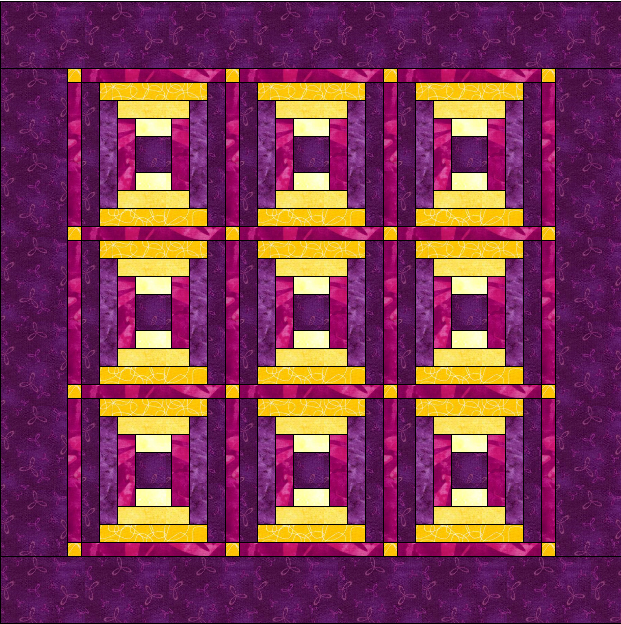
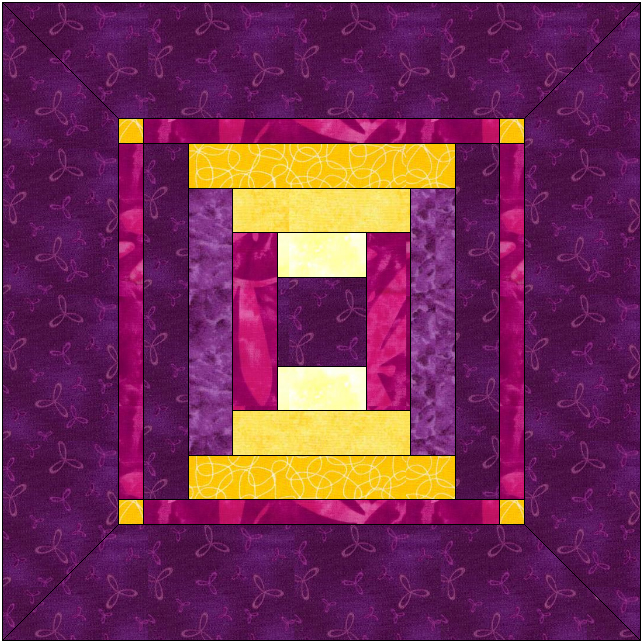
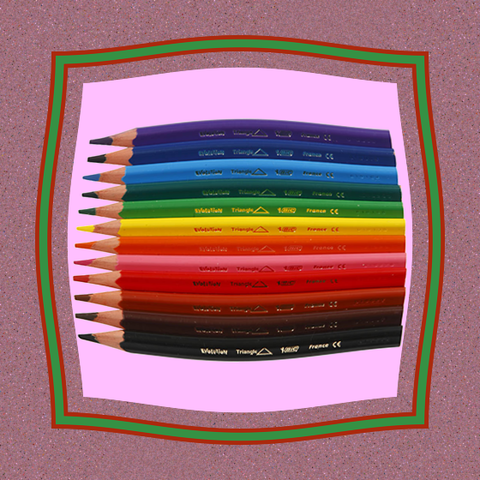
Ik heb het volgende gedaan
1 . Afbeelding op maat gemaakt
2 . Een none border van 20x20+3+3
3 . Drie Keer een border gemaakt kleur (A > B > C) de 3 borders samen een rond getal 5x5 en 10x10 en weer 5x5
4 . Disort gemaakt met Shepard maat LBoven = 0,0,60,60 RBo = breedte,0,breedte min 60,0 RBeneden = breedte,hoogte, breedte min 60,hoogte min 60 LBe = 0,hoogte,60,hoogte min 60 in beide color vakjes = none
5 . Opslaan
6 . Terug gaan , tot je op maat gemaakte afbeelding bent
7 . Disort gemaakt met Perspective (een breede band van 200 rondom) Lbo = 0,0,200,200
8 . Vergroot tot de maat van je eerste bewerking
9 . Je eerste bewerking overplakken
10 . Terug op maat forum maat bregen
1 . Afbeelding op maat gemaakt
2 . Een none border van 20x20+3+3
3 . Drie Keer een border gemaakt kleur (A > B > C) de 3 borders samen een rond getal 5x5 en 10x10 en weer 5x5
4 . Disort gemaakt met Shepard maat LBoven = 0,0,60,60 RBo = breedte,0,breedte min 60,0 RBeneden = breedte,hoogte, breedte min 60,hoogte min 60 LBe = 0,hoogte,60,hoogte min 60 in beide color vakjes = none
5 . Opslaan
6 . Terug gaan , tot je op maat gemaakte afbeelding bent
7 . Disort gemaakt met Perspective (een breede band van 200 rondom) Lbo = 0,0,200,200
8 . Vergroot tot de maat van je eerste bewerking
9 . Je eerste bewerking overplakken
10 . Terug op maat forum maat bregen