IMAGE MAGICK 7


-

Cleopa - Lid geworden op: 25 feb 2005, 22:26
- Locatie: Sint-Truiden
petros -- Best neem je een zwarte achtergrond omdat dan daar de kleur het best uitkomt
Maak een zwart grondvlak (bv 400x200)
Als je nu daar een mooi ovaal in wil plaatsen is de parameter 200,100,180,80,0,360 > fill color = none > stroke = Uw keuze > Stroke width = 5 > draw
Maar je gaat er 2 tekenen neem voor de eerste 190,90 de rest blijft het zelfde
Nu teken je Uw tweede ovaal en wijzig enkel de eerste getallen in 210,110 en natuurlijk ook de kleur
Dan doe je er een zwarte border om van 30x30
Effeckts > 20x30+225 ( de + ° {graden} is de richting speel daar maar mee tot het naar je zin is) > motion blur > effeckt
Als je goed met de getallekes weg kan mag je ook Uw grondvlak ineens op maat maken en je ovalen of cirkels tekenen zoals je zelf verkiest
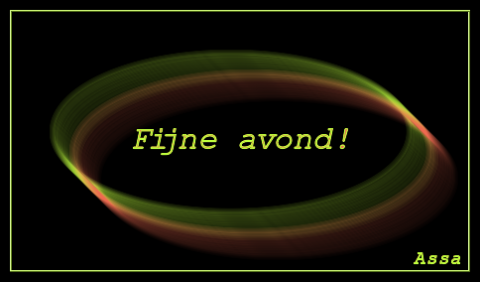
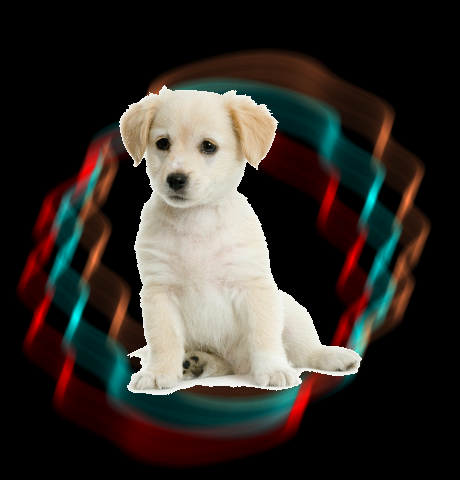
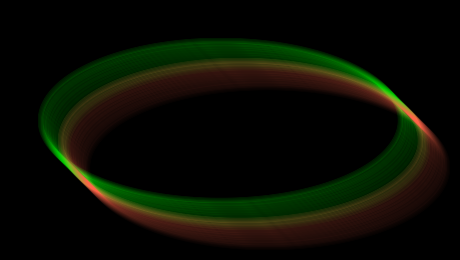
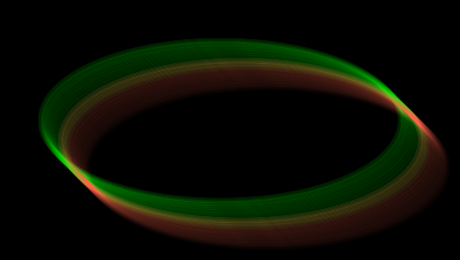 lime en tomato
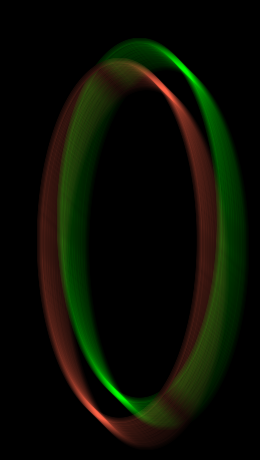 Hier gedraaid en andere graden genomen


Maak een zwart grondvlak (bv 400x200)
Als je nu daar een mooi ovaal in wil plaatsen is de parameter 200,100,180,80,0,360 > fill color = none > stroke = Uw keuze > Stroke width = 5 > draw
Maar je gaat er 2 tekenen neem voor de eerste 190,90 de rest blijft het zelfde
Nu teken je Uw tweede ovaal en wijzig enkel de eerste getallen in 210,110 en natuurlijk ook de kleur
Dan doe je er een zwarte border om van 30x30
Effeckts > 20x30+225 ( de + ° {graden} is de richting speel daar maar mee tot het naar je zin is) > motion blur > effeckt
Als je goed met de getallekes weg kan mag je ook Uw grondvlak ineens op maat maken en je ovalen of cirkels tekenen zoals je zelf verkiest
lime en tomato Hier gedraaid en andere graden genomen
-
Cleopa - Lid geworden op: 25 feb 2005, 22:26
- Locatie: Sint-Truiden
Met ovalen, kleuren en effecten spelen
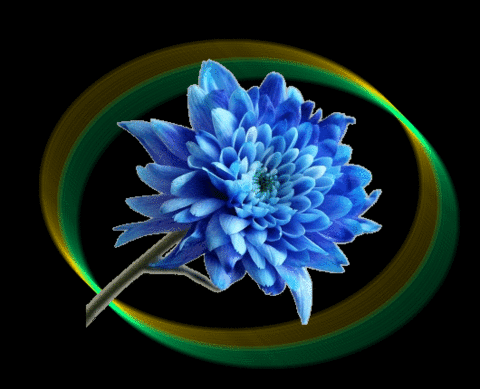
Even ter herinnering:
Om een ellips = een ovaal te tekenen, geven we IMs volgende Coordinates = A,B,C,D,E,F
A = afstand in pixels vanaf de linkerzijkant tot het middelpunt van het ovaal.
B = afstand in pixels vanaf de bovenkant tot het middelpunt van het ovaal.
C = afstand in pixels van het middelpunt tot de ovaalomtrek horizontaal.
D = afstand in pixels van het middelpunt tot de ovaalomtrek verticaal.
E = standaard 0
F = standaard 360
Open IMs
1. Scroll naar Input Properties > Size = 400x200! > Format = xc > Meta = (zie nota*) > view
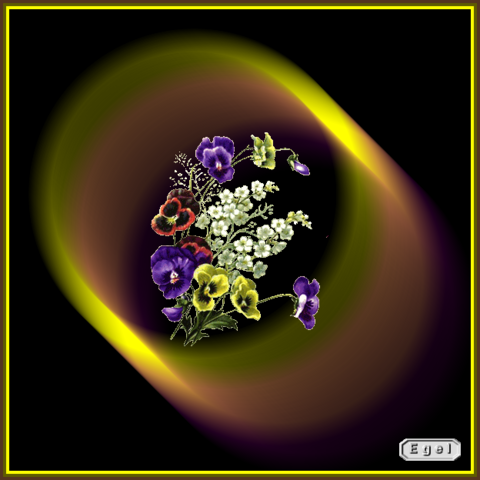
Het ideale ovaal voor het gemaakte grondvlak zou dit zijn.
Coordinates = 200,100,180,80,0,360 We gaan twee ovalen tekenen en wijzigen telkens alleen de twee eerste waarden.
2. Draw > Primitive = Ellipse > Coordinates = 190,90,180,80,0,360 > scroll naar Draw Properties > Fill Color = none > Stroke Color = hexcode of naam van een kleur in het Engels > Stroke Width = 5 > draw
3. Draw > Primitive = Ellipse > Coordinates = 210,110,180,80,0,360 > scroll naar Draw Properties > Fill Color = none > Stroke Color = een andere hexcode of naam van een kleur in het Engels, dan bij stap 2 > Stroke Width = 5 > draw
4. Decorate > Decoration geometry = 30x30! > Color = (zie nota**) > border aanvinken > decorate
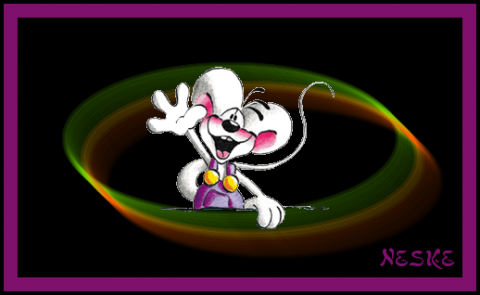
5. Effects > Parameter = 20x30+225 (zie nota***) > motion blur > effect
6. Rechtsklikkend opslaan als ...
nota*: neem de eerste keren black. Later kies je dan vrij een hexcode of naam van een kleur in het Engels
nota**: dezelfde hexcode of naam van een kleur in het Engels, als je koos bij stap 1.
nota***: Met de waarde +225 bepaal je de richting. Wijzigen naar eigen smaak.
Als je goed met de getalletjes weg kan, mag je ook Uw grondvlak ineens op maat maken en je ovalen of cirkels tekenen zoals je zelf verkiest
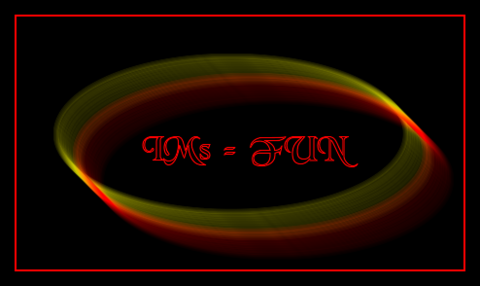
Als je na enkele testen inzicht in de oefening krijgt, kan je uw grondvlak ineens op maat maken en hoeft de extra omkadering niet meer. Met de getallen voor de ovalen kan je dan ook gaan spelen. En vergeet niet een cirkel is een ovaal waarvan de eerste twee Coordinates gelijk zijn.
tekstbewerking en vormgeving in samenwerking met egel
versie 2009-10-04
Even ter herinnering:
Om een ellips = een ovaal te tekenen, geven we IMs volgende Coordinates = A,B,C,D,E,F
A = afstand in pixels vanaf de linkerzijkant tot het middelpunt van het ovaal.
B = afstand in pixels vanaf de bovenkant tot het middelpunt van het ovaal.
C = afstand in pixels van het middelpunt tot de ovaalomtrek horizontaal.
D = afstand in pixels van het middelpunt tot de ovaalomtrek verticaal.
E = standaard 0
F = standaard 360
Open IMs
1. Scroll naar Input Properties > Size = 400x200! > Format = xc > Meta = (zie nota*) > view
Het ideale ovaal voor het gemaakte grondvlak zou dit zijn.
Coordinates = 200,100,180,80,0,360 We gaan twee ovalen tekenen en wijzigen telkens alleen de twee eerste waarden.
2. Draw > Primitive = Ellipse > Coordinates = 190,90,180,80,0,360 > scroll naar Draw Properties > Fill Color = none > Stroke Color = hexcode of naam van een kleur in het Engels > Stroke Width = 5 > draw
3. Draw > Primitive = Ellipse > Coordinates = 210,110,180,80,0,360 > scroll naar Draw Properties > Fill Color = none > Stroke Color = een andere hexcode of naam van een kleur in het Engels, dan bij stap 2 > Stroke Width = 5 > draw
4. Decorate > Decoration geometry = 30x30! > Color = (zie nota**) > border aanvinken > decorate
5. Effects > Parameter = 20x30+225 (zie nota***) > motion blur > effect
6. Rechtsklikkend opslaan als ...
nota*: neem de eerste keren black. Later kies je dan vrij een hexcode of naam van een kleur in het Engels
nota**: dezelfde hexcode of naam van een kleur in het Engels, als je koos bij stap 1.
nota***: Met de waarde +225 bepaal je de richting. Wijzigen naar eigen smaak.
Als je goed met de getalletjes weg kan, mag je ook Uw grondvlak ineens op maat maken en je ovalen of cirkels tekenen zoals je zelf verkiest
Als je na enkele testen inzicht in de oefening krijgt, kan je uw grondvlak ineens op maat maken en hoeft de extra omkadering niet meer. Met de getallen voor de ovalen kan je dan ook gaan spelen. En vergeet niet een cirkel is een ovaal waarvan de eerste twee Coordinates gelijk zijn.
tekstbewerking en vormgeving in samenwerking met egel
versie 2009-10-04