IMAGE MAGICK 7





-

Cleopa - Lid geworden op: 25 feb 2005, 22:26
- Locatie: Sint-Truiden
Gordijn
Vooraf:
Deze leidraad werd geschreven voor een afbeelding met als afmetingen: 480x…
Wie een heel rustige animatie wilt, moet stappen nemen van 10x0 en Duration = 4
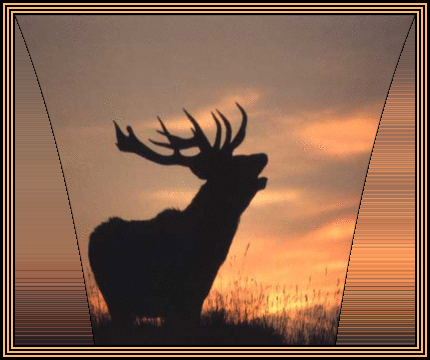
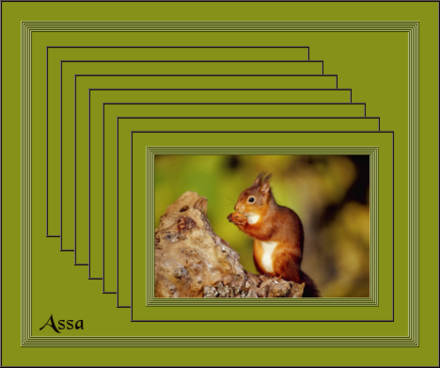
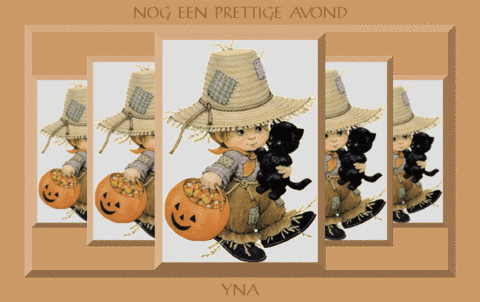
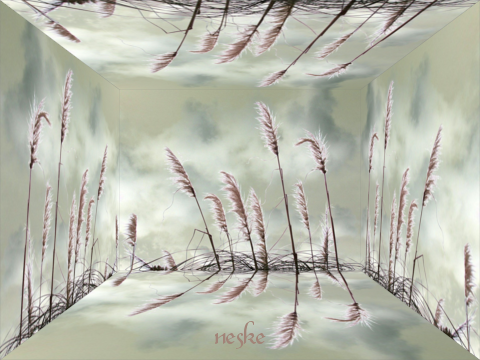
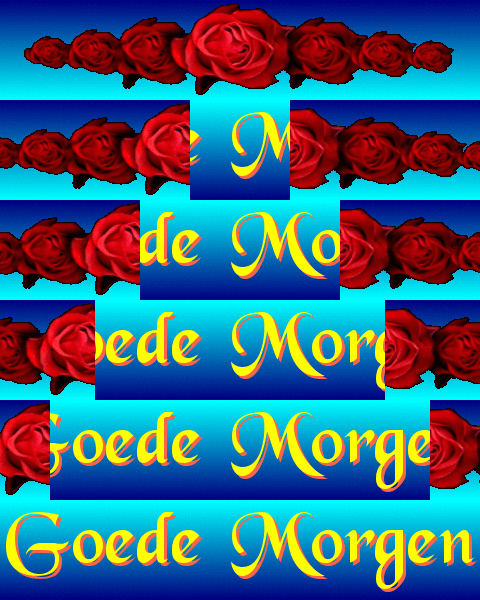
Zie bovenste afbeelding. De onderste afbeelding werd gemaakt volgens de leidraad.
Voorbereiding – extra:
Zoek of maak twee afbeeldingen, die dezelfde afmetingen hebben, maximaal 480x…
Sla ze op in je map als achtergrond en gordijn
Open IMs en haal gordijn binnen > Rechtsklikkend opslaan als A00
1. Transform > Parameter = 20x0 > splice aanvinken > scroll naar Transform Properties > Gravity = Center > transform
2. Rechtsklikkend opslaan als A20
3. Klik de blauwe “vorige”-knop linksboven 1x.
4. Parameter = 40x0 > splice aanvinken > transform
5. Rechtsklikkend opslaan als A40
6. Hier begint een blok. Herhaal stap 3 + 4 + 5
Parameter = 60x0 > opslaan als A60
Parameter = 80x0 > opslaan als A80
Ga telkens verder met stappen van 20x0 tot:
Voor een afbeelding van bv. 480x… tot en met 480.
Parameter = 480x0 > opslaan als A480
7. Input > haal achtergrond op met Bladeren > view
8. Composite > haal A00 op met Bladeren > Gravity = Center > composite
9. Output > Format = gif > output
Je ziet een nieuw venster.
Links klikken op je afbeelding. Je ziet weer een nieuw venster.
Rechts klikken op je afbeelding.
Klik Afbeelding opslaan als .... Je ziet een nieuw venster > Bestandsnaam = B00 > klik Opslaan.
Sluit dit venster
10. Klik de blauwe “vorige”-knop linksboven 3x.
11. Klik Bladeren > haal A20 op met Bladeren > Gravity = Center > composite
12. Output > Format = gif > output
Je ziet een nieuw venster.
Links klikken op je afbeelding. Je ziet weer een nieuw venster.
Rechts klikken op je afbeelding.
Klik Afbeelding opslaan als .... Je ziet een nieuw venster > Bestandsnaam = B20 > klik Opslaan.
Sluit dit venster
13. Hier begint een blok. Herhaal stap 10 + 11 + 12
haal A40 op >>> Bestandsnaam = B40
haal A60 op >>> Bestandsnaam = B60
haal A80 op >>> Bestandsnaam = B80
Werk verder tot je al je A… bestanden hebt verwerkt
haal A480 op >>> Bestandsnaam = B480
19. Sluit IMS
We brengen een bezoekje aan een andere site:
http://dutch.toggle.com/lv/group/view/k ... imator.htm
1. Klik vakje 2 > haal B00 binnen
2. Klik vakje 4 > haal B20 binnen
Hier begint een blok.
Klik vakje 4 > haal B40-B60-B80-……….-B440-460B-B480-B460-B440……….-B80-B60-B40-B20-B00 binnen.
3. Klik Animation > Looping aanvinken > Repeat Forever aanvinken
4. Klik Image.
5. In het vakje Duration1/100 heb ik (zie nota*) ingevuld
6. Hier begint weer een blok.
Frame 2 aanvinken, herhaal punt 5 en ga zo het rijtje af
7. Klik op vakje 13. Je ziet je animatie. Niet tevreden over je snelheid. Onmiddellijk aan te passen. Sluit dit venster.
8. Klik vakje 5 > Bestandsnaam = gordijn > klik Opslaan.
9. Sluit Windows GIF Animator.
nota*
- bij goede morgen: Duaration = 4 >> bij Frame #1 Duration = 100 en bij Frame 49 Duration = 150
- bij IMs = FUN: Duaration = 20 >> bij Frame #1 en Frame #49 Duration = 50 / bij Frame #25 Duration = 100

tekstbewerking en vormgeving in samenwerking met egel

versie 2009/11/01
Vooraf:
Deze leidraad werd geschreven voor een afbeelding met als afmetingen: 480x…
Wie een heel rustige animatie wilt, moet stappen nemen van 10x0 en Duration = 4
Zie bovenste afbeelding. De onderste afbeelding werd gemaakt volgens de leidraad.
Voorbereiding – extra:
Zoek of maak twee afbeeldingen, die dezelfde afmetingen hebben, maximaal 480x…
Sla ze op in je map als achtergrond en gordijn
Open IMs en haal gordijn binnen > Rechtsklikkend opslaan als A00
1. Transform > Parameter = 20x0 > splice aanvinken > scroll naar Transform Properties > Gravity = Center > transform
2. Rechtsklikkend opslaan als A20
3. Klik de blauwe “vorige”-knop linksboven 1x.
4. Parameter = 40x0 > splice aanvinken > transform
5. Rechtsklikkend opslaan als A40
6. Hier begint een blok. Herhaal stap 3 + 4 + 5
Parameter = 60x0 > opslaan als A60
Parameter = 80x0 > opslaan als A80
Ga telkens verder met stappen van 20x0 tot:
Voor een afbeelding van bv. 480x… tot en met 480.
Parameter = 480x0 > opslaan als A480
7. Input > haal achtergrond op met Bladeren > view
8. Composite > haal A00 op met Bladeren > Gravity = Center > composite
9. Output > Format = gif > output
Je ziet een nieuw venster.
Links klikken op je afbeelding. Je ziet weer een nieuw venster.
Rechts klikken op je afbeelding.
Klik Afbeelding opslaan als .... Je ziet een nieuw venster > Bestandsnaam = B00 > klik Opslaan.
Sluit dit venster
10. Klik de blauwe “vorige”-knop linksboven 3x.
11. Klik Bladeren > haal A20 op met Bladeren > Gravity = Center > composite
12. Output > Format = gif > output
Je ziet een nieuw venster.
Links klikken op je afbeelding. Je ziet weer een nieuw venster.
Rechts klikken op je afbeelding.
Klik Afbeelding opslaan als .... Je ziet een nieuw venster > Bestandsnaam = B20 > klik Opslaan.
Sluit dit venster
13. Hier begint een blok. Herhaal stap 10 + 11 + 12
haal A40 op >>> Bestandsnaam = B40
haal A60 op >>> Bestandsnaam = B60
haal A80 op >>> Bestandsnaam = B80
Werk verder tot je al je A… bestanden hebt verwerkt
haal A480 op >>> Bestandsnaam = B480
19. Sluit IMS
We brengen een bezoekje aan een andere site:
http://dutch.toggle.com/lv/group/view/k ... imator.htm
1. Klik vakje 2 > haal B00 binnen
2. Klik vakje 4 > haal B20 binnen
Hier begint een blok.
Klik vakje 4 > haal B40-B60-B80-……….-B440-460B-B480-B460-B440……….-B80-B60-B40-B20-B00 binnen.
3. Klik Animation > Looping aanvinken > Repeat Forever aanvinken
4. Klik Image.
5. In het vakje Duration1/100 heb ik (zie nota*) ingevuld
6. Hier begint weer een blok.
Frame 2 aanvinken, herhaal punt 5 en ga zo het rijtje af
7. Klik op vakje 13. Je ziet je animatie. Niet tevreden over je snelheid. Onmiddellijk aan te passen. Sluit dit venster.
8. Klik vakje 5 > Bestandsnaam = gordijn > klik Opslaan.
9. Sluit Windows GIF Animator.
nota*
- bij goede morgen: Duaration = 4 >> bij Frame #1 Duration = 100 en bij Frame 49 Duration = 150
- bij IMs = FUN: Duaration = 20 >> bij Frame #1 en Frame #49 Duration = 50 / bij Frame #25 Duration = 100
tekstbewerking en vormgeving in samenwerking met egel
versie 2009/11/01