IMAGE MAGICK 7

-

YNA - Lid geworden op: 24 mar 2009, 20:34
- Locatie: Vl. Brabant
Cleopa, bedankt voor de lieve woorden. Ja, al doende leert men zegt het spreekwoord, en dat is dan nog waar ook . Maar... als ik nu eens vijf minuten tijd had......

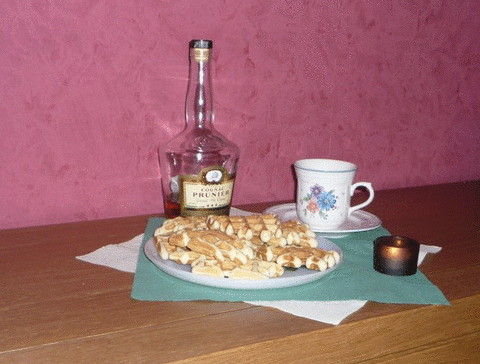
Neske heeft ook lekkere wafels gebakken heb ik gezien, denk maar een beetje aan de lijn hé Opa, dat ge nog met de kindjes kunt ravotten.
Daag !
Wees blij en geniet.
-
Cleopa - Lid geworden op: 25 feb 2005, 22:26
- Locatie: Sint-Truiden
Gordijn
Vooraf:
Deze leidraad werd geschreven voor een afbeelding met als afmetingen: 480x…
Wie een heel rustige animatie wil, moet stappen nemen van 10x0 en Duration = 4
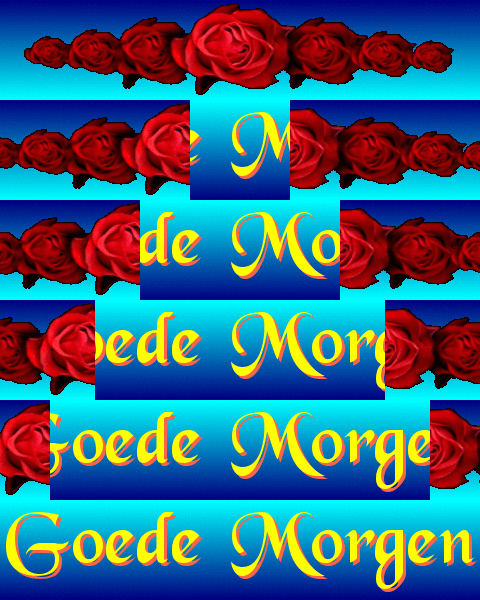
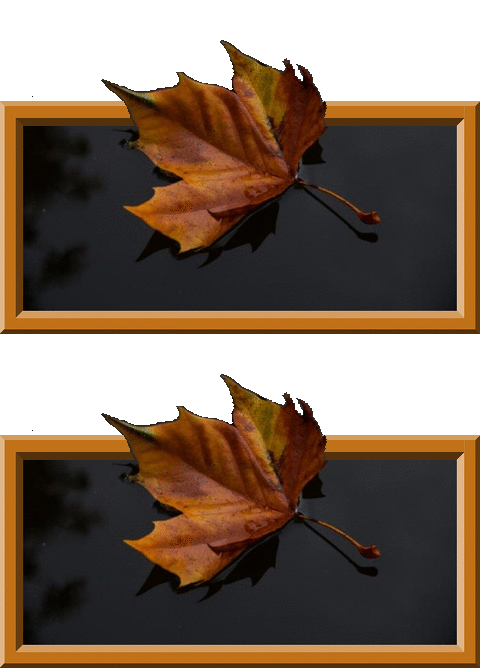
Zie bovenste afbeelding. De onderste afbeelding werd gemaakt volgens de leidraad.
Wie wilt omkaderen kan mogelijk problemen ondervinden. Zie nota onderaan de leidraad.
Voorbereiding – extra:
Zoek of maak twee afbeeldingen, die dezelfde afmetingen hebben, maximaal 480x…
Sla ze op in je map als achtergrond en gordijn
Open IMs en haal gordijn binnen > Rechtsklikkend opslaan als A00
1. Transform > Parameter = 20x0 > splice aanvinken > scroll naar Transform Properties > Gravity = Center > transform
2. Rechtsklikkend opslaan als A20
3. Klik de blauwe “vorige”-knop linksboven 1x.
4. Parameter = 40x0 > splice aanvinken > transform
5. Rechtsklikkend opslaan als A40
6. Hier begint een blok. Herhaal stap 3 + 4 + 5
Parameter = 60x0 > opslaan als A60
Parameter = 80x0 > opslaan als A80
Ga telkens verder met stappen van 20x0 tot:
Voor een afbeelding van bv. 480x… tot en met 480.
Parameter = 480x0 > opslaan als A480
7. Input > haal achtergrond op met Bladeren > view
8. Composite > haal A00 op met Bladeren > Gravity = Center > composite
9. Output > Format = gif > output
Je ziet een nieuw venster.
Links klikken op je afbeelding. Je ziet weer een nieuw venster.
Rechts klikken op je afbeelding.
Klik Afbeelding opslaan als .... Je ziet een nieuw venster > Bestandsnaam = B00 > klik Opslaan.
Sluit dit venster
10. Klik de blauwe “vorige”-knop linksboven 3x.
11. Klik Bladeren > haal A20 op met Bladeren > Gravity = Center > composite
12. Output > Format = gif > output
Je ziet een nieuw venster.
Links klikken op je afbeelding. Je ziet weer een nieuw venster.
Rechts klikken op je afbeelding.
Klik Afbeelding opslaan als .... Je ziet een nieuw venster > Bestandsnaam = B20 > klik Opslaan.
Sluit dit venster
13. Hier begint een blok. Herhaal stap 10 + 11 + 12
haal A40 op >>> Bestandsnaam = B40
haal A60 op >>> Bestandsnaam = B60
haal A80 op >>> Bestandsnaam = B80
Werk verder tot je al je A… bestanden hebt verwerkt
haal A480 op >>> Bestandsnaam = B480
19. Sluit IMS
We brengen een bezoekje aan een andere site:
http://dutch.toggle.com/lv/group/view/k ... imator.htm
1. Klik vakje 2 > haal B00 binnen
2. Klik vakje 4 > haal B20 binnen
Hier begint een blok.
Klik vakje 4 > haal B40-B60-B80-……….-B440-460B-B480-B460-B440……….-B80-B60-B40-B20-B00 binnen.
3. Klik Animation > Looping aanvinken > Repeat Forever aanvinken
4. Klik Image.
5. In het vakje Duration1/100 heb ik (zie nota*) ingevuld
6. Hier begint weer een blok.
Frame 2 aanvinken, herhaal punt 5 en ga zo het rijtje af
7. Klik op vakje 13. Je ziet je animatie. Niet tevreden over je snelheid. Onmiddellijk aan te passen. Sluit dit venster.
8. Klik vakje 5 > Bestandsnaam = gordijn > klik Opslaan.
9. Sluit Windows GIF Animator.
nota*
- bij goede morgen: Duaration = 4 >> bij Frame #1 Duration = 100 en bij Frame 49 Duration = 150
- bij IMs = FUN: Duaration = 20 >> bij Frame #1 en Frame #49 Duration = 50 / bij Frame #25 Duration = 100

nota Wie wil omkaderen kan problemen verwachten wanneer je werkt met afbeeldingen die vrij zwaar zijn.
bv. Achtergrond en gordijn: beide afbeeldingen van 480x360.
De animatie wordt vrij zwaar en kan niet meer ingebracht worden in IMs.
Dus vaarwel kader.
Je achtergrond omkaderen en daar je B00 en B20 en B40 enz. opplakken zou ideaal zijn, maar je zult zien dat je gordijn dan links en rechts over je kader schuift.
De oplossing is eenvoudig maar arbeidsintensief.
1. Transform > Parameter = 20x0 > splice aanvinken > scroll naar Transform Properties > Gravity = Center > transform
1a. Transform > Parameter = 10x0 (de helft van 20x0) > shave aanvinken > transform
2. Rechtsklikkend opslaan als A20
3. Klik de blauwe “vorige”-knop linksboven 3x.
En dit doe je telkens opnieuw, die extra stap en 3x klikken in plaats van 1x.
tekstbewerking en vormgeving in samenwerking met egel

versie 2009/11/08
Vooraf:
Deze leidraad werd geschreven voor een afbeelding met als afmetingen: 480x…
Wie een heel rustige animatie wil, moet stappen nemen van 10x0 en Duration = 4
Zie bovenste afbeelding. De onderste afbeelding werd gemaakt volgens de leidraad.
Wie wilt omkaderen kan mogelijk problemen ondervinden. Zie nota onderaan de leidraad.
Voorbereiding – extra:
Zoek of maak twee afbeeldingen, die dezelfde afmetingen hebben, maximaal 480x…
Sla ze op in je map als achtergrond en gordijn
Open IMs en haal gordijn binnen > Rechtsklikkend opslaan als A00
1. Transform > Parameter = 20x0 > splice aanvinken > scroll naar Transform Properties > Gravity = Center > transform
2. Rechtsklikkend opslaan als A20
3. Klik de blauwe “vorige”-knop linksboven 1x.
4. Parameter = 40x0 > splice aanvinken > transform
5. Rechtsklikkend opslaan als A40
6. Hier begint een blok. Herhaal stap 3 + 4 + 5
Parameter = 60x0 > opslaan als A60
Parameter = 80x0 > opslaan als A80
Ga telkens verder met stappen van 20x0 tot:
Voor een afbeelding van bv. 480x… tot en met 480.
Parameter = 480x0 > opslaan als A480
7. Input > haal achtergrond op met Bladeren > view
8. Composite > haal A00 op met Bladeren > Gravity = Center > composite
9. Output > Format = gif > output
Je ziet een nieuw venster.
Links klikken op je afbeelding. Je ziet weer een nieuw venster.
Rechts klikken op je afbeelding.
Klik Afbeelding opslaan als .... Je ziet een nieuw venster > Bestandsnaam = B00 > klik Opslaan.
Sluit dit venster
10. Klik de blauwe “vorige”-knop linksboven 3x.
11. Klik Bladeren > haal A20 op met Bladeren > Gravity = Center > composite
12. Output > Format = gif > output
Je ziet een nieuw venster.
Links klikken op je afbeelding. Je ziet weer een nieuw venster.
Rechts klikken op je afbeelding.
Klik Afbeelding opslaan als .... Je ziet een nieuw venster > Bestandsnaam = B20 > klik Opslaan.
Sluit dit venster
13. Hier begint een blok. Herhaal stap 10 + 11 + 12
haal A40 op >>> Bestandsnaam = B40
haal A60 op >>> Bestandsnaam = B60
haal A80 op >>> Bestandsnaam = B80
Werk verder tot je al je A… bestanden hebt verwerkt
haal A480 op >>> Bestandsnaam = B480
19. Sluit IMS
We brengen een bezoekje aan een andere site:
http://dutch.toggle.com/lv/group/view/k ... imator.htm
1. Klik vakje 2 > haal B00 binnen
2. Klik vakje 4 > haal B20 binnen
Hier begint een blok.
Klik vakje 4 > haal B40-B60-B80-……….-B440-460B-B480-B460-B440……….-B80-B60-B40-B20-B00 binnen.
3. Klik Animation > Looping aanvinken > Repeat Forever aanvinken
4. Klik Image.
5. In het vakje Duration1/100 heb ik (zie nota*) ingevuld
6. Hier begint weer een blok.
Frame 2 aanvinken, herhaal punt 5 en ga zo het rijtje af
7. Klik op vakje 13. Je ziet je animatie. Niet tevreden over je snelheid. Onmiddellijk aan te passen. Sluit dit venster.
8. Klik vakje 5 > Bestandsnaam = gordijn > klik Opslaan.
9. Sluit Windows GIF Animator.
nota*
- bij goede morgen: Duaration = 4 >> bij Frame #1 Duration = 100 en bij Frame 49 Duration = 150
- bij IMs = FUN: Duaration = 20 >> bij Frame #1 en Frame #49 Duration = 50 / bij Frame #25 Duration = 100
nota Wie wil omkaderen kan problemen verwachten wanneer je werkt met afbeeldingen die vrij zwaar zijn.
bv. Achtergrond en gordijn: beide afbeeldingen van 480x360.
De animatie wordt vrij zwaar en kan niet meer ingebracht worden in IMs.
Dus vaarwel kader.
Je achtergrond omkaderen en daar je B00 en B20 en B40 enz. opplakken zou ideaal zijn, maar je zult zien dat je gordijn dan links en rechts over je kader schuift.
De oplossing is eenvoudig maar arbeidsintensief.
1. Transform > Parameter = 20x0 > splice aanvinken > scroll naar Transform Properties > Gravity = Center > transform
1a. Transform > Parameter = 10x0 (de helft van 20x0) > shave aanvinken > transform
2. Rechtsklikkend opslaan als A20
3. Klik de blauwe “vorige”-knop linksboven 3x.
En dit doe je telkens opnieuw, die extra stap en 3x klikken in plaats van 1x.
tekstbewerking en vormgeving in samenwerking met egel
versie 2009/11/08



-
carolus baromeus - Lid geworden op: 29 dec 2005, 12:00
- Locatie: Sint-Lenaarts

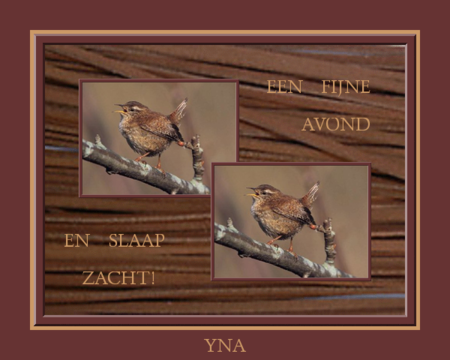
Met de beste groeten vanwege Carolus
-
Cleopa - Lid geworden op: 25 feb 2005, 22:26
- Locatie: Sint-Truiden
carolus baromeus -- Eerst het foutje dat je nadien weer hebt recht gezet je had niet alles gekopiëerd dit is ergens verloren gegaan f[/img]
 1
1
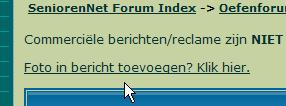
Klik op foto in bericht toevoegen (links boven je tekstvak)
 2
2
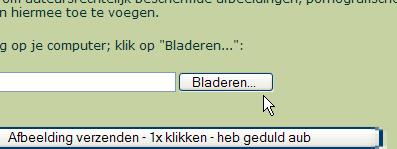
Klik bladeren
 3
3
Zoek in je map naar de foto die je wil binnen halen , klik op de foto en klik op openen
 4
4
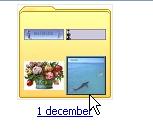
Klik daar waar het pijltje staat
 5
5
Selecteer (blauwmaken) het adres wat in de balk boven je afbeelding staat , en kopiëer het adres .
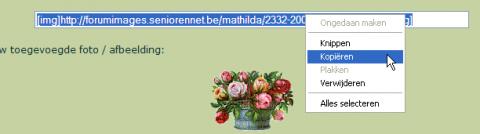 6
6
Vind je onder je afbeelding
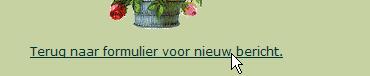 7
7
Nu zit je weer in je tekstvak > klik rechts > en klik op plakken
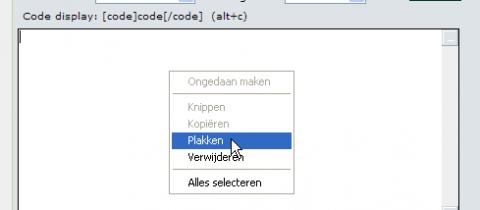 8
8
Nu staat je foto er maar in code vorm
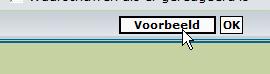 9
9
Hier zie je Uwe foto verschijnen > typ nu al of niet een tekst > kontroleer > Klik nu op OK
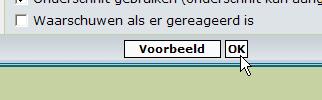 10
10
Je bericht is klaar .
Al klaar voor de volgende uitdaging
 (twee foto's van op je PC naar hier brengen , bijna het zelfde als hierboven alleen een beetje opletten)


1Klik op foto in bericht toevoegen (links boven je tekstvak)
2 Klik bladeren
3Zoek in je map naar de foto die je wil binnen halen , klik op de foto en klik op openen
4 Klik daar waar het pijltje staat
5Selecteer (blauwmaken) het adres wat in de balk boven je afbeelding staat , en kopiëer het adres .
6Vind je onder je afbeelding
7Nu zit je weer in je tekstvak > klik rechts > en klik op plakken
8Nu staat je foto er maar in code vorm
9 Hier zie je Uwe foto verschijnen > typ nu al of niet een tekst > kontroleer > Klik nu op OK
10Je bericht is klaar .
Al klaar voor de volgende uitdaging
(twee foto's van op je PC naar hier brengen , bijna het zelfde als hierboven alleen een beetje opletten)