Hier niet oefenen – testen des te meer.- Laten staan a.u. b.
-

Cleopa - Lid geworden op: 25 feb 2005, 22:26
- Locatie: Sint-Truiden
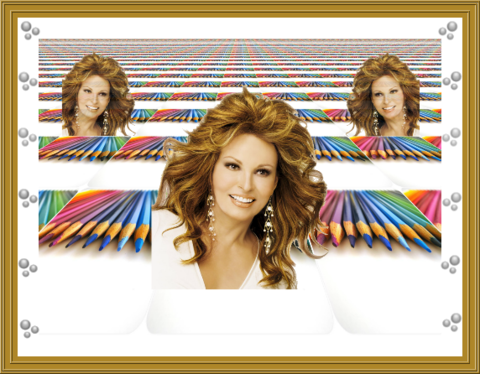
Iedereen zal al dit al eens voor gehad hebben . Een afbeelding die je nauwelijks kan transparant maken . Bij de meeste geef ik eerst een kleur om te zien hoe none werkt en dan heb je dit

Er blijft wit hangen rond de afbeelding , dus Fuzz verhogen ik blijf verhogen tot ik tevreden ben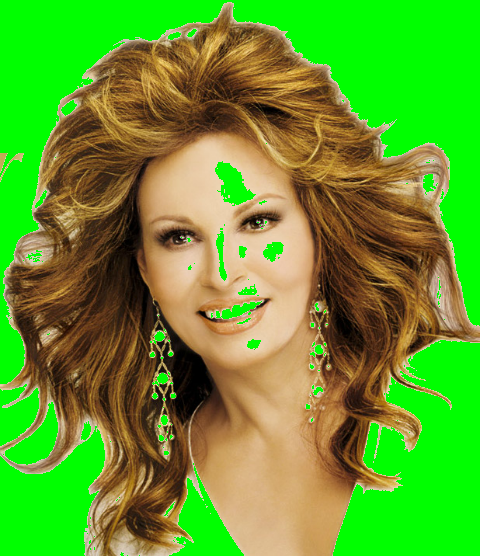
Dan plaats ik mijn start foto in Paint Klik op selecteren > vrije vorm selectie . En knip dat deel uit wat ik nodig heb
Dat knipsel geef ik dan een kleur , wat ik nadien in IMs (tweede) mooi transparant kan maken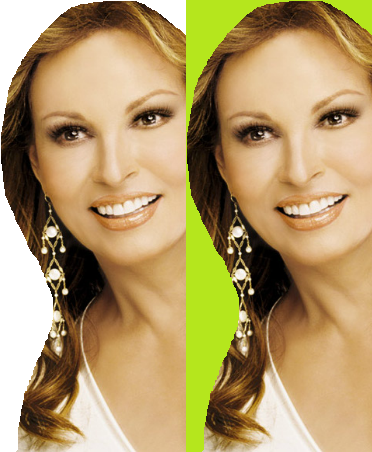
Ik ga terug naar IMs waar de overdreven Fuzz foto staat en plak het transparante gedeelte erover met dit als resultaat
PS: De haren zijn toch mooi meegevallen

Er blijft wit hangen rond de afbeelding , dus Fuzz verhogen ik blijf verhogen tot ik tevreden ben
Dan plaats ik mijn start foto in Paint Klik op selecteren > vrije vorm selectie . En knip dat deel uit wat ik nodig heb
Dat knipsel geef ik dan een kleur , wat ik nadien in IMs (tweede) mooi transparant kan maken
Ik ga terug naar IMs waar de overdreven Fuzz foto staat en plak het transparante gedeelte erover met dit als resultaat
PS: De haren zijn toch mooi meegevallen










-
Cleopa - Lid geworden op: 25 feb 2005, 22:26
- Locatie: Sint-Truiden
Maat wijzigen in Sumo
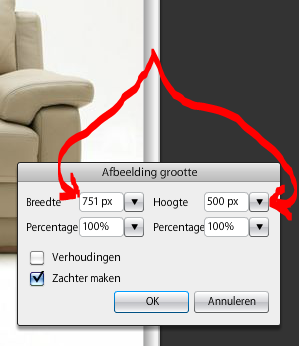
Je foto is te groot en je wil die verkleinen
1. Klik op afbeeldingen > Afbeelding grootte
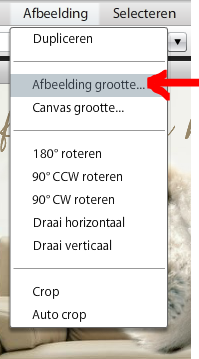
2. In het venstertje plaats je eerst een vinkje en wijzig dan één getal de rest doet Sumo > Klik op OK
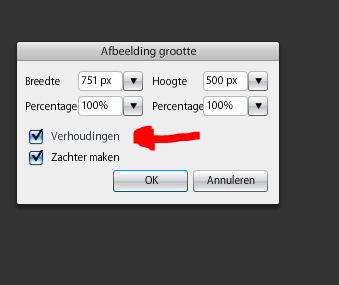
Je wil zelf de maat bepalen
1. Klik op afbeeldingen > Afbeeldingrootte
2. Wijzig beide getallen > Klik op OK
Succes
Je foto is te groot en je wil die verkleinen
1. Klik op afbeeldingen > Afbeelding grootte
2. In het venstertje plaats je eerst een vinkje en wijzig dan één getal de rest doet Sumo > Klik op OK
Je wil zelf de maat bepalen
1. Klik op afbeeldingen > Afbeeldingrootte
2. Wijzig beide getallen > Klik op OK
Succes
-
Norman12 - Lid geworden op: 22 sep 2008, 22:00
.
Voor een specialist en alzijn leerlingen

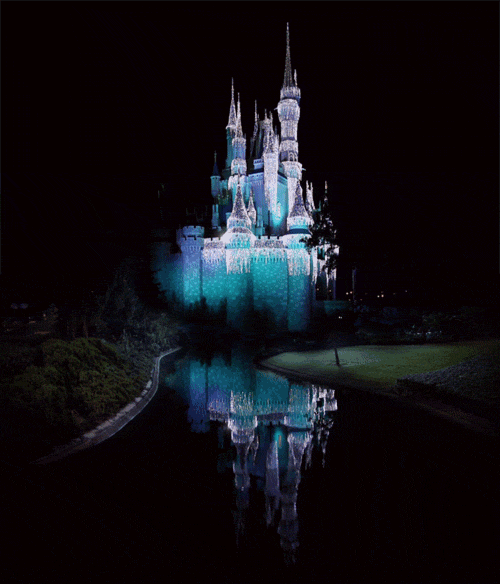

Christmascard
http://www.jacquielawson.com/viewcard.a ... urce=jl999
.
Voor een specialist en alzijn leerlingen
Christmascard
http://www.jacquielawson.com/viewcard.a ... urce=jl999
.







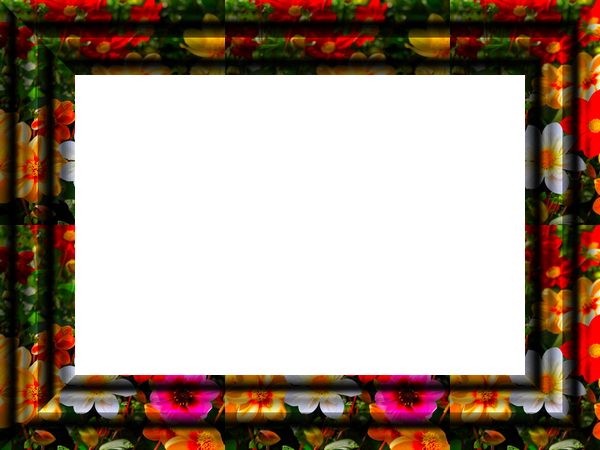
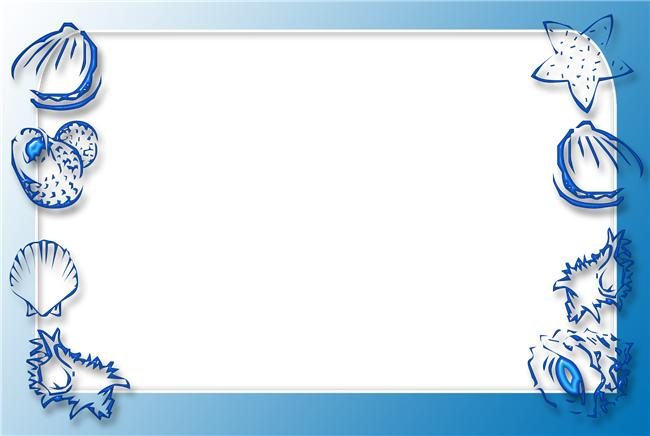















-
Cleopa - Lid geworden op: 25 feb 2005, 22:26
- Locatie: Sint-Truiden
Misschien wat eenvoudiger 
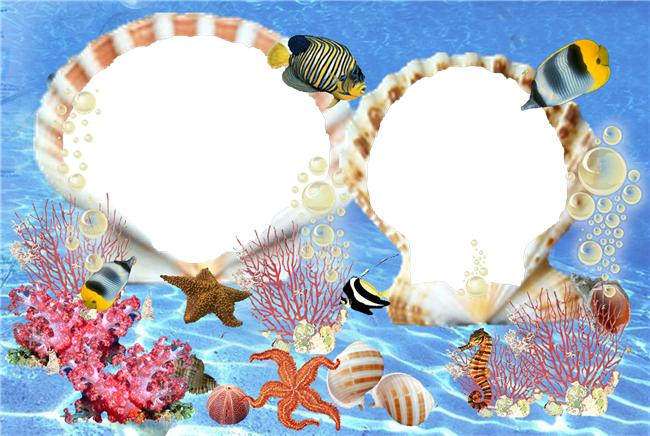
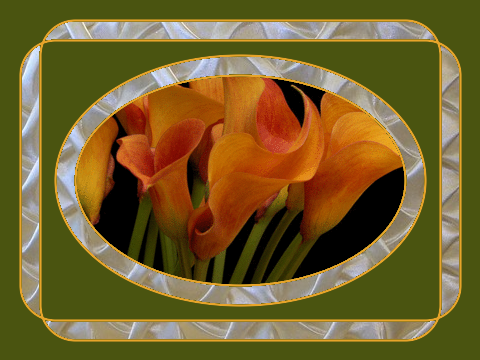
Kader met gevulde afgeronde rechthoek of ovaal
Open Ims
Voorbereiding – extra:
Zoek een afbeelding die als achtergrond, vulling kan dienen. De afmetingen spelen geen rol, liefst kleiner dan 480x360. Sla ze op in je map.
1. Scroll naar Input Properties > Size = 480x360! > Format = xc > Meta = hexcode of naam van een kleur in het Engels > view
2, Draw > Primitive = roundRectangle > Coordinates = 20,40,460,320,35,35 > scroll naar Draw Properties > Fill Color = none > Stroke Color = hexcode of naam van een kleur in het Engels > Stroke Width = 2 > draw
3. Draw > Primitive = roundRectangle > Coordinates = 40,20,440,340,35,35 > scroll naar Draw Properties > Fill Color = none > Stroke Color = hexcode of naam van een kleur in het Engels > Stroke Width = 2 > draw
4, Scroll naar Paint Properties > Fuzz = 10% > Method = Floodfill > Paint Type = Matte > plaats je cursor (= +vorm) tussen je twee afgeronde rechthoeken en klik links. Doe dit ook bij je drie volgende zijde
5, Composite > haal je achtergrond op met Bladeren > Gravity = Center > scroll naar Composite Properties > Compose = DstOver > Miscellaneous options: tile across and down the image canvas aanvinken > composite
6. Scroll naar Paint Properties > Method = Floodfill > Paint Type = Matte > plaats je cursor (= +vorm) helemaal in het midden en klik links.
7. Composite > haal je afbeelding op met Bladeren > Gravity = Center > scroll naar Composite Properties > Compose = DstOver > Miscellaneous options: tile across and down the image canvas UITVINKEN > composite
8. Rechtsklikkend opslaan als …
Je kan deze leidraad ook gebruiken maar dan met ovalen
1. Scroll naar Input Properties > Size = 480x360! > Format = xc > Meta = hexcode of naam van een kleur in het Engels > view
2, Draw > Primitive = Ellipse > Coordinates = 240,180,180,120,0,360 > scroll naar Draw Properties > Fill Color = none > Stroke Color = hexcode of naam van een kleur in het Engels > Stroke Width = 2 > draw
3. Draw > Primitive = Ellipse > Coordinates = 240,180,200,140,0,360 > scroll naar Draw Properties > Fill Color = none > Stroke Color = hexcode of naam van een kleur in het Engels > Stroke Width = 2 > draw >
4, Scroll naar Paint Properties > Fuzz = 10% > Method = Floodfill > Paint Type = Matte > plaats je cursor (= +vorm) tussen je twee ovalen en klik links.
5. Composite > haal je achtergrond op met Bladeren > Gravity = Center > scroll naar Composite Properties > Compose = DstOver > Miscellaneous options: tile across and down the image canvas aanvinken > composite
6. Scroll naar Paint Properties > Method = Floodfill > Paint Type = Matte > plaats je cursor (= +vorm) helemaal in het midden en klik links.
7. Composite > haal je afbeelding op met Bladeren > Gravity = Center > scroll naar Composite Properties > Compose = DstOver > Miscellaneous options: tile across and down the image canvas UITVINKEN > composite
8. Rechtsklikkend opslaan als …
Je wil beide oefeningen samen doen
Voer eerst de leidraad uit met de afgeronde rechthoeken en Na het tekenen van je rechthoek teken je de twee ovalen met als
Coordinates = 240,180,185,125,0,360
Coordinates = 240,180,165,105,0,360
Ga verder met de leidraad vanaf nr 4 bedenk dat je Uw beide getekende vormen binnen in transparant moet maken
Kader met gevulde afgeronde rechthoek of ovaal
Open Ims
Voorbereiding – extra:
Zoek een afbeelding die als achtergrond, vulling kan dienen. De afmetingen spelen geen rol, liefst kleiner dan 480x360. Sla ze op in je map.
1. Scroll naar Input Properties > Size = 480x360! > Format = xc > Meta = hexcode of naam van een kleur in het Engels > view
2, Draw > Primitive = roundRectangle > Coordinates = 20,40,460,320,35,35 > scroll naar Draw Properties > Fill Color = none > Stroke Color = hexcode of naam van een kleur in het Engels > Stroke Width = 2 > draw
3. Draw > Primitive = roundRectangle > Coordinates = 40,20,440,340,35,35 > scroll naar Draw Properties > Fill Color = none > Stroke Color = hexcode of naam van een kleur in het Engels > Stroke Width = 2 > draw
4, Scroll naar Paint Properties > Fuzz = 10% > Method = Floodfill > Paint Type = Matte > plaats je cursor (= +vorm) tussen je twee afgeronde rechthoeken en klik links. Doe dit ook bij je drie volgende zijde
5, Composite > haal je achtergrond op met Bladeren > Gravity = Center > scroll naar Composite Properties > Compose = DstOver > Miscellaneous options: tile across and down the image canvas aanvinken > composite
6. Scroll naar Paint Properties > Method = Floodfill > Paint Type = Matte > plaats je cursor (= +vorm) helemaal in het midden en klik links.
7. Composite > haal je afbeelding op met Bladeren > Gravity = Center > scroll naar Composite Properties > Compose = DstOver > Miscellaneous options: tile across and down the image canvas UITVINKEN > composite
8. Rechtsklikkend opslaan als …
Je kan deze leidraad ook gebruiken maar dan met ovalen
1. Scroll naar Input Properties > Size = 480x360! > Format = xc > Meta = hexcode of naam van een kleur in het Engels > view
2, Draw > Primitive = Ellipse > Coordinates = 240,180,180,120,0,360 > scroll naar Draw Properties > Fill Color = none > Stroke Color = hexcode of naam van een kleur in het Engels > Stroke Width = 2 > draw
3. Draw > Primitive = Ellipse > Coordinates = 240,180,200,140,0,360 > scroll naar Draw Properties > Fill Color = none > Stroke Color = hexcode of naam van een kleur in het Engels > Stroke Width = 2 > draw >
4, Scroll naar Paint Properties > Fuzz = 10% > Method = Floodfill > Paint Type = Matte > plaats je cursor (= +vorm) tussen je twee ovalen en klik links.
5. Composite > haal je achtergrond op met Bladeren > Gravity = Center > scroll naar Composite Properties > Compose = DstOver > Miscellaneous options: tile across and down the image canvas aanvinken > composite
6. Scroll naar Paint Properties > Method = Floodfill > Paint Type = Matte > plaats je cursor (= +vorm) helemaal in het midden en klik links.
7. Composite > haal je afbeelding op met Bladeren > Gravity = Center > scroll naar Composite Properties > Compose = DstOver > Miscellaneous options: tile across and down the image canvas UITVINKEN > composite
8. Rechtsklikkend opslaan als …
Je wil beide oefeningen samen doen
Voer eerst de leidraad uit met de afgeronde rechthoeken en Na het tekenen van je rechthoek teken je de twee ovalen met als
Coordinates = 240,180,185,125,0,360
Coordinates = 240,180,165,105,0,360
Ga verder met de leidraad vanaf nr 4 bedenk dat je Uw beide getekende vormen binnen in transparant moet maken