Oefenforum

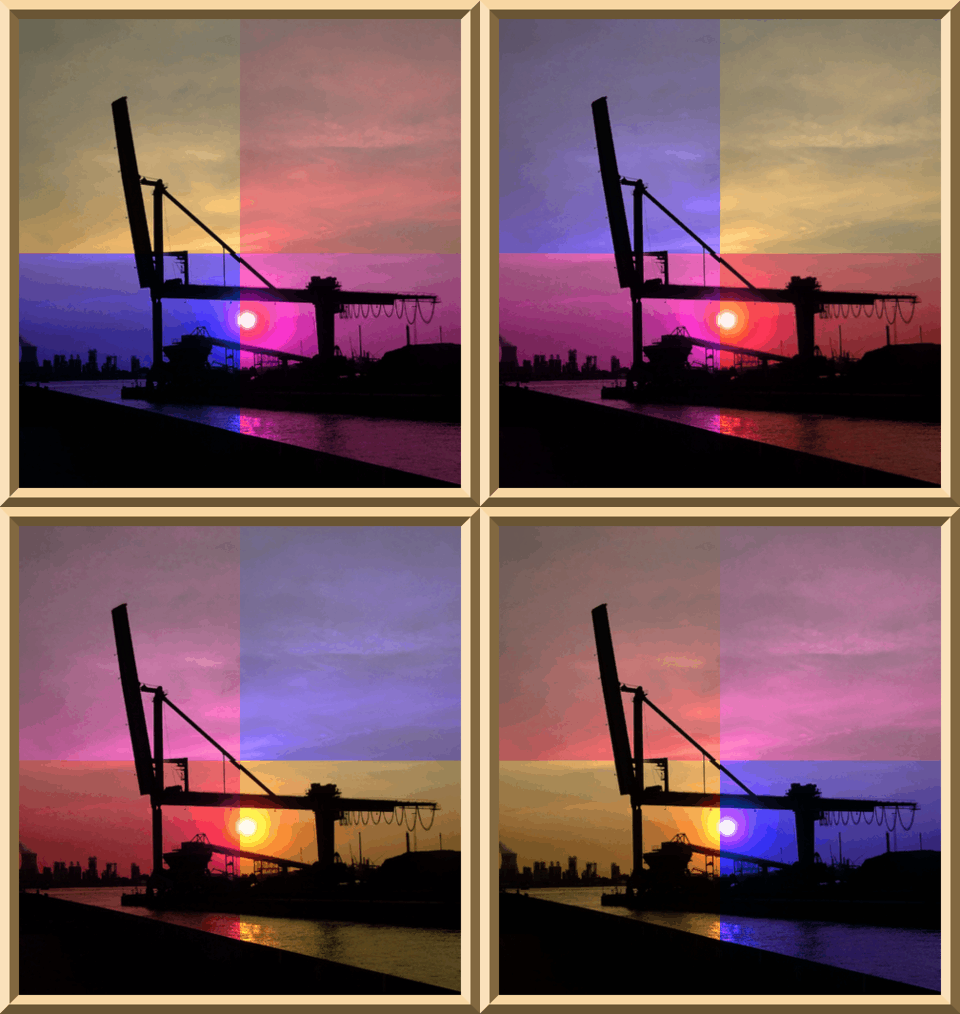
IMAGE MAGICK = gratis plaatjes bewerken = FUN - Laten staan.

Gestart door Cleopa op 02 mei 2007, 23:17 142 berichten 408.707 keer gelezen Gesloten
Cleopa Startte dit onderwerp 25 mei 2008, 16:04 Sint-Truiden 1.943 berichten
Tekst met animatie in de achtergrond

Afbeelding

Vooraf:
Dit is een typisch montageband oefening. Steeds dezelfde handelingen uitoefenen met slechts een kleine wijziging. Vraagt dus veel aandacht. Om de leidraad niet extra lang te maken, gebruiken we blokken. Zo’n blok wordt daarna regelmatig herhaald. Lees de leidraad eens rustig door en het wordt je onmiddellijk duidelijk.

Op vraag van de moderatoren beperken we het grondvlak in de breedte tot 480 pixels. De uploader van SN verkleint niet automatisch met animatie in de afbeelding.
En zo wordt niemand verplicht horizontaal te gaan scrollen.

We beperken het grondvlak in de hoogte tot 150 pixels. Dit vind ik een mooie hoogte die een herhaling van tekstblokken boven elkaar mooi toelaat.

Kies korte teksten, om in de lengte een zo groot mogelijke letter te kunnen gebruiken.

Voorbereiding – extra:
Zoek een eenvoudige afbeelding voor je achtergrond. Uit mijn testen leerde ik dat de ideale afmeting ligt tussen 30x30 en 40x40 pixels. Je afbeelding moet bovendien op een transparante achtergrond staan.
Zulke afbeeldingen vind je niet.
- Verklein ze. Gebruik de leidraad tip: Verkleinen.
- Maak de achtergrond transparant. Gebruik de leidraad tip: Fuzz.
Sla je afbeelding op in je map als: mini-afbeelding.

Open IMs > Scroll naar Input Properties > Size = 480x150! > Format = xc > Meta = hexcode of naam van een kleur in het Engels (liefst een lichte tint) > view.
1. Annotate > Text = ……………… > Offset = +0+0 > Gravity = Center > scroll naar Annotate Properties > Fill Color = white > Stroke Color = hexcode of naam van een kleur in het Engels > PointSize = (zie nota *) > Density = (zie nota **) > Stroke Width = 4 > Font = Arial Black (mijn keuze) > annotate
2. Scroll naar Paint Properties > Method = Replace > Paint Type = Matte > plaats je cursor (=+vorm) op een letter en klik links. (zie de afbeeldingen van deze leidraad, klikken op het witte gedeelte van de letter)
3. Rechtsklikkend opslaan als tekstregel 01.
4. Sluit IMs.

Open IMs en haal mini-afbeelding binnen.
1. Output > Format = gif > output
Je ziet een nieuw venster.
Links klikken op je afbeelding. Je ziet weer een nieuw venster.
Rechts klikken op je afbeelding > eigenschappen aanklikken > kopieer het url-adres (gebruik de trippel-klik).
Klik OK.
Sluit dit venster
2. Input > Scroll naar Input Properties > Size = 480x150! > Format = xc > Meta = hexcode of naam van een kleur in het Engels (liefst een lichte tint – voorkeur white, zelfs none) > view
3. Composite > plak je url-adres in het URL-kader > Offset = +0+0 > Gravity = NorthWest > composite
4. Composite > plak je url-adres in het URL-kader > Offset = +40+40 (zie nota ***) > Gravity = NorthWest > composite
5. Hier begint een blok. Herhaal stap 4.
Offset = +80+80
Offset = +120+120
Offset = +160+0
Offset = +200+40
Offset = +240+80
Offset = +280+120
Offset = +320+0
Offset = +360+40
Offset = +400+80
Offset = +440+120
6. Output > Format = gif > output
Je ziet een nieuw venster.
Links klikken op je afbeelding. Je ziet weer een nieuw venster.
Rechts klikken op je afbeelding.
Klik Afbeelding opslaan als ...
. Je ziet een nieuw venster > Bestandsnaam = achtergrond 01 > klik Opslaan.
Sluit dit venster
View
7. Transform > Parameter = +0-(min)10 > roll aanvinken > transform
8. Output > Format = gif > output
Je ziet een nieuw venster.
Links klikken op je afbeelding. Je ziet weer een nieuw venster.
Rechts klikken op je afbeelding.
Klik Afbeelding opslaan als ...
. Je ziet een nieuw venster > Bestandsnaam = achtergrond 02 > klik Opslaan.
Sluit dit venster.
9. Hier begint een blok. Herhaal stap 7 en 8:
Parameter = +0-(min)20 >>> Bestandsnaam = achtergrond 03
Parameter = +0-(min)30 >>> Bestandsnaam = achtergrond 04
Parameter = +0-(min)40 >>> Bestandsnaam = achtergrond 05
Parameter = +0-(min)50 >>> Bestandsnaam = achtergrond 06
Parameter = +0-(min)60 >>> Bestandsnaam = achtergrond 07
Parameter = +0-(min)70 >>> Bestandsnaam = achtergrond 08
Parameter = +0-(min)80 >>> Bestandsnaam = achtergrond 09
Parameter = +0-(min)90 >>> Bestandsnaam = achtergrond 10
Parameter = +0-(min)100 >>> Bestandsnaam = achtergrond 11
Parameter = +0-(min)110 >>> Bestandsnaam = achtergrond 12
Parameter = +0-(min)120 >>> Bestandsnaam = achtergrond 13
Parameter = +0-(min)130 >>> Bestandsnaam = achtergrond 14
Parameter = +0-(min)140 >>> Bestandsnaam = achtergrond 15
Sluit IMs.

We brengen een bezoekje aan een andere site:

http://dutch.toggle.com/lv/group/view/k ... imator.htm

Wie nog nooit met deze PageBuilder gewerkt heeft, leest best even deze tip door:
http://www.seniorennet.be/forum/viewtop ... c&start=99

1. Klik vakje 2 > haal achtergrond 15 binnen
2. Klik vakje 4 > haal achtergrond 14 binnen
Hier begint een blok.
Klik vakje 4 > haal achtergrond 13, 12, 11, 10, 09, 08, 07, 06, 05, 04, 03, 02, 01 binnen
3. Klik Animation > Looping aanvinken > Repeat Forever aanvinken
4. Klik Image.
5. In het vakje Duration1/100 heb ik 20 ingevuld > Undraw Method = Restore Background.
6. Hier begint weer een blok.
Frame 2 aanvinken, herhaal punt 5 en ga zo het rijtje af
7. Klik op vakje 13. Je ziet je animatie. Niet tevreden over je snelheid. Later in de leidraad krijg je gelegenheid deze aan te passen. Sluit dit venster.
8. Klik vakje 5 > Bestandsnaam = animatie > klik Opslaan.

Open IMs en haal animatie binnen
1. Composite > haal tekstregel 01 op met Bladeren> Gravity = Center > composite
2. Je wenst de snelheid van je achtergrond te wijzigen.
Output > Format = gif > scroll naar Output Properties > Delay = 20 (zie nota ****) > output.
3.. Rechtsklikkend opslaan als …

Nota *: tracht al testend deze waarde zo groot mogelijk te krijgen. Waarde invoeren > annotate > te grote letters of te klein > blauwe “vorige”-knop 1x klikken en waarde wijzigen.

Nota **: start met 100 en tracht deze waarde te behouden, tenzij PointSize je dwingt te minderen.

Nota ***: Offset = +0+0 is de startwaarde. We starten nu een blok waarbij we Offset = +0+0 telkens gaan herhalen door er de afmetingen van onze afbeelding bij te tellen. Zorg er wel voor nooit over de waarden 480 en 150 te gaan. Zou dit gebeuren, begin voor de tweede waarde dan opnieuw bij nul. Voor de leidraad gebruikte ik als afmeting voor mijn afbeelding 40x40. Wil je afwisseling in je rijen krijgen kan je afwijken door niet te herbeginnen bij 0 maar bij +10, +50, +90, +130 en dan bij +20, +60, +100, +140.

Nota ****: wijzig 20 . Kleiner = vlugger, groter = trager. Maak gebruik van de blauwe “vorige”-knop om de juiste waarde te vinden.
Afbeelding

tekstbewerking en vormgeving in samenwerking met egel

Afbeelding

versie 2008/05/25

Laatst gewijzigd door Cleopa op 08 jun 2008, 15:44, 1 keer totaal gewijzigd.
    Cleopa Startte dit onderwerp 03 jun 2008, 20:02 Sint-Truiden 1.943 berichten
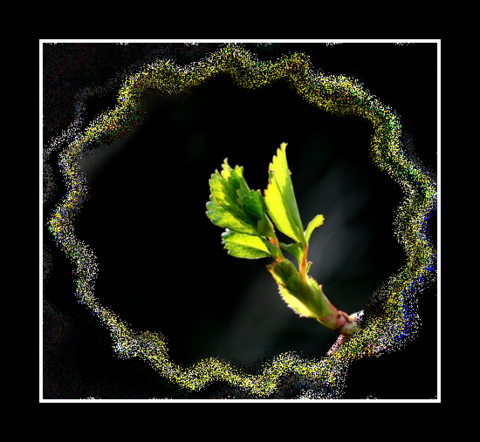
    Gespikkelde golving

    Afbeelding

    Vooraf:
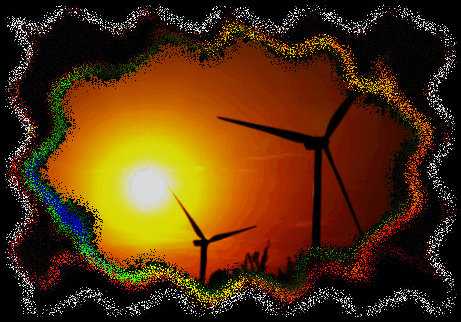
    Kies een afbeelding waarvan het zwaartepunt zoveel mogelijk in het midden ligt.
    Kijk maar naar het voorbeeld.

    Open IMs en haal je afbeelding binnen
    1. F/X > Parameter = -(min)80 > implode aanvinken > effect
    2. F/X > Parameter = 10x80 > wave aanvinken > effect
    3. Transform > rotate right aanvinken > transform
    4. F/X > Parameter = 10x80 > wave aanvinken > effect
    5. Transform > rotate left aanvinken > transform
    6. Effects > Parameter = 2x2 > edge detect aanvinken > effect
    7. Decorate > Decoration geometry = 10x10! > Color = black > border aanvinken > decorate
    8. Effects > Parameter = 5 > spread aanvinken > effect
    9. Scroll naar Paint Properties > Fuzz = 2% > Method = Floodfill > Paint Type = Matte > plaats je cursor (=+vorm) in het midden van je afbeelding en klik links (zie nota *)
    10. Output > Format = gif > output
    Je ziet een nieuw venster.
    Links klikken op je afbeelding. Je ziet weer een nieuw venster.
    Rechts klikken op je afbeelding > eigenschappen aanklikken > kopieer het url-adres (gebruik de trippel-klik).
    Noteer de afmetingen.
    Klik OK.
    Sluit dit venster.
    11. Input > haal je afbeelding op met Bladeren > view
    12. Resize > Image size = afmetingen genoteerd bij stap 10 (vergeet het ! niet) > resize
    13. Composite > plak je url-adres in het URL-kader (zie nota **) > Gravity = Center > composite
    14. Rechtsklikkend opslaan als …

    Nota *: Alleen het midden van je afbeelding mag transparant worden (=wit). Anders Fuzz verlagen of verhogen met 1%.

    Nota **: Dit url-adres zit normaal nog in je cursor (werd bewaard op het klembord).

    Afbeelding

    tekstbewerking en vormgeving in samenwerking met egel

    Afbeelding

    versie 2008/06/01
      Cleopa Startte dit onderwerp 08 jun 2008, 15:24 Sint-Truiden 1.943 berichten
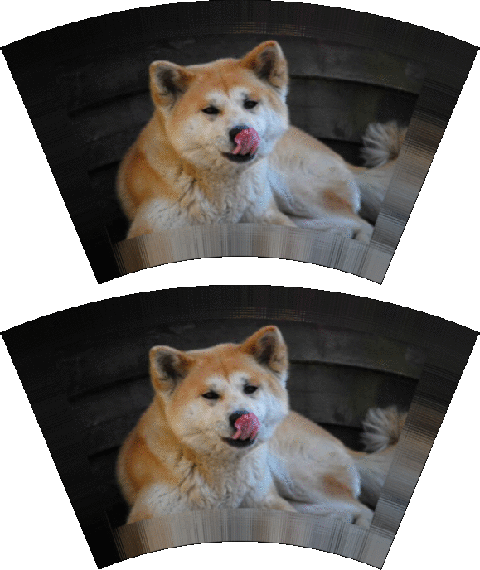
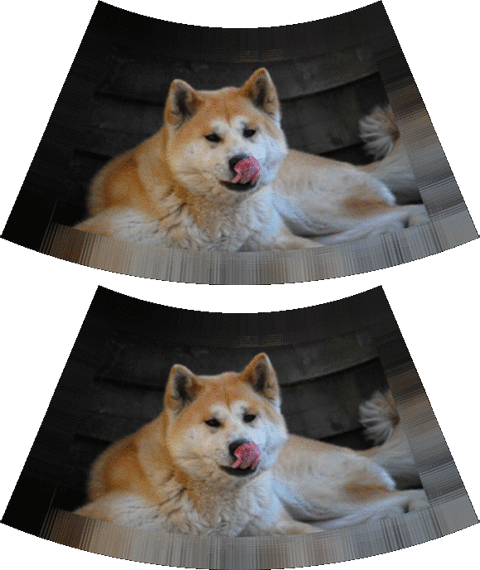
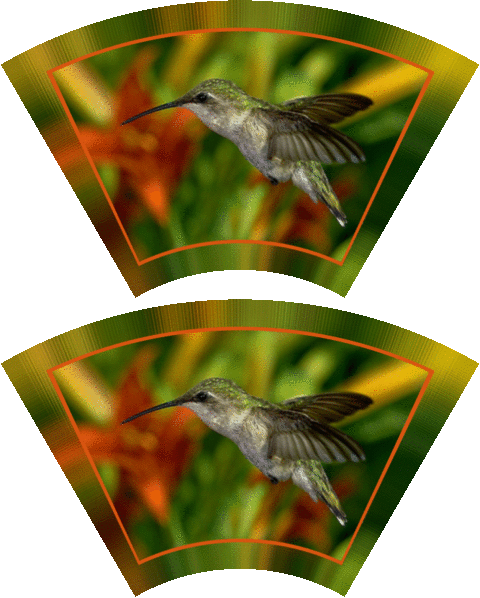
      Je afbeelding rond maken

      Afbeelding

      Vooraf:
      Lees best eerst leidraad Tekst in het rond plaatsen. Wat daar verteld wordt, geldt ook bij deze oefening.

      Open IMs en haal je afbeelding binnen
      1. F/X > Parameter = 45 > distort aanvinken > scroll naar F/X Properties > Distort Type = Arc > Virtual Pixel Method = Transparent > Miscellaneous options: reset page geometry aanvinken > effect
      Zie je rond je afbeelding geen zwarte achtergrond, ga gewoon verder. Is je achtergrond zwart, voer dan eerst volgende stap uit.
      Scroll naar Paint Properties > Method = Replace > Paint Type = Matte > plaats je cursor (+vorm) naast je afbeelding op de zwarte achtergrond en klik links. Ga verder met stap 2.
      2. Na de bewerking zijn de afmetingen van je afbeelding vergroot. Om gevolg te geven aan de vraag van de moderatoren niet breder te gaan dan 480x… pixels verklein je nu best je afbeelding indien nodig.
      Resize > Image size = 480x... > resize (tweede waarde ongewijzigd laten)
      3. Output > Format = gif > output
      Je ziet een nieuw venster.
      Links klikken op je afbeelding. Je ziet weer een nieuw venster.
      Rechts klikken op je afbeelding.
      Klik Afbeelding opslaan als ...
      . Je ziet een nieuw venster > Bestandsnaam = mijn ronde afbeelding > klik Opslaan.
      Sluit dit venster > sluit IMs.

      We brengen een bezoekje aan een andere site:

      http://dutch.toggle.com/lv/group/view/k ... imator.htm

      Bovenaan het programma zie je vakjes. Tel van links naar rechts.
      1. Klik vakje 2 > haal mijn ronde afbeelding binnen
      2. Klik vakje 7 > kopiëren
      3. Klik vakje 8 > plakken
      4. Klik Animation > Looping aanvinken
      5. Klik Image > Undraw method = Restore background
      6. Frame 2 aanvinken > Undraw method = Restore background
      7. Klik vakje 13 = controle: je afbeelding moet op een transparante achtergrond staan
      8. Klik vakje 5 > Bestandsnaam = jouw keuze > klik Opslaan.

      Afbeelding

      Nota:
      - Bij de afbeeldingen vertrok ik van een afbeelding bewerkt met dither, zie leidraad kader met de randkleuren van je afbeelding
      - Voor de tweede afbeelding volgde ik de leidraad maar voor en na stap 1 gebruikte ik Transform > flip.

      Afbeelding

      tekstbewerking en vormgeving in samenwerking met egel

      Afbeelding

      versie 2008/06/15

      Laatst gewijzigd door Cleopa op 15 jun 2008, 15:58, 1 keer totaal gewijzigd.
        Cleopa Startte dit onderwerp 08 jun 2008, 15:50 Sint-Truiden 1.943 berichten
        Bewegende naam

        Afbeelding

        Vooraf:
        Bij deze oefening moest ik sterk denken aan scrabbelen.
        Een plankje met daarop je letterblokjes en voor elke animatie een nieuw plankje.
        Zo eenvoudig is het eigenlijk. Plankjes en letterblokjes maken.

        Eerst even wat theorie:
        Op vraag van de moderatoren beperken we het grondvlak in de breedte tot 480 pixels. De uploader van SN verkleint niet automatisch met animatie in de afbeelding.
        En zo wordt niemand verplicht horizontaal te gaan scrollen.

        Dit betekent dat voor een naam van 10 letters + 2 blanco’s de maximum afmetingen zijn voor:
        - één letterblokje: 480:12= 40x40
        - één plankje: 480x40
        Reken zelf even het maximum uit voor jouw nicknaam.

        Cleopa: 1 blanco + 6 letters + 1blanco = 8 letterblokjes // 480:8=60
        Letterblokje = 60x60 >>> plankje = 480x60

        Egel: 1 blanco + 4 letters + 1 blanco = 6 letterblokjes // 480:6=80
        Letterblokje = 80x80 >>> plankje = 480x80

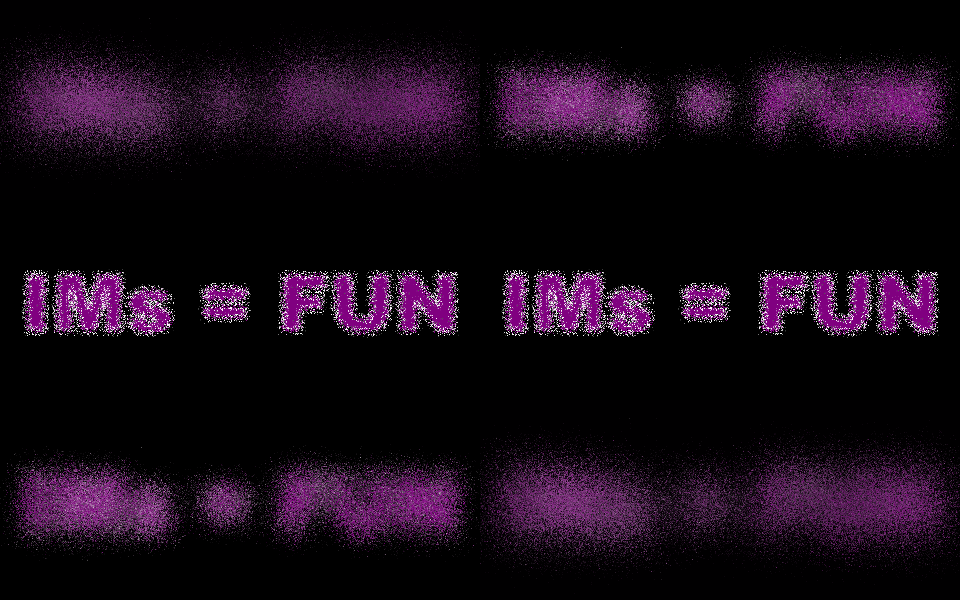
        IMs = FUN: 1 blanco + 3 letters + 1 blanco + 1 letter +1 blanco + 3 letters + 1 blanco = 11 letterblokjes // 480:11=40
        Letterblokje = 40x40 >>> plankje = 440x40

        Uitwerking voor Cleopa met letterblokjes van 60x60!

        BASIS
        Open IMs > Scroll naar Input Properties > Size = 480x60! > Format = xc > Meta = hexcode of naam van een kleur in het Engels (ik gebruikte black) > view
        1. Output > Format = gif > output
        Je ziet een nieuw venster.
        Links klikken op je afbeelding. Je ziet weer een nieuw venster.
        Rechts klikken op je afbeelding.
        Klik Afbeelding opslaan als ...
        . Je ziet een nieuw venster > Bestandsnaam = tekstvlak 01 > klik Opslaan.
        Sluit dit venster
        2. Rechtsklikkend opslaan als tekstvlak 00
        3. Input > scroll naar Input Properties > Size = 60x60! > Format = xc > Meta = hexcode of naam van een kleur in het Engels (ik gebruikte black) > view
        4. Annotate > Text = C > Offset = +0+0 > Gravity = Center > scroll naar Annotate Properties > Fill Color = hexcode of naam van een kleur in het Engels (ik gebruikte lime) > Stroke Color = none > PointSize = 40 > Density = 72 > Font = vrije keuze (ik gebruikte Telford) > annotate
        5. Rechtsklikkend opslaan als C
        6. Klik de blauwe “vorige”-knop links boven 1x
        7. Annotate > alles ongewijzigd laten, behalve Text = een nieuwe letter = L.
        8. Rechtsklikkend opslaan als L
        9. Klik de blauwe “vorige”-knop links boven 1x
        Hier begint een blok. Herhaal stap 6 + 7 + 8 voor de letters E + O + P + A
        Sluit IMs

        VERSPRINGEND LETTER PER LETTER

        Open IMs en haal je tekstvlak 00 binnen
        1. Composite > haal letter C op met Bladeren > Offset = +60+0 (zie nota*) > Gravity = West > composite
        2. Output > Format = gif > output
        Je ziet een nieuw venster.
        Links klikken op je afbeelding. Je ziet weer een nieuw venster.
        Rechts klikken op je afbeelding.
        Klik Afbeelding opslaan als ...
        . Je ziet een nieuw venster > Bestandsnaam = tekstvlak 01 > klik Opslaan.
        Sluit dit venster > klik de blauwe “vorige”-knop linksboven 3x tot je het vak Offset = +60+0 terugziet.
        Hier begint een blok. Herhaal stap 2 + 3 voor de letters L +E + O + P + A
        L >>> alles ongewijzigd laten > Offset = +120+0 >>> Bestandsnaam = tekstvlak 02
        E >>> alles ongewijzigd laten > Offset = +180+0 >>> Bestandsnaam = tekstvlak 03
        O >>> alles ongewijzigd laten > Offset = +240+0 >>> Bestandsnaam = tekstvlak 04
        P >>> alles ongewijzigd laten > Offset = +300+0 >>> Bestandsnaam = tekstvlak 05
        A >>> alles ongewijzigd laten > Offset = +360+0 >>> Bestandsnaam = tekstvlak 06

        We brengen een bezoekje aan een andere site:

        http://dutch.toggle.com/lv/group/view/k ... imator.htm

        1. Klik vakje 2 > haal tekstvlak 00 binnen
        2. Klik vakje 4 > haal tekstvlak 06 binnen
        Hier begint een blok.
        Klik vakje 4 > haal tekstvlak 05 + 04 +03 + 02 + 01 + 00 binnen
        3. Klik Animation > Looping aanvinken > Repeat Forever aanvinken
        4. Klik Image.
        5. Frame 1: in het vakje Duration1/100 heb ik 100 ingevuld.
        6. Hier begint weer een blok.
        Frame 2 aanvinken, herhaal punt 5 en ga zo het rijtje af
        7. Klik op vakje 13. Je ziet je animatie. Niet tevreden over je snelheid. Later in de leidraad krijg je gelegenheid deze aan te passen. Sluit dit venster.
        8. Klik vakje 5 > Bestandsnaam = animatie > klik Opslaan.

        Je wenst de snelheid aan te passen:
        Open IMs en haal animatie binnen
        1. Output > Format = gif > scroll naar Output Properties > Delay = 100 (zie nota **) > output.
        2. Rechtsklikkend opslaan als …

        Afbeelding

        Uitwerking voor IMs = FUN met letterblokjes van 40x40!

        BASIS
        Alle stappen behouden, uitgezonderd:
        - de afmeting 480 vervangen door 440 en 60 door 40
        - black = red
        - lime = white
        -Telford = Garamond Bold
        Begin met de letter I gevolgd door M + s + = + F + U + N

        OPBOUWEND LETTER PER LETTER

        Open IMs en haal je tekstvlak 00 binnen
        1. Composite > haal letter I op met Bladeren > Offset = +40+0 (zie nota*) > Gravity = West > composite
        2. Output > Format = gif > output
        Je ziet een nieuw venster.
        Links klikken op je afbeelding. Je ziet weer een nieuw venster.
        Rechts klikken op je afbeelding.
        Klik Afbeelding opslaan als ...
        . Je ziet een nieuw venster > Bestandsnaam = tekstvlak 01 > klik Opslaan.
        Sluit dit venster.
        Hier begint een blok. Herhaal stap 2 + 3 voor de letters M + s + = + F + U + N
        M >>> alles ongewijzigd laten > Offset = +80+0 >>> Bestandsnaam = tekstvlak 02
        s >>> alles ongewijzigd laten > Offset = +120+0 >>> Bestandsnaam = tekstvlak 03
        (Offset verspringt met 80 = spatie + letter)
        = >>> alles ongewijzigd laten > Offset = +200+0 >>> Bestandsnaam = tekstvlak 04
        (Offset verspringt met 80 = spatie + letter)
        F >>> alles ongewijzigd laten > Offset = +280+0 >>> Bestandsnaam = tekstvlak 05
        U >>> alles ongewijzigd laten > Offset = +320+0 >>> Bestandsnaam = tekstvlak 06
        N >>> alles ongewijzigd laten > Offset = +360+0 >>> Bestandsnaam = tekstvlak 07

        We brengen een bezoekje aan een andere site:

        http://dutch.toggle.com/lv/group/view/k ... imator.htm

        1. Klik vakje 2 > haal tekstvlak 00 binnen
        2. Klik vakje 4 > haal tekstvlak 07 binnen
        Hier begint een blok.
        Klik vakje 4 > haal tekstvlak 06 + 05 + 00 + 04 + 00 + +03 + 02 + 01 + 00 binnen
        3. Klik Animation > Looping aanvinken > Repeat Forever aanvinken
        4. Klik Image.
        5. Frame 1: in het vakje Duration1/100 heb ik 100 ingevuld.
        6. Hier begint weer een blok.
        Frame 2 aanvinken, herhaal punt 5 en ga zo het rijtje af
        7. Klik op vakje 13. Je ziet je animatie. Niet tevreden over je snelheid. Later in de leidraad krijg je gelegenheid deze aan te passen. Sluit dit venster.
        8. Klik vakje 5 > Bestandsnaam = animatie > klik Opslaan.

        Je wenst de snelheid aan te passen:
        Open IMs en haal animatie binnen
        1. Output > Format = gif > scroll naar Output Properties > Delay = 100 (zie nota **) > output.
        2. Rechtsklikkend opslaan als …

        Nota*: Offset = +0+0 dit is de beginsituatie. Deze wordt voor de eerste letter Offset = +60+0, voor de tweede letter Offset = 120+0, enz.
        Deze waarden tellen uiteraard alleen bij letterblokjes van 60x60.
        Bij letterblokjes van 40x40 wordt het:
        Eerste letter Offset = +40+0
        Tweede letter Offset = +80+0
        Derde letter Offset 120+0
        Enz.

        Nota**: wijzig 100 . Kleiner = vlugger, groter = trager. Maak gebruik van de blauwe “vorige”-knop linksboven om de juiste waarde te vinden.

        Nota: Wanneer je na deze oefening nog gaat omkaderen denk eraan dat de uploader bij animatie niet verkleind naar de door de moderators gevraagde afmetingen van 480x… Resize voor je opslaat en upload.

        Afbeelding

        tekstbewerking en vormgeving in samenwerking met egel

        Afbeelding

        versie 2008/06/08
          Cleopa Startte dit onderwerp 15 jun 2008, 15:59 Sint-Truiden 1.943 berichten
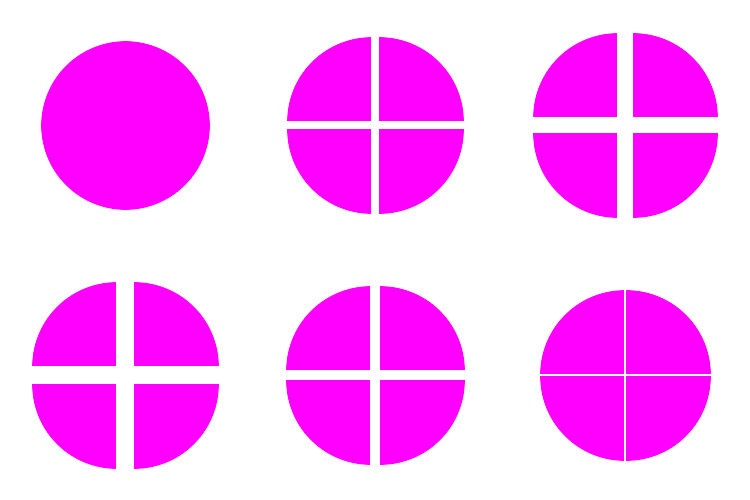
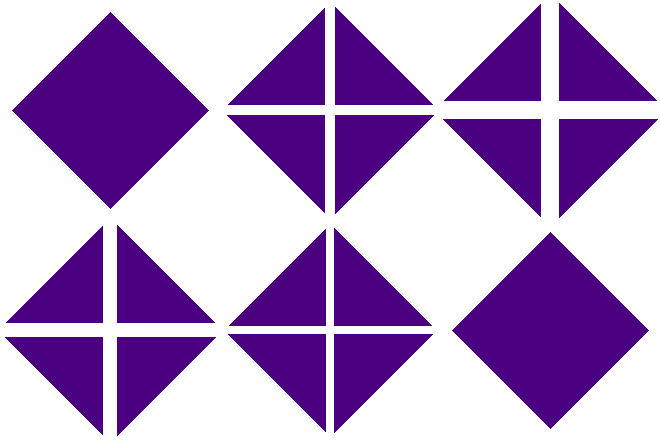
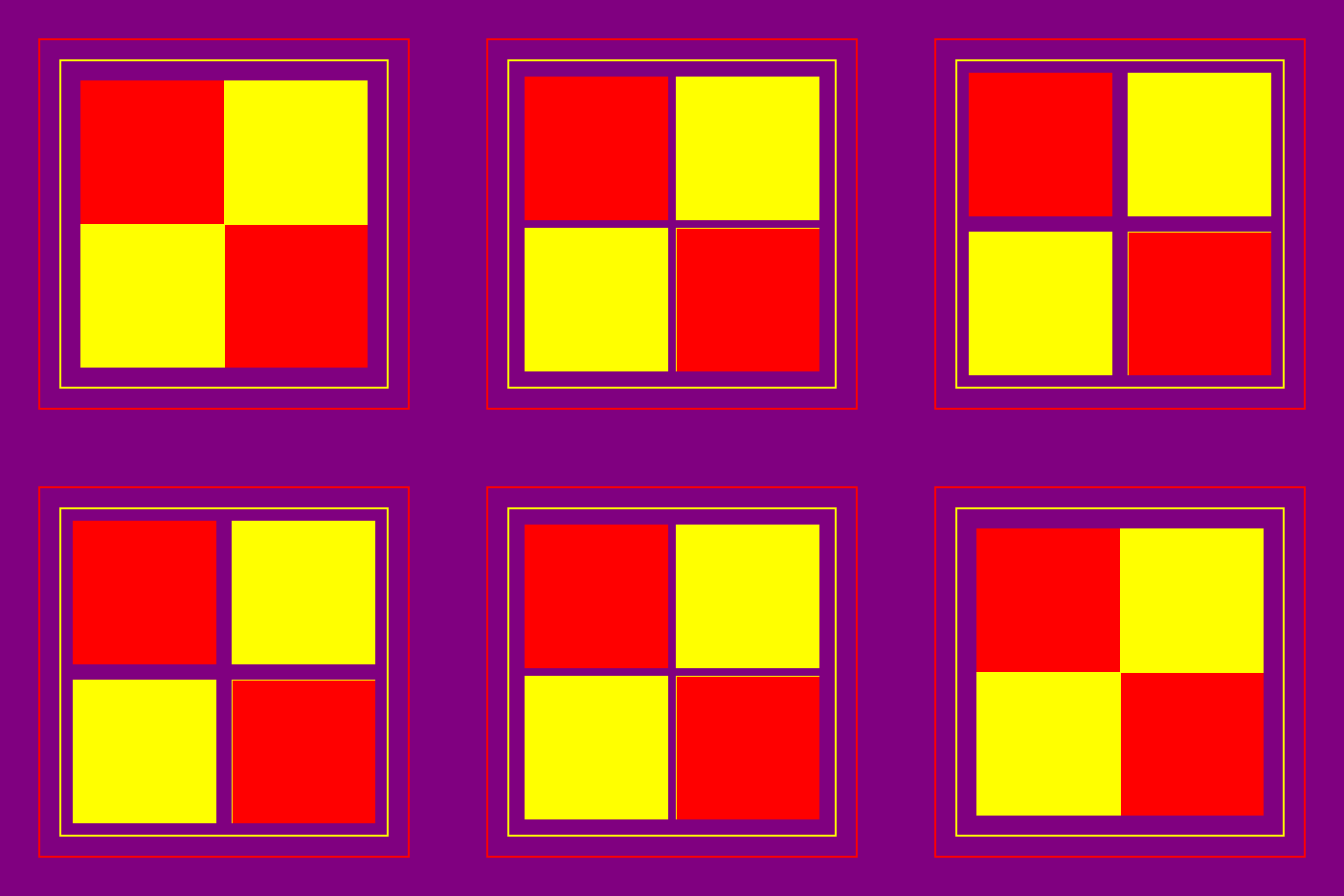
          Vier-delen

          Afbeelding

          Afbeelding

          Open IMs
          1. Scroll naar Input Properties > Size = (zie nota*) > Format = xc > Meta = (zie nota**)> view
          2. Teken op dit grondvlak een cirkel, een rechthoek, een ruit, een vierkant, een regelmatige veelhoek. Zie de leidraden: met … tekenen
          3. Rechtsklikkend opslaan als A00 >> ga verder met stap 4

          Je kunt stap 1 + 2 vervangen door:
          Open IMs en haal je afbeelding binnen > Rechtsklikkend opslaan als A00 >> ga verder met stap 4


          4. Transform > Parameter = 2x2 > splice aanvinken > scroll naar Transform Properties > Gravity = Center > transform
          5. Rechtsklikkend opslaan als A02
          6. Klik de blauwe “vorige”-knop linksboven 1x.
          7. Parameter = 4x4 > transform
          8. Rechtsklikkend opslaan als A04
          9. Hier begint een blok. Herhaal stap 6 + 7 + 8
          Parameter = 6x6 >>> opslaan als A06
          Parameter = 8x8 >>> opslaan als A08
          Parameter = 10x10 >>> opslaan als A10
          Parameter = 12x12 >>> opslaan als A12
          Parameter = 14x14 >>> opslaan als A14
          Parameter = 16x16 >>> opslaan als A16
          Parameter = 18x18 >>> opslaan als A18
          Parameter = 20x20 >>> opslaan als A20
          10. Input > scroll naar Input Properties > Size = (zie nota***) > Format = xc > Meta = none > view
          11. Composite > haal A00 op met Bladeren > Gravity = Center > composite
          12. Output > Format = gif > output
          Je ziet een nieuw venster.
          Links klikken op je afbeelding. Je ziet weer een nieuw venster.
          Rechts klikken op je afbeelding.
          Klik Afbeelding opslaan als ...
          . Je ziet een nieuw venster > Bestandsnaam = B00 > klik Opslaan.
          Sluit dit venster
          13. Klik de blauwe “vorige”-knop linksboven 3x.
          14. Klik Bladeren > haal A02 op met Bladeren > Gravity = Center > composite
          15. Output > Format = gif > output
          Je ziet een nieuw venster.
          Links klikken op je afbeelding. Je ziet weer een nieuw venster.
          Rechts klikken op je afbeelding.
          Klik Afbeelding opslaan als ...
          . Je ziet een nieuw venster > Bestandsnaam = B02 > klik Opslaan.
          Sluit dit venster
          16. Hier begint een blok. Herhaal stap 13 + 14 + 15
          haal A04 op >>> Bestandsnaam = B04
          haal A06 op >>> Bestandsnaam = B06
          haal A08 op >>> Bestandsnaam = B08
          haal A10 op >>> Bestandsnaam = B10
          haal A12 op >>> Bestandsnaam = B12
          haal A14 op >>> Bestandsnaam = B14
          haal A16 op >>> Bestandsnaam = B16
          haal A18 op >>> Bestandsnaam = B18
          haal A20 op >>> Bestandsnaam = B20
          17. Sluit IMS

          We brengen een bezoekje aan een andere site:

          http://dutch.toggle.com/lv/group/view/k ... imator.htm

          1. Klik vakje 2 > haal B00 binnen
          2. Klik vakje 4 > haal B02 binnen
          Hier begint een blok.
          Klik vakje 4 > haal B04-B06-B08-B10-B12-B14-B16-B18-B20-B18-B16-B14-B12-B10-B08-B06-B04-B02-B00 binnen
          3. Klik Animation > Looping aanvinken > Repeat Forever aanvinken
          4. Klik Image.
          5. In het vakje Duration1/100 heb ik (zie nota****) ingevuld > Undraw Method = Restore Background.
          6. Hier begint weer een blok.
          Frame 2 aanvinken, herhaal punt 5 en ga zo het rijtje af
          7. Klik op vakje 13. Je ziet je animatie. Niet tevreden over je snelheid. Later in de leidraad krijg je gelegenheid deze aan te passen. Sluit dit venster.
          8. Klik vakje 5 > Bestandsnaam = animatie vier-delen > klik Opslaan.
          9. Sluit Windows GIF Animator.

          Je bent niet tevreden over de snelheid:
          Open IMs en haal animatie vier-delen binnen
          Output > Format = gif > scroll naar Output Properties > Delay = 20 (zie nota *****) > output.
          3. Rechtsklikkend opslaan als …

          nota*: Op vraag van de moderatoren beperken we het grondvlak in de breedte tot 480 pixels. De uploader van SN verkleint niet automatisch met animatie in de afbeelding.
          En zo wordt niemand verplicht horizontaal te gaan scrollen.

          Houdt er rekening mee dat tijdens de oefening dit grondvlak met 20x20 pixels vergroot wordt. De maximum afmetingen zijn dus: 460x460! Immers (460+20)x(460+20) = 480x480!

          nota**:
          Meta = none, als je het effect wilt bereiken van de bovenste afbeeldingen. (de cirkel en de ruit die vierendelen)
          Meta = hexcode of naam van een kleur in het Engels, als je het effect wilt bereiken van de onderste afbeelding. (het vierkant dat vierendeelt)

          nota***: De afmetingen van A00 + 20x20
          bv. Afmetingen 300x300 >>> Size = 320x320!
          bv. Afmetingen 460x340 >>> Size = 480x360!

          nota****: 50 bij de cirkel // 2 bij de ruit // 20 bij het vierkant

          nota *****: wijzig Delay > kleiner = vlugger, groter = trager. Maak gebruik van de blauwe “vorige”-knop om de juiste waarde te vinden.

          Afbeelding

          tekstbewerking en vormgeving in samenwerking met egel

          Afbeelding

          versie 2009/07/05

          Laatst gewijzigd door Cleopa op 05 jul 2009, 16:23, 1 keer totaal gewijzigd.

            Cleopa Startte dit onderwerp 22 jun 2008, 16:07 Sint-Truiden 1.943 berichten
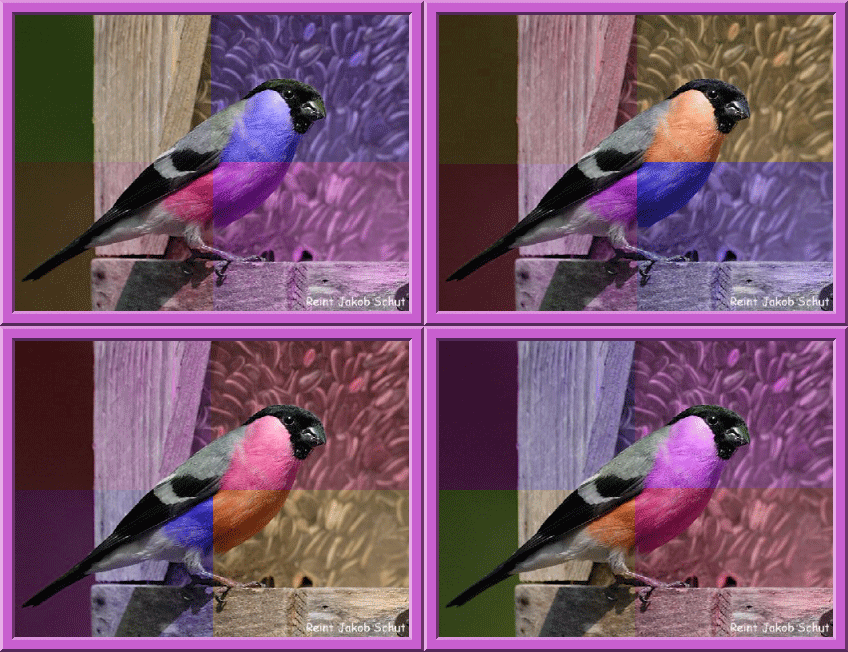
            Je afbeelding met vier wisselende kleurvlakken

            Afbeelding

            Voorbereiding – extra:
            1. Zorg voor een afbeelding die voldoet aan deze voorwaarden:
            a. Op vraag van de moderatoren beperken we onze afbeelding in de breedte tot 480 pixels. De uploader van SN verkleint niet automatisch met animatie in de afbeelding.
            En zo wordt niemand verplicht horizontaal te gaan scrollen.
            b. De afmetingen moeten deelbaar zijn door 2.
            2. Noteer de afmetingen van je afbeelding, alsook de helft.

            Voor de waarden die we in de leidraad gebruiken bij het croppen had onze afbeelding volgende afmetingen. 480x360! >>> de helft: 240x180!
            Bij het croppen dus aanpassen aan de afmetingen van jouw afbeelding.


            Dit lijkt een vrij ingewikkelde oefening met veel blokken. Daarom even ter verduidelijking wat we eigenlijk doen.
            - We halen onze afbeelding op en geven die stapsgewijs 3 verschillende kleuren en slaan ze op als kleur02 + kleur03 + kleur04. Dat gebeurt in één blok.
            - Dan halen we kleur per kleur binnen en snijden de afbeelding in 4 gelijke stukken en slaan ze op in wijzerzin: LB + RB + RO + LO. Dat gebeurt in één blok. En vermits er 3 kleuren zijn herhalen we dat blok 3x.
            - Dan maken we 4 afbeeldingen waarop de kleurstukken verspringen in wijzerzin maar in dezelfde volgorde en slaan ze op als 01 + 02 +03 +04
            -En tot slot maken we onze animatie.


            Open IMs en haal je afbeelding binnen
            1. Enhance > Parameter = 20% (zie nota**) > hue aanvinken > enhance
            2. Rechtsklikkend opslaan als kleur02
            3. Klik blauwe “vorige”-knop linksboven 1x
            4. Enhance > Parameter = 60% (zie nota*) > hue aanvinken > enhance
            5. Rechtsklikkend opslaan als kleur03
            6. Klik blauwe “vorige”-knop linksboven 1x
            7. Enhance > Parameter = 80% (zie nota*) > hue aanvinken > enhance
            8. Rechtsklikkend opslaan als kleur04
            Sluit IMs

            Open IMs en haal kleur02 binnen
            1. Transform > Parameter = -(min)240-(min)180 > crop aanvinken > scroll naar Transform Properties > Miscellaneous options: reset page geometry aanvinken > transform
            2. Rechtsklikkend opslaan als LB2 (linksboven)
            3. Klik blauwe “vorige”-knop linksboven 1x
            Hier begint een blok. Herhaal stap 1 + 2 + 3
            Parameter = +240-(min)180 >>> opslaan als RB2 (linksboven)
            Parameter = +240+180 >>> opslaan als RO2 (linksboven)
            Parameter = -(min)240+180 >>>opslaan als LO2 (linksboven)


            Hier begint een nieuw blok.
            1.Input > haal kleur03 op met bladeren > view
            Herhaal het volledige blauw blok hierboven
            Rechtsklikkend opslaan als LB3 + RB3 + RO3 + LO3
            2. Input > haal kleur04 op met bladeren > view
            Herhaal het volledige blauw blok hierboven
            Rechtsklikkend opslaan als LB4 + RB4 + RO4 + LO4
            Sluit IMs

            Open IMs en haal je afbeelding binnen
            1. Composite > haal RB2 op met Bladeren > Gravity = NorthEast > composite
            2. Composite > haal RO3 op met Bladeren > Gravity = SouthEast > composite
            3. Composite > haal LO4 op met Bladeren > Gravity = SouthWest > composite
            4. Output > Format = gif > output
            Je ziet een nieuw venster.
            Links klikken op je afbeelding. Je ziet weer een nieuw venster.
            Rechts klikken op je afbeelding.
            Klik Afbeelding opslaan als ...
            . Je ziet een nieuw venster > Bestandsnaam = 01 > klik Opslaan.
            Sluit dit venster
            5. Input > haal je afbeelding binnen
            6. Composite > haal RO2 op met Bladeren > Gravity = SouthEast > composite
            7. Composite > haal LO3 op met Bladeren > Gravity = SouthWest > composite
            8. Composite > haal LB4 op met Bladeren > Gravity = NorthWest> composite
            9. Output > Format = gif > output
            Je ziet een nieuw venster.
            Links klikken op je afbeelding. Je ziet weer een nieuw venster.
            Rechts klikken op je afbeelding.
            Klik Afbeelding opslaan als ...
            . Je ziet een nieuw venster > Bestandsnaam = 02 > klik Opslaan.
            Sluit dit venster
            10. Input > haal je afbeelding binnen
            11. Composite > haal LO2 op met Bladeren > Gravity = SouthWest > composite
            12. Composite > haal LB3 op met Bladeren > Gravity = NorthWest > composite
            13. Composite > haal RB4 op met Bladeren > Gravity = NorthEast > composite
            14. Output > Format = gif > output
            Je ziet een nieuw venster.
            Links klikken op je afbeelding. Je ziet weer een nieuw venster.
            Rechts klikken op je afbeelding.
            Klik Afbeelding opslaan als ...
            . Je ziet een nieuw venster > Bestandsnaam = 03 > klik Opslaan.
            Sluit dit venster
            15. Input > haal je afbeelding binnen
            16. Composite > haal LB2 op met Bladeren > Gravity = NorthWest > composite
            17. Composite > haal RB3 op met Bladeren > Gravity = NorthEast > composite
            18. Composite > haal RO4 op met Bladeren > Gravity = SouthEast > composite
            19. Output > Format = gif > output
            Je ziet een nieuw venster.
            Links klikken op je afbeelding. Je ziet weer een nieuw venster.
            Rechts klikken op je afbeelding.
            Klik Afbeelding opslaan als ...
            . Je ziet een nieuw venster > Bestandsnaam = 04 > klik Opslaan.
            Sluit dit venster
            Sluit IMs

            We brengen een bezoekje aan een andere site:

            http://dutch.toggle.com/lv/group/view/k ... imator.htm

            1. Klik vakje 2 > haal 04 binnen
            2. Klik vakje 4 > haal 03 binnen
            3. Klik vakje 4 > haal 02 binnen
            4. Klik vakje 4 > haal 01 binnen
            5. Klik Animation > Looping aanvinken > Repeat Forever aanvinken
            6. Klik Image.
            7. In het vakje Duration1/100 heb ik 100 ingevuld
            8. Hier begint weer een blok.
            Frame 2 aanvinken, herhaal punt 7 en ga zo het rijtje af
            9. Klik op vakje 13. Je ziet je animatie. Niet tevreden over je snelheid. Later in de leidraad krijg je gelegenheid deze aan te passen. Sluit dit venster.
            10. Klik vakje 5 > Bestandsnaam = animatie > klik Opslaan.
            11. Sluit Windows GIF Animator.

            Je bent niet tevreden over de snelheid:
            1. Open IMs en haal animatie binnen
            2. Output > Format = gif > scroll naar Output Properties > Delay = 100 (zie nota ***) > output.
            3. Rechtsklikkend opslaan als …

            nota*: de kleur van je afbeelding is kleur01. We maken daarom de kleur02 + kleur03 + kleur04 aan.

            nota**: je kunt invullen van 1% t/m 200%. Test zelf eens waarden uit.

            nota***: wijzig Delay > kleiner = vlugger, groter = trager. Maak gebruik van de blauwe “vorige”-knop om de juiste waarde te vinden.

            Afbeelding

            tekstbewerking en vormgeving in samenwerking met egel

            Afbeelding

            versie 2008/06/22
              Cleopa Startte dit onderwerp 14 sep 2008, 16:00 Sint-Truiden 1.943 berichten
              Vier-delen ... anders

              Afbeelding

              Vooraf:
              Waarin verschilt de leidraad vier-delen - anders, met de leidraad vier-delen???
              Als een tekening of een afbeelding splitst worden de afmetingen groter.
              Dit kunnen we niet hebben, daarom wordt na elke stap waarin we splitsen, het gedeelte waarmee de afbeelding is toegenomen weggesneden. We doen dit niet met croppen maar met de functie shave van Transform

              Bij deze oefening zijn er twee startsituaties mogelijk:
              Situatie I:
              Open IMs
              1. Scroll naar Input Properties > Size = (zie nota*) > Format = xc > Meta = hexcode of naam van een kleur in het Engels > view
              2. Teken op dit grondvlak een cirkel, een rechthoek, een ruit, een vierkant, een regelmatige veelhoek. Zie de leidraden: met … tekenen
              3. Rechtsklikkend opslaan als A00 >> ga verder met stap 4

              OFWEL

              Situatie II:
              Open IMs en haal je afbeelding binnen (zie nota*) > Rechtsklikkend opslaan als A00 >> ga verder met stap 4

              4. Transform > Parameter = 20x20 > splice aanvinken > scroll naar Transform Properties > Gravity = Center > transform
              5. Transform > Parameter = (zie nota**) > shave aanvinken > transform
              6. Rechtsklikkend opslaan als A20
              7. Klik de blauwe “vorige”-knop linksboven 3x.
              8. Parameter = 40x40 > splice aanvinken > transform
              9. Parameter = 20x20 > shave aanvinken > transform
              10. Rechtsklikkend opslaan als A40
              11. Hier begint een blok. Herhaal stap 7 + 8 + 9 + 10
              Parameter = 60x60 >>> Parameter = 30x30 >>>opslaan als A60
              Parameter = 80x80 >>> Parameter = 40x40 opslaan als A80
              Ga telkens verder met stappen van 20x20 tot:
              Voor een afbeelding van bv. 480x360 tot en met 360 = de breedte van je afbeelding.
              Parameter = 360x360 >>> Parameter = 180x180 opslaan als A360
              12. Input > haal de afbeelding op, die je als achtergrond wilt gebruiken, met Bladeren (zie nota***) > view
              13. Composite > haal A00 op met Bladeren > Gravity = Center > composite
              14. Output > Format = gif > output
              Je ziet een nieuw venster.
              Links klikken op je afbeelding. Je ziet weer een nieuw venster.
              Rechts klikken op je afbeelding.
              Klik Afbeelding opslaan als ...
              . Je ziet een nieuw venster > Bestandsnaam = B00 > klik Opslaan.
              Sluit dit venster
              15. Klik de blauwe “vorige”-knop linksboven 3x.
              16. Klik Bladeren > haal A20 op met Bladeren > Gravity = Center > composite
              17. Output > Format = gif > output
              Je ziet een nieuw venster.
              Links klikken op je afbeelding. Je ziet weer een nieuw venster.
              Rechts klikken op je afbeelding.
              Klik Afbeelding opslaan als ...
              . Je ziet een nieuw venster > Bestandsnaam = B20 > klik Opslaan.
              Sluit dit venster
              18. Hier begint een blok. Herhaal stap 15 + 16 + 17
              haal A40 op >>> Bestandsnaam = B40
              haal A60 op >>> Bestandsnaam = B60
              haal A80 op >>> Bestandsnaam = B80
              Werk verder tot je al je A… bestanden hebt verwerkt
              haal A360 op >>> Bestandsnaam = B360
              19. Sluit IMS

              We brengen een bezoekje aan een andere site:

              http://dutch.toggle.com/lv/group/view/k ... imator.htm

              1. Klik vakje 2 > haal B00 binnen
              2. Klik vakje 4 > haal B20 binnen
              Hier begint een blok.
              Klik vakje 4 > haal B40-B60-B80-……….-B320-B340-B360-B360-B340-……….-B80-B60-B40-B20-B00 binnen.
              3. Klik Animation > Looping aanvinken > Repeat Forever aanvinken
              4. Klik Image.
              5. In het vakje Duration1/100 heb ik (zie nota****) ingevuld > Undraw Method = Restore Background.
              6. Hier begint weer een blok.
              Frame 2 aanvinken, herhaal punt 5 en ga zo het rijtje af
              7. Klik op vakje 13. Je ziet je animatie. Niet tevreden over je snelheid. Onmiddellijk aan te passen. Sluit dit venster.
              8. Klik vakje 5 > Bestandsnaam = animatie vier-delen > klik Opslaan.
              9. Sluit Windows GIF Animator.

              nota*:
              - Op vraag van de moderatoren beperken we het grondvlak in de breedte tot 480 pixels. De uploader van SN verkleint niet automatisch met animatie in de afbeelding.
              En zo wordt niemand verplicht horizontaal te gaan scrollen.
              - Zorg er voor dat dit grondvlak dezelfde afmetingen heeft als de afbeelding die je straks als achtergrond gaat gebruiken.
              - Als je vertrekt van een afbeelding zorg er voor dat dit grondvlak dezelfde afmetingen heeft als de afbeelding die je straks als achtergrond gaat gebruiken. Beiden maximum 480x… .

              nota**: bij slice was de Parameter 20x20, neem bij shave de helft > Parameter = 10x10

              nota*** zorg er voor dat deze afbeelding al volledig afgewerkt is omkaderd + watermerk erop, enz… Het eindresultaat wordt waarschijnlijk zo zwaar dat het terug inbrengen in IMs om verder te bewerken onmogelijk wordt.

              nota****:
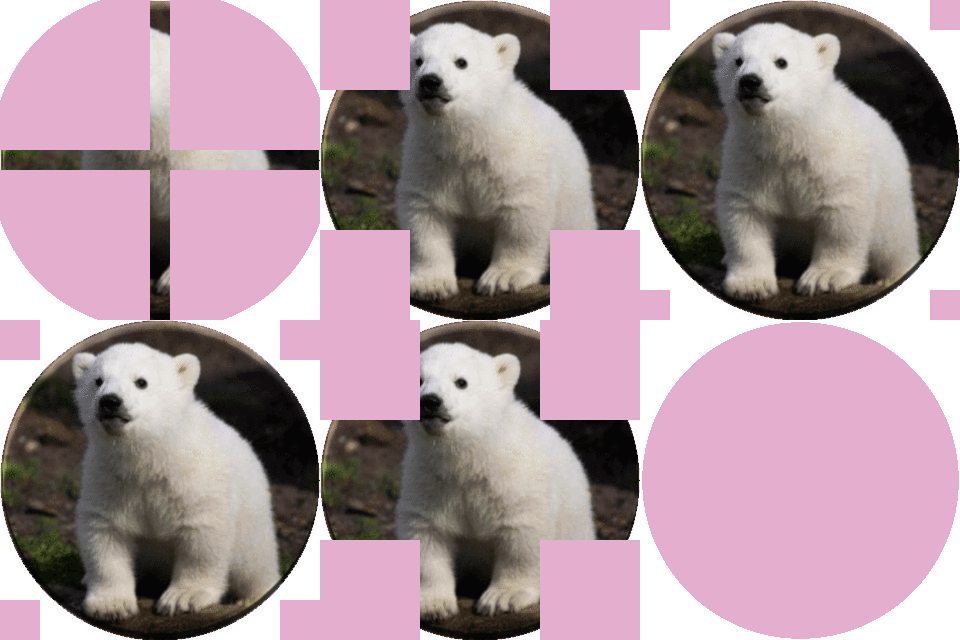
              - bij het beertje: Duaration =20 >> bij B00 Duration = 100 en bij B160 Duration = 120
              - bij de bloemen: Duaration =25 >> bij B00 en B180 en B360 Duration = 100

              Afbeelding

              tekstbewerking en vormgeving in samenwerking met egel

              Afbeelding

              versie 2008/09/14
                Cleopa Startte dit onderwerp 28 sep 2008, 16:30 Sint-Truiden 1.943 berichten
                Een eigen button?

                Afbeelding

                Open IMs
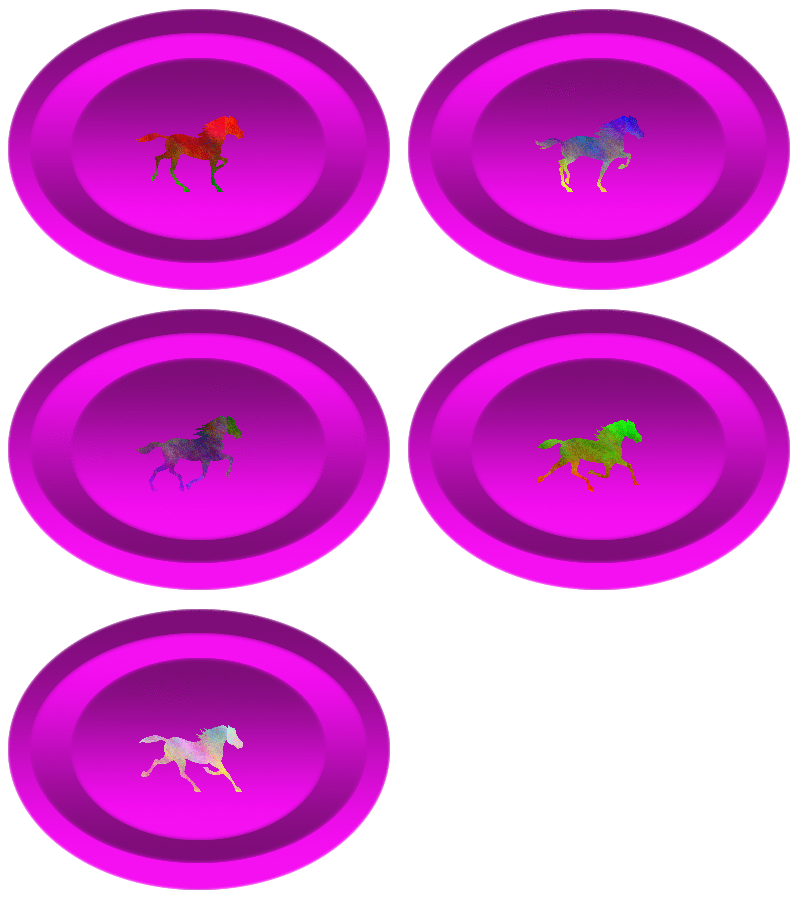
                1. Scroll naar Input Properties > Size = (zie nota*) > Format = gradient > Meta = (zie nota**) > view
                2. Rechtsklikkend opslaan als gradient
                3. Input > Scroll naar Input Properties > Size = (zie nota*) > Format = xc > Meta = none > view
                4. Draw > Primitive = Ellipse > Coordinates = (zie nota***) > Fill Color = hexcode of naam van een kleur in het Engels > draw
                5. Composite > haal gradient op met Bladeren > Gravity = Center > scroll naar Composite Properties > Compose = Atop > composite
                6. Rechtsklikkend opslaan als ovaal 100
                7. Resize > Image size = 80% > scale aanvinken > resize
                8. Rechtsklikkend opslaan als ovaal 80
                9. Resize > Image size = 75% > scale aanvinken > resize
                10. Rechtsklikkend opslaan als ovaal 75
                11. Sluit IMs en open IMs opnieuw.
                12. Open IMs en haal ovaal 100 binnen
                13. Composite > haal ovaal 80 op met Bladeren > Gravity = Center > scroll naar Composite Properties > Rotate = 180 > composite
                14. Composite > haal ovaal 75 op met Bladeren > Gravity = Center > scroll naar Composite Properties > Rotate = 0 > composite
                15. Effects > Parameter = 3x3 > blur aanvinken > effect
                16. Output > Format = gif > output
                Je ziet een nieuw venster.
                Links klikken op je afbeelding. Je ziet weer een nieuw venster.
                Rechts klikken op je afbeelding.
                Klik Afbeelding opslaan als ...
                . Je ziet een nieuw venster > Bestandsnaam = eigen keuze > klik Opslaan.
                Sluit dit venster
                Bij het opladen met SN kan je een zwarte achtergrond zien. Zie leidraad Transparantie en uploader SN

                Afbeelding

                nota*: ik nam 400x300, maar alle afmetingen zijn mogelijk.

                nota**:
                - voor een gradient heb je twee hexcodes of de naam van twee kleuren in het Engels nodig, gescheiden door een koppelteken. bv. yellow-purple
                - plaats de lichtste kleur vooraan. Geeft straks het mooiste effect.

                nota***: Lees de leidraad “Met ovalen tekenen”.
                Ik nam: 200,150,200,100,0,360
                (de door mij, voor mijn gradient, gekozen afmetingen: 400:2= 200 en 300:2=150)
                (de 100 kan je vermeerderen tot maximum 150, of verminderen. Je ovaal wordt ronder of platter)

                Afbeelding

                tekstbewerking en vormgeving in samenwerking met egel

                Afbeelding

                versie 2009/06/07

                Laatst gewijzigd door Cleopa op 07 jun 2009, 16:19, 1 keer totaal gewijzigd.
                  Cleopa Startte dit onderwerp 12 okt 2008, 17:09 Sint-Truiden 1.943 berichten
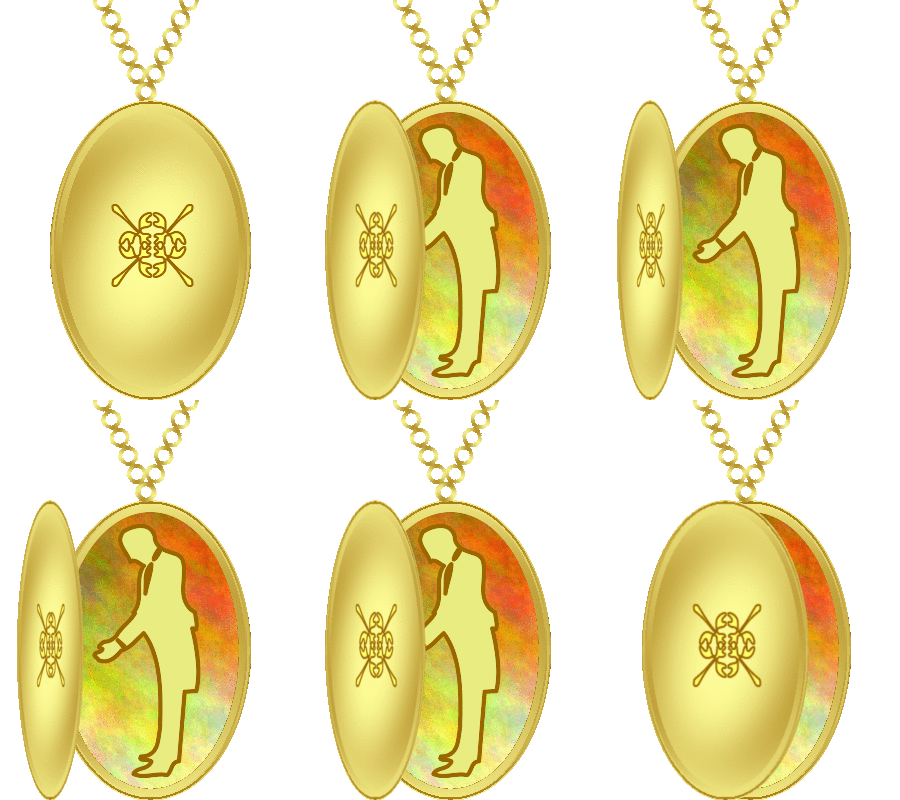
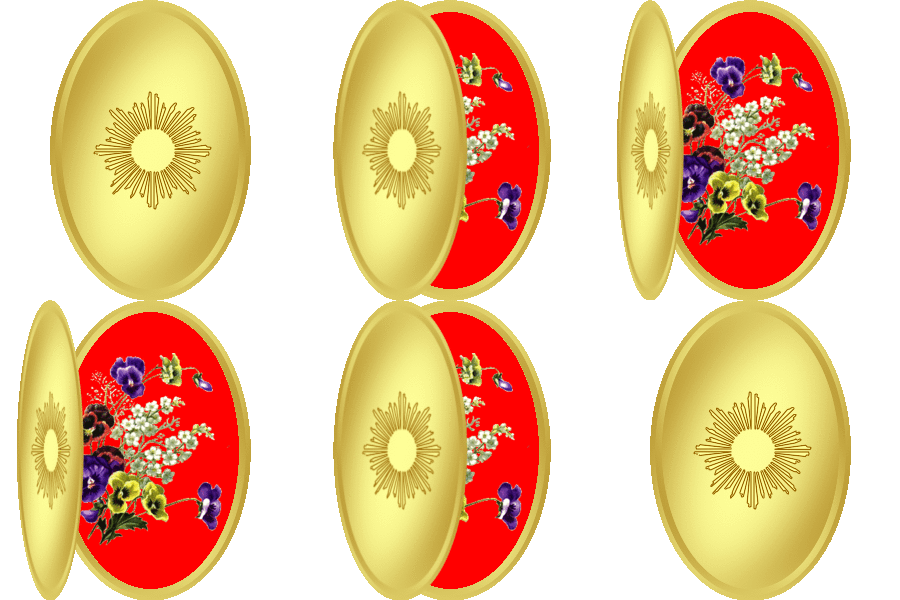
                  Je eigen medaillon maken

                  Afbeelding

                  Voorbereiding – extra: TEST
                  1. Open IMs en haal je afbeelding binnen
                  2. Resize > Image size = 300x300! > resize aanvinken > resize
                  3. Rechtsklikkend opslaan als afbeelding-getest
                  3. Draw > Primitive = Ellipse > Coordinates = 150,150,88,138,0,360 > scroll naar Draw Properties > Fill Color = none > Stroke Color = nota * > draw
                  4. Sluit IMs.

                  Is de kern van je afbeelding naar je zin dan kun je aan de oefening beginnen.
                  Ben je niet tevreden, verwijder afbeelding-getest. Je hebt nu twee mogelijkheden:
                  - kies een andere afbeelding en doe de test opnieuw.
                  - pas je afbeelding aan. Zie achteraan de leidraad: bijlage.

                  Open IMs
                  1. Scroll naar Input Properties > Size = 300x300! > Format = xc > Meta = #FFFF99 > view
                  2. F/X > Parameter = 0x30+70+300 > vignette aanvinken > scroll naar F/X Properties > Background Color = #996600 > effect
                  3. F/X > Parameter = 0x30+20+300 > vignette aanvinken > scroll naar F/X Properties >Background Color = #FFFF99 > effect
                  4. Rechtsklikkend opslaan als A01
                  5. Input > scroll naar Input Properties > Size = 300x300! > Format = xc > Meta = none > view
                  6. Draw > Primitive = Ellipse > Coordinates = 150,150,100,150,0,360 > scroll naar Draw Properties > Fill Color = (zie nota*) > draw
                  7. Composite > haal A01 op met Bladeren > Gravity = Center > scroll naar Composite Properties > Compose = Atop > Rotate = 20% > composite
                  8. Rechtsklikkend opslaan als B01
                  9. Klik de blauwe “vorige”-knop linksboven 3x (tot aan Parameter = 150,150,100,150,0,360)
                  10. Primitive = Ellipse > Coordinates = 150,150,92,142,0,360 > scroll naar Draw Properties > Fill Color = none > Stroke Color = (zie nota*) > Stroke Widht = 6 > draw
                  11. Composite > haal A01 op met Bladeren > Gravity = Center > scroll naar Composite Properties > Compose = Atop > Rotate = -(min)20% > composite
                  12. Rechtsklikkend opslaan als B02 en sluit IMS
                  13. Open IMs en haal B01 binnen
                  14. Composite > haal B02 op met Bladeren > Gravity = Center > composite
                  15. Rechtsklikkend opslaan als B03
                  16. Annotate > Text = (zie nota**) > Offset = (zie nota**) > Gravity = Center > scroll naar Annotate Properties > Fill Color = #FFFF99 > Stroke Color = #996600 > PointSize = (zie nota**) > Font = Fleurons > annotate
                  17. Rechtsklikkend opslaan als C01
                  18. F/X > Parameter = 0,0,0,0,300,0,250,0,300,300,250,300,0,300,0,300 > distort aanvinken > scroll naar F/X Properties > Distort Type = Perspective > Virtual Pixel Method = Transparent > effect (je afbeelding moet smaller geworden zijn)
                  19. Rechtsklikkend opslaan als C02
                  Nu begint een blok.
                  Klik de blauwe “vorige-“knop linksboven 1x. Herhaal stap 18 + 19 en vervang in de Parameter 250 door 200, 150, 100, 50
                  Parameter = 0,0,0,0,300,0,200,0,300,300,200,300,0,300,0,300 >>> opslaan als C03
                  Parameter = 0,0,0,0,300,0,150,0,300,300,150,300,0,300,0,300 >>> opslaan als C04
                  Parameter = 0,0,0,0,300,0,100,0,300,300,100,300,0,300,0,300 >>> opslaan als C05
                  Parameter = 0,0,0,0,300,0,50,0,300,300,50,300,0,300,0,300 >>> opslaan als C06
                  Sluit IMs.

                  Alle elementen voor ons deksel zijn nu af. We beginnen nu aan een volgende stap, een afbeelding om in ons medaillon te plaatsen.

                  Open IMs en haal afbeelding-getest binnen
                  1. Output > Format = gif > clipboard aanvinken > output
                  2. Input > Scroll naar Input Properties > Size = 300x300! > Format = xc > Meta = (nota*) > view
                  3. Draw > Primitive = Ellipse > Coordinates = 150,150,88,138,0,360 > scroll naar Draw Properties > Miscellaneous options: paint the drawing primitive with the clipboard image aanvinken > antialias text uitvinken > draw
                  4. Scroll naar Paint Properties > Fuzz = 0% > Method = Floodfill > Paint Type = Matte > plaats je cursor (= +vorm) naast het ovaal en klik links.
                  5. Rechtsklikkend opslaan als D01. Sluit IMs.

                  Alle onderdelen van je medaillon zijn nu klaar. Tijd om al deze onderdelen samen te brengen en er animatie in te brengen.
                  Als je de ketting als extra wilt, moet je nu onderaan de leidraad EXTRA gaan lezen.

                  1. Open IMs en haal B03 binnen
                  2. Composite > haal D01 op met Bladeren > Gravity = Center > composite
                  3. Composite > haal C01 op met Bladeren > Gravity = Center > composite
                  4. Output > Format = gif > output
                  Je ziet een nieuw venster.
                  Links klikken op je afbeelding. Je ziet weer een nieuw venster.
                  Rechts klikken op je afbeelding.
                  Klik Afbeelding opslaan als …
                  . Je ziet een nieuw venster > Bestandsnaam = M01 > klik Opslaan.
                  Sluit dit venster.
                  We kunnen nu beginnen aan een blok.
                  Klik de blauwe “vorige-“knop linksboven 3x. Herhaal stap 3 + 4.
                  Haal C02 op >>> Bestandsnaam = M02
                  Haal C03 op >>> Bestandsnaam = M03
                  Haal C04 op >>> Bestandsnaam = M04
                  Haal C05 op >>> Bestandsnaam = M05
                  5. Composite > haal C06 op met Bladeren > Offset = +10+0 > Gravity = Center > composite
                  6. Output > Format = gif > output
                  Je ziet een nieuw venster.
                  Links klikken op je afbeelding. Je ziet weer een nieuw venster.
                  Rechts klikken op je afbeelding.
                  Klik Afbeelding opslaan als …
                  . Je ziet een nieuw venster > Bestandsnaam = M06 > klik Opslaan.
                  Sluit dit venster. Sluit IMs.

                  We brengen een bezoekje aan een andere site:

                  http://dutch.toggle.com/lv/group/view/k ... imator.htm

                  1. Klik vakje 2 > haal M01 binnen
                  2. Klik vakje 4 > haal M02 binnen
                  Hier begint een blok.
                  Klik vakje 4 > haal M03 + M04 + M05 + M06 + M05 + M04 + M03 + M02 + M01 binnen.
                  3. Klik Animation > Looping aanvinken > Repeat Forever aanvinken
                  4. Klik Image.
                  5. In het vakje Duration1/100 heb ik 7 ingevuld > Undraw Method = Restore Background.
                  6. Hier begint weer een blok.
                  Frame 2 aanvinken, herhaal punt 5 en ga zo het rijtje af.
                  Duration1/100 bij frame 1 = 100 // bij frame 6 = 200
                  7. Klik op vakje 13. Je ziet je animatie. Niet tevreden over je snelheid. Onmiddellijk aan te passen. Sluit dit venster.
                  8. Klik vakje 5 > Bestandsnaam = medaillon > klik Opslaan.
                  9. Sluit Windows GIF Animator.

                  nota*: vrij te kiezen.
                  Als je afbeelding op een egaal gekleurde achtergrond staat, bv. een rode achtergrond, kies dan een andere kleur dan rood.

                  nota**: Bekijk het alfabetvoorbeeld in de leidraad: Ornamenten

                  (Bij het bloemen medaillon: j en +7+22 en Center en 100)

                  Afbeelding

                  EXTRA:
                  Je wilt je medaillon met een ketting.
                  Sla deze ketting rechtsklikkend op als ketting.

                  Afbeelding

                  Open IMs
                  1. Scroll naar Input Properties > Size = 300x400! > Format = xc > Meta = (zie nota*) > view
                  2. Composite > haal ketting op met Bladeren > Offset = -(min)28+26 > Gravity = North > scroll naar Composite Properties > Rotate = 65 >composite
                  3. Composite > haal ketting op met Bladeren > Offset = +25+25 > Gravity = North > scroll naar Composite Properties > Rotate = -(min)65 > composite
                  4. Composite > haal B03 op met Bladeren > Offset = +0+0 > Gravity = South > scroll naar Composite Properties > Rotate = 0.0 > composite
                  Volg nu de leidraad waar je daarstraks gestopt bent, begin met stap 2, maar vervang Gravity = Center door Gravity = South en blijf dit doen tot en met stap 5.
                  2. Composite > haal D01 op met Bladeren > Gravity = South > composite
                  3. …….

                  BIJLAGE:
                  - Je afbeelding heeft een transparante achtergrond. Verklein je afbeelding tot minder dan 176x276. Zorg dat je de verhouding respecteert. Plak deze verkleinde versie op een grondvlak van 300x300! Dit is dan je afbeelding-getest
                  - Je keuze is een gewone afbeelding. Verklein deze in de richting van iets meer dan 176x276. Gebruik de “resize” en de “crop” technieken. Respecteer de verhouding. En doe de test.

                  tekstbewerking en vormgeving in samenwerking met egel

                  Afbeelding

                  versie 2008/10/05
                    Cleopa Startte dit onderwerp 19 okt 2008, 16:38 Sint-Truiden 1.943 berichten
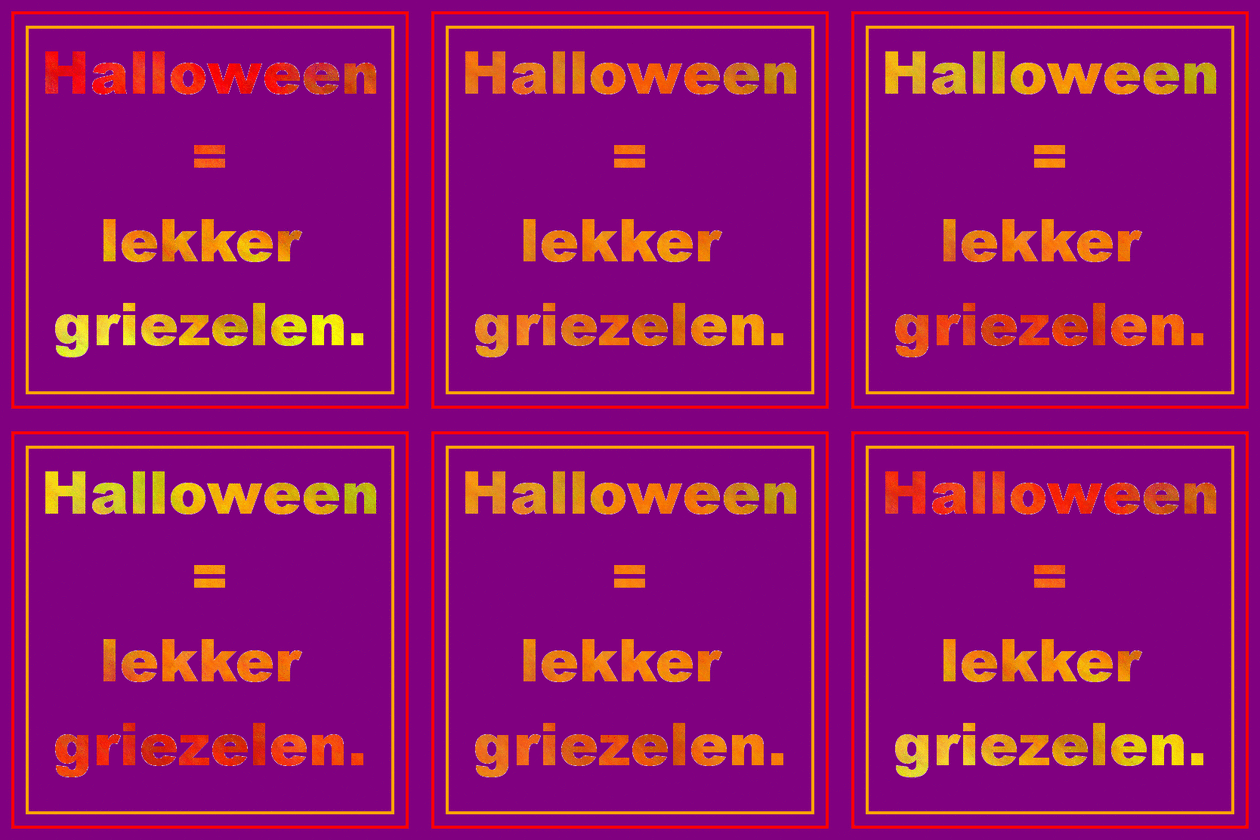
                    Halloween.

                    Afbeelding
                    morph

                    Je vindt een afbeelding of je hebt een tekst waar je een bewegend achtergrondje wilt achterplaatsen. Dit is misschien de oplossing.

                    Voorbereiding – extra:
                    1. Gebruik een afbeelding of tekst op een egale achtergrond(kleur). Maak alles, waar je straks je achtergrond moet kunnen zien, transparant.
                    2. Maak twee grondvlakken even groot als je afbeelding, met een verschillende kleur, gekozen in functie van het effect dat je wilt bereiken.

                    Met deze twee gekleurde grondvlakken gaan we dan een “morph” maken of als je wenst een “morph … beter”.

                    Open IMs en haal je afbeelding binnen
                    1. Scroll naar Paint Properties > Fuzz = 5% > Method = Floodfill > Paint Type = Matte > (zie nota *)
                    2. Rechtsklikkend opslaan als afbeelding-matte.
                    3. Input > scroll naar Input Properties > Size = (zie nota **) > Format = xc > Meta = (zie nota ***) > view
                    4. Rechtsklikkend als achtergrond 01
                    5. Input > scroll naar Input Properties > Size = (zie nota **) > Format = xc > Meta = (zie nota ***) > view
                    6. Rechtsklikkend als achtergrond 02
                    7. Output > Format = gif > clipboard aanvinken > scroll naar Output Properties > Image Type = TruecolorMatte > Delay = 1 > Quality = 90 > output
                    8. Composite > haal achtergrond 01 op met Bladeren > Gravity = Center > composite
                    9. F/X > Parameter = 6 > morph aanvinken > scroll naar F/X Properties > Miscellaneos options: us clipboard image as source for F(x) aanvinken > effect
                    10. Output > Format = gif > scroll naar Output Properties > Delay = 1 > Loop = 0 > output
                    11. Rechtsklikkend opslaan als achtergrond 03
                    12. Composite > haal afbeelding-matte op met Bladeren > Gravity = Center > composite
                    13. Scroll naar Paint Properties > Fuzz = 10% > Method = Floodfill > Paint Type = Matte > (zie nota ****)
                    14. Rechtsklikkend opslaan als ...

                    Afbeelding
                    morph ... beter

                    nota*: Plaats je cursor (= +vorm) op elk deel dat transparant moet worden en klik links.
                    - bij de pompoen: ogen, neus en mond.
                    - bij de tekst: Fuzz al testend verhogen > Method = Replace (gebruik voor de letters, bij het schrijven, bij voorkeur white. Dan moet normaal één letter aanklikken volstaan.)

                    nota**: Size = de afmetingen van je afbeelding-matte

                    nota***: Meta = hexcode of naam van een kleur in het Engels.
                    - bij de pompoen nam ik met Colorcop de hexcode van de lichtste en de donkerste kleur.
                    - bij de tekst nam ik twee plasma’s.

                    nota****: Plaats je cursor (= +vorm) naast je afbeelding en klik links. Indien noodzakelijk Fuzz = verhogen (er is te weinig kleur verdwenen) of verlagen (er is te veel kleur verdwenen)

                    Afbeelding

                    tekstbewerking en vormgeving in samenwerking met egel

                    Afbeelding

                    versie 2008-10-19
                      Cleopa Startte dit onderwerp 26 okt 2008, 16:33 Sint-Truiden 1.943 berichten
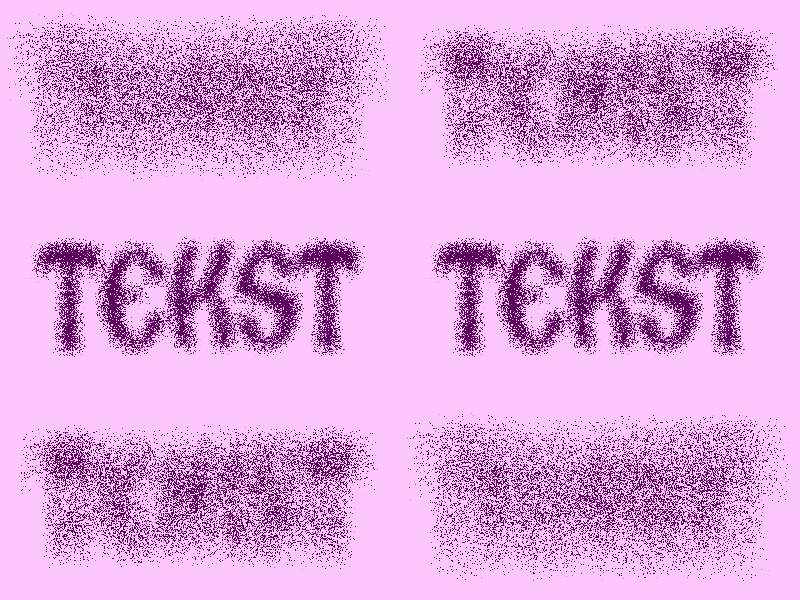
                      Tekst met spread

                      Afbeelding

                      Open IMs
                      1. Scroll naar Input Properties > Size = (zie nota *) > Format = xc > Meta = hexcode of naam van een kleur in het Engels > view
                      2. Annotate > (zie nota**) >Text = vrije keuze > Offset = +0+0 > Gravity = Center > scroll naar Annotate Properties > Fill Color = hexcode of naam van een kleur in het Engels > Stroke Color = none > PointSize = vrije keuze > Density = vrije keuze> Font = vrije keuze > annotate (zie nota**)
                      3. Output > Format = gif > output
                      Je ziet een nieuw venster.
                      Links klikken op je afbeelding. Je ziet weer een nieuw venster.
                      Rechts klikken op je afbeelding.
                      Klik Afbeelding opslaan als ...
                      . Je ziet een nieuw venster > Bestandsnaam = tekst00 > klik Opslaan.
                      Sluit dit venster.
                      4. Effects > Parameter = 4 > spread aanvinken > effect
                      5. Output > Format = gif > output
                      Je ziet een nieuw venster.
                      Links klikken op je afbeelding. Je ziet weer een nieuw venster.
                      Rechts klikken op je afbeelding.
                      Klik Afbeelding opslaan als ...
                      . Je ziet een nieuw venster > Bestandsnaam = tekst04 > klik Opslaan.
                      Sluit dit venster.
                      6. Effects > Parameter = 8 > spread aanvinken > effect
                      7. Output > Format = gif > output
                      Je ziet een nieuw venster.
                      Links klikken op je afbeelding. Je ziet weer een nieuw venster.
                      Rechts klikken op je afbeelding.
                      Klik Afbeelding opslaan als ...
                      . Je ziet een nieuw venster > Bestandsnaam = tekst08 > klik Opslaan.
                      Sluit dit venster.
                      Je bent begonnen aan een blok.
                      Herhaal stap 6 + 7, vermeerder Parameter met 4, en herhaal deze stappen volgens eigen smaak (stoppen bij 20 geeft een prima resultaat)
                      Parameter = 12 >>> Bestandsnaam = tekst12
                      Parameter = 16 >>> Bestandsnaam = tekst16
                      Parameter = 20 >>> Bestandsnaam = tekst20
                      8. Sluit IMs.

                      We brengen een bezoekje aan een andere site:

                      http://dutch.toggle.com/lv/group/view/k ... imator.htm

                      Wie nog nooit met deze PageBuilder gewerkt heeft, leest best even deze tip door:
                      http://www.seniorennet.be/forum/viewtop ... c&start=99

                      1. Klik vakje 2 > haal tekst20 binnen
                      2. Klik vakje 4 > haal tekst16 binnen
                      3. Klik vakje 4 > haal tekst12 binnen
                      4. Klik vakje 4 > haal tekst08 binnen
                      5. Klik vakje 4 > haal tekst04 binnen
                      6. Klik vakje 4 > haal tekst00 binnen
                      Ga nu gewoon verder maar terug opklimmend: tekst04 + tekst 08 + tekst12 + tekst16 + tekst20
                      7. Klik Animation > Looping aanvinken > Repeat Forever aanvinken
                      8. Klik Image .
                      9. In het vakje Duration1/100 heb ik 20 ingevuld > Undraw method = ongewijzigd laten
                      10. Frame #2 aanvinken, herhaal punt 9 en ga zo het rijtje af, bij frame #6 >>> Duration = 150
                      11. Klik op vakje 13. Je bent niet tevreden en je wilt de snelheid veranderen > klik op frame #1 > wijzig het vakje Duration1/100 > herhaal voor al de frames. Tevreden:
                      12. Klik vakje 5 > Bestandsnaam = animatie > klik Opslaan.

                      nota*: Op vraag van de moderatoren beperken we het grondvlak in de breedte tot 480 pixels. De uploader van SN verkleint niet automatisch met animatie in de afbeelding.
                      En zo wordt niemand verplicht horizontaal te gaan scrollen.

                      nota**: houdt rekening met de afmetingen van je grondvlak 480x... (ik koos voor 400x200 en 480x200)

                      Afbeelding

                      tekstbewerking en vormgeving in samenwerking met egel

                      Afbeelding

                      versie 2008/10/26
                        Cleopa Startte dit onderwerp 02 nov 2008, 16:05 Sint-Truiden 1.943 berichten
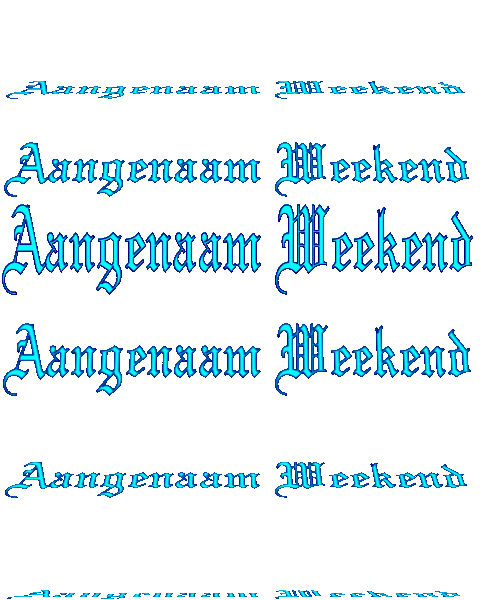
                        Omvallende tekst

                        Afbeelding

                        Open IMs
                        1. Scroll naar Input Properties > Size = 480x200! > Format = xc > Meta = none > view
                        2. Annotate > Text = vrije keuze > Offset = +0+0 > Gravity = Center > scroll naar Annotate Properties > Fill Color = hexcode of naam van een kleur in het Engels > Stroke Color = none > PointSize = vrije keuze > Density = vrije keuze > Font = vrije keuze > Scale = (zie nota*) > annotate
                        3. Transform > trim aanvinken > scroll naar Transform Properties > Gravity = Center > Miscellaneous options: reset page geometry aanvinken > transform
                        4. Resize > Image size = 420x100! > resize
                        5. Output > Format = gif > output
                        Je ziet een nieuw venster.
                        Links klikken op je afbeelding. Je ziet weer een nieuw venster.
                        Rechts klikken op je afbeelding.
                        Klik Afbeelding opslaan als ...
                        . Je ziet een nieuw venster > Bestandsnaam = tekst01 > klik Opslaan.
                        Sluit dit venster.
                        6. F/X > Parameter = 0,100,0,100,0,0,5,20,420,0,415,20,420,100,420,100 > distort aanvinken > scroll naar F/X Properties > Distort Type = perspective > Virtual Pixel Method = Transparent > Background Color = none > Fill Color = none > effect
                        7. Output > Format = gif > output
                        Je ziet een nieuw venster.
                        Links klikken op je afbeelding. Je ziet weer een nieuw venster.
                        Rechts klikken op je afbeelding.
                        Klik Afbeelding opslaan als ...
                        . Je ziet een nieuw venster > Bestandsnaam = tekst02 > klik Opslaan.
                        Sluit dit venster.
                        8. We beginnen een blok. Herhaal stap 6 + 7.
                        Volgens de hoogte van je letters is het mogelijk dat je plots een grijze rechthoek of een grijs streepje ziet verschijnen. Als dit gebeurt, niet doorgaan met Output maar:
                        Scroll naar Paint Properties > Method = Replace > Paint Type = Matte
                        Plaats je cursor (+vorm) op de grijze rechthoek of het grijze streepje en klik links.
                        De grijze rechthoek of het grijze streepje zijn verdwenen.
                        Nu Output uitvoeren en gewoon de leidraad volgen.
                        Parameter voor tekst03 = 0,100,0,100,0,0,10,40,420,0,410,40,420,100,420,100 >>> Bestandsnaam = tekst03
                        Parameter voor tekst 04 = 0,100,0,100,0,0,15,60,420,0,405,60,420,100,420,100 >>> Bestandsnaam = tekst04
                        Parameter voor tekst 05 = 0,100,0,100,0,0,20,80,420,0,400,80,420,100,420,100 >>> Bestandsnaam = tekst05
                        Parameter voor tekst 06 = 0,100,0,100,0,0,25,90,420,0,395,90,420,100,420,100 >>> Bestandsnaam = tekst06
                        Meer dan waarschijnlijk, volgens de hoogte van je letters, zie je niets. Toch opslaan.
                        9. Sluit IMs.

                        We brengen een bezoekje aan een andere site:

                        http://dutch.toggle.com/lv/group/view/k ... imator.htm

                        Wie nog nooit met deze PageBuilder gewerkt heeft, leest best even deze tip door:
                        http://www.seniorennet.be/forum/viewtop ... c&start=99

                        1. Klik vakje 2 > haal tekst06 binnen
                        2. Klik vakje 4 > haal tekst05 binnen
                        3. Klik vakje 4 > haal tekst04 binnen
                        4. Klik vakje 4 > haal tekst03 binnen
                        5. Klik vakje 4 > haal tekst02 binnen
                        6. Klik vakje 4 > haal tekst01 binnen
                        (als je je tekst terug wil laten rechtkomen ga dan verder met tekst05 + tekst04 + tekst03 + tekst02 + tekst01)
                        7. Klik Animation > Looping aanvinken > Repeat Forever aanvinken
                        8. Klik Image.
                        9. In het vakje Duration1/100 heb ik 20 ingevuld > Undraw method = Restore Background
                        10. Frame #2 aanvinken, herhaal punt 9 en ga zo het rijtje af.
                        11. Klik op vakje 13. Je bent niet tevreden en je wilt de snelheid veranderen > klik op frame #1 > wijzig het vakje Duration1/100 > herhaal voor al de frames.
                        12. Klik vakje 5 > Bestandsnaam = animatie > klik Opslaan.

                        nota*: Om een mooier effect te bekomen maak je indien noodzakelijk je letters wat hoger. Gebruik de mogelijkheid die Scale je biedt. Wijzig de laatste 0. Hoe groter de waarde hoe hoger de letter. bv. Scale = 1.0, 1.1 >>> 1.0, 1.2 >>> … >>> 1.0, 1.9

                        Afbeelding

                        tekstbewerking en vormgeving in samenwerking met egel

                        Afbeelding

                        versie 2009/05/30

                        Laatst gewijzigd door Cleopa op 31 mei 2009, 18:19, 1 keer totaal gewijzigd.
                          Cleopa Startte dit onderwerp 16 nov 2008, 16:16 Sint-Truiden 1.943 berichten
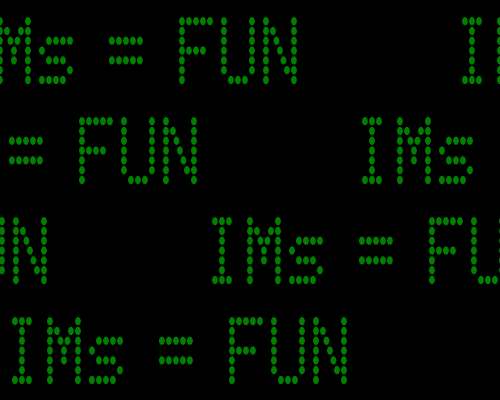
                          Lichtkrant

                          Afbeelding

                          Open IMs
                          1. Scroll naar Input Properties > Size = 500x100! > Format = xc > Meta = hexcode of naam van een kleur in het Engels ofwel none als je geen achtergrond wenst (zie nota*) > view
                          2. Annotate > Text = typ je tekst > Offset = +5+10 > Gravity = West > scroll naar Annotate Properties > Fill Color = hexcode of naam van een kleur in het Engels > PointSize = naar keuze > Font = naar keuze> Scale = 1.0,1.4 (naar keuze - hiermede maak je, je letters hoger en niet breder) > annotate
                          3. Output > Format = gif > output
                          Je ziet een nieuw venster.
                          Links klikken op je afbeelding. Je ziet weer een nieuw venster.
                          Rechts klikken op je afbeelding.
                          Klik Afbeelding opslaan als ...
                          . Je ziet een nieuw venster > Bestandsnaam = 00 > klik Opslaan.
                          Sluit dit venster
                          4. Transform > Parameter = -(min)50-(min)0 > roll aanvinken > transform
                          5. Output > Format = gif > output
                          Je ziet een nieuw venster.
                          Links klikken op je afbeelding. Je ziet weer een nieuw venster.
                          Rechts klikken op je afbeelding.
                          Klik Afbeelding opslaan als ...
                          . Je ziet een nieuw venster > Bestandsnaam = 50 > klik Opslaan.
                          Sluit dit venster
                          6. Hier beginnen we een blok. Herhaal stap 4 + 5.
                          Nota: Als je een afbeelding tegenkomt die gelijk is aan 00 mag je stoppen. Deze afbeelding niet meer opslaan. Anders de rit tot en met 450 uitrijden.
                          Parameter = -(min)100-(min)0 >>> Bestandsnaam = 100
                          Parameter = -(min)150-(min)0 >>> Bestandsnaam = 150
                          Parameter = -(min)200-(min)0 >>> Bestandsnaam = 200
                          Parameter = -(min)250-(min)0 >>> Bestandsnaam = 250
                          Parameter = -(min)300-(min)0 >>> Bestandsnaam = 300
                          Parameter = -(min)350-(min)0 >>> Bestandsnaam = 350
                          Parameter = -(min)400-(min)0 >>> Bestandsnaam = 400
                          Parameter = -(min)450-(min)0 >>> Bestandsnaam = 450
                          7. Sluit IMs.

                          We brengen een bezoekje aan een andere site:

                          http://dutch.toggle.com/lv/group/view/k ... imator.htm

                          1. Klik vakje 2 > haal 450 binnen (begin met het hoogste getal dat je hebt opgeslagen en zak zo af)
                          2. Klik vakje 4 > haal 400 binnen
                          3. Klik vakje 4 > haal 350 binnen
                          4. Klik vakje 4 > haal 300 binnen
                          5. Klik vakje 4 > haal 250 binnen
                          6. Klik vakje 4 > haal 200 binnen
                          7. Klik vakje 4 > haal 150 binnen
                          8. Klik vakje 4 > haal 100 binnen
                          9. Klik vakje 4 > haal 50 binnen
                          10. Klik vakje 4 > haal 00 binnen
                          11. Klik Animation > Looping aanvinken > Repeat Forever aanvinken
                          12. Klik Image .
                          13. In het vakje Duration1/100 heb ik 30 ingevuld > (zie nota*)
                          14. Frame 2 aanvinken, herhaal punt 12 en ga zo het rijtje af
                          15. Klik op vakje 13. Je bent niet tevreden en je wilt de snelheid veranderen > klik op frame #1 > wijzig het vakje Duration1/100 > herhaal voor al de frames. Tevreden:
                          16. Klik vakje 5 > Bestandsnaam = animatie > klik Opslaan.

                          Nota *: Als je bij stap 1 voor none hebt gekozen moet je nu extra aanklikken: Undraw method = Restore background
                          Koos je voor een kleur is deze handeling niet nodig.

                          Afbeelding

                          tekstbewerking en vormgeving in samenwerking met egel

                          Afbeelding

                          versie 2009/03/29

                          Laatst gewijzigd door Cleopa op 29 mar 2009, 16:47, 1 keer totaal gewijzigd.
                            Cleopa Startte dit onderwerp 18 jan 2009, 15:46 Sint-Truiden 1.943 berichten
                            Je afbeelding laten bewegen

                            Afbeelding

                            Voorbereiding – extra:
                            1. Zoek een afbeelding op een transparante achtergrond.
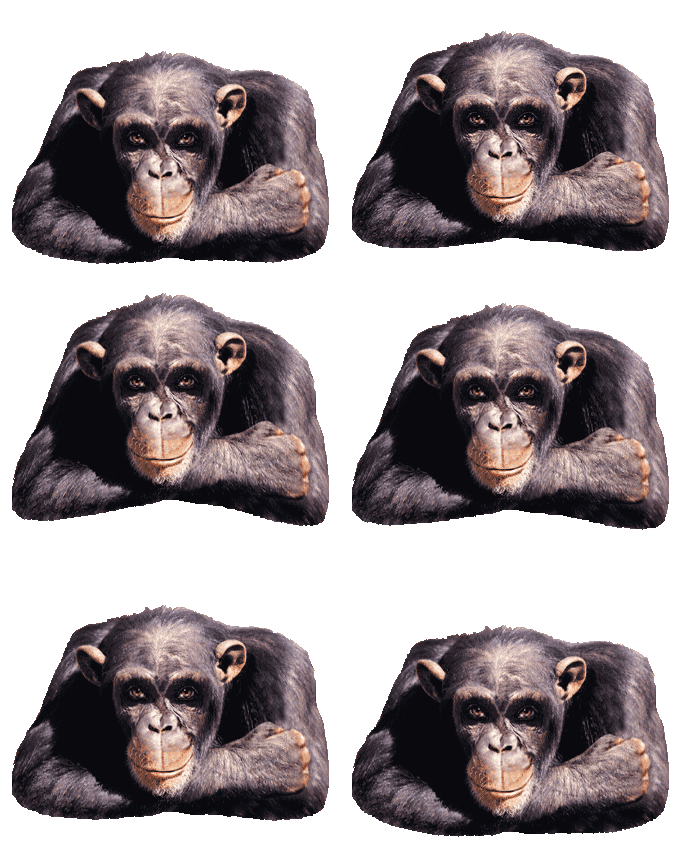
                            2. De leidraad brengt animatie in verticale richting in je afbeelding. (zie de schattige aap)
                            3. Wil je animatie in horizontale richting: (zie de jeans met inhoud)
                            Draai eerst je afbeelding naar rechts en draai ze na de volledige afwerking terug naar links.
                            Open IMs en haal je afbeelding binnen
                            Transform rotate right aanvinken > transform
                            Rechtsklikkend opslaan als basis
                            4. Noteer de afmetingen: bv. 480x360 // 480=lengte x 360=breedte

                            Open IMs en haal je afbeelding of je gedraaide afbeelding binnen
                            1. Decorate > Decoration geometry 10x60!= > Color = none > border aanvinken > decorate
                            2. F/X > Parameter = -(min)30xdubbele breedte > wave aanvinken > effect
                            3. Transform > Parameter = 0x60 > shave aanvinken > transform
                            4. Rechtsklikkend opslaan als –(min)30
                            5. Klik de blauwe “vorige”-knop linksboven 3x
                            6. F/X > Parameter = -(min)20xdubbele breedte > wave aanvinken > effect
                            7. Transform > Parameter = 0x50 > shave aanvinken > transform
                            8. Rechtsklikkend opslaan als –(min)20
                            9. Klik de blauwe “vorige”-knop linksboven 3x
                            10. F/X > Parameter = -(min)10xdubbele breedte > wave aanvinken > effect
                            11. Transform > Parameter = 0x40 > shave aanvinken > transform
                            12. Rechtsklikkend opslaan als –(min)10
                            13. Klik de blauwe “vorige”-knop linksboven 3x
                            14. F/X > Parameter = 30xdubbele breedte > wave aanvinken > effect
                            15. Transform > Parameter = 0x60 > shave aanvinken > transform
                            16. Rechtsklikkend opslaan als 30
                            17. Klik de blauwe “vorige”-knop linksboven 3x
                            18. F/X > Parameter = 20xdubbele breedte > wave aanvinken > effect
                            19. Transform > Parameter = 0x50 > shave aanvinken > transform
                            20. Rechtsklikkend opslaan als 20
                            21. Klik de blauwe “vorige”-knop linksboven 3x
                            22. F/X > Parameter = 10xdubbele breedte > wave aanvinken > effect
                            23. Transform > Parameter = 0x40 > shave aanvinken > transform
                            24. Rechtsklikkend opslaan als 10
                            25. Input > scroll naar Input Properties > Size = (zie nota*) > Format = xc > Meta = none > view
                            26. Composite > haal je afbeelding of je gedraaide afbeelding op met Bladeren > Gravity = Center > composite
                            27. Output > Format = gif > output
                            Je ziet een nieuw venster.
                            Links klikken op je afbeelding. Je ziet weer een nieuw venster.
                            Rechts klikken op je afbeelding.
                            Klik Afbeelding opslaan als ...
                            . Je ziet een nieuw venster > Bestandsnaam = *00* > klik Opslaan.
                            Sluit dit venster
                            Nu begint een blok
                            28. Klik de blauwe “vorige”-knop linksboven 3x Herhaal stappen 26 +27 + 28
                            Composite = haal –(min)30 op >>> opslaan als *-30*
                            Composite = haal –(min)20 op >>> opslaan als *-20*
                            Composite = haal –(min)10 op >>> opslaan als *-10*
                            Composite = haal 30 op >>> opslaan als *30*
                            Composite = haal 20 op >>> opslaan als *20*
                            Composite = haal 10 op >>> opslaan als *10*

                            We brengen een bezoekje aan een andere site:

                            http://dutch.toggle.com/lv/group/view/k ... imator.htm

                            1. Klik vakje 2 > haal *-30* binnen
                            2. Klik vakje 4 > haal *-20* binnen
                            Hier begint een blok.
                            Klik vakje 4 > haal *-10* + *00* + *10* + *20* + *30* + *20* + *10* + *00* + *-10* + *-20* binnen.
                            3. Klik Animation > Looping aanvinken > Repeat Forever aanvinken
                            4. Klik Image.
                            5. In het vakje Duration1/100 heb ik 10 ingevuld > Undraw Method = Restore Background.
                            6. Hier begint weer een blok.
                            Frame 2 aanvinken, herhaal punt 5 en ga zo het rijtje af.
                            7. Klik op vakje 13. Je ziet je animatie. Niet tevreden over je snelheid. Onmiddellijk aan te passen. Sluit dit venster.
                            8. Klik vakje 5 > Bestandsnaam = animatie > klik Opslaan.
                            9. Sluit Windows GIF Animator.

                            Als je gedraaid hebt in het begin:
                            Open IMs en haal je animatie binnen
                            Transform rotate left aanvinken > transform
                            Rechtsklikkend opslaan als eindanimatie

                            Nota*: de afmetingen van –(min)30

                            Afbeelding

                            tekstbewerking en vormgeving in samenwerking met egel

                            Afbeelding

                            versie 2009-01-18
                              Cleopa Startte dit onderwerp 25 jan 2009, 15:59 Sint-Truiden 1.943 berichten
                              Een deeltje van je afbeelding laten bewegen

                              Afbeelding

                              Vooraf
                              Bij deze oefening vormt een kader een klein probleem. Het kader neemt hoogst waarschijnlijk de beweging over. Daarom een pak extra leidraad.
                              1. Is de afbeelding die je wilt bewerken omkaderd, die kader croppen. Zie leidraad “Croppen”
                              http://www.seniorennet.be/forum/viewtop ... c&start=13
                              2. Een eerste manier om te omkaderen, trouwens de eenvoudigste:
                              Je maakt de volledige oefening en brengt animatie terug in IMs en maakt dan je kader.
                              Er is echter een risico. Je animatie kan te zwaar zijn voor IMs en IMs geeft er de brui aan.
                              3. Je wilt geen risico lopen door achteraf te omkaderen. Volg dan de tweede leidraad.
                              4. Op vraag van de moderatoren blijven we met onze werkjes binnen de afmeting 480x... om horizontaal scrollen te voorkomen. De uploader van SN verkleint afbeeldingen met animatie niet. Dus er eerst wel voor zorgen dat je je afbeelding voldoende verkleint, zodat ze straks omkaderd binnen de afmetingen 480x... blijft.

                              Leidraad ZONDER omkadering:

                              Open IMs en haal je afbeelding binnen
                              1. Plaats je cursor (= +vorm) nauwkeurig op de plaats waar je de beweging wilt maken en klik links.
                              Scroll naar beneden tot net onder je afbeelding en noteer de eerste twee getallen op de grijze balk.
                              2. Output > Format = gif > output
                              Je ziet een nieuw venster.
                              Links klikken op je afbeelding. Je ziet weer een nieuw venster.
                              Rechts klikken op je afbeelding.
                              Klik Afbeelding opslaan als ...
                              . Je ziet een nieuw venster > Bestandsnaam = afb.01 > klik Opslaan.
                              Sluit dit venster
                              3. Klik de blauwe “vorige”-knop linksboven 2x (je moet je afbeelding + de grijze balk met de twee getallen die je noteerde, zien)
                              4. F/X > Parameter = (zie nota*) > distort aanvinken > scroll naar F/X Properties > Distort Type = Shepards > Virtual Pixel Method = Transparent > Background Color = none > Fill Color = none > effect
                              5. Output > Format = gif > output
                              Je ziet een nieuw venster.
                              Links klikken op je afbeelding. Je ziet weer een nieuw venster.
                              Rechts klikken op je afbeelding.
                              Klik Afbeelding opslaan als ...
                              . Je ziet een nieuw venster > Bestandsnaam = afb.02 > klik Opslaan.
                              Sluit dit venster. Sluit IMs

                              We brengen een bezoekje aan een andere site:

                              http://dutch.toggle.com/lv/group/view/k ... imator.htm

                              1. Klik vakje 2 > haal afb.01 binnen
                              2. Klik vakje 4 > haal afb.02 binnen
                              3. Klik Animation > Looping aanvinken > Repeat Forever aanvinken
                              4. Klik Image.
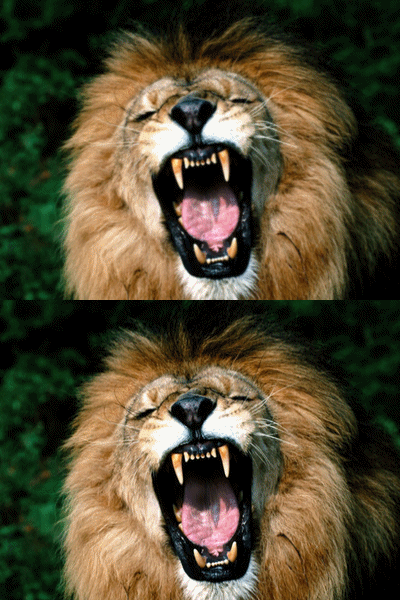
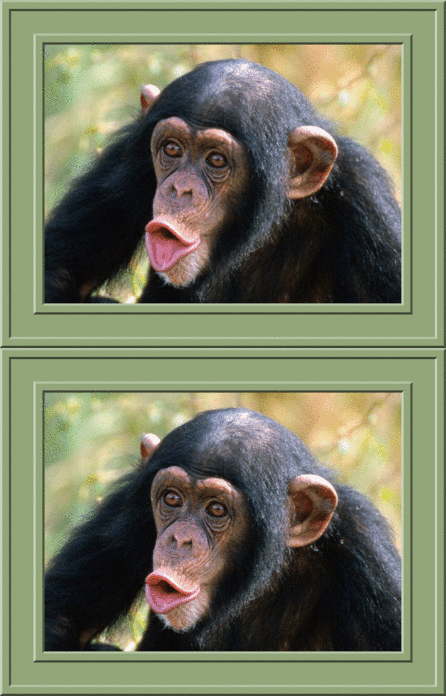
                              5. In het vakje Duration1/100 heb ik 100 ingevuld bij de leeuw en 40 bij de aap > Undrax Method = Restore Background
                              6. Frame 2 aanvinken, herhaal punt 5
                              7. Klik op vakje 13. Je ziet je animatie. Niet tevreden over je snelheid. Onmiddellijk aan te passen. Sluit dit venster.
                              8. Klik vakje 5 > Bestandsnaam = animatie > klik Opslaan.
                              9. Sluit Windows GIF Animator.

                              Leidraad MET omkadering:

                              Voorbereiding – extra:
                              Je hebt de afmetingen van je afbeelding genoteerd. bv. 480x360. Maak een wit grondvlak met die afmetingen en maak je kader rond dat wit grondvlak. Sla rechtsklikkend op als kader

                              Open IMs en haal je afbeelding binnen
                              1. Plaats je cursor (= +vorm) nauwkeurig op de plaats waar je de beweging wilt maken en klik links.
                              Scroll naar beneden tot net onder je afbeelding en noteer de eerste twee getallen op de grijze balk.
                              2. Input > haal kader op met Bladeren > view
                              3. Composite > haal je afbeelding op met Bladeren > Gravity = Center > composite
                              4. Output > Format = gif > output
                              Je ziet een nieuw venster.
                              Links klikken op je afbeelding. Je ziet weer een nieuw venster.
                              Rechts klikken op je afbeelding.
                              Klik Afbeelding opslaan als ...
                              . Je ziet een nieuw venster > Bestandsnaam = afb.01 > klik Opslaan.
                              Sluit dit venster.
                              5. Input > haal je afbeelding op met Bladeren > view
                              6. F/X > Parameter = (zie nota*) > distort aanvinken > scroll naar F/X Properties > Distort Type = Shepards > Virtual Pixel Method = Transparent > Background Color = none > Fill Color = none > effect
                              7. Rechtsklikkend opslaan als afb.00
                              8. Input > haal kader op met Bladeren > view
                              9. Composite > haal afb.00 op met Bladeren > Gravity = Center > composite
                              10. Output > Format = gif > output
                              Je ziet een nieuw venster.
                              Links klikken op je afbeelding. Je ziet weer een nieuw venster.
                              Rechts klikken op je afbeelding.
                              Klik Afbeelding opslaan als ...
                              . Je ziet een nieuw venster > Bestandsnaam = afb.02 > klik Opslaan.
                              Sluit dit venster. Sluit IMs.

                              Neem de Leidraad ZONDER omkadering en werk verder af vanaf:
                              We brengen een bezoekje aan een andere site:

                              Nota*: Er zijn twee schema’s:
                              A. je wilt een verticale beweging, dus van boven naar onder:
                              eerst genoteerd getal, tweede genoteerde getal + 10, eerst genoteerde getal, tweede genoteerde getal, eerst genoteerde getal, tweede genoteerde getal + 20, eerst genoteerde getal, tweede genoteerde getal + 30
                              Voorbeeld: je noteerde 240,180
                              Parameter= 240,190,240,180,240,200,240,210

                              B. Je wilt een horizontale beweging, dus van links naar rechts:
                              eerst genoteerd getal + 10 , tweede genoteerd getal , eerst genoteerd getal , tweede genoteerd getal , eerst genoteerd getal + 20 , tweede genoteerd getal , eerst genoteerd + 30getal , tweede genoteerd getal
                              Voorbeeld: je noteerde 240,180
                              Parameter= 250,180,240,180,260,180,270,180

                              Nota: Je kunt je getallen nog verder spreiden, maar dan wordt het effect groter.

                              Afbeelding

                              tekstbewerking en vormgeving in samenwerking met egel

                              Afbeelding

                              versie 2009-01-25

                                Wil je over iets anders praten?

                                Je kan ook zelf een gesprek over iets anders beginnen.

                                + Nieuw onderwerp