Oefenforum

IMAGE MAGICK = gratis plaatjes bewerken = FUN - Laten staan.

Gestart door Cleopa op 02 mei 2007, 23:17 142 berichten 408.709 keer gelezen Gesloten
Cleopa Startte dit onderwerp 03 feb 2009, 09:18 Sint-Truiden 1.943 berichten
VOOR JE DEZE OEFENING MAAKT LEES EERST, GRONDIG EN VOLLEDIG, “HOE EEN LEIDRAAD LEZEN ???” (Vind je hier: klikje)

Croppen = wegknippen.

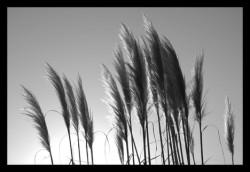
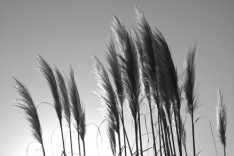
Probleem: Je vond deze afbeelding op het internet en je wilt ze gebruiken, maar die lelijke zwarte kader is er teveel aan. Je wilt die weg.

Oplossing: wegknippen die kader.

Afbeelding oorspronkelijke afbeelding

Afbeelding afbeelding na bewerking

Vooraf:
Als je, je cursor op een afbeelding plaatst, verandert die in een kruis. Het snijpunt van het horizontaal en het verticaal streepje gaan we trachten zo nauwkeurig mogelijk op punten te plaatsen om coördinaten te bepalen. Die coördinaten hebben we nodig om nauwkeurig te kunnen wegknippen.

I. EEN KADER WEGKNIPPEN

Voorbereiding – extra:
Plaats je cursor op onderstaande afbeelding en sla ze rechtsklikkend op als basis

Afbeelding

1. Open IMs en haal basis binnen.
2. Plaats het snijpunt van je cursor zo nauwkeurig mogelijk op de linkerbovenhoek van de afbeelding, dus daar waar afbeelding en border elkaar raken.
3. Klik links > scroll tot onder je afbeelding en noteer de eerste twee getallen op de grijze balk. bv. 30 en 29
4. Transform > Parameter = 30x30 (zie nota*) > shave aanvinken > transform
5. Rechtsklikkend opslaan als …

Nota* :
- Het is de eerste keer dat je de techniek gebruikt vandaar dat je mogelijk 2 verschillende getallen vond. Met wat ervaring vind je waarschijnlijk 2 dezelfde getallen. Ik koos voor 30.
Ik neem altijd het grootste als het verschil heel klein is: één of twee pixels.
- Bij shave heeft de Parameter twee getallen nodig: bv. 30x30 of wat ook kan: 30x10. Wat gaat het resultaat zijn als ik deze twee verschillende getallen gebruik.
30 gaat links en rechts 30 pixels wegknippen // 10 gaat boven en onder 10 pixels wegknippen.
Ideaal voor dit kader.

Afbeelding

Het is nu duidelijk voor je wat deze Parameter = 30x0 gaat geven als resultaat. Juist. Er worden links en rechts 30 pixels weggesneden en boven en onder wordt er helemaal niets weggesneden.

II. BIJNA ALLES WEGKNIPPEN EN EEN DEEL VAN JE AFBEELDING BEHOUDEN

Voorbereiding – extra:
Plaats je cursor op onderstaande afbeelding en sla ze rechtsklikkend op als basis
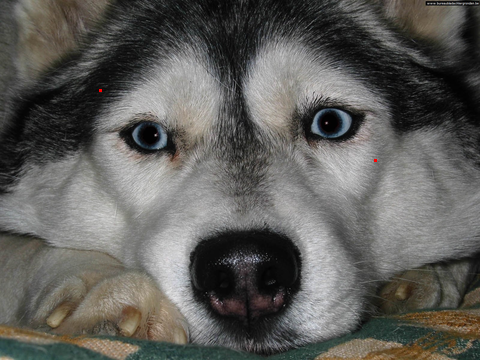
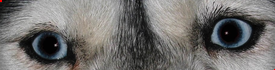
Het is de bedoeling dat we alleen de ogen van onze hond gaan behouden. Om ongeveer dezelfde coördinaten te bekomen heb ik twee rode puntjes geplaatst.
Als je zelf de oefening gaat maken met een andere afbeelding, plaats je cursor op de plaats, waar in je gedachten, een rood puntje zou kunnen staan.

Afbeelding

1. Open IMs en haal basis binnen.
2. Plaats het snijpunt van je cursor zo nauwkeurig mogelijk op het linkse rode puntje.
3. Klik links > scroll tot onder je afbeelding en noteer de eerste twee getallen op de grijze balk. Ik noteerde 100 en 90
4. Transform > Parameter = +100+90 (de twee genoteerde getallen van stap 3) > crop aanvinken > scroll naar Transform Properties > Gravity = Center > Miscellaneous options: reset page geometry aanvinken > transform
5. Transform > Parameter = 180 > rotate aanvinken > transform
6. Plaats het snijpunt van je cursor zo nauwkeurig mogelijk op het linkse rode puntje.
7. Klik links > scroll tot onder je afbeelding en noteer de eerste twee getallen op de grijze balk. Ik noteerde 105 en 200
8. Transform > Parameter = +105+200 (de twee genoteerde getallen van stap 7) > crop aanvinken > scroll naar Transform Properties > Gravity = Center > Miscellaneous options: reset page geometry aanvinken > transform
9. Transform > Parameter = 180 > rotate aanvinken > transform
10. Rechtsklikkend opslaan als …

Afbeelding

Afbeelding

in samenwerking met en onder het toeziende oog van

Afbeelding

versie 2009-02-01
    Cleopa Startte dit onderwerp 08 feb 2009, 16:05 Sint-Truiden 1.943 berichten
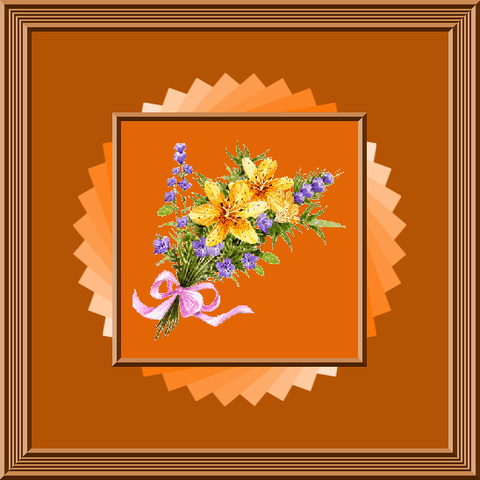
    Rozet van kleurtinten

    Afbeelding

    Voorbereiding – extra:
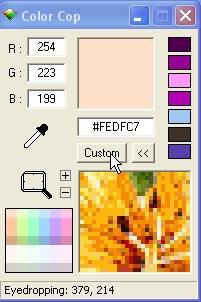
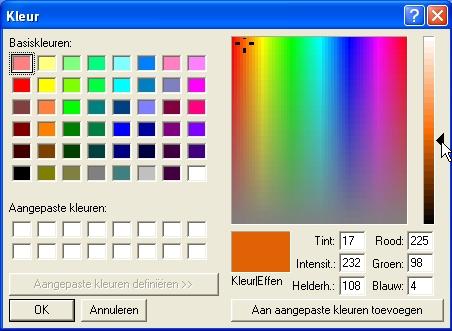
    Voor wie ColorCop niet zo grondig kent de volgende twee printscreens.

    Afbeelding

    Afbeelding

    Kies met je pipet de kleur die je wilt gebruiken als achtergrondkleur voor je afbeelding.
    - Noteer de hexcode: bv. 90 = #E26605
    - Klik de knop Custom (waar op de printscreen het pijltje staat)
    - Verschuif nu het driehoekje (waar op de printscreen het pijltje staat) een stukje naar een lichtere kleur. Voorzichtig je moet hierna nog 7x kunnen verschuiven.
    - Klik nu links onderaan OK
    - noteer de hexcode bv. 80 = FA770C
    -herhaal telkens opnieuw en noteer telkens 70 = #...... // 60 = #...... // 50 = #...... // 40 = #...... // 30 = #...... // 20 = #...... // 10 = #...... //
    - herhaal nog éénmaal, maar schuif het zwarte driehoek naar beneden en stop bij een kleur die donkerder is dan je hexcode 90 = #...... en noteer 00 = #......

    Open IMs
    1. Scroll naar Input Properties > Size = (zie nota*) > Format = xc > Meta = de genoteerde hexcode 90 > view
    2. Rechtsklikkend opslaan als 90
    3. Klik de blauwe “vorige”-knop linksboven 1x
    4. Alles ongewijzigd laten > Meta = de genoteerde hexcode 80 > view
    5. Rechtsklikkend opslaan als 80
    6. Klik de blauwe “vorige”-knop linksboven 1x
    7. Alles ongewijzigd laten > Meta = de genoteerde hexcode 70 > view
    8. Rechtsklikkend opslaan als 70
    9. Klik de blauwe “vorige”-knop linksboven 1x
    10. Alles ongewijzigd laten > Meta = de genoteerde hexcode 60 > view
    11. Rechtsklikkend opslaan als 60
    12. Klik de blauwe “vorige”-knop linksboven 1x
    13. Alles ongewijzigd laten > Meta = de genoteerde hexcode 50 > view
    14. Rechtsklikkend opslaan als 50
    15. Klik de blauwe “vorige”-knop linksboven 1x
    16. Alles ongewijzigd laten > Meta = de genoteerde hexcode 40 > view
    17. Rechtsklikkend opslaan als 40
    18. Klik de blauwe “vorige”-knop linksboven 1x
    19. Alles ongewijzigd laten > Meta = de genoteerde hexcode 30 > view
    20. Rechtsklikkend opslaan als 30
    21. Klik de blauwe “vorige”-knop linksboven 1x
    22. Alles ongewijzigd laten > Meta = de genoteerde hexcode 20 > view
    24. Rechtsklikkend opslaan als 20
    25. Klik de blauwe “vorige”-knop linksboven 1x
    26. Alles ongewijzigd laten > Meta = de genoteerde hexcode 10 > view
    27. Rechtsklikkend opslaan als 10
    28. Sluit IMs

    nota*: ik nam de grootste afmeting van mijn afbeelding en deed daar een marge bij
    mijn afbeelding = 254x233 >> 254 is de grootste afbeelding >> met marge Size = 270x270!

    We maken nu rond het grondvlak waarop je, je afbeelding gaat plakken een kadertje.
    Open IMs en haal 90 binnen
    1. Decorate > Decoration geometry = jouw keuze > Color = hexcode of naam van een kleur in het Engels > border aanvinken > decorate
    2. Composite > haal je afbeelding op met Bladeren > Gravity = Center > composite
    3. Rechtsklikkend opslaan als 90bis
    4. Sluit IMs

    En nu gaan we de afmetingen bereken van het grondvlak zonder ons rekenmachientje te gebruiken.
    Open IMs en haal 90 binnen
    1. Transform > Parameter = 45 > rotate aanvinken > transform
    2. Decorate > Decoration geometry = jouw keuze > Color = hexcode of naam van een kleur in het Engels > border aanvinken > decorate
    3. Noteer de afmetingen (Bij IE7 in de tab boven je afbeelding // bij FF op de taakbalk onderaan) bv. 475x475
    4. Sluit IMs

    Alle voorbereidend werk is af. Nu gaan we monteren.

    Open IMs
    1. Scroll naar Input Properties > Size = de daarjuist genoteerde afmetingen bv. 475x475! > Format = xc > Meta = de genoteerde hexcode 00 > view
    2. Composite > haal 10 op met Bladeren > Gravity = Center > scroll naar Composite Properties > Rotate = 10 > composite
    3. Composite > haal 20 op met Bladeren > Gravity = Center > scroll naar Composite Properties > Rotate = 20 > composite
    4. Composite > haal 30 op met Bladeren > Gravity = Center > scroll naar Composite Properties > Rotate = 30 > composite
    5. Composite > haal 40 op met Bladeren > Gravity = Center > scroll naar Composite Properties > Rotate = 40 > composite
    6. Composite > haal 50 op met Bladeren > Gravity = Center > scroll naar Composite Properties > Rotate = 50 > composite
    7. Composite > haal 60 op met Bladeren > Gravity = Center > scroll naar Composite Properties > Rotate = 60 > composite
    8. Composite > haal 70 op met Bladeren > Gravity = Center > scroll naar Composite Properties > Rotate = 70 > composite
    9. Composite > haal 80 op met Bladeren > Gravity = Center > scroll naar Composite Properties > Rotate = 80 > composite
    10. Composite > haal 90bis op met Bladeren > Gravity = Center > scroll naar Composite Properties > Rotate = 0.00 > composite
    11. Decorate > Decoration geometry = jouw keuze > Color = hexcode of naam van een kleur in het Engels > border of frame aanvinken > decorate
    OFWEL
    Rechtsklikkend opslaan als …

    Afbeelding

    Afbeelding

    in samenwerking met en onder het toeziende oog van

    Afbeelding

    versie 2009-02-08
      Cleopa Startte dit onderwerp 22 feb 2009, 15:54 Sint-Truiden 1.943 berichten
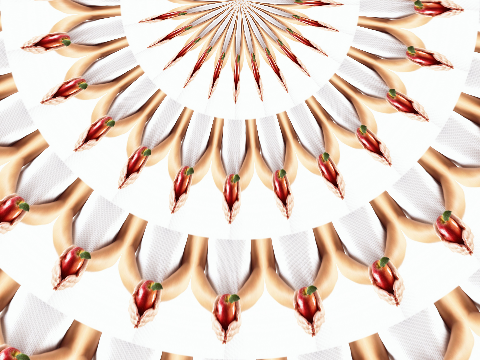
      Caleidoscoop

      Afbeelding

      Vooraf
      Het makkelijkst is een afbeelding te gebruiken met volgende afbeeldingen: 480x360.
      Moet je straks de Parameter niet zelf uitrekenen. Hoewel.
      De standaard Parameter = afmetingen van je afbeelding, de helft van die afmetingen, twee getallen die de verhouding 4:1 respecteren.
      Enkele voorbeelden: de lengte = 480 = L // de breedte = 360 = B // de halve lengte = 240 = l // de halve breedte = 180 = b
      Parameter = 480,360,240,180,4,1 // Parameter = 480,360,240,180,8,2 // Parameter = 480,360,240,180,20,5 // Parameter = 480,360,240,180,40,10 // Parameter = 480,360,240,180,80,20
      Hoe groter de laatste twee getallen hoe minder deelbeeldjes, hoe kleiner de laatste twee getallen hoe meer deelbeeldjes.
      De vis voorbeelden: de twee laatste getallen 80,20
      De laatste voorbeelden: de twee laatste getallen 20,5

      Open IMs en haal je afbeelding binnen
      1. F/X > Parameter = (zie Vooraf) > distort aanvinken > scroll naar F/X Properties > Distort Type = Polar > Virtual Pixel Method = Tile > effect
      2. Rechtsklikkend opslaan als …
      Voorbeelden:
      1. F/X > Parameter = L,B,l,b,80,20 > distort aanvinken > scroll naar F/X Properties > Distort Type = Polar > Virtual Pixel Method = Tile > effect
      2. Rechtsklikkend opslaan als …

      Afbeelding

      ofwel
      1. F/X > Parameter = L,B,l,0,80,20 > distort aanvinken > scroll naar F/X Properties > Distort Type = Polar > Virtual Pixel Method = Tile > effect
      2. Rechtsklikkend opslaan als …

      Afbeelding

      ofwel
      1. F/X > Parameter = L,B,l,B,80,20 > distort aanvinken > scroll naar F/X Properties > Distort Type = Polar > Virtual Pixel Method = Tile > effect
      2. Rechtsklikkend opslaan als …

      Afbeelding

      ofwel
      1. F/X > Parameter = L,B,0,B,80,20 > distort aanvinken > scroll naar F/X Properties > Distort Type = Polar > Virtual Pixel Method = Tile > effect
      2. Rechtsklikkend opslaan als …
      ofwel
      1. F/X > Parameter = L,B,L,B,80,20 > distort aanvinken > scroll naar F/X Properties > Distort Type = Polar > Virtual Pixel Method = Tile > effect
      2. Rechtsklikkend opslaan als …

      En dan verder je fantasie botwerken.
      Met dezelfde Parameters maar dan met als laatste getallen 20,5

      Parameter = L,B,l,b,20,5

      Afbeelding

      Parameter = L,B,l,0,20,5

      Afbeelding

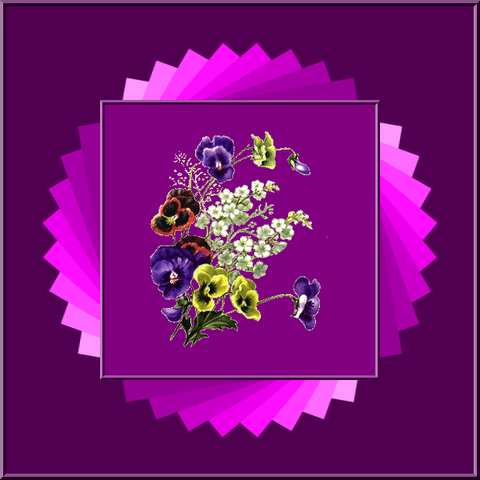
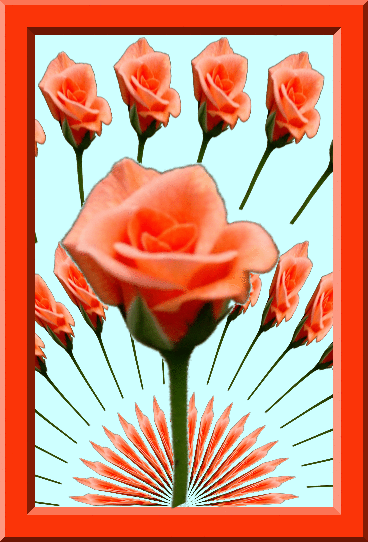
      Nota: de roos is de oefening en de originele roos extra opgeplakt.

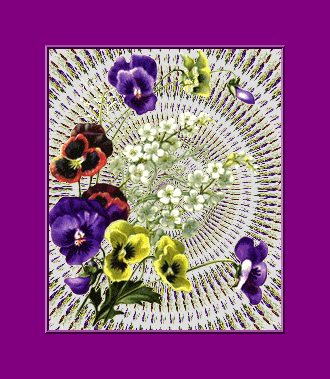
      Nog een voorbeeldje: oefening + bloemstukje opgeplakt + omkaderd
      Parameter = L,B,l,b,4,1

      Afbeelding

      tekstbewerking en vormgeving in samenwerking met egel

      Afbeelding

      versie 2009-02-22
        Cleopa Startte dit onderwerp 15 mar 2009, 15:50 Sint-Truiden 1.943 berichten
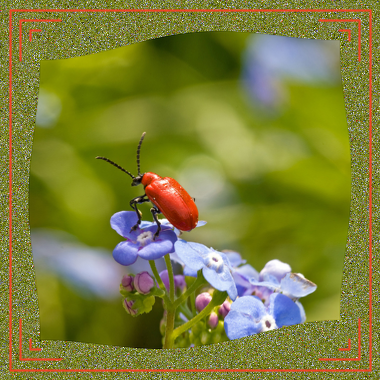
        Kader met de randkleuren van je afbeelding - fantasie

        Afbeelding

        Afbeelding

        Theorie:
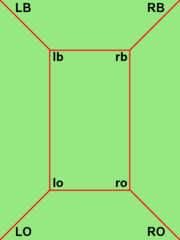
        1. De letters op het schema zijn duidelijk: de hoofdletters zijn de hoekpunten van de buitenzijde van het kader, de kleine letters zijn de hoekpunten van de binnenzijde van het kader.
        2. De parameter die we straks nodig hebben is heel simpel:
        LB,lb,RB,rb,RO,ro,LO,lo
        3. Voor een afbeelding met afmetingen 480x360 en een kader met breedte 40 pixels wordt dat dus: 0,0,40,40,480,0,440,40,480,360,440,320,0,360,40,320

        OEFENING:
        Open IMs en haal je afbeelding binnen
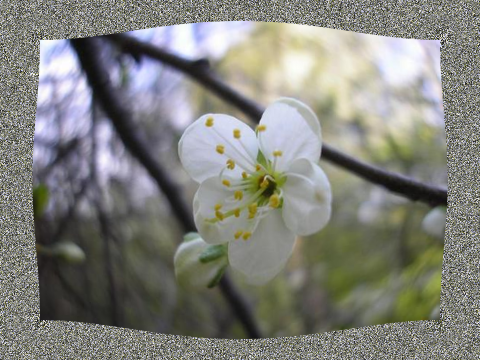
        1. F/X > Parameter = (zie nota*) > distort aanvinken > scroll naar F/X Properties > Distort Type = Shepards > Virtual Pixel Method = Random of Dither of Tile > effect
        2. Rechtsklikkend opslaan als ...

        Nota*:
        1. Geen bijkomend effect:
        Gebruik de Parameter uit de theorie ongewijzigd:

        Afbeelding

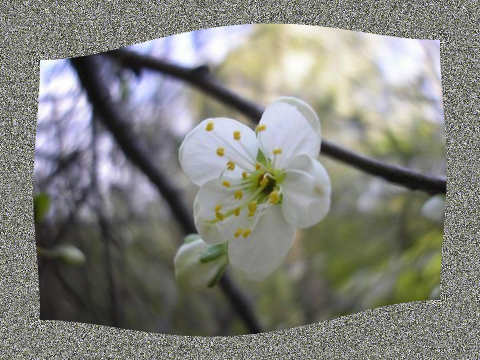
        2. Effect LB en RO:
        Gebruik de Parameter uit de theorie maar wijzig het tweede getal van:
        lb = +20 >> ro = -20

        Afbeelding

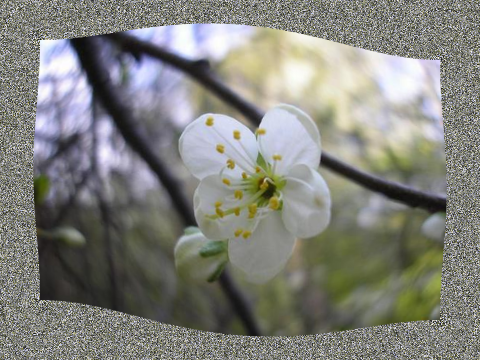
        3. Effect RB en LO:
        Gebruik de Parameter uit de theorie maar wijzig het tweede getal van:
        rb = +20 >> lo = -20

        Afbeelding

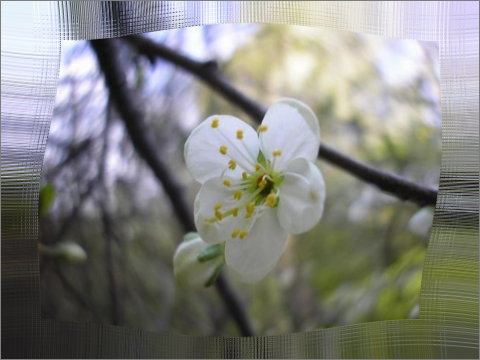
        4. Effect schuin:
        Gebruik de Parameter uit de theorie maar wijzig het eerste getal van:
        lb = +20 >> ro = -20

        Afbeelding

        tekstbewerking en vormgeving in samenwerking met egel

        Afbeelding

        versie 2009/03/15

        Laatst gewijzigd door Cleopa op 31 mei 2009, 17:14, 2 keer totaal gewijzigd.

          Cleopa Startte dit onderwerp 15 mar 2009, 15:52 Sint-Truiden 1.943 berichten
          Kader van kaders

          "]Afbeelding

          Voorbereiding – extra:
          Maak het je gemakkelijk, zoek een afbeelding die netjes centraal staat. Het moet niet noodzakelijk. Het kan ook anders, maar vraagt wat meer gok en/of rekenwerk.
          Noteer de afmetingen van je afbeelding.

          Open IMs
          1. Scroll naar Input Properties > Size = de afmetingen van je afbeelding > Format = xc > Meta = none ( geeft een transparant = niet zichtbaar vlak / gewoon doorwerken) > view
          2. Decorate > Decoration geometry = 8x8+2+2 > Color = hexcode of naam van een kleur in het Engels > frame aanvinken > decorate
          3. Output > Format = gif > output
          Je ziet een nieuw venster.
          Links klikken op je afbeelding. Je ziet weer een nieuw venster.
          Rechts klikken op je afbeelding > eigenschappen aanklikken > kopieer het url-adres (gebruik de trippel-klik).
          Klik OK.
          Sluit dit venster. Sluit IMs

          Nota: Het url-adres van je kader bevindt zich nu op je klembord. Zorg dat het daar blijft. Knippen en kopiëren zijn uit de boze.

          Open IMs en haal je afbeelding binnen
          1. Composite > plak het url-adres van je kader in het URL-kader > Offset = -(min)50-(min)50 > Gravity = NorthWest > composite
          2. Composite > laat het url-adres van je kader in het URL-kader ongewijzigd > Offset = +50+50 > Gravity = SouthEast > composite
          3. Composite > laat het url-adres van je kader in het URL-kader ongewijzigd > Offset = (zie nota*) > Gravity = NorthWest > composite
          4. Composite > laat het url-adres van je kader in het URL-kader ongewijzigd > Offset = (zie nota*) > Gravity = SouthEast > composite
          5. Decorate > Decoration geometry = 8x8+2+2 > Color = hexcode of naam van een kleur in het Engels > frame aanvinken > decorate
          6. Rechtsklikkend opslaan als …

          Nota*: Kies de maat van de hoek van je kader die je wilt laten zien.
          bv. 100x100, dan wordt Offset bij een afbeelding van 480x360 (480-100)x(360-100) >>> 380x260. Je vult in: -(min)380-(min)260 en NorthWest // +380+260 en SouthEast

          Nota: De oefening leent zich makkelijk tot spelen met de Offset waarden. Gebruik veelvuldig de blauwe “vorige”-knop linksboven.

          Afbeelding

          niet symetrische afmetingen

          tekstbewerking en vormgeving in samenwerking met egel

          Afbeelding

          versie 2009/04/05
            Cleopa Startte dit onderwerp 19 apr 2009, 16:40 Sint-Truiden 1.943 berichten
            Fantasie met PC

            Afbeelding

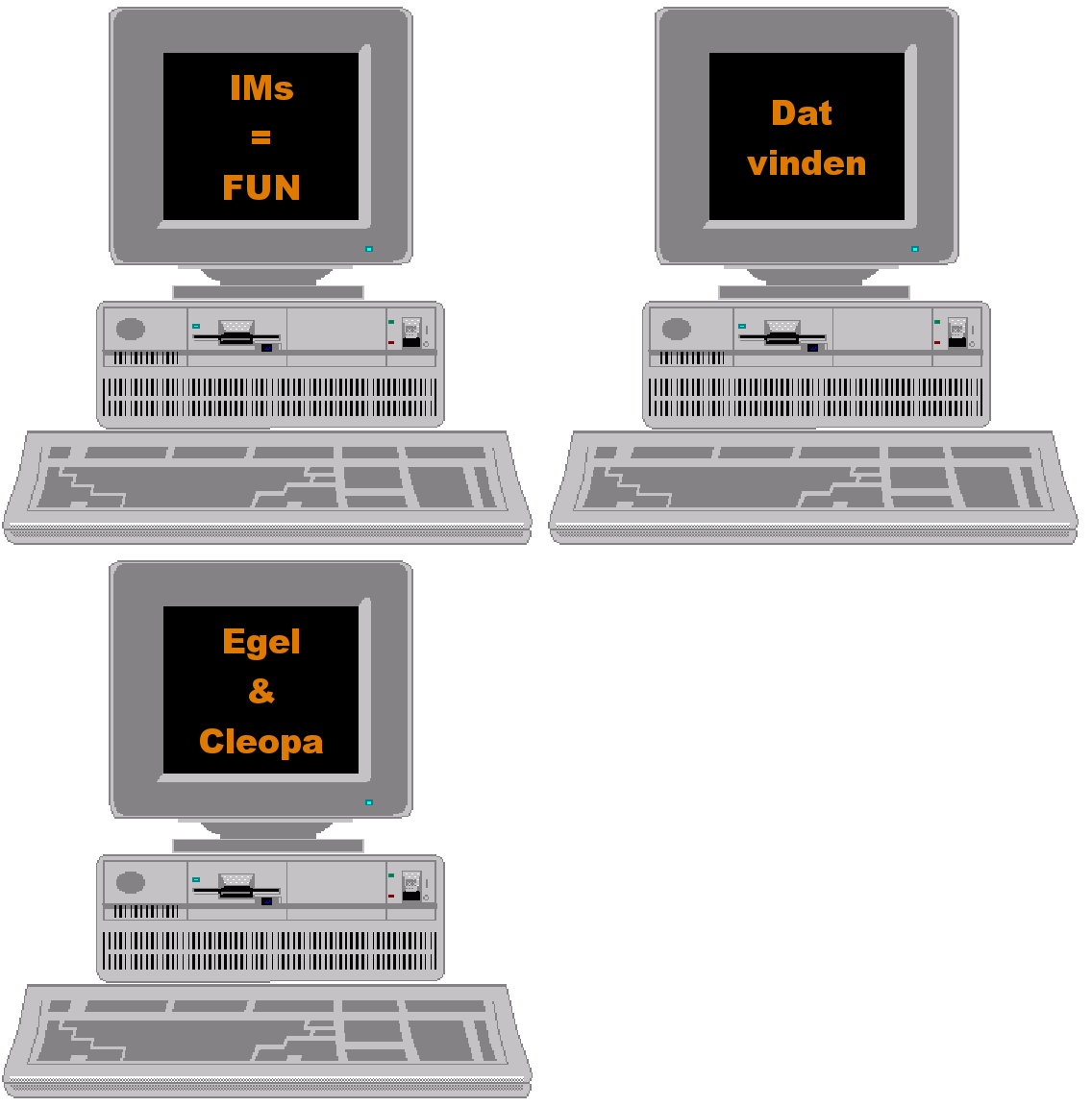
            Vooraf: Deze leidraad bestaat eigenlijk uit vier delen:
            I. We zoeken de correcte afmetingen van het tekstvlak dat we straks op het beeldscherm gaan plakken en tegelijkertijd testen we de waarden voor Offset uit.
            II. We maken de verschillende tekstvlakken voor onze animatie.
            III. We maken onze animatie.
            IV. We plakken de animatie op ons beeldscherm.

            Om de leidraad uit te testen met de opgegeven waarden plak dit adres in het URL-KADER bij Voorbereiding – extra:

            http://forumimages.seniorennet.be/egel/ ... c16553.gif

            Voorbereiding – extra:
            Moet alleen uitgevoerd worden als het beeldscherm van je afbeelding animatie vertoont.
            Open IMs en haal je afbeelding binnen of voor de test het hoger opgegeven adres in het URL-kader plakken.
            1. Output > Format = gif > single file aanvinken > output
            Je ziet: één grote PC + daaronder: één kleine PC en x-aantal schermen van de animatie
            Links klikken op de kleine PC. Je ziet weer een nieuw venster.
            Rechts klikken op je afbeelding.
            Klik Afbeelding opslaan als ...
            . Je ziet een nieuw venster > Bestandsnaam = basisafbeelding > klik Opslaan.
            Sluit dit venster > sluit IMs.

            DEEL I:
            We zoeken de correcte afmetingen van het tekstvlak dat we straks op het beeldscherm gaan plakken en tegelijkertijd testen we de waarden voor Offset uit.
            Open IMs en haal je afbeelding zonder animatie of je basisafbeelding binnen (voor de test basisafbeelding binnenhalen)
            1. Plaats je cursor (= +vorm), zo nauwkeurig mogelijk, in de rechterbenedenhoek van het beeldscherm.> klik links.
            Je ziet een nieuw venster met je afbeelding en daaronder in een grijze balk, getallen. Noteer de eerste twee getallen. (In het voorbeeld 373,228)
            2. Plaats je cursor (= +vorm), zo nauwkeurig mogelijk, in de linkerbovenhoek van het beeldscherm.> klik links.
            Je ziet een nieuw venster met je afbeelding en daaronder in een grijze balk, getallen. Noteer de eerste twee getallen. (In het voorbeeld 170,54)
            3. Neem even je rekenmachientje. Je noteerde tweemaal een koppel van twee getallen. Trek de eerste getallen van de koppels van elkaar af, trek de tweede getallen van de koppels van elkaar af. 373-170=203 en 228-54=174 Je hebt nu de voorlopige afmetingen van je grondvlak: 203x174
            4. Input > scroll naar Input Properties > Size = 203x174 > Format = xc > Meta = hexcode of naam van een kleur in het Engels, liefst duidelijk contrasterend met de kleur van je beeldscherm, bv. red > view
            5. Rechtsklikkend opslaan als testgrondvlak
            6. Klik 2x de blauwe “vorige”-knop linksboven.
            7. Composite > haal testgrondvlak op met Bladeren > Offset = +170+54 (de getallen genoteerd bij stap 2) > Gravity = NorthWest > composite
            8. Sluit IMs.

            nota: Als je testgrondvlak je beeldscherm niet volledig of teveel bedekt wijzig dan de waarden 203x174 met enkele pixels. bv. 204x174 >> breder ofwel 203x175 >> hoger, enz. Gebruik de blauwe “vorige”-knop linksboven.
            Als je testgrondvlak niet juist gecentreerd op je beeldscherm past wijzig dan de waarden +170+54 met enkele pixels. bv. 171+54 >> naar rechts ofwel 170+55 >> lager, enz.
            Gebruik de blauwe “vorige”-knop linksboven.
            Noteer de uitgeteste en goed bevonden getallen nauwkeurig.
            Afmetingen grondvlak = …x… en Offset = +…+…

            Vind je het voorgaande te moeilijk neem dan als kleur van je scherm bij DEEL II stap 1 voor Meta de hexcode van het scherm van je afbeelding en neem voor Size een aantal pixels minder. In het voorbeeld bv. 200x170

            DEEL II:
            We maken de verschillende tekstvlakken voor onze animatie.
            Open IMs
            1. Scroll naar Input Properties > Size = 203x174 of de door jou genoteerde waarden > Format = xc > Meta = hexcode of naam van een kleur in het Engels > view
            2. Annotate > Text = typ je tekst > Gravity = Center > andere instellingen zoals kleur, grootte en font naar eigen smaak > annotate
            3. Output > Format = gif > output
            Je ziet een nieuw venster.
            Links klikken op je afbeelding. Je ziet weer een nieuw venster.
            Rechts klikken op je afbeelding.
            Klik Afbeelding opslaan als ...
            . Je ziet een nieuw venster > Bestandsnaam = schermtekst 01 > klik Opslaan.
            Sluit dit venster
            4. Klik 3x de blauwe “vorige”-knop linksboven.
            Herhaal stap 2 + 3 + 4 zo dikwijls tot je al je schermen hebt opgeslagen.
            Bij het voorbeeld:
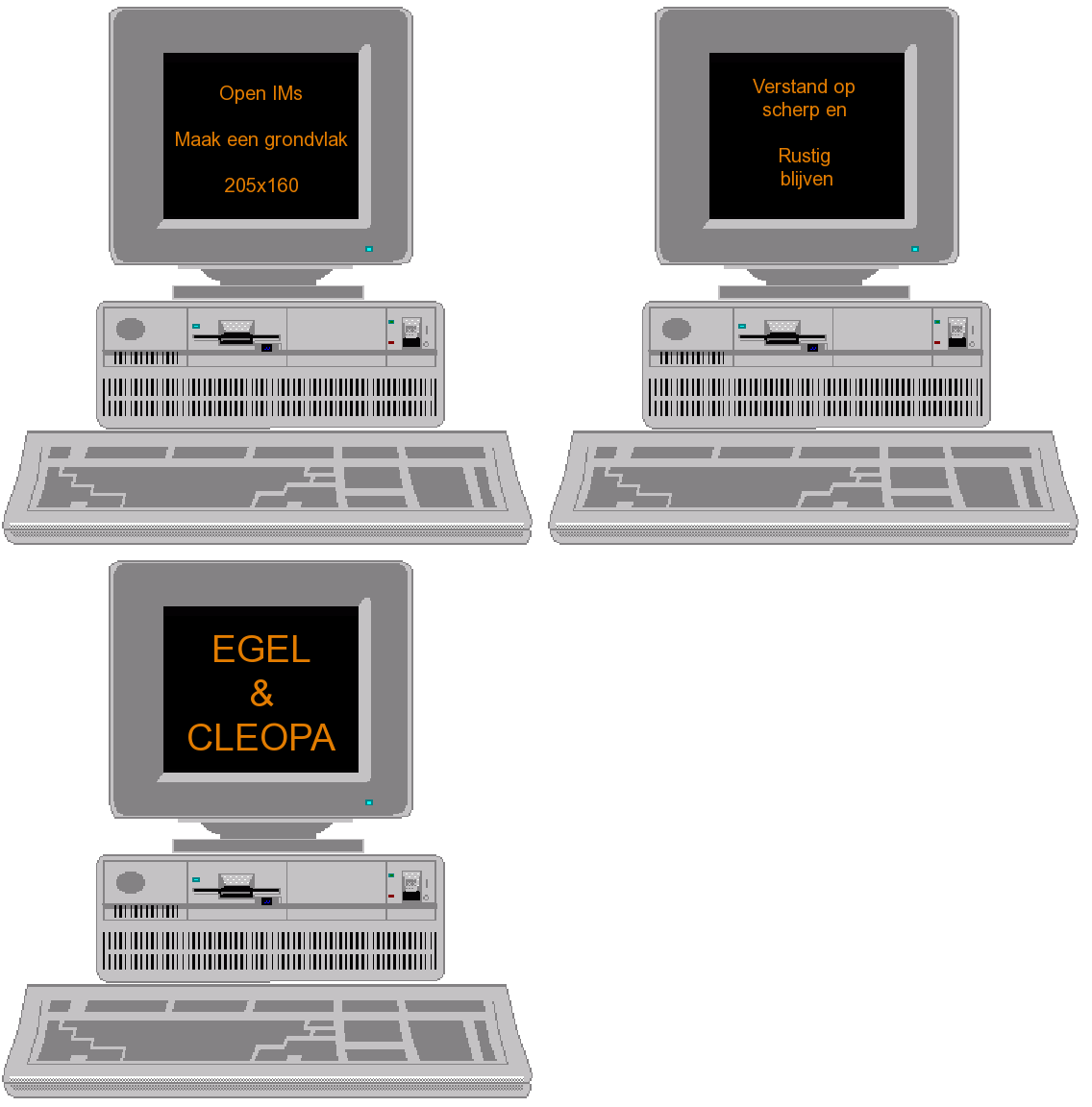
            schermtekst 01 =IMs = FUN
            schermtekst 02 = Dat vinden
            schermtekst 03 = Egel & Cleopa.
            5. Sluit IMs.

            DEEL III:
            We maken onze animatie

            We brengen een bezoekje aan een andere site:

            http://dutch.toggle.com/lv/group/view/k ... imator.htm

            1. Klik vakje 2 > haal schermtekst 03 binnen (begin met het hoogste getal dat je hebt opgeslagen en zak zo af)
            2. Klik vakje 4 > haal schermtekst 02 binnen
            3. Klik vakje 4 > haal schermtekst 01 binnen
            4. Klik Animation > Looping aanvinken > Repeat Forever aanvinken
            5. Klik Image .
            6. In het vakje Duration1/100 heb ik 200 ingevuld
            7. Frame 2 aanvinken, herhaal punt 6 en ga zo het rijtje af
            8. Klik op vakje 13. Je bent niet tevreden en je wilt de snelheid veranderen > klik op frame #1 > wijzig het vakje Duration1/100 > herhaal voor al de frames. Tevreden:
            9. Klik vakje 5 > Bestandsnaam = animatie > klik Opslaan.

            DEEL IV:
            We plakken de animatie op ons beeldscherm.
            Open IMs en haal je afbeelding zonder animatie of je basisafbeelding binnen. (voor de test basisafbeelding binnenhalen)
            1. Composite > haal animatie op met Bladeren > Offset = +170+55 (de getallen die je noteerde in DEEL I > Gravity = NorthWest > composite
            2. Rechtsklikkend opslaan als …

            tekstbewerking en vormgeving in samenwerking met egel

            Afbeelding

            versie 2009/04/19
              Cleopa Startte dit onderwerp 26 apr 2009, 16:24 Sint-Truiden 1.943 berichten
              Diavoorstelling

              Afbeelding

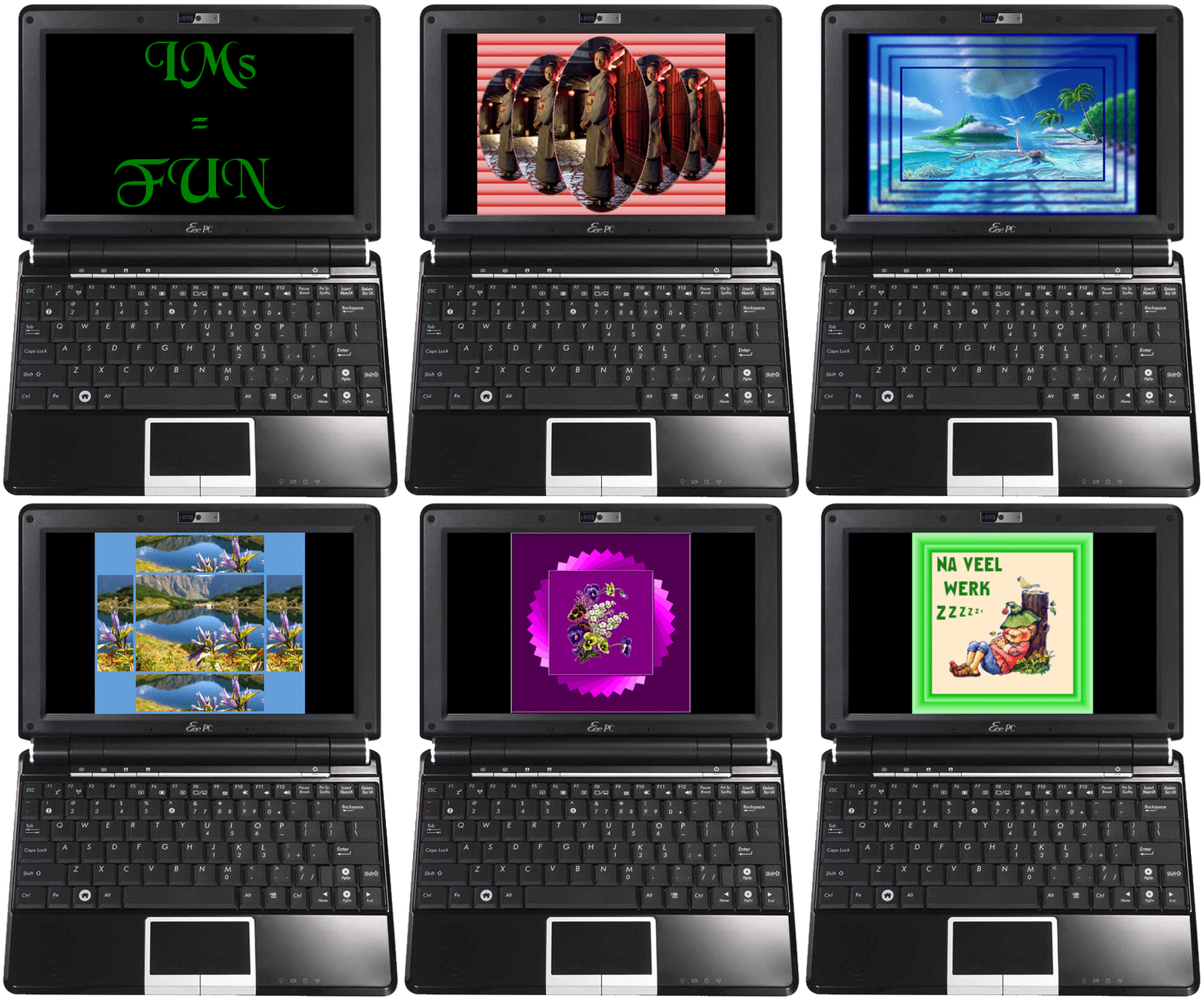
              Ik wilde een diavoorstelling knutselen met 8 afbeeldingen uit verschillende leidraden IMs en 2 tekstplaatjes.
              Het probleem was alleen dat ze allemaal verschillende afmetingen hadden.

              De bedoeling van de leidraad is je te verklaren, hoe je op eenvoudige wijze afbeeldingen met verschillende afmetingen, geschikt maakt om deze op eenzelfde achtergrond te plaatsen.
              Diezelfde achtergrond noem ik voor het gemak, gelet op de titel van de leidraad, dia.

              De afmetingen van de dia, moeten identiek zijn aan het scherm van de laptop of het projectiescherm of de spiegel of het kader of enz., waar je het resultaat van je diavoorstelling wilt op plakken.

              Maak het jezelf niet nodeloos moeilijk.
              - Gebruik geen afbeeldingen met animatie.
              - Gebruik niet teveel afbeeldingen om geen diavoorstelling te krijgen die te zwaar wordt en door de uploaders geweigerd wordt. Persoonlijk vind ik 10 à 15 dia’s een mooi resultaat en een maximum.

              Deze leidraad verwijst regelmatig naar Fantasie met PC.
              Dit klikje brengt je bij de leidraad.

              LEIDRAAD:

              De Voorbereiding – extra: bij de leidraad Fantasie met PC geldt hier ook.

              A. Bepaling van de afmetingen van de dia:

              Hiervoor ga je best kijken bij de leidraad Fantasie met PC:
              DEEL I: We zoeken de correcte afmetingen van het tekstvlak dat we straks op het beeldscherm gaan plakken en tegelijkertijd testen we de waarden voor Offset uit.
              Voer dit deel volledig uit en noteer de afmetingen van je dia (= grondvlak).
              Voor de laptop, bovenaan deze leidraad, zijn de afmetingen 422x248 en Offset = +63+46 en Gravity = NorthWest

              B. We verkleinen alle afbeeldingen zodat ze op onze dia passen.

              Maak een map aan en steek al de afbeeldingen daarin die je in je diavoorstelling wilt gebruiken. Geef ze een nummertje in de volgorde die je bij de voorstelling wilt aanhouden.
              bv. Afbeelding 01, afbeelding 02, afbeelding 03, enz.

              Open IMs en haal afbeelding 01 binnen
              1. Resize > Image size = (zie nota*) > resize aanvinken > resize
              2. Rechtsklikkend opslaan als dia01
              3. Input > haal afbeelding 02 binnen
              4. Resize > Image size = (zie nota*) > resize aanvinken > resize
              5. Rechtsklikkend opslaan als dia02
              6. herhaal stappen 3 + 4 + 5 tot je alle oefeningen die je wilt gebruiken verkleind hebt.
              7. Sluit IMs.

              nota*:
              * Image size = (door IMs ingevuld) bv. 480x360. De afmetingen van je dia zijn 422x248.
              1. Vervang 480 door 422 en laat x360 ongewijzigd > resize aanvinken > resize
              IMs geeft de nieuwe waarden weer nl. 422x317 (zie nota**)
              Deze vallen niet binnen de afmetingen van je dia en zijn dus niet bruikbaar.
              Klik de blauwe “vorige”-knop linksboven.
              2. Vervang x360 door x248 en laat 480 ongewijzigd > resize aanvinken > resize
              IMs geeft de nieuwe waarden weer nl. 331x248 (zie nota**)
              Deze vallen binnen de afmetingen van je dia en zijn dus bruikbaar.
              Rechtsklikkend opslaan als …

              * Image size = (door IMs ingevuld) bv. 360x480. De afmetingen van je dia zijn 422x248.
              1. Vervang x480 door 248 en laat 360 ongewijzigd > resize aanvinken > resize
              IMs geeft de nieuwe waarden weer nl. 186x248 (zie nota**)
              Deze vallen binnen de afmetingen van je dia en zijn dus bruikbaar.
              Rechtsklikkend opslaan als …

              nota** Deze waarden vind je bij Internet Explorer in een tab bovenaan. Bij Firefox vind je ze op je taakbalk onderaan. Even aanwijzen met je cursor om de volledige waarde te zien.

              C. We maken onze dia’s projectieklaar.

              Open IMs
              1. Scroll naar Input Properties > Size = 422x248! > Format = xc > Meta = hexcode of naam van een kleur in het Engels > view
              2. Composite > haal dia01 op met Bladeren > Gravity = Center > composite
              3. Output > Format = gif > output
              Je ziet een nieuw venster.
              Links klikken op je afbeelding. Je ziet weer een nieuw venster.
              Rechts klikken op je afbeelding.
              Klik Afbeelding opslaan als ...
              . Je ziet een nieuw venster > Bestandsnaam = xdia01 > klik Opslaan.
              Sluit dit venster
              4. Klik 3x de blauwe “vorige”-knop linksboven.
              Herhaal stap 2 en 3 en 4 zo dikwijls tot je al je dia’s hebt opgeslagen.

              Je kunt hier best ook je dia’s met tekst maken:
              Open IMs
              1. Scroll naar Input Properties > Size = 422x248! > Format = xc > Meta = hexcode of naam van een kleur in het Engels > view
              2. . Annotate > Text = typ je tekst > Gravity = Center > andere instellingen zoals kleur, grootte en font naar eigen smaak > annotate
              3. Output > Format = gif > output
              Je ziet een nieuw venster.
              Links klikken op je afbeelding. Je ziet weer een nieuw venster.
              Rechts klikken op je afbeelding.
              Klik Afbeelding opslaan als ...
              . Je ziet een nieuw venster > Bestandsnaam = xtekstdia01 > klik Opslaan.
              Sluit dit venster
              4. Klik 3x de blauwe “vorige”-knop linksboven.
              Herhaal stap 2 en 3 en 4 zo dikwijls tot je al je tekstdia’s gemaakt hebt.

              D. We maken onze diavoorstelling.

              We brengen een bezoekje aan een andere site:

              http://dutch.toggle.com/lv/group/view/k ... imator.htm

              1. Klik vakje 2 > haal xdia03 binnen (begin met het hoogste getal dat je hebt opgeslagen en zak zo af)
              2. Klik vakje 4 > haal xdia02 binnen
              3. Klik vakje 4 > haal xdia01 binnen
              Vergeet je tekstdia’s niet op het juiste moment in te mengen!!!
              4. Klik Animation > Looping aanvinken > Repeat Forever aanvinken
              5. Klik Image .
              6. In het vakje Duration1/100 heb ik 200 ingevuld
              7. Frame 2 aanvinken, herhaal punt 6 en ga zo het rijtje af
              8. Klik op vakje 13. Je bent niet tevreden en je wilt de snelheid veranderen > klik op frame #1 > wijzig het vakje Duration1/100 > herhaal voor al de frames. Tevreden:
              9. Klik vakje 5 > Bestandsnaam = diavoorstelling > klik Opslaan.

              E. We plakken de diavoorstelling op het scherm van de laptop of het projectiescherm of de spiegel of het kader of enz.

              Open IMs en haal je afbeelding waarop je wilt plakken binnen.
              1. Composite > haal diavoorstelling op met Bladeren > Offset: +63+46 Gravity = NorthWest
              2. Rechtsklikkend opslaan als …

              Afbeelding

              Afbeelding

              in samenwerking met en onder het toeziende oog van

              Afbeelding

              versie 2009/04/26
                Cleopa Startte dit onderwerp 11 mei 2009, 11:34 Sint-Truiden 1.943 berichten
                Scharnierende afbeelding
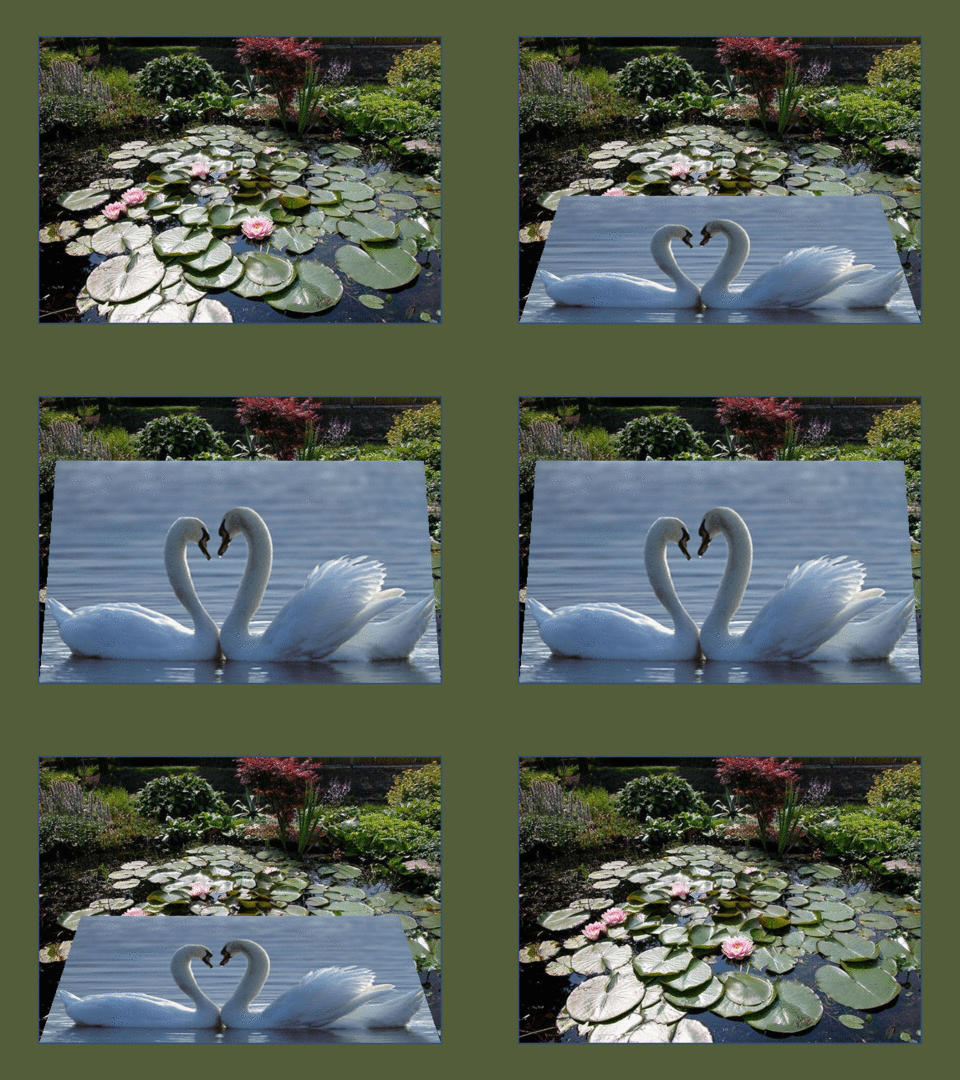
                Afbeelding

                Laat je niet afschrikken door de lengte van deze leidraad.
                Hij bestaat uit:
                - theorie voor wie wilt weten hoe hij deze leidraad kan toepassen op afbeeldingen met andere afmetingen.
                - de volledige leidraad voor een scharnier onderaan.
                - de Parameters voor een scharnier bovenaan.
                - de volledige leidraad voor een scharnier linker zijkant . Is bijna een kopie van leidraad scharnier onderaan, maar met wat andere getallen. bv. Er zijn maar 9 Parameters in plaats van 10, enz.
                - de Parameters voor een scharnier rechter zijkant.
                - een EXTRA, voor hen die het anders willen.

                Wil je vlug aan de slag, ga dan onmiddellijk naar:
                LEIDRAAD VOOR NIET GIF-AFBEELDING VAN 480x360 // scharnier onderaan.


                Eerst even wat theorie:

                In deze oefening werken we met twee vlakken:
                - een niet bewegende achtergrond = het transparante vlak, totaal verborgen achter het groene vlak.
                - een bewegende voorgrond die scharniert = de gekleurde vlakken.
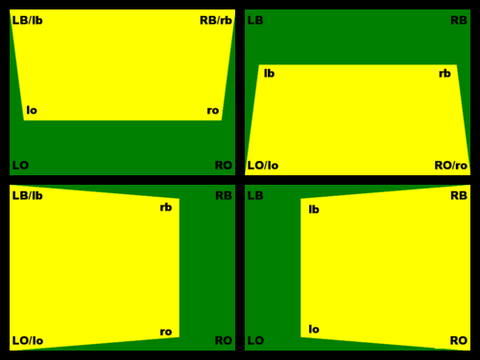
                IMs vraagt om te kunnen werken de Coordinates van de 4 hoekpunten:
                - van de niet bewegende achtergrond: LB = LinksBoven // RB = RechtsBoven // RO = RechtsOnder // LO = LinksOnder
                - van de bewegende voorgrond die scharniert: lb = linksboven // rb = rechtsboven // ro = rechtsonder // lo = linksonder
                Afbeelding

                Om beweging te suggereren, verschuiven we twee hoekpunten. We verschuiven hiervoor de twee hoekpunten tegenover de scharnier hoekpunten. De hoekpunten van het scharnier zijn bv. LO en RO, dan verschuiven we de hoekpunten lb en rb. De hoekpunten lo en ro blijven op hun plaats.

                Op het schema verschuiven we horizontaal naar binnen toe en verticaal naar beneden toe.
                Als we teveel pixels verschuiven in één keer dan gaat straks, in de animatie, ons beeld heel schokkerig overkomen.
                Als we heel weinig pixels verschuiven in één keer, dan gaat, na de animatie, het resultaat zo zwaar geworden zijn dat verder bewerken met IMs, onmogelijk wordt.

                Voor een scharnier aan de onder- of bovenzijde, blijkt onze keuze 10 pixels horizontaal en 40 pixels verticaal, per beeld verschuiven, een aanvaardbaar gemiddelde.
                Voor een scharnier aan de linker- of rechterzijkant, blijkt onze keuze 60 pixels horizontaal en 15 pixels verticaal, per beeld verschuiven, een aanvaardbaar gemiddelde.

                De ganse leidraad is uitgewerkt voor een afbeelding met als afmeting 480x360 pixels.
                Dit levert de volgende Coordinates: LB = 0,0 // RB = 480,0 // RO = 480,360 // LO = 0,360

                Nog één begrip verklaren dat IMs ons vraagt voor deze oefening: Parameter.

                Deze Parameter vraagt de Coordinates van de 4 hoekpunten van de niet bewegende achtergrond + de 4 hoekpunten van de bewegende voorgrond die scharniert, in de richting van de wijzers van het uurwerk en per koppel en beginnend bij een scharnier hoekpunt. Geeft niet welk.
                Mijn voorkeur: ik begin steeds links voor horizontale scharnieren en boven voor verticale scharnieren.
                Afbeelding

                Dit levert ons verschillende mogelijkheden
                - Scharnier onderaan onze afbeelding:
                Parameter = LO,lo,LB,lb,RB,rb,RO,ro
                Parameter = RO,ro,LO,lo,LB,lb,RB,rb
                - Scharnier bovenaan onze afbeelding:
                Parameter = LB,lb,RB,rb,RO,ro,LO,lo
                Parameter = RB,rb,RO,ro,LO,lo,LB,lb
                - Scharnier linkse zijkant van onze afbeelding:
                Parameter = LB,lb,RB,rb,RO,ro,LO,lo
                Parameter = LO,lo,LB,lb,RB,rb,RO,ro
                - Scharnier rechtse zijkant van onze afbeelding:
                Parameter = RB,rb,RO,ro,LO,lo,LB,lb
                Parameter = RO,ro,LO,lo,LB,lb,RB,rb

                Voorbereiding – extra:
                a. Deze leidraad is gemaakt voor de verwerking van NIET GIF-AFBEELDINGEN.
                Hoe weet je nu of je afbeelding een NIET GIF-Afbeelding is?
                Heel eenvoudig. Plaats je cursor op je afbeelding in je map en lees af: GIF-afbeelding, PNG-afbeelding, JPEG-afbeelding (komt het meeste voor). Is je afbeelding een GIF-afbeelding dan is ze niet geschikt voor deze leidraad.
                b. Zoek twee afbeeldingen: ééntje die je wilt laten scharnieren en ééntje voor je achtergrond. (afmetingen = 480x360)
                c. Maak je achtergrond afbeelding klaar om ze straks onmiddellijk te kunnen gebruiken.
                Omkader ze dus, plaats je naam op het kader, enz. Maar maak ze niet te zwaar om IMs niet te overbelasten. Sla ze op als: achtergrond klaar voor gebruik

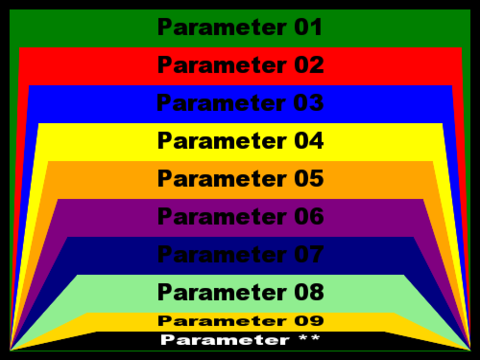
                LEIDRAAD VOOR NIET GIF-AFBEELDING VAN 480x360 // scharnier onderaan.

                Vereiste Parameters:
                Parameter 01 = 0,360,0,360,0,0,0,0,480,0,480,0,480,360,480,360
                Parameter 02 = 0,360,0,360,0,0,10,40,480,0,470,40,480,360,480,360
                Parameter 03 = 0,360,0,360,0,0,20,80,480,0,460,80,480,360,480,360
                Parameter 04 = 0,360,0,360,0,0,30,120,480,0,450,120,480,360,480,360
                Parameter 05 = 0,360,0,360,0,0,40,160,480,0,440,160,480,360,480,360
                Parameter 06 = 0,360,0,360,0,0,50,200,480,0,430,200,480,360,480,360
                Parameter 07 = 0,360,0,360,0,0,60,240,480,0,420,240,480,360,480,360
                Parameter 08 = 0,360,0,360,0,0,70,280,480,0,410,280,480,360,480,360
                Parameter 09 = 0,360,0,360,0,0,80,320,480,0,400,320,480,360,480,360
                Parameter 10 = 0,360,0,360,0,0,90,360,480,0,410,360,480,360,480,360

                nota:
                1. Kijk even naar de blauwe linkerkolom. Zie je het gebeuren: het hoekpunt schuift per parameter 10 pixels naar rechts en 40 pixels omlaag.
                Kijk even naar de blauwe rechterkolom. Zie je het gebeuren: het hoekpunt schuift per parameter 10 pixels naar links en 40 pixels omlaag.

                2. In dit gedeelte van de oefening maakt IMs een transparante niet bewegende achtergrond.
                Bij Parameter 01 bedekt de bewegende voorgrond nog volledig de niet bewegende transparante achtergrond.
                Bij elke nieuwe Parameter wordt onze bewegende voorgrond kleiner en onze niet bewegende transparante achtergrond blijft even groot. De afmetingen van je afbeelding blijven 480x360.
                Bij Parameter 10 vallen de bewegende hoeken van je afbeelding samen met het scharnier. Je ziet niets meer. Maak je dus niet ongerust.

                3. Maak het jezelf gemakkelijk. Kopieer de parameters en plak ze in een Worddocument. Kan je straks knippen en plakken en vermijd je typfouten.

                Open IMs en haal je afbeelding, die moet scharnieren, binnen
                1. F/X > Parameter = Parameter 01 > distort aanvinken > scroll naar F/X Properties > Distort Type = Perspective > Virtual Pixel Method = Transparent > Background Color = none > Fill Color = none > effect
                2. Output > Format = gif > output
                Je ziet een nieuw venster.
                Links klikken op je afbeelding. Je ziet weer een nieuw venster.
                Rechts klikken op je afbeelding.
                Klik Afbeelding opslaan als ...
                . Je ziet een nieuw venster > Bestandsnaam = 01 > klik Opslaan.
                Sluit dit venster.
                3. Klik de blauwe “vorige”-knop linksboven 3x.
                4. Je bent gestart aan de lopende band. Herhaal stap 1 + 2 + 3
                Parameter = Parameter 02 >>> Bestandsnaam = 02
                Parameter = Parameter 03 >>> Bestandsnaam = 03
                Parameter = Parameter 04 >>> Bestandsnaam = 04
                Parameter = Parameter 05 >>> Bestandsnaam = 05
                Parameter = Parameter 06 >>> Bestandsnaam = 06
                Parameter = Parameter 07 >>> Bestandsnaam = 07

                Bij Parameter 08 volle aandacht geven:
                a. F/X > Parameter = Parameter 08 > distort aanvinken > scroll naar F/X Properties > Distort Type = Perspective > Virtual Pixel Method = Transparent > Background Color = none > Fill Color = none > effect
                IMs tovert een transparante rechthoek te voorschijn.
                Er is plots een grijze rechthoek zichtbaar boven je afbeelding.
                De werkwijze moet nu anders.
                b. Scroll naar Paint Properties > Method = Replace > Paint Type = Matte
                Plaats je cursor (+vorm) in de grijze rechthoek en klik links.
                De grijze rechthoek is verdwenen.
                Mogelijk zie je nog een heel fijne dunne grijze streep. Plaats je cursor (+vorm) heel nauwkeurig op de grijze streep en klik links. Alles moet nu weg zijn.
                c. Output > Format = gif > output
                Je ziet een nieuw venster.
                Links klikken op je afbeelding. Je ziet weer een nieuw venster.
                Rechts klikken op je afbeelding.
                Klik Afbeelding opslaan als ...
                . Je ziet een nieuw venster > Bestandsnaam = 08 > klik Opslaan.
                Sluit dit venster.
                d. Klik de blauwe “vorige”-knop linksboven tot je het kader Parameters terugziet.
                Bij Parameter 09: Doe net hetzelfde als bij Parameter 08. (a + b + c+d)
                Bij Parameter 10:
                a. F/X > Parameter = Parameter 10 > distort aanvinken > scroll naar F/X Properties > Distort Type = Perspective > Virtual Pixel Method = Transparent > Background Color = none > Fill Color = none > effect
                Je ziet een grijze rechthoek ofwel je volledige afbeelding.
                b. Scroll naar Paint Properties > Fuzz = 100% Method = Replace > Paint Type = Matte
                Plaats je cursor (+vorm) op de grijze rechthoek of op je afbeelding en klik links.
                De grijze rechthoek of je afbeelding is verdwenen.
                c. Output > Format = gif > output
                Je ziet een nieuw venster.
                Links klikken op je afbeelding. Je ziet weer een nieuw venster.
                Rechts klikken op je afbeelding.
                Klik Afbeelding opslaan als ...
                . Je ziet een nieuw venster > Bestandsnaam = 10 > klik Opslaan.
                Sluit dit venster.
                Sluit IMs.

                We brengen een bezoekje aan een andere site:

                http://dutch.toggle.com/lv/group/view/k ... imator.htm

                1. Klik vakje 2 > haal 10 binnen
                2. Klik vakje 4 > haal 09 binnen
                3. Klik vakje 4 > haal 08 binnen
                enz.
                4. Klik vakje 4 > haal 03 binnen
                5. Klik vakje 4 > haal 02 binnen
                6. Klik vakje 4 > haal 01 binnen
                (als je jouw afbeelding terug wilt laten rechtkomen ga dan verder met 02 + 03 + 04 + 05 + 06 + 07 + 08 + 09 + 10) (ter controle: je hebt 19 frames)
                7. Klik Animation > Looping aanvinken > Repeat Forever aanvinken.
                (Normaal ben je gewoon de snelheid nu te regelen. We doen dat nu na de afwerking.
                Reden: IMs durft bij het omkaderen SOMS de snelheid ontregelen)
                8. Klik vakje 5 > Bestandsnaam = animatie 01> klik Opslaan.

                Open IMs en haal je achtergrond klaar voor gebruik binnen, die klaar steekt in je map
                1. Composite > haal animatie 01 op met Bladeren > Gravity = Center > composite
                2. Rechtsklikkend opslaan als animatie 02

                We brengen een bezoekje aan een andere site:

                http://dutch.toggle.com/lv/group/view/k ... imator.htm

                1. Klik vakje 2 > haal animatie 02 binnen
                2. Klik image
                3. Klik alle frames (uitgezonderd frame #1 + frame #10 +frame #19) > Duration (1/100 s) = 20
                4. Klik frame #1 > Duration (1/100 s) = 150
                5. Klik frame #10 > Duration (1/100 s) = 300
                6. Klik frame #19 > Duration (1/100 s) = 150
                7. Klik vakje 5 > Bestandsnaam = animatie AFGEWERKT> klik Opslaan.
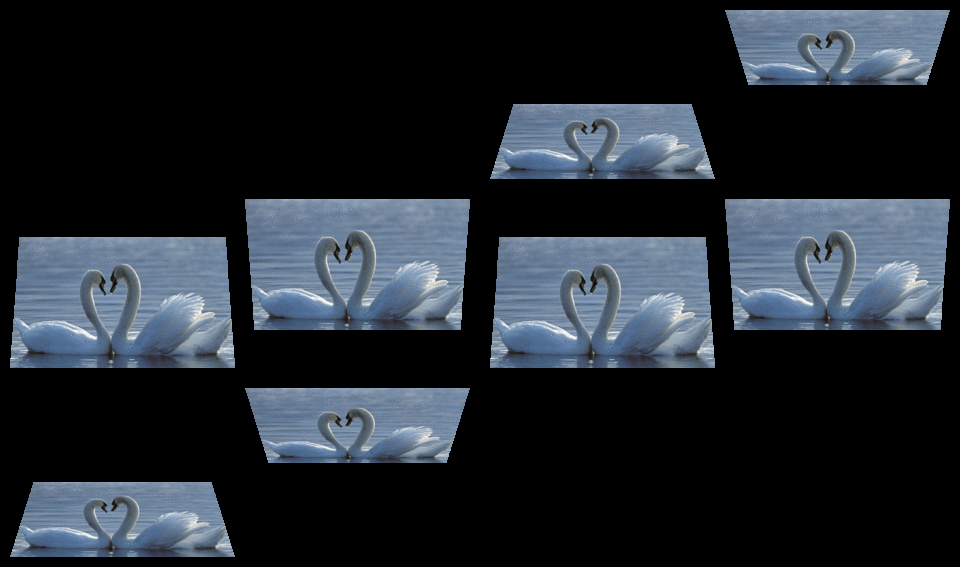
                Afbeelding

                MINI-LEIDRAAD VOOR NIET GIF-AFBEELDING VAN 480x360 // scharnier bovenaan.

                Vereiste Parameters:
                Parameter 01 = 0,0,0,0,480,0,480,0,480,360,480,360,0,360,0,360
                Parameter 02 = 0,0,0,0,480,0,480,0,480,360,470,320,0,360,10,320
                Parameter 03 = 0,0,0,0,480,0,480,0,480,360,460,280,0,360,20,280
                Parameter 04 = 0,0,0,0,480,0,480,0,480,360,450,240,0,360,30,240
                Parameter 05 = 0,0,0,0,480,0,480,0,480,360,440,200,0,360,40,200
                Parameter 06 = 0,0,0,0,480,0,480,0,480,360,430,160,0,360,50,160
                Parameter 07 = 0,0,0,0,480,0,480,0,480,360,420,120,0,360,60,120
                Parameter 08 = 0,0,0,0,480,0,480,0,480,360,410,80,0,360,70,80
                Parameter 09 = 0,0,0,0,480,0,480,0,480,360,400,40,0,360,80,40
                Parameter 10 = 0,0,0,0,480,0,480,0,480,360,390,0,0,360,90,0

                Volg volledig de leidraad voor NIET GIF-AFBEELDING van 480x360 // scharnier onderaan.

                MINI-LEIDRAAD VOOR NIET GIF-AFBEELDING VAN 480x360 // scharnier linkse zijkant.

                Vereiste Parameters:
                Parameter 01 = 0,0,0,0,480,0,480,0,480,360,480,360,0,360,0,360
                Parameter 02 = 0,0,0,0,480,0,420,15,480,360,420,345,0,360,0,360
                Parameter 03 = 0,0,0,0,480,0,360,30,480,360,360,330,0,360,0,360
                Parameter 04 = 0,0,0,0,480,0,300,45,480,360,300,315,0,360,0,360
                Parameter 05 = 0,0,0,0,480,0,240,60,480,360,240,300,0,360,0,360
                Parameter 06 = 0,0,0,0,480,0,180,75,480,360,180,285,0,360,0,360
                Parameter 07 = 0,0,0,0,480,0,120,90,480,360,120,270,0,360,0,360
                Parameter 08 = 0,0,0,0,480,0,60,105,480,360,60,255,0,360,0,360
                Parameter 09 = 0,0,0,0,480,0,0,120,480,360,0,240,0,360,0,360

                Open IMs en haal je afbeelding, die moet scharnieren, binnen
                1. F/X > Parameter = Parameter 01 > distort aanvinken > scroll naar F/X Properties > Distort Type = Perspective > Virtual Pixel Method = Transparent > Background Color = none > Fill Color = none > effect
                2. Output > Format = gif > output
                Je ziet een nieuw venster.
                Links klikken op je afbeelding. Je ziet weer een nieuw venster.
                Rechts klikken op je afbeelding.
                Klik Afbeelding opslaan als ...
                . Je ziet een nieuw venster > Bestandsnaam = 01 > klik Opslaan.
                Sluit dit venster.
                3. Klik de blauwe “vorige”-knop linksboven 3x.
                4. Je bent gestart aan de lopende band. Herhaal stap 1 + 2 + 3
                Parameter = Parameter 02 >>> Bestandsnaam = 02
                Parameter = Parameter 03 >>> Bestandsnaam = 03
                Parameter = Parameter 04 >>> Bestandsnaam = 04
                Parameter = Parameter 05 >>> Bestandsnaam = 05

                Bij Parameter 06 volle aandacht geven:
                a. F/X > Parameter = Parameter 06 > distort aanvinken > scroll naar F/X Properties > Distort Type = Perspective > Virtual Pixel Method = Transparent > Background Color = none > Fill Color = none > effect
                IMs tovert een transparante rechthoek te voorschijn.
                Er is plots een grijze rechthoek zichtbaar boven je afbeelding.
                De werkwijze moet nu anders.
                b. Scroll naar Paint Properties > Method = Replace > Paint Type = Matte
                Plaats je cursor (+vorm) in de grijze rechthoek en klik links.
                De grijze rechthoek is verdwenen.
                Mogelijk zie je nog een heel fijne dunne grijze streep. Plaats je cursor (+vorm) heel nauwkeurig op de grijze streep en klik links. Alles moet nu weg zijn.
                c. Output > Format = gif > output
                Je ziet een nieuw venster.
                Links klikken op je afbeelding. Je ziet weer een nieuw venster.
                Rechts klikken op je afbeelding.
                Klik Afbeelding opslaan als ...
                . Je ziet een nieuw venster > Bestandsnaam = 06 > klik Opslaan.
                Sluit dit venster.
                d. Klik de blauwe “vorige”-knop linksboven tot je het kader Parameters terugziet.
                Bij Parameter 07: Doe net hetzelfde als bij Parameter 06. (a + b + c + d)
                Bij Parameter 08: Doe net hetzelfde als bij Parameter 06. (a + b + c + d)

                Bij Parameter 09:
                a. F/X > Parameter = Parameter 10 > distort aanvinken > scroll naar F/X Properties > Distort Type = Perspective > Virtual Pixel Method = Transparent > Background Color = none > Fill Color = none > effect
                Je ziet een grijze rechthoek ofwel je volledige afbeelding.
                b. Scroll naar Paint Properties > Fuzz = 100% Method = Replace > Paint Type = Matte
                Plaats je cursor (+vorm) op de grijze rechthoek of op je afbeelding en klik links.
                De grijze rechthoek of je afbeelding is verdwenen.
                c. Output > Format = gif > output
                Je ziet een nieuw venster.
                Links klikken op je afbeelding. Je ziet weer een nieuw venster.
                Rechts klikken op je afbeelding.
                Klik Afbeelding opslaan als ...
                . Je ziet een nieuw venster > Bestandsnaam = 09 > klik Opslaan.
                Sluit dit venster.
                Sluit IMs.

                We brengen een bezoekje aan een andere site:

                http://dutch.toggle.com/lv/group/view/k ... imator.htm

                1. Klik vakje 2 > haal 09 binnen
                2. Klik vakje 4 > haal 08 binnen
                3. Klik vakje 4 > haal 07 binnen
                enz.
                4. Klik vakje 4 > haal 03 binnen
                5. Klik vakje 4 > haal 02 binnen
                6. Klik vakje 4 > haal 01 binnen
                (als je jouw afbeelding terug wilt laten rechtkomen ga dan verder met 02 + 03 + 04 + 05 + 06 + 07 + 08 + 09) (ter controle: je hebt 17 frames)
                7. Klik Animation > Looping aanvinken > Repeat Forever aanvinken.
                (Normaal ben je gewoon de snelheid nu te regelen. We doen dat nu na de afwerking.
                Reden: IMs durft bij het omkaderen SOMS de snelheid ontregelen)
                8. Klik vakje 5 > Bestandsnaam = animatie 01> klik Opslaan.

                Open IMs en haal je achtergrond klaar voor gebruik binnen, die klaar steekt in je map
                1. Composite > haal animatie 01 op met Bladeren > Gravity = Center > composite
                2. Rechtsklikkend opslaan als animatie 02


                We brengen een bezoekje aan een andere site:

                http://dutch.toggle.com/lv/group/view/k ... imator.htm

                1. Klik vakje 2 > haal animatie 02 binnen
                2. Klik image
                3. Klik alle frames (uitgezonderd frame #1 + frame #09 +frame #17) > Duration (1/100 s) = 20
                4. Klik frame #1 > Duration (1/100 s) = 150
                5. Klik frame #09 > Duration (1/100 s) = 300
                6. Klik frame #17 > Duration (1/100 s) = 150
                7. Klik vakje 5 > Bestandsnaam = animatie AFGEWERKT> klik Opslaan.
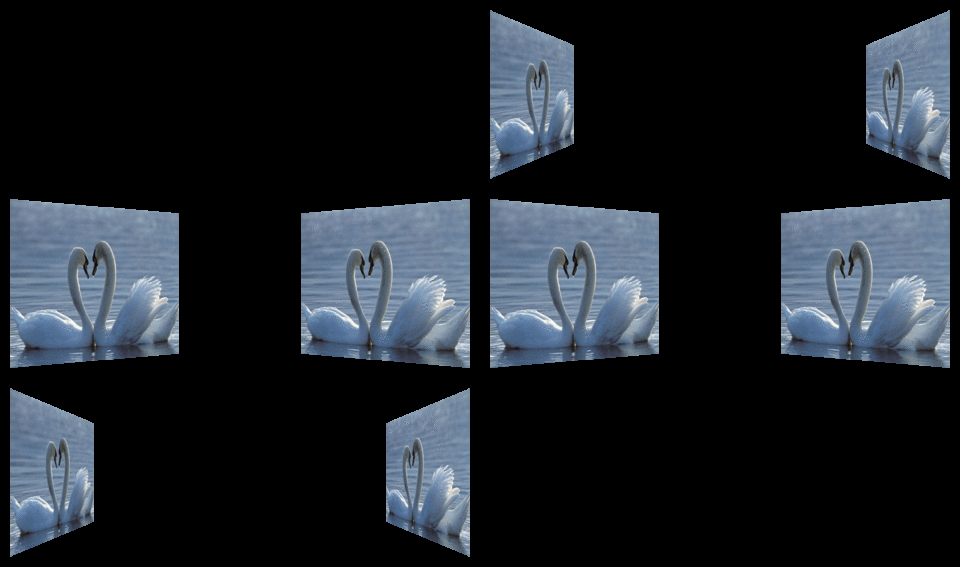
                Afbeelding

                MINI-LEIDRAAD VOOR NIET GIF-AFBEELDING VAN 480x360 // scharnier rechtse zijkant.

                Vereiste Parameters:
                Parameter 01 = 480,0,480,0,480,360,480,360,0,360,0,360,0,0,0,0
                Parameter 02 = 480,0,480,0,480,360,480,360,0,360,60,345,0,0,60,15
                Parameter 03 = 480,0,480,0,480,360,480,360,0,360,120,330,0,0,120,30
                Parameter 04 = 480,0,480,0,480,360,480,360,0,360,180,315,0,0,180,45
                Parameter 05 = 480,0,480,0,480,360,480,360,0,360,240,300,0,0,240,60
                Parameter 06 = 480,0,480,0,480,360,480,360,0,360,300,285,0,0,300,75
                Parameter 07 = 480,0,480,0,480,360,480,360,0,360,360,270,0,0,360,90
                Parameter 08 = 480,0,480,0,480,360,480,360,0,360,420,255,0,0,420,105
                Parameter 09 = 480,0,480,0,480,360,480,360,0,360,480,240,0,0,480,120

                Volg volledig de leidraad voor NIET GIF-AFBEELDING van 480x360 // scharnier linkse
                zijkant.

                EXTRA: Wil je met andere afmetingen werken en de vier scharnieren gebruiken, bereken dan alleen de Parameters voor scharnier onderaan en scharnier linkse zijkant. Je kunt jezelf het berekenen van de Parameters voor scharnier bovenaan en scharnier rechtse zijkant besparen door deze werkwijze te volgen.
                Keer je afbeelding om door ze in te voeren in IMs. Gebruik Transform en flip of flop. Pas daarna de leidraad scharnier onderaan of scharnier linkse zijkant toe. Doe net hetzelfde met animatie 01 als deze klaar is. Gebruik Transform en flip of flop.
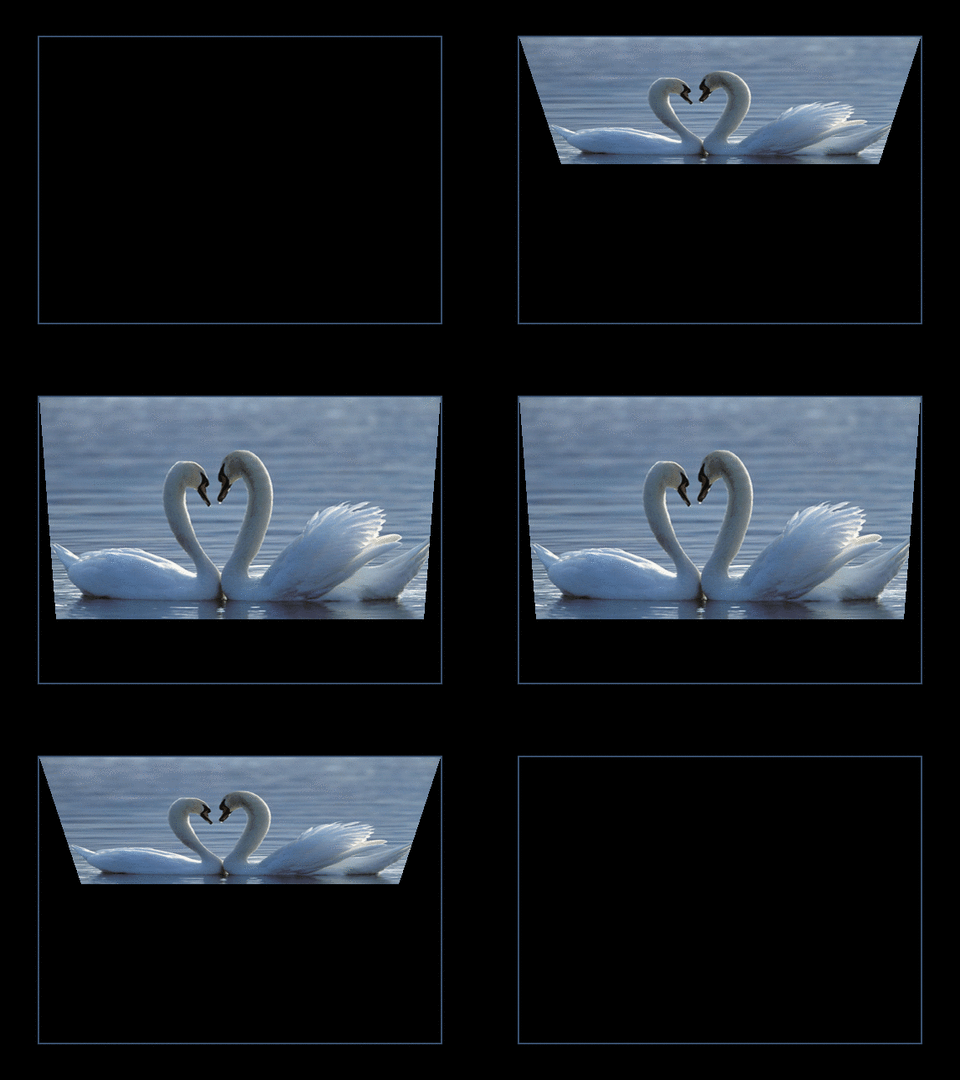
                Afbeelding

                Afbeelding

                in samenwerking met en onder het toeziende oog van

                Afbeelding

                versie2009-05-10

                Laatst gewijzigd door Cleopa op 12 jul 2009, 16:05, 1 keer totaal gewijzigd.

                  Cleopa Startte dit onderwerp 24 mei 2009, 16:07 Sint-Truiden 1.943 berichten
                  Driekleuren tekstje

                  Afbeelding

                  Voorbereiding – extra:
                  Breng een bezoekje aan een site met glitters. Deze bv.

                  http://members.tripod.com/~osodeoro/Spa ... elies.html

                  Kies er drie glitters uit en sla deze rechtsklikkend op in je dagmap.

                  Open IMs
                  1. Scroll naar Input Properties > Size = 480x240! > Format = xc > Meta = none > view
                  2. Annotate > Text = jouw tekst > Offset = +0+0 > Gravity = Center > scroll naar Annotate Properties > Fill Color = hexcode of naam van een kleur in het Engels > PointSize = (zie nota*) > Font = (zie nota**) > annotate
                  3. Transform > trim aanvinken > scroll naar Transform Properties > Gravity = Center > Miscellaneous options: reset page geometry aanvinken > transform
                  Controleer de nieuwe afmetingen van je afbeelding. Bij het voorbeeld 340x90. Noteer de afmetingen.
                  Heel belangrijk: de breedte moet deelbaar zijn door 3. Zie nota ***
                  4. Draw > Primitive = Rectangle > Coordinates = (zie nota****) > scroll naar Draw Properties > Fill Color = hexcode of naam van een kleur in het Engels > draw
                  5. Scroll naar Paint Properties > Method = Floodfill > Paint Type = Matte
                  Plaats je cursor (= +vorm) op de gekleurde rechthoek en klik links. Herhaal als er twee rechthoeken zijn. Beide rechthoeken moeten verdwenen zijn.
                  6. Composite > haal je 1ste glitter op met Bladeren > Gravity = Center > scroll naar Composite Properties > Compose = Atop > Miscellaneous options: tile across and down the image canvas aanvinken > composite
                  7. Output > Format = gif > output
                  Je ziet een nieuw venster.
                  Links klikken op je afbeelding. Je ziet weer een nieuw venster.
                  Rechts klikken op je afbeelding.
                  Klik Afbeelding opslaan als ...
                  . Je ziet een nieuw venster > Bestandsnaam = A > klik Opslaan > klik de blauwe “vorige”-knop linksboven tot je, Primitive = Rectangle en Coordinates = ………. Terug ziet.
                  8. Laat alles ongewijzigd. Vervang Coordinates = (zie nota****) Je moet twee rechthoeken tekenen!!! 8a + 8b
                  9. Scroll naar Paint Properties > Method = Floodfill > Paint Type = Matte
                  Plaats je cursor (= +vorm) op de gekleurde rechthoek en klik links. Herhaal als er twee rechthoeken zijn. Beide rechthoeken moeten verdwenen zijn.
                  10. Composite > haal je 2ste glitter op met Bladeren > Gravity = Center > scroll naar Composite Properties > Compose = Atop > Miscellaneous options: tile across and down the image canvas aanvinken > composite
                  11. Output > Format = gif > output
                  Je ziet een nieuw venster.
                  Links klikken op je afbeelding. Je ziet weer een nieuw venster.
                  Rechts klikken op je afbeelding.
                  Klik Afbeelding opslaan als ...
                  . Je ziet een nieuw venster > Bestandsnaam = B > klik Opslaan > klik de blauwe “vorige”-knop linksboven tot je, Primitive = Rectangle en Coordinates = ………. Terug ziet.
                  12. Laat alles ongewijzigd. Vervang Coordinates = (zie nota****)
                  13. Scroll naar Paint Properties > Method = Floodfill > Paint Type = Matte
                  Plaats je cursor (= +vorm) op de gekleurde rechthoek en klik links. Herhaal als er twee rechthoeken zijn. Beide rechthoeken moeten verdwenen zijn.
                  14. Composite > haal je 3ste glitter op met Bladeren > Gravity = Center > scroll naar Composite Properties > Compose = Atop > Miscellaneous options: tile across and down the image canvas aanvinken > composite
                  15. Output > Format = gif > output
                  Je ziet een nieuw venster.
                  Links klikken op je afbeelding. Je ziet weer een nieuw venster.
                  Rechts klikken op je afbeelding.
                  Klik Afbeelding opslaan als ...
                  . Je ziet een nieuw venster > Bestandsnaam = C > klik Opslaan > sluit dit venster
                  16. Input > scroll naar Input Properties > Size = de afmetingen die je noteerde bij stap 3 > Format = xc > Meta = none > view
                  17. Composite > haal A op met Bladeren > Offset = +0+0 > Gravity = North > composite
                  18. Composite > haal B op met Bladeren > Offset = +0-(min)1 > Gravity = Center > composite
                  19. Composite > haal C op met Bladeren > Offset = +0-(min2) > Gravity = South > composite
                  20. Rechtsklikkend opslaan als ...

                  nota*: richtwaarde = 80 Zoek met de blauwe “vorige”-knop de grootst mogelijke waarde

                  nota**: neem een stevige letter zodat het bovenste en onderste deel van je tekst duidelijk zichtbaar zijn en niet een smal streepje.

                  nota***: De resultaten die jij afleest: 340x78. Nu is 73 niet deelbaar door 3. Deze twee getallen 75 en 72 zijn dat wel. 72 ligt het dichts bij, dus ik kies voor 72.
                  Resize > Image size = 340x72! > resize aanvinken > resize
                  Noteer de afmetingen, zowel lengte als breedte en ga naar stap 4.

                  nota****: de afmetingen van ons voorbeeld zijn 340x90 (340=lengte // 90=breedte)
                  stap 4: Coordinates = 0,1/3 van de breedte,lengte,breedte
                  Coordinates = 0,30,340,90
                  stap 8a: Coordinates = 0,0,lengte,1/3 van de breedte
                  Coordinates = 0,0,340,30
                  stap 8b: Coordinates = 0,2/3 van de breedte,lengte,breedte
                  Coordinates = 0,60,340,90
                  stap 12: Coordinates = 0,0,lengte,2/3 van de breedte
                  Coordinates = 0,0,340,60

                  Afbeelding

                  tekstbewerking en vormgeving in samenwerking met egel

                  Afbeelding

                  versie 2009-05-24
                    Cleopa Startte dit onderwerp 24 mei 2009, 16:08 Sint-Truiden 1.943 berichten
                    Kleureffect: zebrapad

                    Afbeelding

                    Vooraf:

                    De volledige uitwerking van de leidraad vertrekt van een afbeelding met volgende afmetingen: 480x360 (lengte=480//breedte=360)

                    Voor je in actie schiet controleer of de breedte van je afbeelding deelbaar is door de breedte van je stroken.
                    Stroken van 20 pixels:
                    - afbeelding 480x360 >> 360:20 = 18 >> afbeelding OK.
                    - afbeelding 480x350 >> 350:20 = 17,5 >> afbeelding moet bewerkt worden >> 17x20 = 340 >> een breedte 340 is geschikt
                    Stroken van 25 pixels:
                    - afbeelding 480x360 >> 360:25 = 14,4 >> afbeelding moet bewerkt worden >> 14x25 = 350 >> een breedte van 350 is geschikt
                    - afbeelding 480x350 >> 350:25 = 14 >> afbeelding OK.
                    Stroken van 30 pixels:
                    - afbeelding 480x360 >> 360:30 = 12 >> afbeelding OK.
                    - afbeelding 480x350 >> 350:30 = 11,6 >> afbeelding moet bewerkt worden >> 11x30 = 330 >> een breedte van 330 is geschikt

                    Voorbereiding – extra:
                    Controleer of de breedte van je afbeelding geschikt is voor de breedte van de strook die je gekozen hebt. Zoek de geschikte breedte zoals aangetoond in Vooraf

                    De breedte van je afbeelding voldoet:
                    Sla je afbeelding op als basis

                    De breedte van je afbeelding voldoet niet:
                    Open IMs en haal je afbeelding binnen
                    Je afbeelding moet bewerkt worden. Bv. jouw keuze: 480x340
                    1. Resize > Image size = 480x340! (vergeet het uitroepteken niet) > resize aanvinken > resize
                    2. Rechtsklikkend opslaan als basis

                    LEIDRAAD: Kleureffect: zebrapad.

                    Open IMs en haal basis binnen
                    1. Enhance > Parameter = (zie nota*) > hue aanvinken > enhance
                    2. Rechtsklikkend opslaan als hue
                    3. Sluit IMs.

                    Open IMs
                    1. Scroll naar Input Properties > Size = (zie nota**) > Format = xc > Meta = none > view
                    2. Draw > Primitive = Rectangle > Coordinates = (zie nota***) > scroll naar Draw Properties > Fill Color = (zie nota****) >draw
                    3. Output > Format = gif > output
                    Je ziet een nieuw venster.
                    Links klikken op je afbeelding. Je ziet weer een nieuw venster.
                    Rechts klikken op je afbeelding > eigenschappen aanklikken > kopieer het url-adres (gebruik de trippel-klik).
                    Klik OK.
                    Sluit dit venster. Sluit IMs.

                    Open IMs en haal hue binnen
                    1. Composite > plak het url-adres, dat je daarnet kopieerde in het URL-kader > Offset = +0+0 > Gravity = Center > scroll naar Composite Properties > Miscellaneous options: tile across and down the image canvas aanvinken > composite
                    2. Scroll naar Paint Properties > Method = Replace > Paint Type = Matte
                    Plaats je cursor (= +vorm) op een gekleurde balk en klik links.
                    3. Rechtsklikkend opslaan als matte
                    4. Sluit IMs.

                    Open IMs en haal basis binnen
                    1. Composite > haal matte op met Bladeren > Gravity = Center > scroll naar Composite Properties > Compose = Over > composite
                    2. Rechtsklikkend opslaan als …

                    nota*: Parameter = …% Je kunt vrij kiezen tussen 0 en 200%. Test met sprongen van 25% en gebruik de blauwe “vorige”-knop linksboven. Ik koos voor 150%.

                    nota**: Size = de lengte van je afbeelding x (de breedte van je gekozen strook x twee)
                    bv. Size = 480x(20x2) >>> 480x40 // Size = 480x(30x2) >>> 480x60

                    nota***:
                    voor een strook van 20 pixels: Coordinates = 0,0,480,20
                    voor een strook van 25 pixels: Coordinates = 0,0,480,25
                    voor een strook van 30 pixels: Coordinates = 0,0,480,30

                    nota****: hexcode of naam van een kleur in het Engels.
                    Liefst een kleur die niet in je afbeelding voorkomt of toch zo weinig mogelijk.

                    Afbeelding

                    tekstbewerking en vormgeving in samenwerking met egel

                    Afbeelding

                    versie 2009/05/24
                      Cleopa Startte dit onderwerp 28 jun 2009, 16:14 Sint-Truiden 1.943 berichten
                      Lezen van een leidraad, terwijl je hem maakt in IMs

                      Probleem: De leidraad van een oefening heb je nog niet uitgeprint en je wilt de oefening toch al maken ofwel je maakt altijd fouten bij het intypen van sommige ellenlange parameters

                      Oplossing: Werk met de leidraad en IMs geopend, naast elkaar op één computerscherm.
                      (De voorbeelden zijn gemaakt bij het oefenen met Windows XP.)

                      1. Ga naar IMAGE MAGICK = gratis plaatjes bewerken = FUN en bij de beschikbare leidraden klik je op de gewenste leidraad.
                      Je ziet nu het volgende beeld:
                      a. je werkt met Internet Explorer:

                      Afbeelding

                      Deze twee knoppen moet je vergeten. Ze zijn van geen belang. Zolang je oefening niet is opgeslagen er zeker afblijven.

                      b. je werkt met Firefox:

                      Afbeelding

                      Deze twee tabs moet je vergeten. Ze zijn van geen belang. Zolang je oefening niet is opgeslagen er zeker afblijven.

                      2. Open IMs:
                      http://www.imagemagick.org/MagickStudio ... tudio.cgi/
                      ofwel
                      http://www.webbyland.com/MagickStudio/s ... Studio.cgi

                      Je ziet nu het volgende beeld:
                      a. je werkt met Internet Explorer:

                      Afbeelding

                      b. je werkt met Firefox:

                      Afbeelding

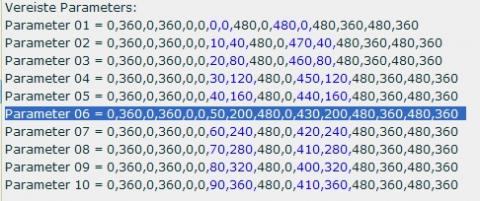
                      Vanaf nu speelt het gebeuren bij Internet Explorer zich bovenaan af, daar waar het pijltje staat: Seniorennet – de … + ImageMagick …
                      Bij Firefox speelt het gebeuren zich af onderaan op de taakbalk, daar waar het pijltje staat: ImageMagick Studio - … + Seniorennet – de star…


                      Tijdens het maken van de oefening kan de tekst ImageMagick Studio wijzigen.

                      Vanaf nu is het kinderspel. Klik op de tab/knop Seniorennet en je kunt de leidraad lezen, klik vervolgens op de tab/knop ImageMagick Studio en je kunt je oefening maken.

                      1. klik tab/knop Seniorennet en lees stap1 en maak hem blauw.
                      2. klik tab/knop ImageMagick Studio en voer uit.
                      3. klik tab/knop Seniorennet en lees stap2 en maak hem blauw
                      4. klik tab/knop ImageMagick Studio en voer uit.

                      Als er Parameters moeten ingevuld worden maak je die blauw, kopieer ze en na het klikken van de tab ImageMagick Studio kan je ze eenvoudigweg plakken.

                      Afbeelding

                      Succes. De eerste keren loopt het wat stroef, maar daarna begint het meer en meer te vlotten.

                      tekstbewerking en vormgeving in samenwerking met egel
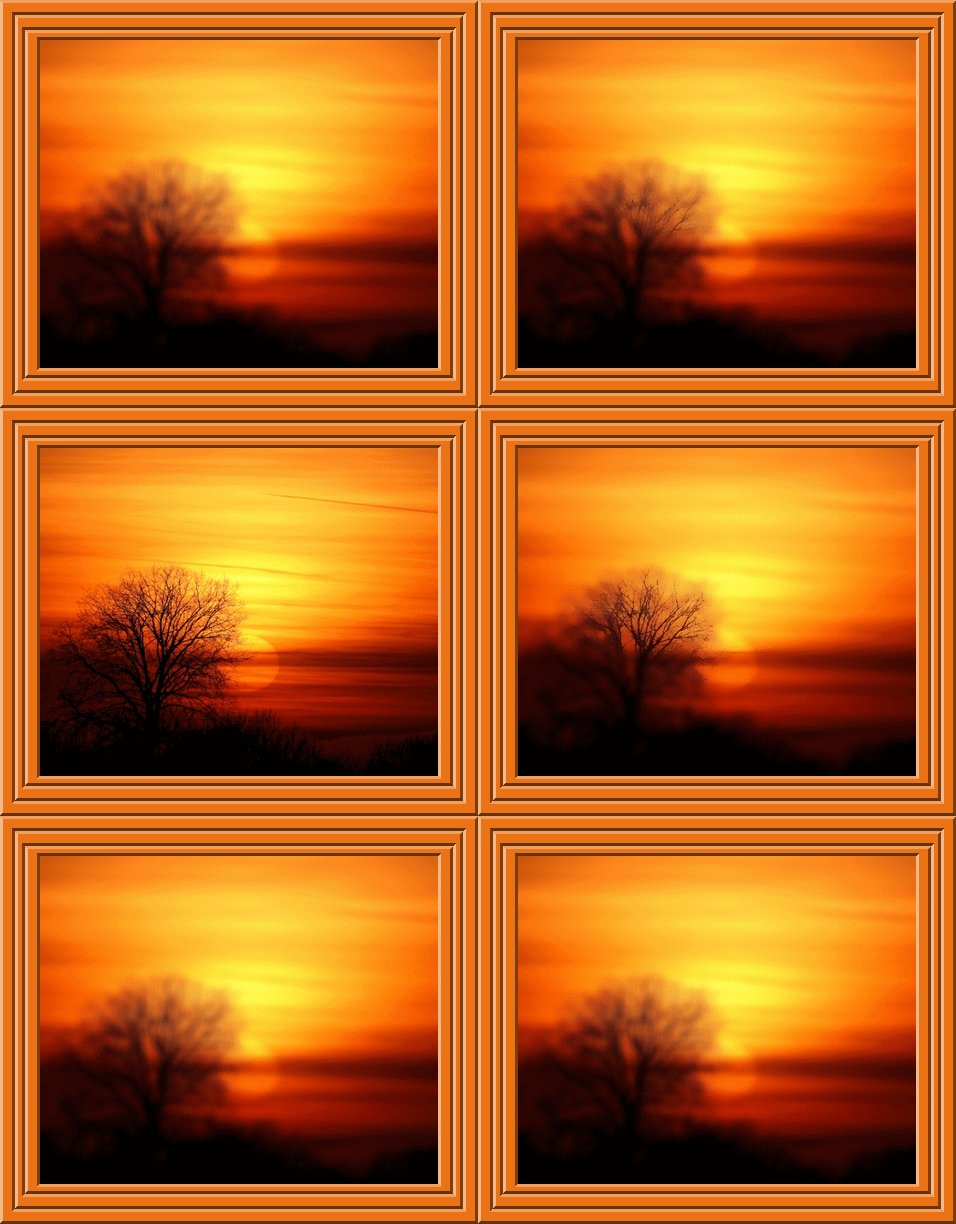
                      Afbeelding

                      versie 2009/06/28
                        Cleopa Startte dit onderwerp 26 jul 2009, 16:00 Sint-Truiden 1.943 berichten
                        Je afbeelding laten vervagen

                        Afbeelding

                        Vooraf: Voorlopig biedt de site Webbyland de functie die we gebruiken niet aan.
                        Ik maakte de oefening met deze site:
                        http://www.imagemagick.org/MagickStudio ... tudio.cgi/

                        Voorbereiding – extra: Zoek een afbeelding met als maximum afmetingen 480x…
                        Indien noodzakelijk verklein ze tot deze afmetingen. En sla ze op in je map.

                        Open IMs en haal je afbeelding binnen
                        1. Output > Format = gif > output
                        Je ziet een nieuw venster.
                        Links klikken op je afbeelding. Je ziet weer een nieuw venster.
                        Rechts klikken op je afbeelding.
                        Klik Afbeelding opslaan als ...
                        . Je ziet een nieuw venster > Bestandsnaam = 00% > klik Opslaan.
                        Sluit dit venster.
                        2. Effects > Parameter = 5x5+20% > selective blur aanvinken > effect
                        3. Output > Format = gif > output
                        Je ziet een nieuw venster.
                        Links klikken op je afbeelding. Je ziet weer een nieuw venster.
                        Rechts klikken op je afbeelding.
                        Klik Afbeelding opslaan als ...
                        . Je ziet een nieuw venster > Bestandsnaam = 20% > klik Opslaan.
                        Sluit dit venster
                        4. De blauwe “vorige”-knop 3x klikken.
                        5. Nu begint een blok. Stap2 + 3 + 4 steeds herhalen.
                        Parameter = 5x5+40% >>> Bestandsnaam = 40%
                        Parameter = 5x5+60% >>> Bestandsnaam = 60%
                        Parameter = 5x5+80% >>> Bestandsnaam = 80%
                        Parameter = 5x5+100% >>> Bestandsnaam = 100%

                        We brengen een bezoekje aan een andere site:

                        http://dutch.toggle.com/lv/group/view/k ... imator.htm

                        1. Klik vakje 2 > haal 100% binnen
                        2. Klik vakje 4 > haal 80% binnen
                        3. Klik vakje 4 > haal 60% binnen
                        4. Klik vakje 4 > haal 40% binnen
                        5. Klik vakje 4 > haal 20% binnen
                        6. Klik vakje 4 > haal 00% binnen
                        7. Klik vakje 4 > haal 20% binnen
                        8. Klik vakje 4 > haal 40% binnen
                        9. Klik vakje 4 > haal 60% binnen
                        10. Klik vakje 4 > haal 80% binnen
                        11. Klik Animation > Looping aanvinken > Repeat Forever aanvinken
                        12. Klik Image. In het vakje Duration1/100 heb ik 100 ingevuld
                        13. Frame #2 aanvinken, herhaal punt 12 en ga zo het rijtje af.
                        14. Klik op vakje 13. Je bent niet tevreden en je wilt de snelheid veranderen > klik op frame #1 > wijzig het vakje Duration1/100 > herhaal voor al de frames.
                        15. Klik vakje 5 > Bestandsnaam = animatie > klik Opslaan.

                        Je bent klaar. Je oefening is niet te zwaar. Breng ze binnen in IMs en werk ze verder af.
                        Indien je ze omkaderd hebt, denk er dan eventjes aan dat de uploader van SN ze niet gaat verkleinen. Verklein ze dus om af te sluiten in IMs naar 480x…
                        Houdt er rekening mee als je start met een afbeelding met animatie, je kader kan dansen. De oplossing voor dit probleem vind je hier:
                        http://www.seniorennet.be/forum/viewtop ... sc&start=8

                        nota: wanneer je merkt dat tussen Parameter = 5x5+20% en Parameter = 5x5+100% de vervaging nauwelijks merkbaar is, gebruik dan Parameter = 10x10+20%. Verhoog met stappen van 5. Behoud wel het patroon +20%, +40%, +60%, +80%, +100%

                        Afbeelding

                        tekstbewerking en vormgeving in samenwerking met egel
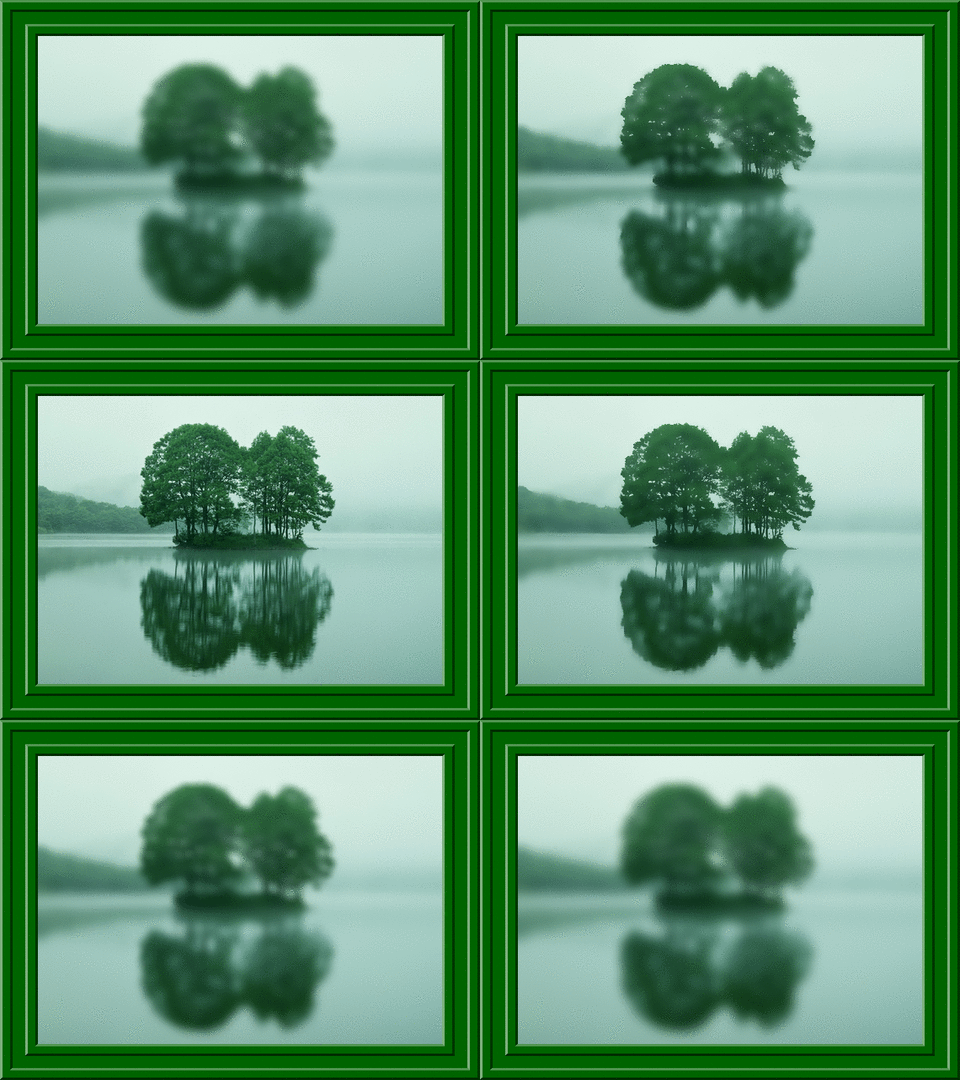
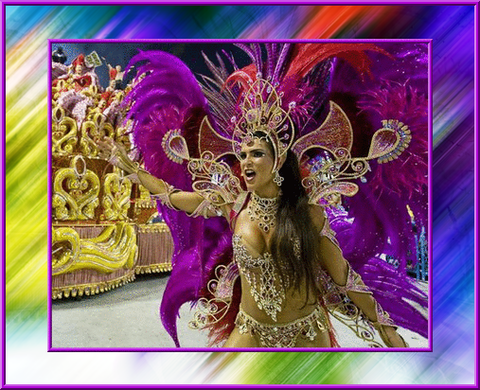
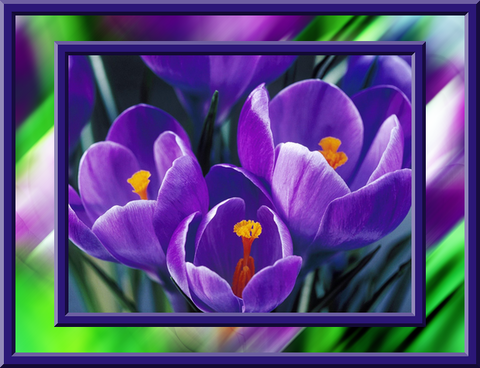
                        Afbeelding
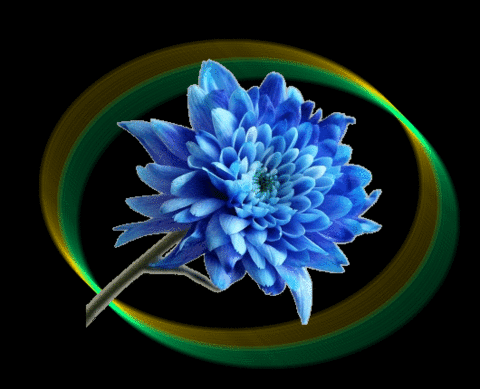
                        versie 2009-07-26
                          Cleopa Startte dit onderwerp 27 sep 2009, 16:24 Sint-Truiden 1.943 berichten
                          Je afbeelding als kleurgestreepte achtergrond.

                          Afbeelding

                          Vooraf:
                          - Zoek een afbeelding met veel kleurtjes, dat geeft een mooi effect.
                          Eigenlijk is elke afbeelding geschikt daar het resultaat niet op voorhand voorspelbaar is.
                          - Zoek een afbeelding met afmetingen groter dan 600x… Voor deze afmetingen is de leidraad geschreven.

                          Open IMs en haal je afbeelding binnen
                          1. Resize > Image size = (zie nota*) > resize aanvinken > resize
                          2. Decorate > Decoration geometry = (zie nota**) > Color = hexcode of naam van een kleur in het Engels > border of frame aanvinken > decorate
                          3. Resize > Image size = (zie nota*) > resize aanvinken > resize
                          4. Rechtsklikkend opslaan als kern
                          5. Input > haal je afbeelding binnen > view
                          6. Resize > Image size = (zie nota***) > resize aanvinken > resize
                          7. Effects > Parameter = (zie nota****) > emboss aanvinken > effect
                          8. Decorate > Decoration geometry = (zie nota**) > Color = hexcode of naam van een kleur in het Engels > border of frame aanvinken > decorate
                          9. Composite > haal kern op met Bladeren > Gravity = Center > composite
                          10. Resize > Image size = (zie nota*) > resize aanvinken > resize
                          11. Rechtsklikkend opslaan als ...

                          nota*: Image Size = 480x… (Wijzig het tweede getal niet. IMs zal dit zelf berekenen en de oorspronkelijke verhouding bewaren. Geen uitroepteken plaatsen.)

                          nota**: bepaal de waarden zelf naar eigen smaak. Noteer ze wel want bij stap 8 heb je ze terug nodig.

                          nota***: Image Size = (480+100)x… (Wijzig het tweede getal niet. IMs zal dit zelf berekenen en de oorspronkelijke verhouding bewaren. Geen uitroepteken plaatsen.)
                          +100 is maar als richtgetal. Je kunt naar eigen smaak een grotere of kleinere waarde nemen.

                          nota****: Parameter = 20x20 Indien het resultaat niet bevalt blauwe “vorige”-knop linksboven gebruiken en vermeerderen of verminderen bv. 10x10 of 30x30, enz.

                          Afbeelding

                          tekstbewerking en vormgeving in samenwerking met egel

                          Afbeelding

                          versie 2009/09/27
                            Cleopa Startte dit onderwerp 04 okt 2009, 16:09 Sint-Truiden 1.943 berichten
                            Met ovalen, kleuren en effecten spelen

                            Afbeelding

                            Even ter herinnering:

                            Om een ellips = een ovaal te tekenen, geven we IMs volgende Coordinates = A,B,C,D,E,F
                            A = afstand in pixels vanaf de linkerzijkant tot het middelpunt van het ovaal.
                            B = afstand in pixels vanaf de bovenkant tot het middelpunt van het ovaal.
                            C = afstand in pixels van het middelpunt tot de ovaalomtrek horizontaal.
                            D = afstand in pixels van het middelpunt tot de ovaalomtrek verticaal.
                            E = standaard 0
                            F = standaard 360

                            Afbeelding

                            Open IMs
                            1. Scroll naar Input Properties > Size = 400x200! > Format = xc > Meta = (zie nota*) > view
                            Het ideale ovaal voor het gemaakte grondvlak zou dit zijn.
                            Coordinates = 200,100,180,80,0,360 We gaan twee ovalen tekenen en wijzigen telkens alleen de twee eerste waarden.
                            2. Draw > Primitive = Ellipse > Coordinates = 190,90,180,80,0,360 > scroll naar Draw Properties > Fill Color = none > Stroke Color = hexcode of naam van een kleur in het Engels > Stroke Width = 5 > draw
                            3. Draw > Primitive = Ellipse > Coordinates = 210,10,180,80,0,360 > scroll naar Draw Properties > Fill Color = none > Stroke Color = een andere hexcode of naam van een kleur in het Engels, dan bij stap 2 > Stroke Width = 5 > draw
                            4. Decorate > Decoration geometry = 30x30! > Color = (zie nota**) > border aanvinken > decorate
                            5. Effects > Parameter = 20x30+225 (zie nota***) > motion blur > effect
                            6. Rechtsklikkend opslaan als ...

                            nota*: neem de eerste keren black. Later kies je dan vrij een hexcode of naam van een kleur in het Engels

                            nota**: dezelfde hexcode of naam van een kleur in het Engels, als je koos bij stap 1.

                            nota***: Met de waarde +225 bepaal je de richting. Wijzigen naar eigen smaak.

                            Als je goed met de getalletjes weg kan, mag je ook Uw grondvlak ineens op maat maken en je ovalen of cirkels tekenen zoals je zelf verkiest

                            Als je na enkele testen inzicht in de oefening krijgt, kan je uw grondvlak ineens op maat maken en hoeft de extra omkadering niet meer. Met de getallen voor de ovalen kan je dan ook gaan spelen. En vergeet niet een cirkel is een ovaal waarvan de eerste twee Coordinates gelijk zijn.

                            Afbeelding

                            tekstbewerking en vormgeving in samenwerking met egel

                            Afbeelding

                            versie 2009-10-04
                              Cleopa Startte dit onderwerp 10 nov 2009, 23:13 Sint-Truiden 1.943 berichten
                              Gordijn

                              Afbeelding

                              Vooraf:
                              Deze leidraad werd geschreven voor een afbeelding met als afmetingen: 480x…
                              Wie een heel rustige animatie wil, moet stappen nemen van 10x0 en Duration = 4
                              Zie bovenste afbeelding. De onderste afbeelding werd gemaakt volgens de leidraad.
                              Wie wilt omkaderen kan mogelijk problemen ondervinden. Zie nota onderaan de leidraad.

                              Voorbereiding – extra:
                              Zoek of maak twee afbeeldingen, die dezelfde afmetingen hebben, maximaal 480x…
                              Sla ze op in je map als achtergrond en gordijn

                              Open IMs en haal gordijn binnen > Rechtsklikkend opslaan als A00
                              1. Transform > Parameter = 20x0 > splice aanvinken > scroll naar Transform Properties > Gravity = Center > transform
                              2. Rechtsklikkend opslaan als A20
                              3. Klik de blauwe “vorige”-knop linksboven 1x.
                              4. Parameter = 40x0 > splice aanvinken > transform
                              5. Rechtsklikkend opslaan als A40
                              6. Hier begint een blok. Herhaal stap 3 + 4 + 5
                              Parameter = 60x0 > opslaan als A60
                              Parameter = 80x0 > opslaan als A80
                              Ga telkens verder met stappen van 20x0 tot:
                              Voor een afbeelding van bv. 480x… tot en met 480.
                              Parameter = 480x0 > opslaan als A480
                              7. Input > haal achtergrond op met Bladeren > view
                              8. Composite > haal A00 op met Bladeren > Gravity = Center > composite
                              9. Output > Format = gif > output
                              Je ziet een nieuw venster.
                              Links klikken op je afbeelding. Je ziet weer een nieuw venster.
                              Rechts klikken op je afbeelding.
                              Klik Afbeelding opslaan als ...
                              . Je ziet een nieuw venster > Bestandsnaam = B00 > klik Opslaan.
                              Sluit dit venster
                              10. Klik de blauwe “vorige”-knop linksboven 3x.
                              11. Klik Bladeren > haal A20 op met Bladeren > Gravity = Center > composite
                              12. Output > Format = gif > output
                              Je ziet een nieuw venster.
                              Links klikken op je afbeelding. Je ziet weer een nieuw venster.
                              Rechts klikken op je afbeelding.
                              Klik Afbeelding opslaan als ...
                              . Je ziet een nieuw venster > Bestandsnaam = B20 > klik Opslaan.
                              Sluit dit venster
                              13. Hier begint een blok. Herhaal stap 10 + 11 + 12
                              haal A40 op >>> Bestandsnaam = B40
                              haal A60 op >>> Bestandsnaam = B60
                              haal A80 op >>> Bestandsnaam = B80
                              Werk verder tot je al je A… bestanden hebt verwerkt
                              haal A480 op >>> Bestandsnaam = B480
                              19. Sluit IMS

                              We brengen een bezoekje aan een andere site:

                              http://dutch.toggle.com/lv/group/view/k ... imator.htm

                              1. Klik vakje 2 > haal B00 binnen
                              2. Klik vakje 4 > haal B20 binnen
                              Hier begint een blok.
                              Klik vakje 4 > haal B40-B60-B80-……….-B440-460B-B480-B460-B440……….-B80-B60-B40-B20-B00 binnen.
                              3. Klik Animation > Looping aanvinken > Repeat Forever aanvinken
                              4. Klik Image.
                              5. In het vakje Duration1/100 heb ik (zie nota*) ingevuld
                              6. Hier begint weer een blok.
                              Frame 2 aanvinken, herhaal punt 5 en ga zo het rijtje af
                              7. Klik op vakje 13. Je ziet je animatie. Niet tevreden over je snelheid. Onmiddellijk aan te passen. Sluit dit venster.
                              8. Klik vakje 5 > Bestandsnaam = gordijn > klik Opslaan.
                              9. Sluit Windows GIF Animator.

                              nota*
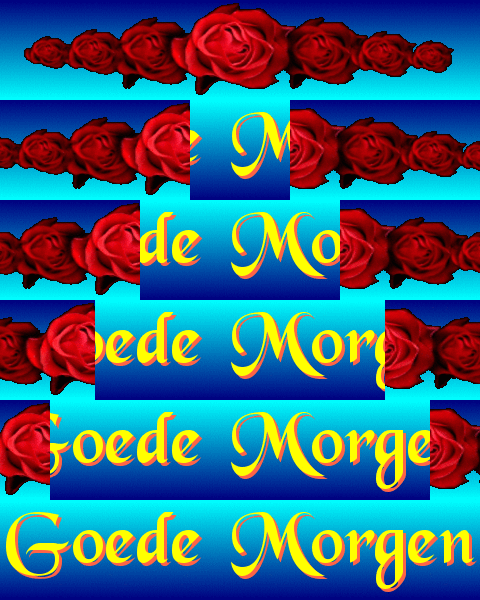
                              - bij goede morgen: Duaration = 4 >> bij Frame #1 Duration = 100 en bij Frame 49 Duration = 150
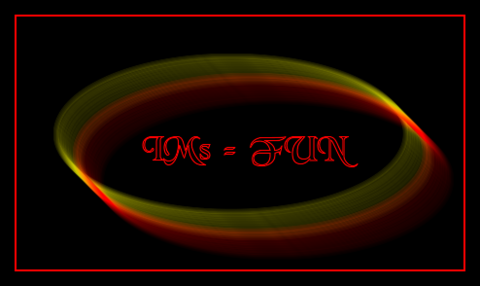
                              - bij IMs = FUN: Duaration = 20 >> bij Frame #1 en Frame #49 Duration = 50 / bij Frame #25 Duration = 100

                              Afbeelding

                              nota Wie wil omkaderen kan problemen verwachten wanneer je werkt met afbeeldingen die vrij zwaar zijn.
                              bv. Achtergrond en gordijn: beide afbeeldingen van 480x360.
                              De animatie wordt vrij zwaar en kan niet meer ingebracht worden in IMs.
                              Dus vaarwel kader.
                              Je achtergrond omkaderen en daar je B00 en B20 en B40 enz. opplakken zou ideaal zijn, maar je zult zien dat je gordijn dan links en rechts over je kader schuift.
                              De oplossing is eenvoudig maar arbeidsintensief.
                              1. Transform > Parameter = 20x0 > splice aanvinken > scroll naar Transform Properties > Gravity = Center > transform
                              1a. Transform > Parameter = 10x0 (de helft van 20x0) > shave aanvinken > transform
                              2. Rechtsklikkend opslaan als A20
                              3. Klik de blauwe “vorige”-knop linksboven 3x.
                              En dit doe je telkens opnieuw, die extra stap en 3x klikken in plaats van 1x.

                              Afbeelding

                              tekstbewerking en vormgeving in samenwerking met egel

                              Afbeelding

                              versie 2009/11/08

                                Wil je over iets anders praten?

                                Je kan ook zelf een gesprek over iets anders beginnen.

                                + Nieuw onderwerp