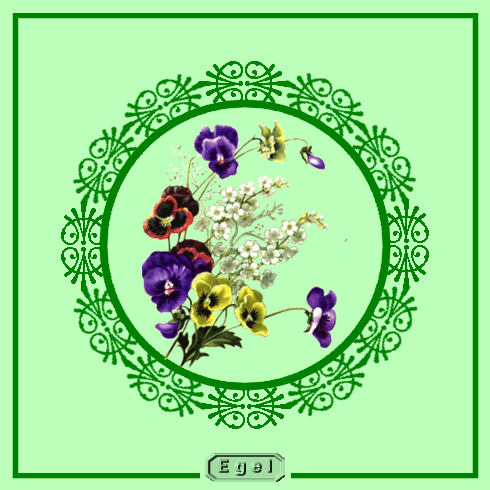
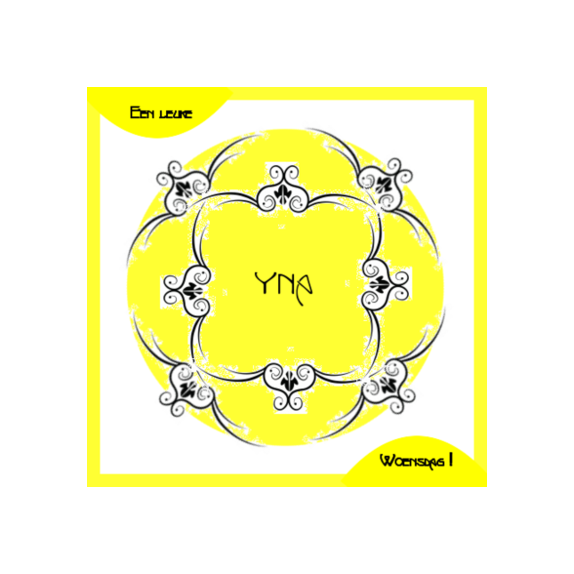
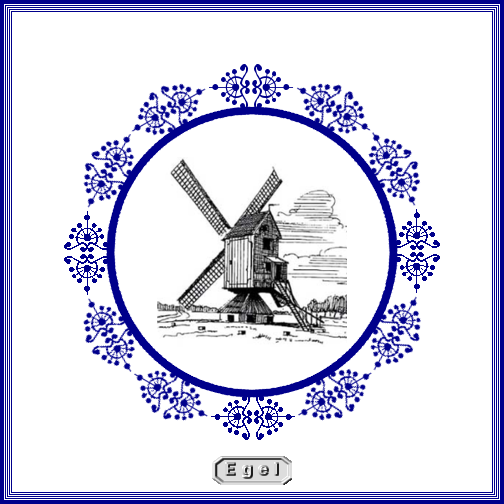
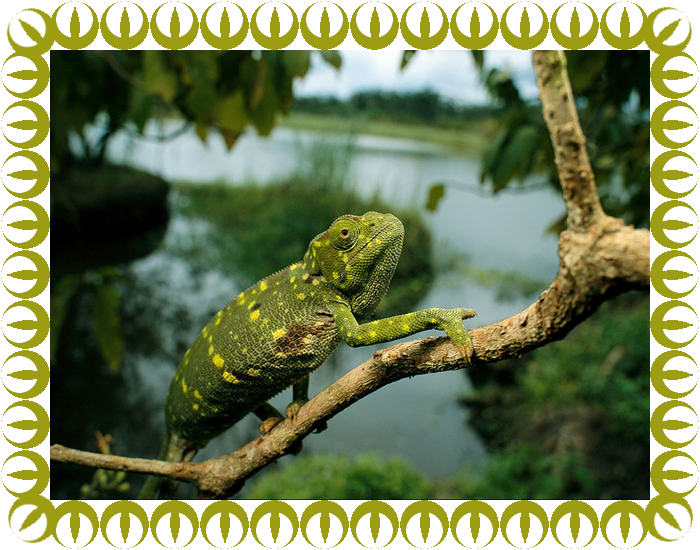
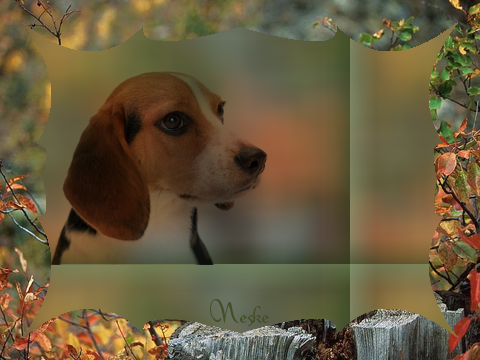
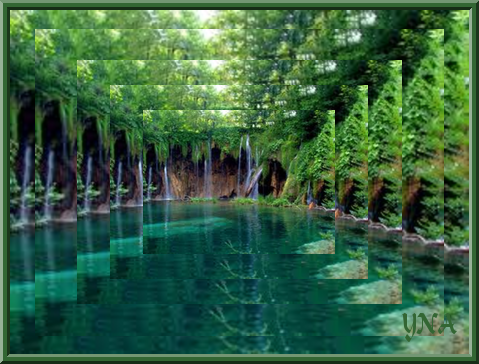
Een lauwerkrans maken
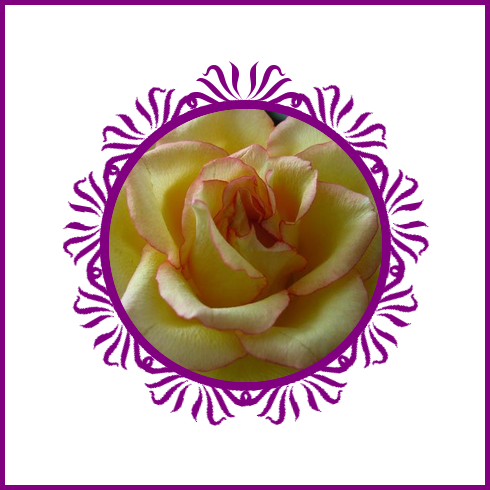 Vooraf:
Als Font gebruik ik
PC Ornaments
Je moet de ornamenten maar eens uittesten.
Gemakkelijk is dat
a en
A hetzelfde ornament weergeven, maar netjes gespiegeld.
Voorbereiding – extra:
Zoek een afbeelding waarvan de kern later in de cirkel van de lauwerkrans kan passen.
Door verkleinen en/of te knippen breng je de afmetingen tot 400x400
Een extra controle bekom je door er een cirkel op te tekenen.
Open IMs en breng je afbeelding in.
1.
Draw > Primitive = Circle > Coordinates = 200,200,100,100 > scroll naar Draw Properties > Fill Color = none > Stroke Color = hexcode of naam van een kleur in het Engels > Stroke Width = 5 > draw
Indien je afbeelding nog te groot is, ze nog wat verkleinen.
De juiste maat gevonden, sla ze rechts klikkend op als
“KERN”
Aan het werk nu.
Open IMs
1. Scroll naar Input Properties > Size = 400x400 > Format = xc > Meta = none (je ziet niets, werk gewoon verder) > view
2.
Draw > Primitive = Circle > Coordinates = 200,200,100,100 > scroll naar Draw Properties > Fill Color = hexcode of naam van een kleur in het Engels > Stroke Color = none > Stroke Width = 1 > draw
3.
Composite > haal
”KERN” op met Bladeren > Gravity = Center > Compose = Atop > composite
4. Recht klikkend opslaan als
“BASIS”
5.
Input > scroll naar Input Properties > Size = 400x400 > Format = xc > Meta = none (je ziet niets, werk gewoon verder) > view
6.
Draw > Primitive = Circle > Coordinates = 200,200,100,100 > scroll naar Draw Properties > Fill Color = none > Stroke Color = hexcode of naam van een kleur in het Engels (maak dezelfde keuze als bij stap 2) > Stroke Width = 5 > draw
7.
Annotate > Text = aA > Offset = +0+18 > Gravity = North > scroll naar Annotate Properties > Fill Color = hexcode of naam van een kleur in het Engels (maak dezelfde keuze als bij stap 2) > Stroke Color = none > PointSize = 65 > Density = 72 > Stroke Width = 2 > Font = PC Ornaments > annotate
8.
Output > Format = gif > output
Je ziet een nieuw venster.
Links klikken op je afbeelding. Je ziet weer een nieuw venster.
Rechts klikken op je afbeelding >
eigenschappen aanklikken > kopieer het URL-adres (gebruik de trippel-klik).
Klik OK.
Sluit dit venster.
9.
Composite > plak je URL-adres in het URL-kader > Gravity = Center > scroll naar Composite Properties > Compose = SrcOver > Rotate = 40 > composite
10.
Composite > alles ongewijzigd laten > Rotate = 80 > composite
11.
Composite > alles ongewijzigd laten > Rotate = 120 > composite
Blijf herhalen: Rotate = 160, Rotate = 200, Rotate = 240, Rotate = 280, Rotate = 320
12.
Composite > haal
”BASIS” op met Bladeren > het URL-kader leegmaken > Gravity = Center > composite
13. Rechts klikkend opslaan als …
”LAUWERKRANS”
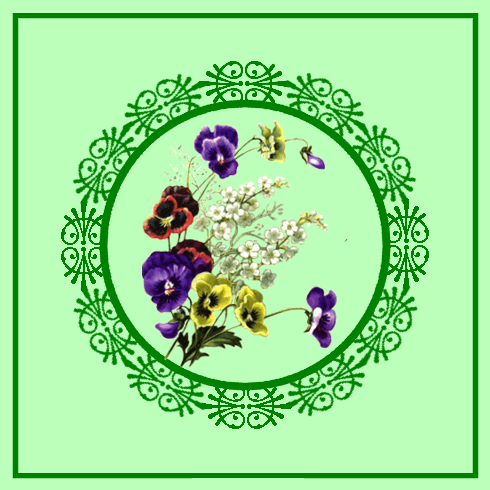 Nota *:
voor de onderste afbeelding moet je wat wijzigen:
Annotate > Text = oO > Offset = +0+14 > Gravity = North > …
Composite > plak je URL-adres in het URL-kader > Gravity = Center > scroll naar Composite Properties > Compose = SrcOver > Rotate = 30 > composite …
Rotate = 60 / Rotate = 90 / Rotate = 120 / enz.
Nota **: Om bij verdere bewerking problemen met transparantie te voorkomen plak je
”LAUWERKRANS” best op een gekleurd grondvlak. Color mag white zijn.
 in samenwerking met en onder het toeziende oog van
 versie 2010-11-07