VAN AFBEELDING GLAZEN BOL MAKEN
Afbeelding open met GIMP
in het
lagenkanaal rechtsklikken op de foto en alfakanaal toevoegen
de afbeelding dupliceren
ga naar
filters > vervormingen > draaien en knijpen
draaiingshoek > 0
knijphoeveelheid > -0,250
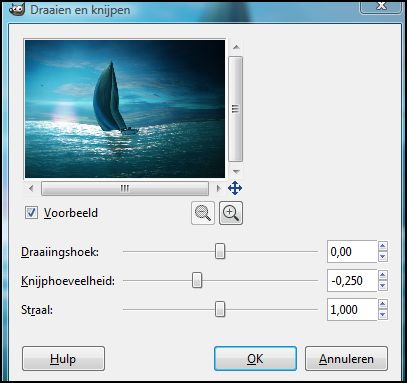
ga naar
filters > vervormingen > lens toepassen
zo bekomt men een eivorm
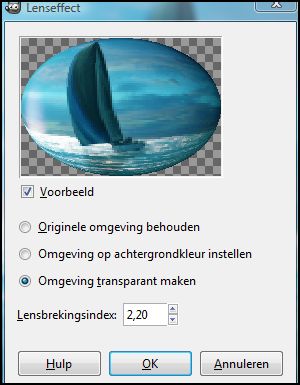
omgeving transparant maken aanvinken
lensbrekingsindex op 2,20
bovenaan de
werkbalk klikken op lagen > schalen > (voor deze afbeelding) 500x500
erop letten dat het kettinkje niet gesloten is anders past Gimp de grootte van het tweede getal automatisch aan
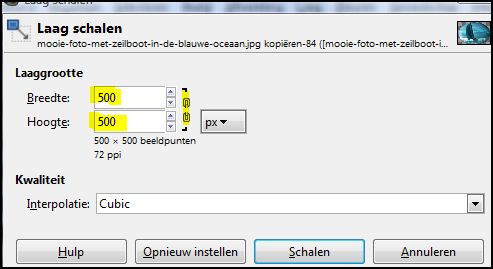
bol eventueel verplaatsen met het verplaatsgereedschap
in het
lagenvenster de bol selecteren > rechtsklikken > alfa naar selectie
bovenaan in de
werkbalk > selecteren > inverteren
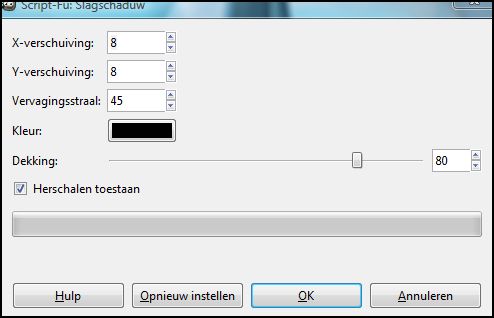
daarna filters > licht en schaduw > slagschaduw
vervagingsstraal ongeveer 1/3 van de bol
(hier gebruikte ik 170)
dekking > 45
herschalen toestaan uitvinken de rest invullen zoals op het printscreen
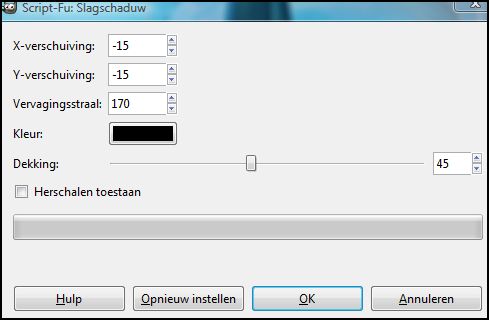
in de
werkbalk > selecteren > geen
in
lagen slagschaduw selecteren
in
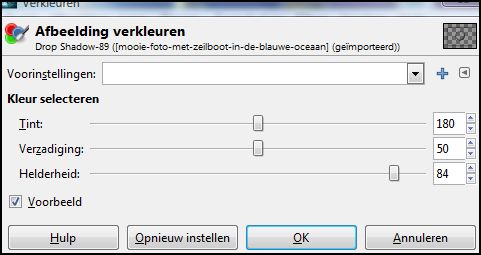
werkbalk > kleuren > verkleuren
instellen zoals op printscreen
in
lagenvenster nieuwe laag aanmaken
bol selecteren > rechtsklikken > alfa naar selectie
nieuwe laag selecteren
in de
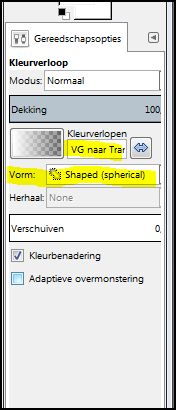
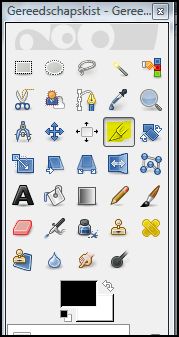
gereedschapskist gradient selecteren
voorgrond wit
voorgrond naar transparant
vorm > Shaped (spherical)
met de cursor linksboven iets van de rand een beetje schuin rechts tot ongeveer midden van de bol > loslaten
in de
werkbalk > selecteren > geen
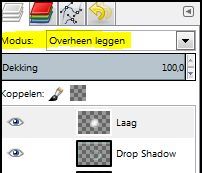
in het
lagenvenster > modus > overheen leggen
in het
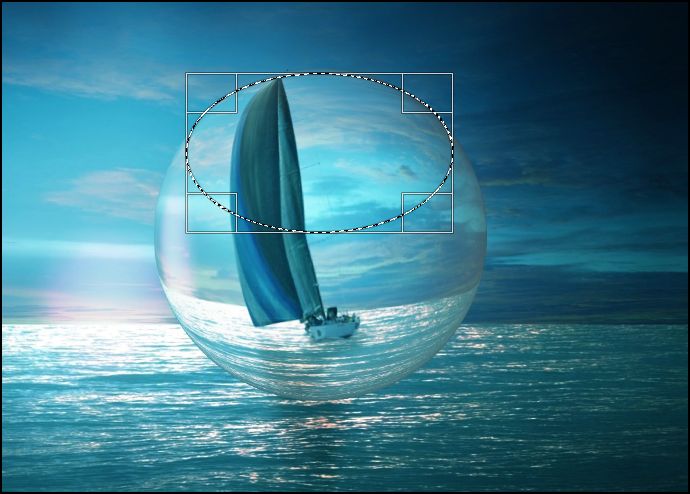
lagenvenster > nieuwe laag aanmaken
met het ellips-tool een ovaal tekenen ongeveer 1/3 van de afbeelding
in
gereedschapskist gradient selecteren > lineair
van boven naar onder
in het ellips een streep trekken
werkbalk > selecteren > geen
in het
lagenvenster > modus > verzadiging
nieuwe laag aanmaken in het lagenvenster
NU GAAN WE EEN NIEUW PENSEEL MAKEN
in de
gereedschapskist penseel aanklikken
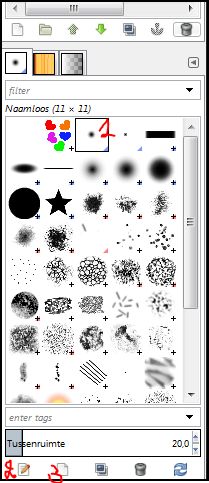
in het volgende venster (1) aanklikken
bewerken (2) > een nieuw kanaal aanmaken (3)
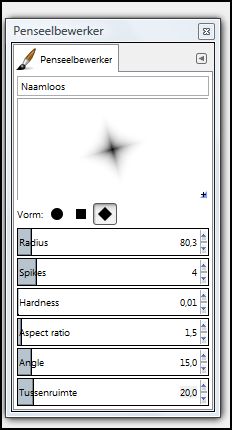
bij vorm klikken op de ruitvorm
alles instellen zoals in het venstertje
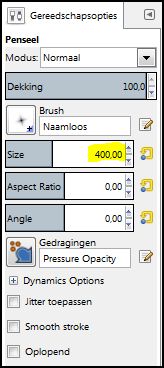
de grootte (size) van het penseel instellen op 400
met de cursor linksboven op de bol beginnen, links klikken voor de eerste glinster dan uitzoeken waar het best uitkomt, schuin naar beneden nog 2 extra glinsters plaatsen (Ctrl+Z klikken indien je de laatste glinster wil verwijderen)
in het
lagenvenster > achtergrond selecteren
in de
werkbalk > filters > vervagen > gaussiaans vervagen > 70 (meer of minder naargelang de afbeelding)
in het
lagenvenster bol selecteren
in de
werkbalk kleuren > helderheid en contrast > aanpassen naar eigen smaak en afbeelding
in het
lagenvenster > bol selecteren > filters > licht en schaduw > slagschaduw
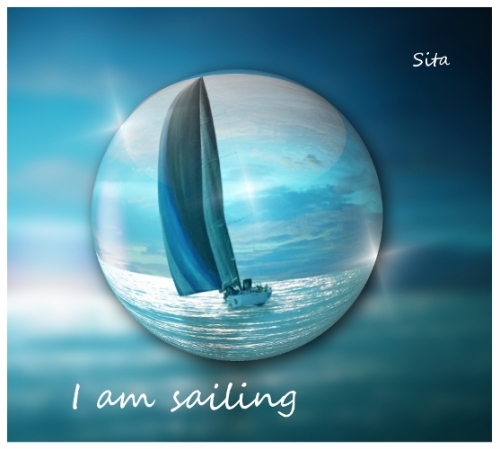
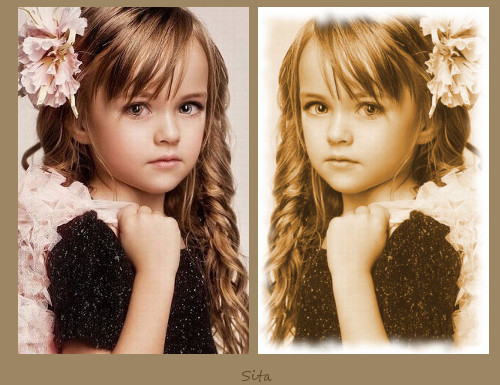
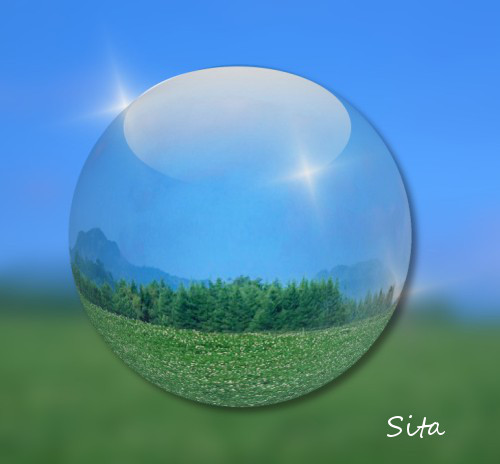
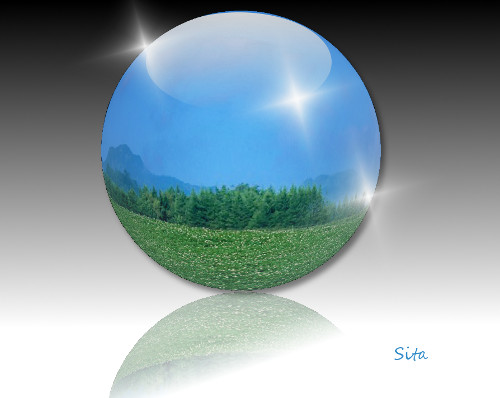
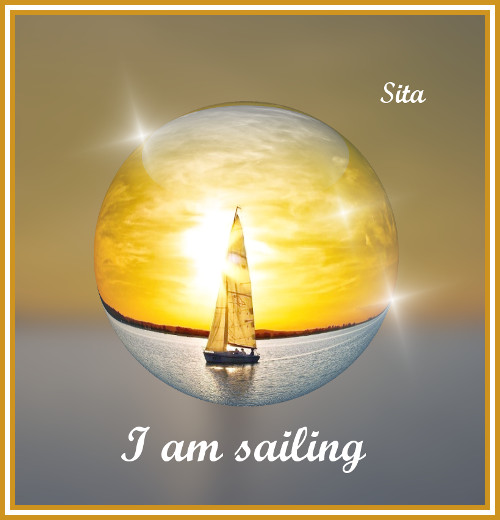
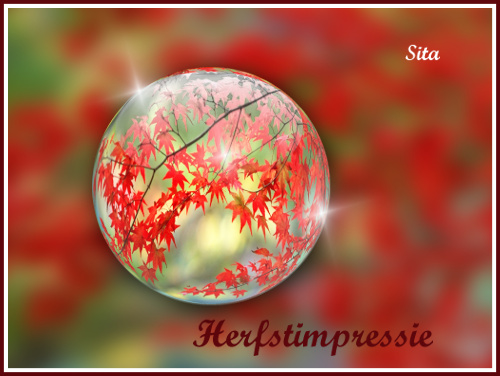
Het resultaat van wat oefenen en uitproberen.
Suggesties voor verbetering zijn altijd welkom







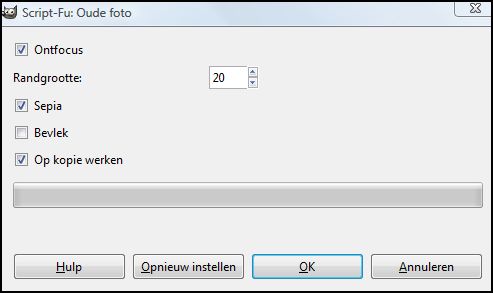






 heb ik al een paar uurtjes aan versleten zenne.