Oefenforum

ENKEL OVER "GIMP"

Gestart door Gast op 25 feb 2013, 15:22 1658 berichten 464.456 keer gelezen Reageer
Gast 25 okt 2013, 13:01
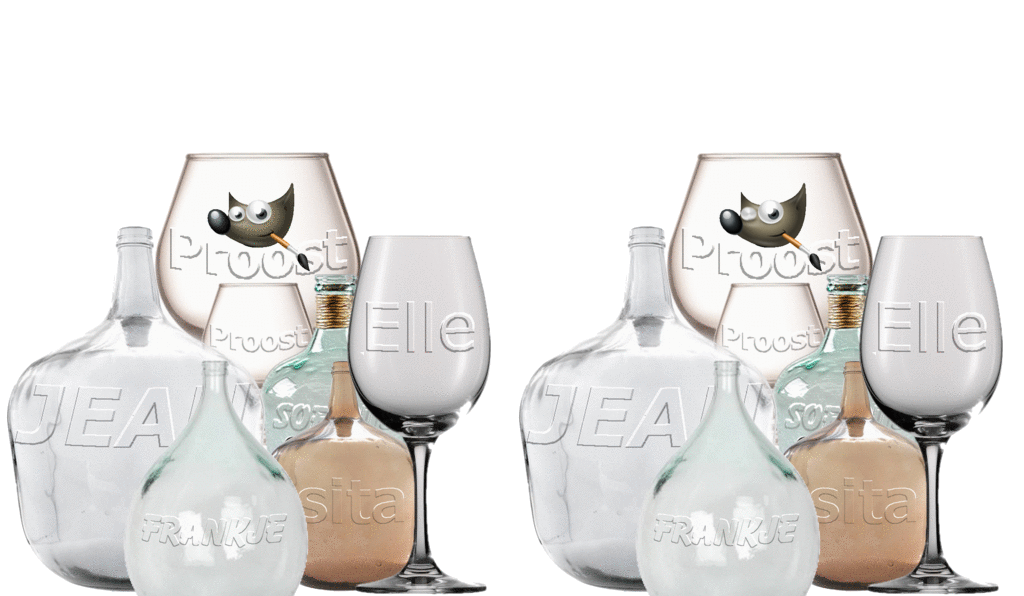
Afbeelding

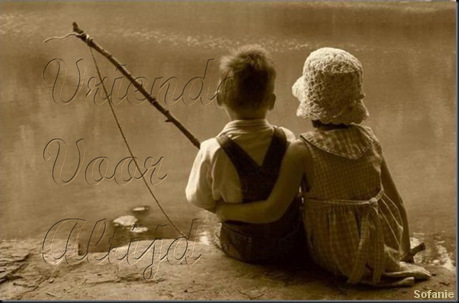
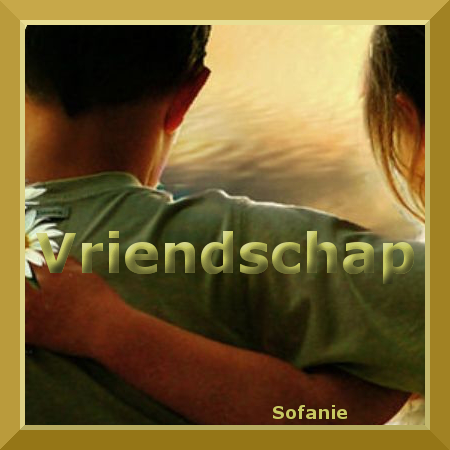
Beetje mislukt :cry: (en van vrienden is niet leesbaar :? )

Ingedrukte letters.

Frankje ,mooi !!!
Is het moeilijk? :roll:
    Citeer
    Gast 25 okt 2013, 14:11
    Goed hoor.........Frankje !!
    Zal Jean eens een bezoekje brengen é :D
    Heb soms een hoofd als een zeef :roll:.
    Was teveel met mijn glas bézig............................ :oops: :wink:
      Citeer
      neske 25 okt 2013, 20:56 Vlaams Brabant 7.826 berichten
      Afbeelding

      ik heb een vraagje aan de gimpexperts :smile:

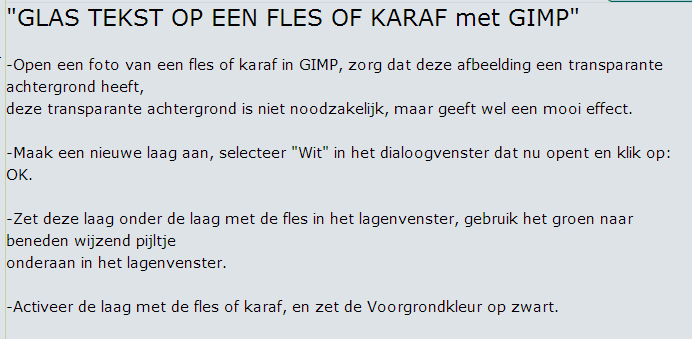
      dat 4de punt: activeer de laag met de fles en zet de voorgrondkleur op zwart
      waar moet je dat vinden bij het lagenvak? en waar dan? :oops:

      het is niet dringend

      groetjes
      neske
      Zoek de zonnekant in het leven de schaduw volgt vanzelf
        Citeer
        Gast 25 okt 2013, 21:18
        Afbeelding

        Neske.

        Ben geen expert, maar wie weet kan je verder dan :)
        Anders lees je in mijne topic ,wat Sita én frankje schreven.
        Oogjes open houden é.
        Heb ook lang gezocht...maar jij vindt het ook wel zenne.

        Welterusten voor straks.
          Citeer
          Sita 26 okt 2013, 09:27
          neske schreef: dat 4de punt: activeer de laag met de fles en zet de voorgrondkleur op zwart
          waar moet je dat vinden bij het lagenvak? en waar dan? :oops:
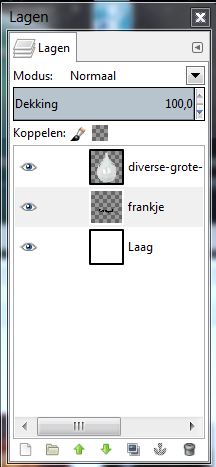
          Neske, de karaflaag activeer je door er met de cursor op te klikken.
          In het printscreen van sofanie zie je die verschillende lagen, het is dus de bovenste.

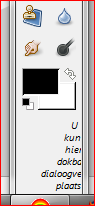
          De voor- en achtergrondkleur vind je onderaan in de gereedschapsbalk zoals te zien in het volgende printscreen van sofanie, daar staat de voorgrondkleur reeds op zwart.
          Dit is om de letters eerst in zwarte kleur te typen, later kan je die dan bewerken.

          Sofanie, goed uitgelegd en proficiat met je eigen karaf of groot glas :wink: :lol:
            Citeer
            Sita 26 okt 2013, 20:19
            Afbeelding


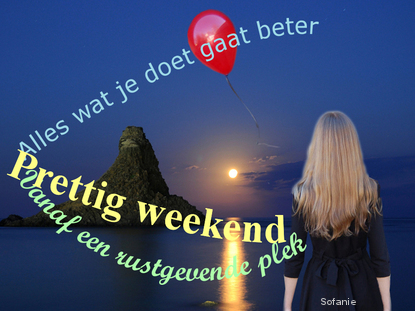
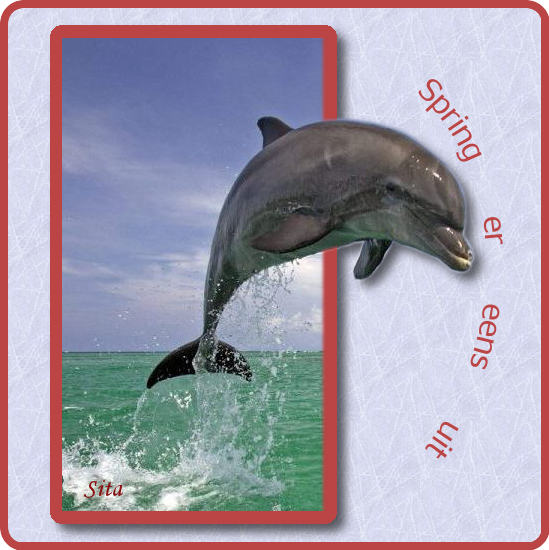
            Combinatie van 'beeld komt uit beeld' en 'gebogen tekst'.

            Nog een mooie avond aan iedereen die langskomt!
              Citeer
              Sita 27 okt 2013, 13:38


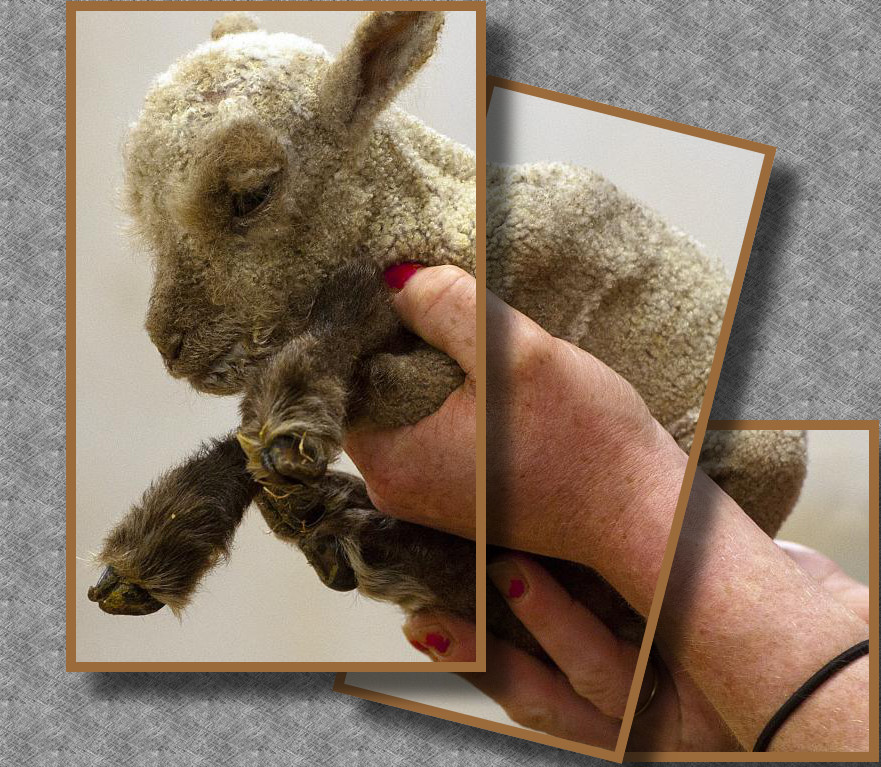
              Drie "foto's" uit één afbeelding met GIMP


              (leidraad Jeanandrina)


              -Open uw foto in GIMP, een smalle maar hoge foto leg je best plat om deze bewerking te doen, zo:

              -Menubalk, --->Afbeelding, --->Transformeren, --->90° Met de klok meedraaien

              -Klik nu in het lagenvenster met Rechts op de fotolaag, en klik in het uitrolmenu op: "Alfa kanaal toevoegen"

              -Klik terug in het lagenvenster met Rechts op de fotolaag, en klik in het uitrolmenu op: "Laag Dupliceren"

              -Klik nogmaals in het lagenvenster met Rechts op de fotolaag, en klik in het uitrolmenu terug op: "Laag Dupliceren"

              je hebt nu drie (3) fotolagen. Je kunt deze een nieuwe naam geven, bovenaan: FOTO 1, daaronder: FOTO 2

              en als onderste: FOTO 3.

              -Activeer nu de laag: FOTO 1, en voeg een nieuwe laag toe, selecteer: Transparant en klik op: OK, deze laag

              staat nu boven FOTO 1, zorg dat deze laag actief is.

              -Kik op het "Rechthoekige selectie" gereedschap, en teken aan de linkerkant van uw foto een eerste rechthoek

              selectie, klik in de rechthoek en sleep hem op een goede plaats.

              -Menubalk, --->Selecteren, --->Naar pad, stel een VG kleur in voor uw kader, en ga terug:

              -Menubalk, --->Bewerken, --->Lijn tekenen langs pad, selecteer: Egale kleur, Lijnbreedte: 15 pix. --->Doorhalen

              -Klik op het "Draaien" gereedschap, klik binnenin het kader, stel de draaihoek in, --->Draaien

              -In het lagenvenster heb je nu een "Zwevende selectie" klik nu onderaan in het lagenvenster op het Anker

              -Kik op het "Toverstaf" gereedschap, en klik nu ergens op de foto maar BUITEN! het kader

              -Activeer nu: FOTO 1, en druk op de DEL. toets op het toetsenbord, en ga:

              -Menubalk, --->Selecteren, --->Geen

              -Klik nu met Rechts op de laag met het kader boven: FOTO 1, en klik in het uitrolmenu op: "Neerwaarts samenvoegen.

              -Activeer nu de laag: FOTO 2, en voeg een nieuwe laag toe, selecteer: Transparant en klik op: OK, deze laag

              staat nu boven: FOTO 2, zorg dat deze laag actief is.

              -Kik op het "Rechthoekige selectie" gereedschap, en teken in het midden van uw foto de tweede rechthoek

              selectie, klik in de rechthoek en sleep hem naar de goede plaats, zorg dat hij iets onder de eerste blijf zitten.

              -Menubalk, --->Selecteren, --->Naar pad, stel een VG kleur in voor uw kader, en ga terug:

              -Menubalk, --->Bewerken, --->Lijn tekenen langs pad, selecteer: Egale kleur, Lijnbreedte: 15 pix. --->Doorhalen

              -Klik op het "Draaien" gereedschap, klik binnenin het kader, stel de draaihoek in, --->Draaien

              -In het lagenvenster heb je nu een "Zwevende selectie" klik nu onderaan in het lagenvenster op het Anker

              -Klik op het "Toverstaf" gereedschap, en klik nu ergens op de foto maar BUITEN! het kader

              -Activeer nu: FOTO 2, en druk op de DEL. toets op het toetsenbord, en ga:

              -Menubalk, --->selecteren, --->Geen

              -Klik nu met Rechts op de laag met het kader boven: FOTO 2, en klik in het uitrolmenu op: "Neerwaarts samenvoegen.

              -activeer nu de laag: FOTO 3, en voeg een nieuwe laag toe, selecteer: Transparant en klik op: OK, deze laag

              staat nu boven: FOTO 3, zorg dat deze laag actief is.

              -Klik op het "Rechthoekige selectie" gereedschap, en teken aan de rechterkant van uw foto de derde rechthoek

              selectie, klik in de rechthoek en sleep hem naar de goede plaats, zorg dat hij iets onder de tweede blijft zitten.

              -Menubalk, --->Selecteren, --->Naar pad, stel een VG kleur in voor uw kader, en ga terug:

              -Menubalk, --->Bewerken, --->Lijn tekenen langs pad, selecteer: Egale kleur, Lijnbreedte: 15 pix. --->Doorhalen

              -Klik op het "Draaien" gereedschap, klik binnenin het kader, stel de draaihoek in, --->Draaien

              -In het lagenvenster heb je nu een "Zwevende selectie" klik nu onderaan in het lagenvenster op het anker

              -Klik op het "Toverstaf" gereedschap, en klik nu ergens op de foto maar BUITEN! het kader

              -Activeer nu: FOTO 3, en druk op de DEL. toets op het toetsenbord, en ga:

              -Menubalk, --->Selecteren, --->Geen

              -Klik nu met Rechts op de laag met het kader boven: FOTO 3, en klik in het uitrolmenu op: "Neerwaarts samenvoegen.

              -Maak een nieuwe transparante laag aan, verplaats deze naar de onderste laag, zorg dat deze laag actief is

              en maak er een mooi Gradiënt op

              -Als het is dat je een hoge foto gebruikt hebt zoals ik in mijn voorbeeld, en hem zijdelings hebt gelegd, ga je nu:

              -Afbeelding, --->Transformeren, --->90° tegen de klok in draaien

              -Voeg nu fotolaag per fotolaag een slagschaduw toe

              -Voeg elke fotolaag dan "Neerwaarts samen" met zijn schaduwlaag

              -Voeg de fotolagen nu met de onderste te beginnen, "Neerwaarts samen" met de Gradiënt laag

              -Afbeelding gelijkmatig bijknippen, en Exporteren als: .jpeg afbeelding.

              Dit is mijn bewerking:
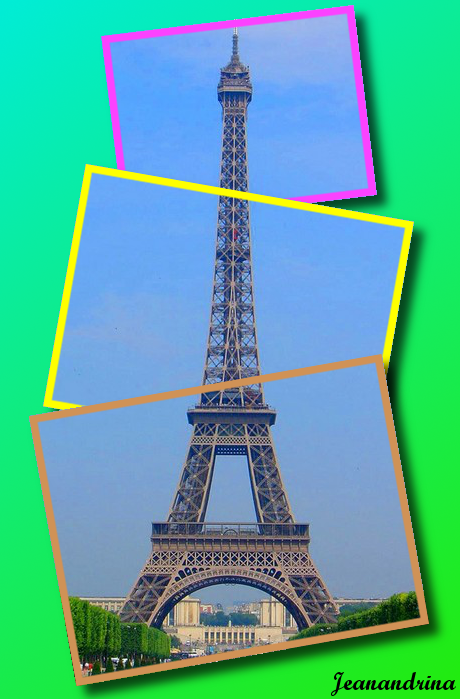
              Afbeelding


              leidraad Jeanandrina

              Laatst gewijzigd door Sita op 06 nov 2013, 14:57, 6 keer totaal gewijzigd.

                Citeer
                Gast 27 okt 2013, 14:13
                Prachtig Sita !! 8)

                Hopelijk zal deze bewerking mij lukken....
                Want dingens die uit kaders komen..............misère misère :roll: :wink:
                  Citeer
                  Gast 27 okt 2013, 18:38
                  Afbeelding

                  Vraagje.

                  Ik snap nog niet echt goed...hoe te werk gaan met achtergrond in 2 kleuren !!
                  Gewoon eens printsreen tonen?
                  Want wat Frankje bij neske schreef... :oops: begrijp ik niet goed :oops:
                  Vorige oefeningen probeer ik ...maar weet niet wanneer. :)
                    Citeer
                    Gast 27 okt 2013, 20:59
                    Afbeelding

                    :cry: :cry: ik denk dat ik ergens fout zit :cry: :cry:
                    Wat een werk :roll:


                    Bedankt hoor Frankje.
                    Ik probeer die achtergrond 2 kleuren wel eens.

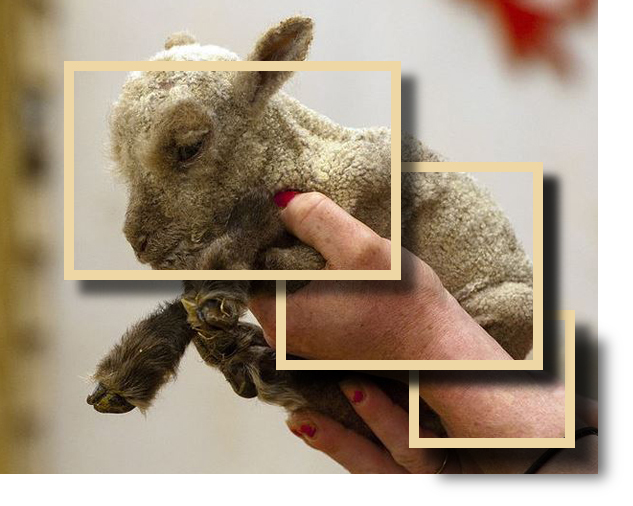
                    Het kleinste schaapje ter wereld...maar beetje mislukt é

                    NB:
                    in het aparte venstertje, de hoek draaien naar wens
                    Ik werkte gewoon door....dus na het rasten op ok klikken??
                      Citeer
                      Gast 28 okt 2013, 02:10
                      Afbeelding
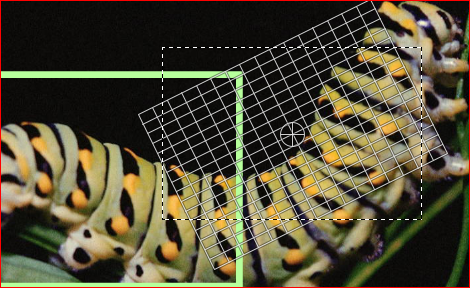
                      2de rechthoekige selectie maken, de selecties mogen elkaar een beetje overlappen

                      in de gereedschapskist 'draaien' selecteren, op het geselecteerde gedeelte klikken

                      er verschijnt een rooster over de selectie

                      de draaihoek instellen naar keuze

                      indien nodig de selectie verplaatsen met het verplaatstool (het roze vierkantje selecteren)
                      Geraak niet verder :oops: krijg het niet scheef :oops:

                      Ik geef het vooropig op :cry:
                        Citeer
                        Sita 28 okt 2013, 10:23
                        Sofanie, ik heb de oefening nog eens helemaal gemaakt volgens mijn leidraad. Nadat je de draaihoek van het raster hebt ingesteld moet je inderdaad op draaien klikken. Ik pas het aan in de leidraad.

                        Sorry, ik heb nog een fout gevonden :oops: en zal deze verbeteren :oops: :roll:

                        Ik hoop dat het dan lukt.

                        Als troost heb ik jouw lammetje gemaakt :oops: :)

                        Afbeelding

                        Je neemt wel beter een afbeelding waar meer plaats is rond het onderwerp dan kan je de kaders meer draaien.
                          Citeer

                          Schrijf gerust een antwoord

                          Om te antwoorden heb je een gratis account nodig. Heb je al een account, klik dan op "Aanmelden". Via "Gratis account maken" maak je er eenvoudig een in enkele minuten.