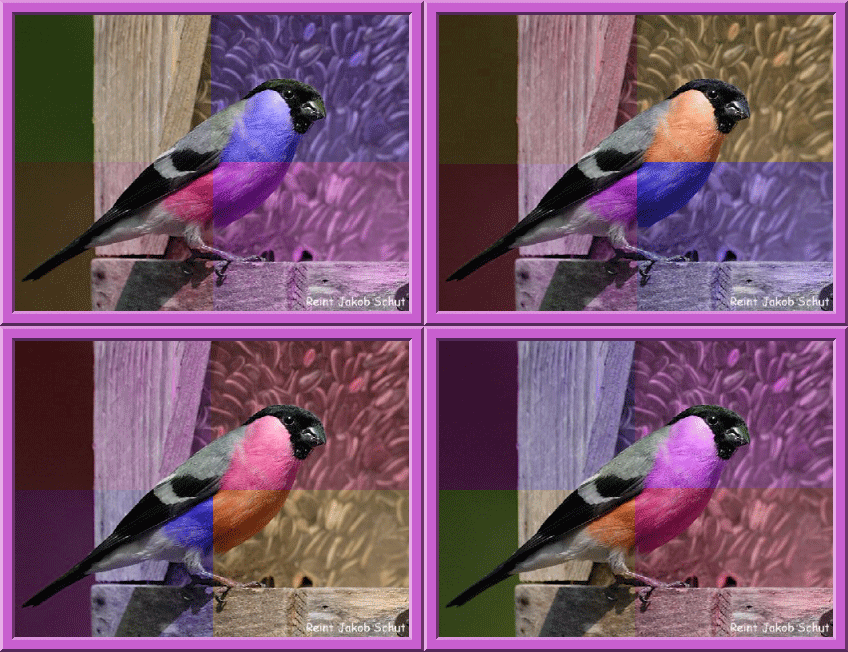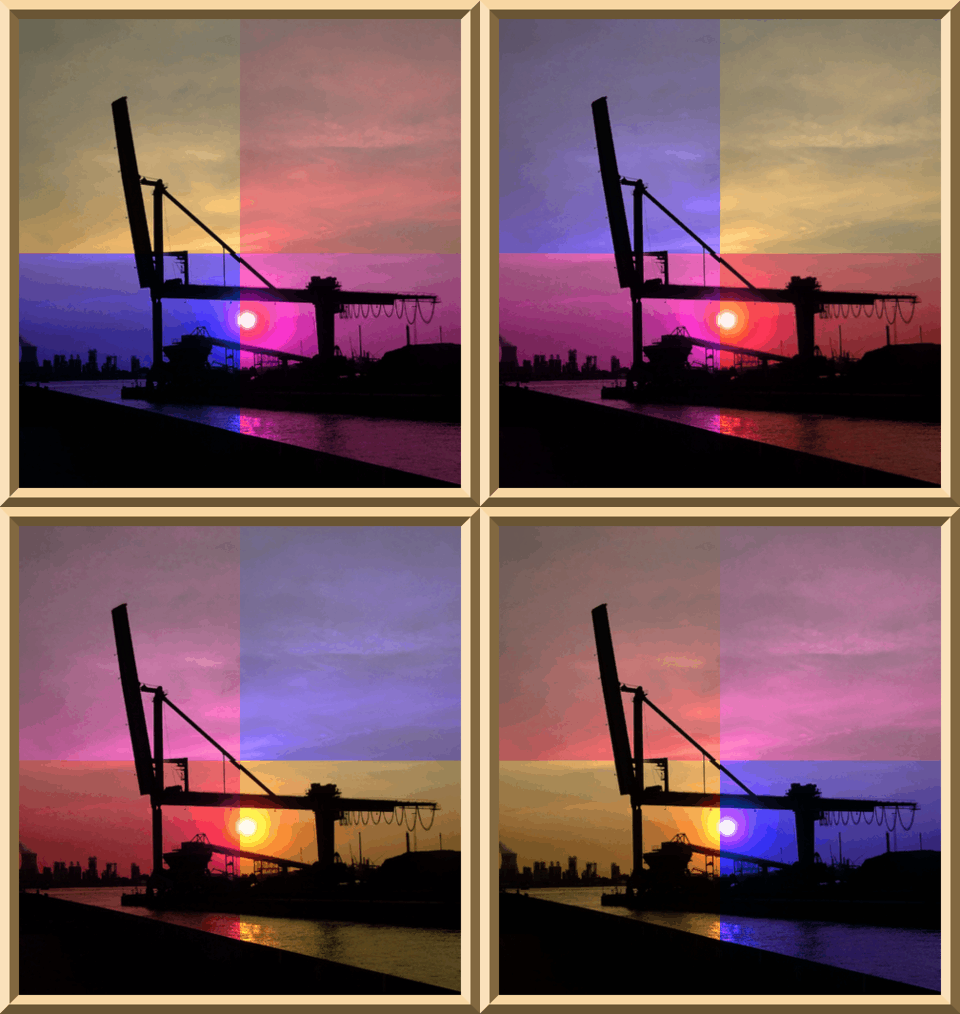
VOOR JE DEZE OEFENING MAAKT LEES EERST, GRONDIG EN VOLLEDIG, DE AFSPRAKEN OVER WERKEN MET IMs. (Je vindt ze hier: klikje)
Annotate of tekst plaatsen
Een afbeelding of tekst plaatsen op een afbeelding gebeurt precies op dezelfde manier wat betreft de plaatsbepaling. Lees daarom eerst de leidraad Composite eens grondig door en bekijk vooral de afbeeldingen.
Open IMs en haal je afbeelding binnen
1. Annotate > Text = typ je tekst > ............... > annotate
2. Rechtsklikkend opslaan als …
Deze oefening is hiermee gedaan. Wat nu volgt is gewoon even verduidelijken wat je met de meeste van de commando’s bij Annotate kan bereiken.
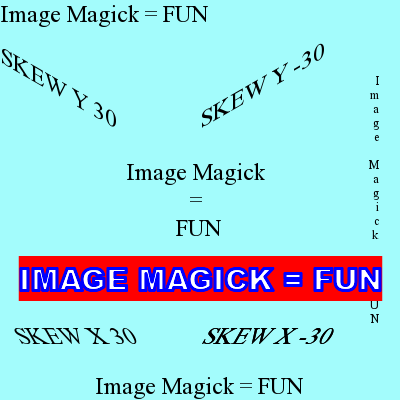
1. Text = typ hier je tekst in. Je bepaalt hier al hoe je tekst straks op je afbeelding zal verschijnen:
a. horizontaal: Image Magick = Fun
b. geschikt:
Image Magick
=
Fun
c. verticaal = na elke letter toets “nieuwe lijn of regel” gebruiken.
2. Offset = +20+30 geeft aan dat de eerste letter van je tekst moet komen 20 pixels vanuit de linkerbovenhoek naar rechts en vanuit die zelfde hoek 30 pixels naar omlaag. Volgens je keuze bij Gravity kan dit ook de laatste letter zijn.
- Dit tellen hangt nauw samen met Gravity:
NorthWest = van links naar rechts en van boven naar onder vanuit de linker bovenhoek.
SouthWest = van links naar rechts en van onder naar boven vanuit de linker onderhoek.
NorthEast = van rechts naar links en van boven naar onder vanuit de rechter bovenhoek.
SouthEast = van rechts naar links en van onder naar boven vanuit de rechter onderhoek.
- Bij Center lijnt IMs je tekst netjes uit vertrekkend vanuit het middelpunt van je afbeelding, zowel naar links als naar rechts, als van boven naar onder.
- Bij North, South, West en East lijnt IMs je tekst netjes in het midden uit, tenzij je het anders wilt door met het eerste getal van +0+0 te spelen.
3. Gravity = De acht windrichtingen waar je de eerste letter van je tekst kan plaatsen + het midden. Zoals al gezegd Gravity en Offset zijn nauw met elkaar verbonden.
4. Fill Color = hexcode of naam van een kleur in het Engels. Je letters krijgen die kleur. None maakt je letter doorzichtig. Je ziet ze niet, tenzij in samenspel met Stroke Color.
5. Stroke Color = hexcode of naam van een kleur in het Engels. Je letters krijgen een gekleurde rand.
6. Undercolor = hexcode of naam van een kleur in het Engels. Plaatst een gekleurde rechthoek achter je tekst. (ik gebruik dat bijna nooit)
7. PointSize = de grote van je letters
8. Density = de dikte van je letters
9. Stroke Width = de pixel breedte van Stroke Color kan je hier wijzigen.
10. Font = hier kies je het lettertype waarin je tekst moet weergegeven worden. Waarschijnlijk ken je al die fonts niet. Klik op font dan geeft IMs zijn fontgeheimen prijs.
Onder dat vak bevindt zich nog een klein vakje voor een op het net gevonden sierschrift . Deze bestanden eindigen op de extensie .TTF verwijder http:// en plaats het gekozen adres
11. Translate = nog niet uitgetest
12. Scale = het eerste getal rekt je letters uit in de breedte, je tweede getal rekt je letters uit in de hoogte.
13. Rotate = laat je tekst draaien met het aantal ingegeven graden. Je kunt ook met min (-) werken. Test het verschil tussen + en – zelf maar eens uit.
14. Skew X = je tekst helt naar achter en een weinig naar links, min (-) naar rechts.
15. Skew Y = je tekst helt naar achter + draait naar rechts, zoals bij rotate, bij min (-) draait je tekst naar links
16. Je kunt ook ganse teksten in het tekstvak plaatsen als je afbeelding groot genoeg is. Point Size en Density zijn hierbij handige hulpmiddelen, om het geheel netjes op elkaar te laten
passen.
Ik gebruikte de fonts: Times New Roman en voor (4+5+6+9) Arial Black
En nu zelf alle mogelijkheden maar uittesten.
tekstbewerking en vormgeving in samenwerking met egel
versie 2007-05-12
Annotate of tekst plaatsen
Een afbeelding of tekst plaatsen op een afbeelding gebeurt precies op dezelfde manier wat betreft de plaatsbepaling. Lees daarom eerst de leidraad Composite eens grondig door en bekijk vooral de afbeeldingen.
Open IMs en haal je afbeelding binnen
1. Annotate > Text = typ je tekst > ............... > annotate
2. Rechtsklikkend opslaan als …
Deze oefening is hiermee gedaan. Wat nu volgt is gewoon even verduidelijken wat je met de meeste van de commando’s bij Annotate kan bereiken.
1. Text = typ hier je tekst in. Je bepaalt hier al hoe je tekst straks op je afbeelding zal verschijnen:
a. horizontaal: Image Magick = Fun
b. geschikt:
Image Magick
=
Fun
c. verticaal = na elke letter toets “nieuwe lijn of regel” gebruiken.
2. Offset = +20+30 geeft aan dat de eerste letter van je tekst moet komen 20 pixels vanuit de linkerbovenhoek naar rechts en vanuit die zelfde hoek 30 pixels naar omlaag. Volgens je keuze bij Gravity kan dit ook de laatste letter zijn.
- Dit tellen hangt nauw samen met Gravity:
NorthWest = van links naar rechts en van boven naar onder vanuit de linker bovenhoek.
SouthWest = van links naar rechts en van onder naar boven vanuit de linker onderhoek.
NorthEast = van rechts naar links en van boven naar onder vanuit de rechter bovenhoek.
SouthEast = van rechts naar links en van onder naar boven vanuit de rechter onderhoek.
- Bij Center lijnt IMs je tekst netjes uit vertrekkend vanuit het middelpunt van je afbeelding, zowel naar links als naar rechts, als van boven naar onder.
- Bij North, South, West en East lijnt IMs je tekst netjes in het midden uit, tenzij je het anders wilt door met het eerste getal van +0+0 te spelen.
3. Gravity = De acht windrichtingen waar je de eerste letter van je tekst kan plaatsen + het midden. Zoals al gezegd Gravity en Offset zijn nauw met elkaar verbonden.
4. Fill Color = hexcode of naam van een kleur in het Engels. Je letters krijgen die kleur. None maakt je letter doorzichtig. Je ziet ze niet, tenzij in samenspel met Stroke Color.
5. Stroke Color = hexcode of naam van een kleur in het Engels. Je letters krijgen een gekleurde rand.
6. Undercolor = hexcode of naam van een kleur in het Engels. Plaatst een gekleurde rechthoek achter je tekst. (ik gebruik dat bijna nooit)
7. PointSize = de grote van je letters
8. Density = de dikte van je letters
9. Stroke Width = de pixel breedte van Stroke Color kan je hier wijzigen.
10. Font = hier kies je het lettertype waarin je tekst moet weergegeven worden. Waarschijnlijk ken je al die fonts niet. Klik op font dan geeft IMs zijn fontgeheimen prijs.
Onder dat vak bevindt zich nog een klein vakje voor een op het net gevonden sierschrift . Deze bestanden eindigen op de extensie .TTF verwijder http:// en plaats het gekozen adres
11. Translate = nog niet uitgetest
12. Scale = het eerste getal rekt je letters uit in de breedte, je tweede getal rekt je letters uit in de hoogte.
13. Rotate = laat je tekst draaien met het aantal ingegeven graden. Je kunt ook met min (-) werken. Test het verschil tussen + en – zelf maar eens uit.
14. Skew X = je tekst helt naar achter en een weinig naar links, min (-) naar rechts.
15. Skew Y = je tekst helt naar achter + draait naar rechts, zoals bij rotate, bij min (-) draait je tekst naar links
16. Je kunt ook ganse teksten in het tekstvak plaatsen als je afbeelding groot genoeg is. Point Size en Density zijn hierbij handige hulpmiddelen, om het geheel netjes op elkaar te laten
passen.
Ik gebruikte de fonts: Times New Roman en voor (4+5+6+9) Arial Black
En nu zelf alle mogelijkheden maar uittesten.
tekstbewerking en vormgeving in samenwerking met egel
versie 2007-05-12
Laatst gewijzigd door Cleopa op 08 jun 2008, 15:21, 1 keer totaal gewijzigd.