paint-net
-

kikker - Lid geworden op: 21 nov 2005, 10:28
- Locatie: Merksem
Ik doe beroep op Paint net les 1.
Ik krijg de volledige uitleg om het bewerken van foto's, zou ik deze ook kunnen afprinten zodat ik de commentaar op papier kan volgen.
Het eerste deel heb ik in het verleden kunnen printen maar weet niet meer hoe.
Kan iemand mij hierbij helpen ?
Bedankt.
Ik krijg de volledige uitleg om het bewerken van foto's, zou ik deze ook kunnen afprinten zodat ik de commentaar op papier kan volgen.
Het eerste deel heb ik in het verleden kunnen printen maar weet niet meer hoe.
Kan iemand mij hierbij helpen ?
Bedankt.
-
lode - Lid geworden op: 13 mar 2005, 16:14
En waar haal je die lessen ??
1) HP Pavilion P6 2030 be/WIN 7 Home-Premium SP1 / Intel Core i5 2500-3.3GHz/ 8Gb /HD1.5Tb / Externe HD 4TB
2) HP Envy Win 11 / Intel Core I7 / 16 GB/ SSD 256 GB/ HD 1 TB
/Firefox/MS Office 2013/ OpenOffice/ LibreOffice/ Eset Smart Security Premium V17
2) HP Envy Win 11 / Intel Core I7 / 16 GB/ SSD 256 GB/ HD 1 TB
/Firefox/MS Office 2013/ OpenOffice/ LibreOffice/ Eset Smart Security Premium V17
-
lode - Lid geworden op: 13 mar 2005, 16:14
Een youtube filmpje omzetten naar een tekst ??
1) HP Pavilion P6 2030 be/WIN 7 Home-Premium SP1 / Intel Core i5 2500-3.3GHz/ 8Gb /HD1.5Tb / Externe HD 4TB
2) HP Envy Win 11 / Intel Core I7 / 16 GB/ SSD 256 GB/ HD 1 TB
/Firefox/MS Office 2013/ OpenOffice/ LibreOffice/ Eset Smart Security Premium V17
2) HP Envy Win 11 / Intel Core I7 / 16 GB/ SSD 256 GB/ HD 1 TB
/Firefox/MS Office 2013/ OpenOffice/ LibreOffice/ Eset Smart Security Premium V17
-
lode - Lid geworden op: 13 mar 2005, 16:14
Met deze zou het moeten lukken.
https://turboscribe.ai/nl/l/youtube-tra ... -generator
Er zijn nog veel programma's die dit kunnen.
Zoek maar eens naar "YouTube omzetten naar tekst"
https://turboscribe.ai/nl/l/youtube-tra ... -generator
Er zijn nog veel programma's die dit kunnen.
Zoek maar eens naar "YouTube omzetten naar tekst"
1) HP Pavilion P6 2030 be/WIN 7 Home-Premium SP1 / Intel Core i5 2500-3.3GHz/ 8Gb /HD1.5Tb / Externe HD 4TB
2) HP Envy Win 11 / Intel Core I7 / 16 GB/ SSD 256 GB/ HD 1 TB
/Firefox/MS Office 2013/ OpenOffice/ LibreOffice/ Eset Smart Security Premium V17
2) HP Envy Win 11 / Intel Core I7 / 16 GB/ SSD 256 GB/ HD 1 TB
/Firefox/MS Office 2013/ OpenOffice/ LibreOffice/ Eset Smart Security Premium V17
-
lode - Lid geworden op: 13 mar 2005, 16:14
En kikker is het gelukt ??
1) HP Pavilion P6 2030 be/WIN 7 Home-Premium SP1 / Intel Core i5 2500-3.3GHz/ 8Gb /HD1.5Tb / Externe HD 4TB
2) HP Envy Win 11 / Intel Core I7 / 16 GB/ SSD 256 GB/ HD 1 TB
/Firefox/MS Office 2013/ OpenOffice/ LibreOffice/ Eset Smart Security Premium V17
2) HP Envy Win 11 / Intel Core I7 / 16 GB/ SSD 256 GB/ HD 1 TB
/Firefox/MS Office 2013/ OpenOffice/ LibreOffice/ Eset Smart Security Premium V17
-
kikker - Lid geworden op: 21 nov 2005, 10:28
- Locatie: Merksem
Bedankt voor uw hulp.
Ik heb het geprobeerd maar het is overal eerste maand gratis, dus overal betalend.
Als u het kan vinden zou het mij helpen de juiste volgorde te bepalen. Nog beter het zelf te proberen en het mij op te sturen.
Ik ben maar een leek en hoe ik het de eerste maal gevonden heb weet ik niet.
Groetjes en nogmaals bedankt.
Ik heb het geprobeerd maar het is overal eerste maand gratis, dus overal betalend.
Als u het kan vinden zou het mij helpen de juiste volgorde te bepalen. Nog beter het zelf te proberen en het mij op te sturen.
Ik ben maar een leek en hoe ik het de eerste maal gevonden heb weet ik niet.
Groetjes en nogmaals bedankt.
-
*Joy*
@ lode
Ik vond deze ...
Zelf nog nooit gedaan hoor !
Ik kan ook mis zijn ..
https://notegpt.io/youtube-transcript-generator
Ik vond deze ...
Zelf nog nooit gedaan hoor !
Ik kan ook mis zijn ..
https://notegpt.io/youtube-transcript-generator
-
lode - Lid geworden op: 13 mar 2005, 16:14
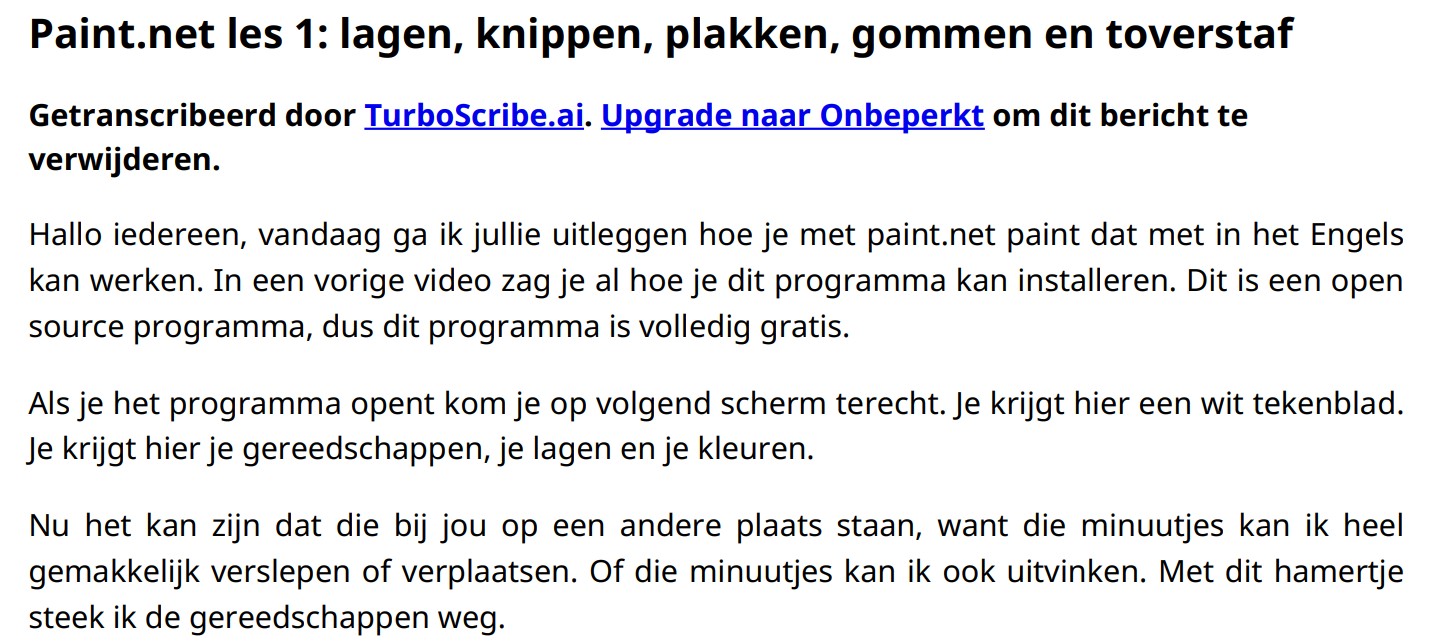
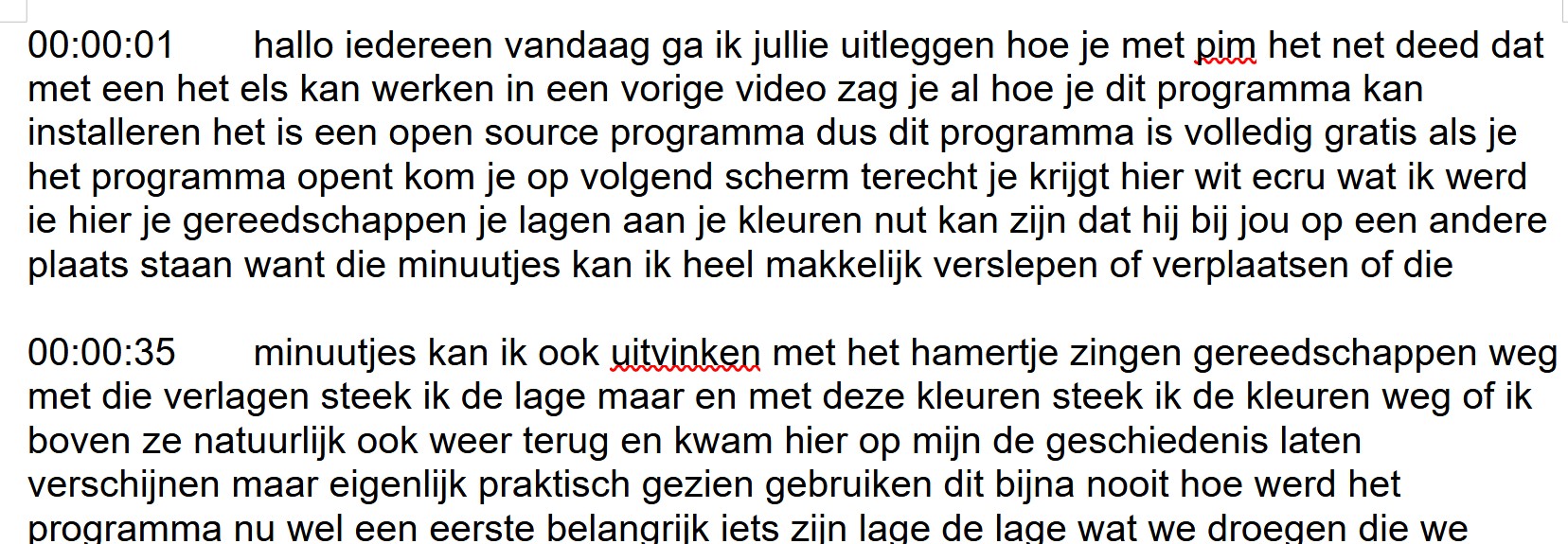
Met de linken is het resultaat niet denderend
Met mijn link.
https://turboscribe.ai/nl/l/youtube-tra ... -generator
Met de link van Joy
https://notegpt.io/youtube-transcript-generator
Met mijn link.
https://turboscribe.ai/nl/l/youtube-tra ... -generator
Met de link van Joy
https://notegpt.io/youtube-transcript-generator
1) HP Pavilion P6 2030 be/WIN 7 Home-Premium SP1 / Intel Core i5 2500-3.3GHz/ 8Gb /HD1.5Tb / Externe HD 4TB
2) HP Envy Win 11 / Intel Core I7 / 16 GB/ SSD 256 GB/ HD 1 TB
/Firefox/MS Office 2013/ OpenOffice/ LibreOffice/ Eset Smart Security Premium V17
2) HP Envy Win 11 / Intel Core I7 / 16 GB/ SSD 256 GB/ HD 1 TB
/Firefox/MS Office 2013/ OpenOffice/ LibreOffice/ Eset Smart Security Premium V17


-
hdr - Lid geworden op: 13 mei 2005, 17:04
Er bestaat een Nederlandstaligen handleiding die ik vrij goed vind op https://nl.widsmob.com/tips/paint-net-tutorials.html.
Wil je een goede tekst van het filmpje van PollierK voor les 1 van paint.net dan vind je die hieronder:
Hallo iedereen,
Vandaag ga ik uitleggen hoe je met paint.net kan werken. In een vorige video zag je al hoe je zo’n programma kan installeren. Het is een open source-programma dus dit programma is volledig gratis.
Als je het programma opent kom je op het volgend scherm terecht, het tekenblad. Je krijgt hier je gereedschap, je lagen en je kleuren. Het kan zijn dat die bij jou op een andere plaats staan maar die menuutjes kan ik heel gemakkelijk verslepen of verplaatsen. Of die menuutjes kan ik ook uitvinken. Met dit hamertje doe ik de gereedschappen weg, met deze lagen doe ik de lagen weg en met deze kleuren vreberg ik de kleuren. Ik tover ze ook natuurlijk opnieuw terug. Ik kan hier ook nog de geschiedenis laten verschijnen maar praktisch gezien gebruik ik dat zeer zelden.
Hoe werkt het programma nu? Wel het eerste belangrijke iets zijn de lagen. De lagen, wat bedoel ik daar precies mee? Wel we beginnen met een wit tekenblad. Op dat teken blad kunnen we allemaal doorzichtige zogenaamd “plastic” bladen leggen. Zie zo. Nu ligt er een plastic blaadje over waar we door kunnen kijken.
Dat is belangrijk. Ik zie nu door de plastic plaatje mijn achtergrond. Merk op: hier zie ik in welke laag ik bezig ben. Mijn achtergrond en daarop ligt er een doorzichtige laag. Je ziet dat die doorzichtig is want je ziet dat typisch dambordpatroon te voorschijn komen.
Ik kan daar vele lagen op leggen. Elke laag die ik daar opleg is een doorzichtig plastic laagje dat ik op mijn tekenblad leg. Waarvoor is dat handig? Stel dat ik een mooie tekening heb van een berg, een landschap en je wil daar een vliegtuig op tekenen.
Wel onderaan, die onderste laag, die achtergrond is dus een berg, een landschap. Je wil daar een nieuwe laag toevoegen: een vliegtuig. En alles rond het vliegtuig doe je weg. Ik ga je een mooi voorbeeld tonen waarmee je dat kan doen. We zullen eens op zoek gaan naar een mooie berg een “Mountain” in het Engels. Ik heb hier al een mooie afbeelding gevonden. Hier zo, een berg. Ik ga die afbeelding bekijken. Ja mooi in het formaat. Afbeelding kopiëren met de rechter muis, klik, afbeelding kopiëren. En hier kan je kiezen om mijn achtergrond natuurlijk te plakken: Control V. Dan zegt je: maar dat zegt het programma: dat is niet groot genoeg. Wat wil je doen: wil je dat uitbreiden of wil je dat behouden. Wel in dit geval ga ik dat uitbreiden. Ik kan zoomen hier onderaan heb ik een schuifknop om te zoomen of, wat ik veel liever doe, de Control toets ingedrukt en scrollen naar beneden of scrollen naar boven. Mijn tekening is nu geselecteerd. Ik klik de op escape toets.
Nu moet ik nog op zoek gaan naar een foto die ik daar op wil. Bijvoorbeeld een vliegtuig. Die ga ik in laag twee plakken. Het is belangrijk dat je telkens de laag activeert waarin je wil gaan werken. Ziezo ik ga nu terug en ik ga op zoek naar een “plane” een vliegtuig. Ziezo een vliegtuigje het is altijd handig als je rekening houdt met het perspectief. Zodat die foto op het einde ook kan kloppen. Wel ik denk dat dit een beetje in het zelfde perspectief genomen is. Als we dat even bekijken? Wel dat ziet er goed uit. Kopiëren. Het zal geen gemakkelijke zijn. Dan plakken op laag twee: Control V ziezo.
En nu twee foto’s die op elkaar liggen. Merk op: aan mijn achtergrond is er nog niks veranderd als ik nu de tweede laag een beetje aan de kant ga leggen. Dus ik klik ze weg. Dan zie je dat mijn achtergrond nog steeds volledig is. Wat kan ik nu doen? Dat is met de gom tool mijn afbeelding beginnen weggommen. Mijn gom staat heel klein. Dus ik ga mijn penseelgrootte een beetje groter maken. Nu merk op: ik kan mijn gom een hardheid geven. Je merkt dat heel goed als je hele grote groottes werkt. Bij hardheid van 100% dan heb je heel strak omheinde randen. Als ik mijn hardheid naar 50% breng dan zie je sat ik vage randen heb. Om sommige dingen af te werken kan het handig zijn dat ik vage randen heb maar om het grootste gedeelte weg te gommen kan ik met harde randen werken.Weggommen. En we gommen gommen gommen. Ziezo.
Nu een andere manier om de achtergrond weg te nemen is gebruik te maken van de toverstaf. We zoeken een vliegtuig dat er iets gemakkelijker achtergrond heeft of bijvoorbeeld we gaan een UFO nemen. Nog leuk om eens een UFO te fotoshoppen. Even kijken of we een UFO hebben waarvan de kleuren totaal anders zijn dan de andere kleuren. Ik ga nu voor het gemak hier een ufo, ah hier, prachtige UFO. Die gaan we goed kunnen plakken. Ik ga een nieuwe laag toevoegen. Nieuwe laag. Deze laag ga ik eventjes verstoppen.
De ufo gaan we hier laten vliegen, ongeveer her. Wat is de bedoeling nu? Ik wil dat de ufo blijft maar de wolken weggaan. Ik wil de blauwe tinten rond die UFO weg krijgen. Met de toverstaf kan ik de wolken selecteren: alle pixels die binnen de 50% tolerantie blijven. Nu 35%: je ziet het is een kwestie van het percentage aan te passen en zo kan ik ook beter selecteren. Ik klik op “delete” en die zijn al weg. Hieronder ook maar ik ga eens naar 36% perfect. En op deze wijze kan ik dit ding ook verwijderen.
Ik kan natuurlijk ook blijven grommen. Soms is het gemakkelijker om de toverstaf te gebruiken Zeker als de achtergrond of hetgeen je wil weg doen een totaal andere kleur heeft. Ik ga mijn gom op een beetje kleiner zetten om dit af te werken. Ik zoom in en ik kan afwerken. Merk dat ik hier een klein foutje gemaakt heb. Ik ga dat zo laten om niet angstvallig te zitten aanpassen. Dat zou echt niet veel zin hebben in het voorbeeld dat ik wil maken. Als ik het echt goed wil doen ga ik dat nu eigenlijk moeten aanpassen. Zo eerst voilà met de grote gom de grote dingen wegnemen. Dan nemen we een iets kleinere gom, hardheid groot genoeg en dan kan ik echt beginnen afwerken om alle kleine beetjes weg te doen. Ik probeer dit nog met de toverstaf te doen want het heeft toch wel een vrij neutraal kleurtje. Waarom niet nog een beetje gomen.
Dus je ziet meestal gaan we toch een combinatie van bepaalde technieken gebruiken om zo’n achtergrondje weg te halen. We zijn er bijna we gaan eens kijken met de toverstaf wat voor resultaten we hebben. Een goed resultaat. We hebben wel een beetje van het bovenste van de UFO mee maar we kunnen dat wel aanpassen. Oké en nog eens de clone stempel gebruiken. Dit is niet het beste resultaat om het mooi te maken want daarvoor zullen we er toch een paar minuutjes langer moeten aan werken.
Ziezo mijn ufo is uitgesneden. Als ik het nu bekijk dan zie ik dat ik enkel mijn ufo heb. Ik plak daar mijn achtergrond op en mijn ufo vliegt over de bergen. Misschien mocht mijn ufo nog een beetje kleiner gemaakt worden. Hoe ga ik dat doen? Ik ga in de ufo laag zitten. We kunnen die lagen ook hernoemen. Ufo, voilà ik noem die de ufolaag. Dat is duidelijker. Ik hernoem die laag, Ik klik op deze pijl om mijn ufo te verplaatsen.
De M toets gaat even goed maar als ik op dit bolletje klik kan ik dat groter en kleiner maken als ik de shift toets gebruik. Dan zal de verhouding dezelfde blijven. Meestal druk ik de Shift toets in. Hierna kan ik hem nog een beetje draaien ook. Ziezo we gaan hem zo draaien. Oei Ctrl Z want er is iets fout is gebeurd. Ziezo ik ga hem nu boven de bergen laten vliegen. Oei, mijn vliegtuig was daar nog ergens natuurlijk. Wel, nu moet ik verder mijn vliegtuig aanpassen zodanig dat al dat rood daarrond verdwijnt. Waarom was dat vliegtuig nu zo moeilijk om aan te passen? Ziezo een meevallertje gehad. Nu dat was zeker niet de beste foto om daarvoor te gebruiken. Het was een vliegtuig in de ondergaande zon. Maar we zien hier op de bergen dat we absoluut geen ondergaande zon hebben Dus dit klopt absoluut niet ik verplaats hem “move” en ik heb mijn foto aangepast.
Als ik mijn foto wilt opslaan als een gewoon fotobestand dan ga ik” bestand opslaan als” doen maar dat ga ik niet als .pdn bestand doen want dat is mijn ontwerp file. Als ik die gewoon wil delen dan ga ik “opsltaan als jpg of png doen. Ik sla hem op als .png onder de naam “test” bij voorbeeld. Dan gewoon op “ok” drukken. En dan gaan we onze lagen samen voegen want een foto bestaat niet uit verschillende lagen maar slechts uit een laag natuurlijk Met daarin een vliegtuigje en UFO.
Een heel fictief voorbeeld maar het geeft u toch wel een idee hoe je een achtergrond Kan wegsnijden en hoe je in lagen kan werken. In de volgende sessie ga ik nog meer filmpjes tonen. Veel succes iedereen en veel plezier.
Wil je een goede tekst van het filmpje van PollierK voor les 1 van paint.net dan vind je die hieronder:
Hallo iedereen,
Vandaag ga ik uitleggen hoe je met paint.net kan werken. In een vorige video zag je al hoe je zo’n programma kan installeren. Het is een open source-programma dus dit programma is volledig gratis.
Als je het programma opent kom je op het volgend scherm terecht, het tekenblad. Je krijgt hier je gereedschap, je lagen en je kleuren. Het kan zijn dat die bij jou op een andere plaats staan maar die menuutjes kan ik heel gemakkelijk verslepen of verplaatsen. Of die menuutjes kan ik ook uitvinken. Met dit hamertje doe ik de gereedschappen weg, met deze lagen doe ik de lagen weg en met deze kleuren vreberg ik de kleuren. Ik tover ze ook natuurlijk opnieuw terug. Ik kan hier ook nog de geschiedenis laten verschijnen maar praktisch gezien gebruik ik dat zeer zelden.
Hoe werkt het programma nu? Wel het eerste belangrijke iets zijn de lagen. De lagen, wat bedoel ik daar precies mee? Wel we beginnen met een wit tekenblad. Op dat teken blad kunnen we allemaal doorzichtige zogenaamd “plastic” bladen leggen. Zie zo. Nu ligt er een plastic blaadje over waar we door kunnen kijken.
Dat is belangrijk. Ik zie nu door de plastic plaatje mijn achtergrond. Merk op: hier zie ik in welke laag ik bezig ben. Mijn achtergrond en daarop ligt er een doorzichtige laag. Je ziet dat die doorzichtig is want je ziet dat typisch dambordpatroon te voorschijn komen.
Ik kan daar vele lagen op leggen. Elke laag die ik daar opleg is een doorzichtig plastic laagje dat ik op mijn tekenblad leg. Waarvoor is dat handig? Stel dat ik een mooie tekening heb van een berg, een landschap en je wil daar een vliegtuig op tekenen.
Wel onderaan, die onderste laag, die achtergrond is dus een berg, een landschap. Je wil daar een nieuwe laag toevoegen: een vliegtuig. En alles rond het vliegtuig doe je weg. Ik ga je een mooi voorbeeld tonen waarmee je dat kan doen. We zullen eens op zoek gaan naar een mooie berg een “Mountain” in het Engels. Ik heb hier al een mooie afbeelding gevonden. Hier zo, een berg. Ik ga die afbeelding bekijken. Ja mooi in het formaat. Afbeelding kopiëren met de rechter muis, klik, afbeelding kopiëren. En hier kan je kiezen om mijn achtergrond natuurlijk te plakken: Control V. Dan zegt je: maar dat zegt het programma: dat is niet groot genoeg. Wat wil je doen: wil je dat uitbreiden of wil je dat behouden. Wel in dit geval ga ik dat uitbreiden. Ik kan zoomen hier onderaan heb ik een schuifknop om te zoomen of, wat ik veel liever doe, de Control toets ingedrukt en scrollen naar beneden of scrollen naar boven. Mijn tekening is nu geselecteerd. Ik klik de op escape toets.
Nu moet ik nog op zoek gaan naar een foto die ik daar op wil. Bijvoorbeeld een vliegtuig. Die ga ik in laag twee plakken. Het is belangrijk dat je telkens de laag activeert waarin je wil gaan werken. Ziezo ik ga nu terug en ik ga op zoek naar een “plane” een vliegtuig. Ziezo een vliegtuigje het is altijd handig als je rekening houdt met het perspectief. Zodat die foto op het einde ook kan kloppen. Wel ik denk dat dit een beetje in het zelfde perspectief genomen is. Als we dat even bekijken? Wel dat ziet er goed uit. Kopiëren. Het zal geen gemakkelijke zijn. Dan plakken op laag twee: Control V ziezo.
En nu twee foto’s die op elkaar liggen. Merk op: aan mijn achtergrond is er nog niks veranderd als ik nu de tweede laag een beetje aan de kant ga leggen. Dus ik klik ze weg. Dan zie je dat mijn achtergrond nog steeds volledig is. Wat kan ik nu doen? Dat is met de gom tool mijn afbeelding beginnen weggommen. Mijn gom staat heel klein. Dus ik ga mijn penseelgrootte een beetje groter maken. Nu merk op: ik kan mijn gom een hardheid geven. Je merkt dat heel goed als je hele grote groottes werkt. Bij hardheid van 100% dan heb je heel strak omheinde randen. Als ik mijn hardheid naar 50% breng dan zie je sat ik vage randen heb. Om sommige dingen af te werken kan het handig zijn dat ik vage randen heb maar om het grootste gedeelte weg te gommen kan ik met harde randen werken.Weggommen. En we gommen gommen gommen. Ziezo.
Nu een andere manier om de achtergrond weg te nemen is gebruik te maken van de toverstaf. We zoeken een vliegtuig dat er iets gemakkelijker achtergrond heeft of bijvoorbeeld we gaan een UFO nemen. Nog leuk om eens een UFO te fotoshoppen. Even kijken of we een UFO hebben waarvan de kleuren totaal anders zijn dan de andere kleuren. Ik ga nu voor het gemak hier een ufo, ah hier, prachtige UFO. Die gaan we goed kunnen plakken. Ik ga een nieuwe laag toevoegen. Nieuwe laag. Deze laag ga ik eventjes verstoppen.
De ufo gaan we hier laten vliegen, ongeveer her. Wat is de bedoeling nu? Ik wil dat de ufo blijft maar de wolken weggaan. Ik wil de blauwe tinten rond die UFO weg krijgen. Met de toverstaf kan ik de wolken selecteren: alle pixels die binnen de 50% tolerantie blijven. Nu 35%: je ziet het is een kwestie van het percentage aan te passen en zo kan ik ook beter selecteren. Ik klik op “delete” en die zijn al weg. Hieronder ook maar ik ga eens naar 36% perfect. En op deze wijze kan ik dit ding ook verwijderen.
Ik kan natuurlijk ook blijven grommen. Soms is het gemakkelijker om de toverstaf te gebruiken Zeker als de achtergrond of hetgeen je wil weg doen een totaal andere kleur heeft. Ik ga mijn gom op een beetje kleiner zetten om dit af te werken. Ik zoom in en ik kan afwerken. Merk dat ik hier een klein foutje gemaakt heb. Ik ga dat zo laten om niet angstvallig te zitten aanpassen. Dat zou echt niet veel zin hebben in het voorbeeld dat ik wil maken. Als ik het echt goed wil doen ga ik dat nu eigenlijk moeten aanpassen. Zo eerst voilà met de grote gom de grote dingen wegnemen. Dan nemen we een iets kleinere gom, hardheid groot genoeg en dan kan ik echt beginnen afwerken om alle kleine beetjes weg te doen. Ik probeer dit nog met de toverstaf te doen want het heeft toch wel een vrij neutraal kleurtje. Waarom niet nog een beetje gomen.
Dus je ziet meestal gaan we toch een combinatie van bepaalde technieken gebruiken om zo’n achtergrondje weg te halen. We zijn er bijna we gaan eens kijken met de toverstaf wat voor resultaten we hebben. Een goed resultaat. We hebben wel een beetje van het bovenste van de UFO mee maar we kunnen dat wel aanpassen. Oké en nog eens de clone stempel gebruiken. Dit is niet het beste resultaat om het mooi te maken want daarvoor zullen we er toch een paar minuutjes langer moeten aan werken.
Ziezo mijn ufo is uitgesneden. Als ik het nu bekijk dan zie ik dat ik enkel mijn ufo heb. Ik plak daar mijn achtergrond op en mijn ufo vliegt over de bergen. Misschien mocht mijn ufo nog een beetje kleiner gemaakt worden. Hoe ga ik dat doen? Ik ga in de ufo laag zitten. We kunnen die lagen ook hernoemen. Ufo, voilà ik noem die de ufolaag. Dat is duidelijker. Ik hernoem die laag, Ik klik op deze pijl om mijn ufo te verplaatsen.
De M toets gaat even goed maar als ik op dit bolletje klik kan ik dat groter en kleiner maken als ik de shift toets gebruik. Dan zal de verhouding dezelfde blijven. Meestal druk ik de Shift toets in. Hierna kan ik hem nog een beetje draaien ook. Ziezo we gaan hem zo draaien. Oei Ctrl Z want er is iets fout is gebeurd. Ziezo ik ga hem nu boven de bergen laten vliegen. Oei, mijn vliegtuig was daar nog ergens natuurlijk. Wel, nu moet ik verder mijn vliegtuig aanpassen zodanig dat al dat rood daarrond verdwijnt. Waarom was dat vliegtuig nu zo moeilijk om aan te passen? Ziezo een meevallertje gehad. Nu dat was zeker niet de beste foto om daarvoor te gebruiken. Het was een vliegtuig in de ondergaande zon. Maar we zien hier op de bergen dat we absoluut geen ondergaande zon hebben Dus dit klopt absoluut niet ik verplaats hem “move” en ik heb mijn foto aangepast.
Als ik mijn foto wilt opslaan als een gewoon fotobestand dan ga ik” bestand opslaan als” doen maar dat ga ik niet als .pdn bestand doen want dat is mijn ontwerp file. Als ik die gewoon wil delen dan ga ik “opsltaan als jpg of png doen. Ik sla hem op als .png onder de naam “test” bij voorbeeld. Dan gewoon op “ok” drukken. En dan gaan we onze lagen samen voegen want een foto bestaat niet uit verschillende lagen maar slechts uit een laag natuurlijk Met daarin een vliegtuigje en UFO.
Een heel fictief voorbeeld maar het geeft u toch wel een idee hoe je een achtergrond Kan wegsnijden en hoe je in lagen kan werken. In de volgende sessie ga ik nog meer filmpjes tonen. Veel succes iedereen en veel plezier.
Woonplaats: Merchtem; provider: telenet, pc1: medion desktop met w10, ipad 2 iOS; ipad 8 iOS; iphone 8 en iphone11 met iOS.
-
lode - Lid geworden op: 13 mar 2005, 16:14
@hdr


1) HP Pavilion P6 2030 be/WIN 7 Home-Premium SP1 / Intel Core i5 2500-3.3GHz/ 8Gb /HD1.5Tb / Externe HD 4TB
2) HP Envy Win 11 / Intel Core I7 / 16 GB/ SSD 256 GB/ HD 1 TB
/Firefox/MS Office 2013/ OpenOffice/ LibreOffice/ Eset Smart Security Premium V17
2) HP Envy Win 11 / Intel Core I7 / 16 GB/ SSD 256 GB/ HD 1 TB
/Firefox/MS Office 2013/ OpenOffice/ LibreOffice/ Eset Smart Security Premium V17
-
hdr - Lid geworden op: 13 mei 2005, 17:04
Hallo kikker,
Zoals je ziet heb de volledige mondelinge uitleg van het filmpje naar tekst omgezet.
Ik heb me de tekst van PollierK, zin per zin laten voorlezen en dan zelf geschreven met behulp van het microfoontje van het programma Pages (= Word in Windows) op de iPad. Een beetje omslachtig maar in een uurtje was het klaar.
Hopelijk helpt je dat verder.
Zoals je ziet heb de volledige mondelinge uitleg van het filmpje naar tekst omgezet.
Ik heb me de tekst van PollierK, zin per zin laten voorlezen en dan zelf geschreven met behulp van het microfoontje van het programma Pages (= Word in Windows) op de iPad. Een beetje omslachtig maar in een uurtje was het klaar.
Hopelijk helpt je dat verder.
Woonplaats: Merchtem; provider: telenet, pc1: medion desktop met w10, ipad 2 iOS; ipad 8 iOS; iphone 8 en iphone11 met iOS.
-
hdr - Lid geworden op: 13 mei 2005, 17:04
Hallo kikker
Heb je mijn reactie gezien: gesproken tekst omgezet naar geschreven tekst, zoals je gevraagd had.
Of heb ik mijn tijd aan iets besteed waar je niks aan hebt ?
Heb je mijn reactie gezien: gesproken tekst omgezet naar geschreven tekst, zoals je gevraagd had.
Of heb ik mijn tijd aan iets besteed waar je niks aan hebt ?
Woonplaats: Merchtem; provider: telenet, pc1: medion desktop met w10, ipad 2 iOS; ipad 8 iOS; iphone 8 en iphone11 met iOS.