Foto voor achtergrond
 SeniorenNet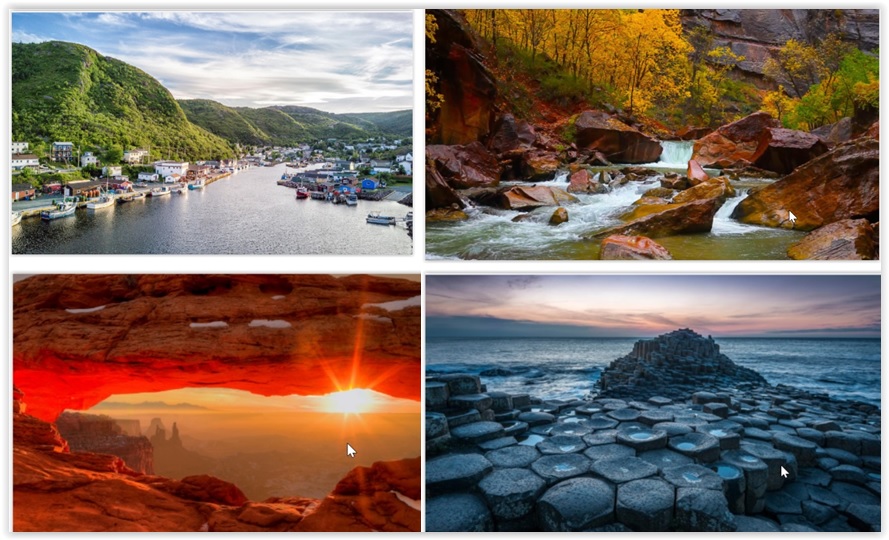
-

Danny. - Lid geworden op: 15 mei 2003, 21:42
- Locatie: Vlaams Brabant
Lieve mensen, bedankt voor het helpen zoeken, ik heb die foto gevonden, hoe?
Ik was er reeds op uitgekomen dat die foto begint met Cache...jpg.
Door de verkenner dan te laten zoeken naar alle foto's die beginnen met Cache kreeg ik steeds maar één foto te zien.
Wel ik heb mij op de loer gelegd en gewacht tot die bepaalde foto die ik wou terugvinden op het scherm verscheen, en toen mijn verkenner laten zoeken, en bingo, ik had ze te stekken, zie hieronder
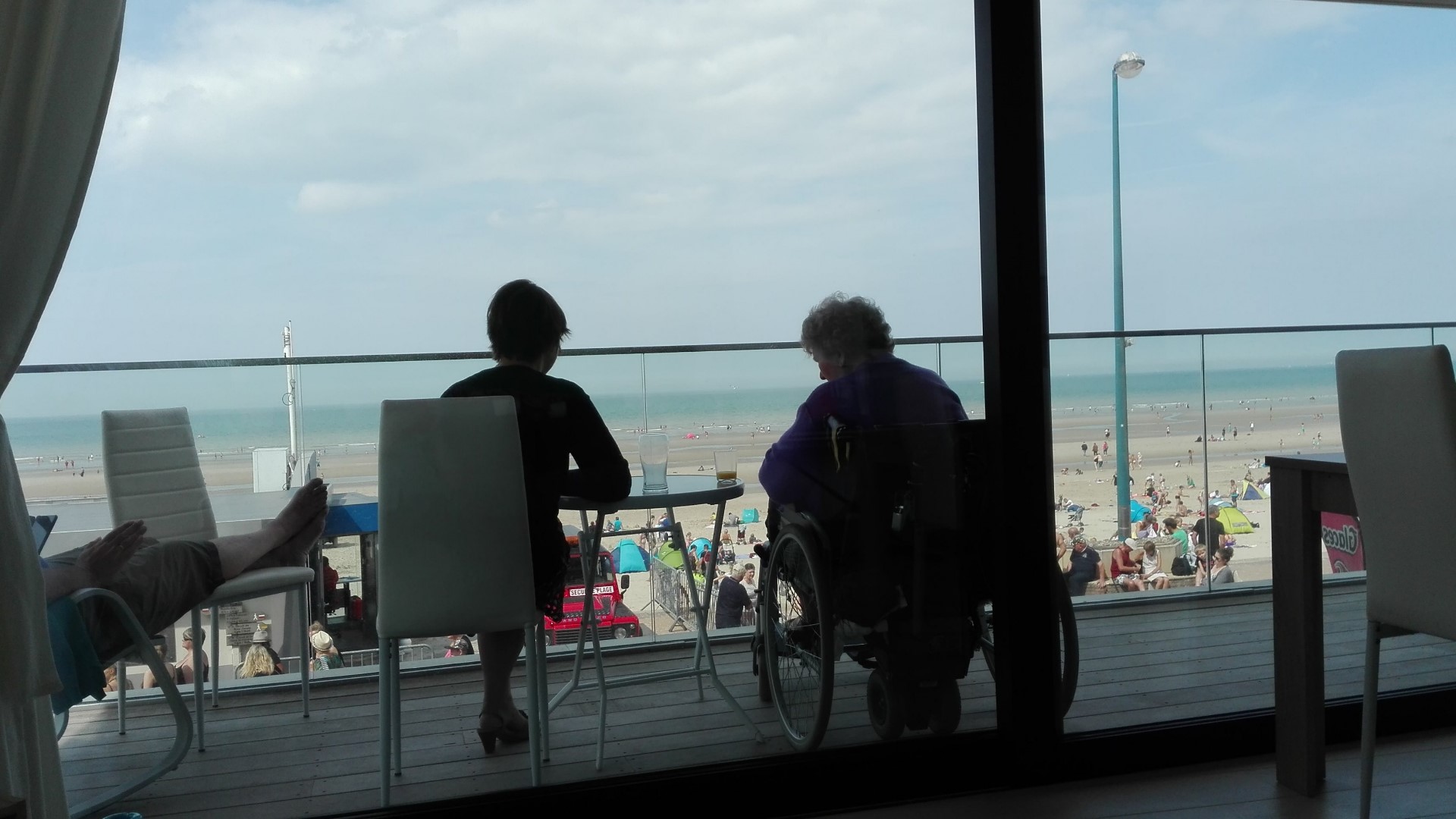
Ik heb nu wat ik zocht, en moet iedereen bedanken, nu kan ik ook door een of ander programma die bestanden vergelijkt, laten zoeken waar die foto, die ik gemaakt heb, ergens in mijn bestanden te vinden is.
Lieve mensen, bedankt voor alle hulp, en het is niet nodig ondereen te gaan kibbelen als iemand reeds naar een bepaalde mogelijkheid verwezen heeft en deze opnieuw herhaald werd, men leest er zo vlug over (zie opmerking "beter lezen", we zijn toch Sennetters ondereen ...
Groetjes.
Danny
Ik was er reeds op uitgekomen dat die foto begint met Cache...jpg.
Door de verkenner dan te laten zoeken naar alle foto's die beginnen met Cache kreeg ik steeds maar één foto te zien.
Wel ik heb mij op de loer gelegd en gewacht tot die bepaalde foto die ik wou terugvinden op het scherm verscheen, en toen mijn verkenner laten zoeken, en bingo, ik had ze te stekken, zie hieronder
Ik heb nu wat ik zocht, en moet iedereen bedanken, nu kan ik ook door een of ander programma die bestanden vergelijkt, laten zoeken waar die foto, die ik gemaakt heb, ergens in mijn bestanden te vinden is.
Lieve mensen, bedankt voor alle hulp, en het is niet nodig ondereen te gaan kibbelen als iemand reeds naar een bepaalde mogelijkheid verwezen heeft en deze opnieuw herhaald werd, men leest er zo vlug over (zie opmerking "beter lezen", we zijn toch Sennetters ondereen ...
Groetjes.
Danny
Windows 11 Home 64-bit, Ram 8GB, Medion Akoya E23403 All-In-One, Microsoft Defender
-
Mussen - Lid geworden op: 20 mei 2022, 18:26
@ Danny,
Prima dat je die foto hebt teruggevonden!
Nu vraag je je af waar die foto ergens te vinden is?
Kan je dan niet met rechts op die foto klikken en voor "Eigenschappen" kiezen?
Je zal zeker het volledige pad naar die foto moeten te zien krijgen, dus waar en in welke map die steekt;
Ik heb hier ook zo een kleine 6000 foto's op de computer staan.
Staan wel allemaal in mooi mappen met datum en de activiteit waarvan ze genomen werden.
Wil ik nu een welbepaalde foto terug vinden en ik weet bv begot niet meer in welke map die zich kan bevinden ... wel, dan ga ik niet alle mappen openen en gaan zoeken hoor.
Ik klik dan in de verkenner op "Deze PC" en in de rechterbovenhoek in het zoekvakje "Zoeken in Deze PC" typ ik gewoonweg .jpg .
De computer gaat dan alle maar dan ook alle .jpg bestanden zoeken en tonen, dit gaat vrij snel.
Vervolgens zet ik bovenaan links het tabblad"Beeld" op "Extra grote pictogrammen"
En zodoende heb ik een mum van tijd de foto te pakken die ik zoek!
Ik klik er met rechts op >> kies "Eigenschappen" en ik kan kijken waar en in welke map die staat.
Hopelijk heb je hier iets aan?
Prima dat je die foto hebt teruggevonden!
Nu vraag je je af waar die foto ergens te vinden is?
Kan je dan niet met rechts op die foto klikken en voor "Eigenschappen" kiezen?
Je zal zeker het volledige pad naar die foto moeten te zien krijgen, dus waar en in welke map die steekt;
Ik heb hier ook zo een kleine 6000 foto's op de computer staan.
Staan wel allemaal in mooi mappen met datum en de activiteit waarvan ze genomen werden.
Wil ik nu een welbepaalde foto terug vinden en ik weet bv begot niet meer in welke map die zich kan bevinden ... wel, dan ga ik niet alle mappen openen en gaan zoeken hoor.
Ik klik dan in de verkenner op "Deze PC" en in de rechterbovenhoek in het zoekvakje "Zoeken in Deze PC" typ ik gewoonweg .jpg .
De computer gaat dan alle maar dan ook alle .jpg bestanden zoeken en tonen, dit gaat vrij snel.
Vervolgens zet ik bovenaan links het tabblad"Beeld" op "Extra grote pictogrammen"
En zodoende heb ik een mum van tijd de foto te pakken die ik zoek!
Ik klik er met rechts op >> kies "Eigenschappen" en ik kan kijken waar en in welke map die staat.
Hopelijk heb je hier iets aan?
-
Danny. - Lid geworden op: 15 mei 2003, 21:42
- Locatie: Vlaams Brabant
Maar beste Mussen, ook aan u mijn dank voor jouw opzoekingen.Mussen schreef: ↑23 jan 2023, 16:28@ Danny,
Prima dat je die foto hebt teruggevonden!
Nu vraag je je af waar die foto ergens te vinden is?
Kan je dan niet met rechts op die foto klikken en voor "Eigenschappen" kiezen?
Heb ik gedaan, maar dan verkrijg ik wat ik hier hoger heb laten zien (zie zwarte kader met info) en dat is dus niet mijn afbeeldingen map waar al mijn foto’s staan, Windows zoekt ergens een foto of screenshot, en geeft daar een andere "identiteit" aan.
Ik heb hier ook zo een kleine 6000 foto's op de computer staan.
Staan wel allemaal in mooi mappen met datum en de activiteit waarvan ze genomen werden.
Wil ik nu een welbepaalde foto terug vinden en ik weet bv begot niet meer in welke map die zich kan bevinden ... wel, dan ga ik niet alle mappen openen en gaan zoeken hoor.
Ik klik dan in de verkenner op "Deze PC" en in de rechterbovenhoek in het zoekvakje "Zoeken in Deze PC" typ ik gewoonweg .jpg .
De computer gaat dan alle maar dan ook alle .jpg bestanden zoeken en tonen, dit gaat vrij snel.
Vervolgens zet ik bovenaan links het tabblad"Beeld" op "Extra grote pictogrammen"[
En zodoende heb ik een mum van tijd de foto te pakken die ik zoek!
Ik klik er met rechts op >> kies "Eigenschappen" en ik kan kijken waar en in welke map die staat.
Als je veel geluk hebt zal dit in de eerste tientallen te vinden maar het zou ook kunnen dat in de laatste tientallen zit.
Groetjes
Danny
Windows 11 Home 64-bit, Ram 8GB, Medion Akoya E23403 All-In-One, Microsoft Defender