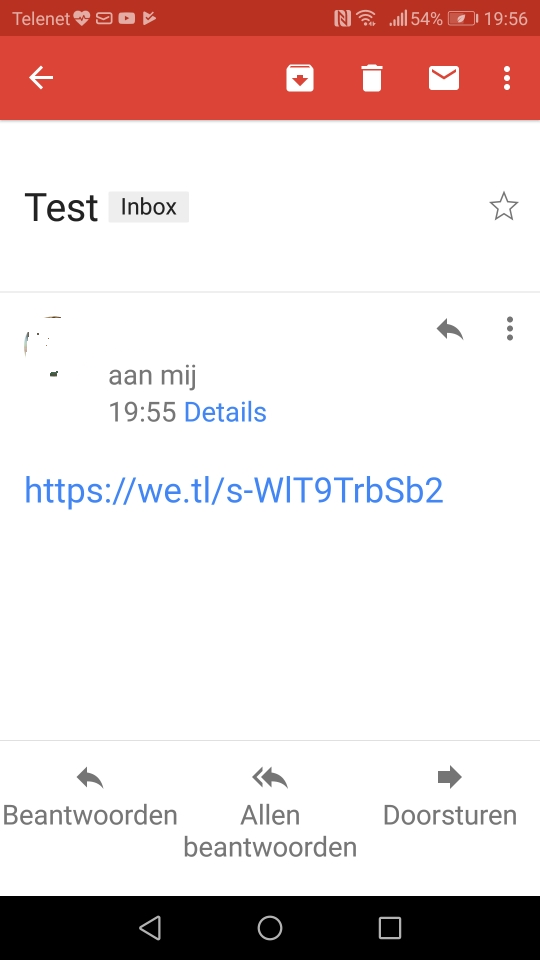
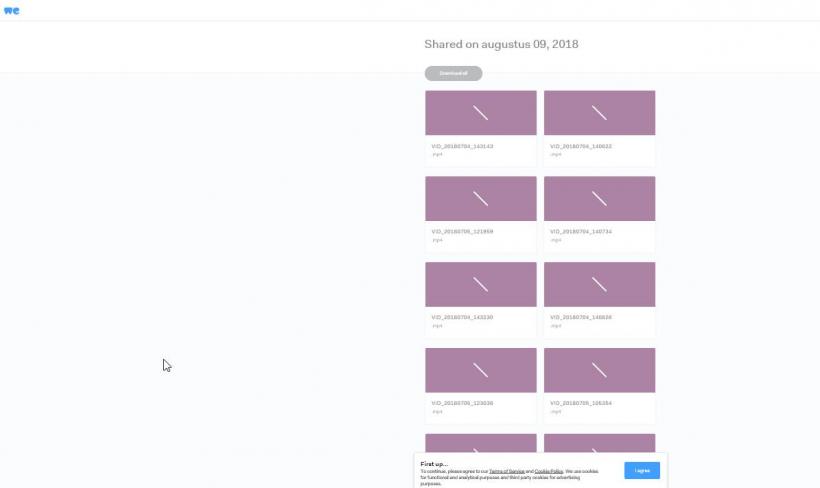
Eerst foto selecteren (in de app waarin die is opgeslagen)
delen symbool klikken --> WeTransfer app selecteren
Als de afbeelding in WeTransfer app verschijnt nogmaals
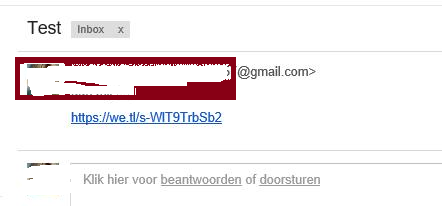
op delen Symbool klikken en het gewenste e-mail programma
selecteren --> e-mail adres (bestemmeling) typen + onderwerp.
Bovenaan op de verzend e-mail klikken
(omslag met pijltje).
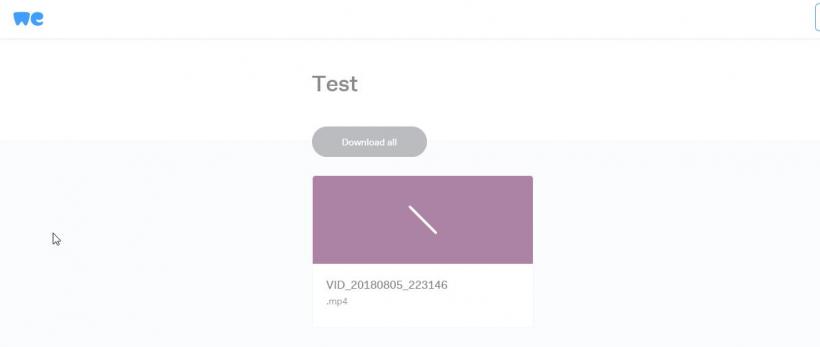
Je kunt meerdere foto's/afbeeldingen tegelijk selecteren
en delen naar WeTransfer en daarna nogmaals delen
met aanklikken van het gewenste e-mail programma.
Het heeft wel geduurd tot ik op de smartphone
zelf de bewerking had uitgeprobeerd om tot
de vaststelling te komen dat men eerst de
gewenste documenten/foto's moet selecteren
in de app waarin ze opgeslagen zijn en dan
delen met WeTransfer app, wat inderdaad een
heel andere werkwijze is dan op een pc.
Eind goed al goed, veel plezier verder.
Ik deed het op de omgekeerde manier.
- Eerst de app wetransfer openen
- klik op de + rechts onderaan (create board)
- op het volgende scherm "add items" kan men een pakket (board) samenstellen van items die men wil doorzenden. Ook rechtstreeks van de camera.
- kies ->share now om onmiddellijk één item door te sturen
- of stel een board samen en deel wanneer klaar.
Die methode had ik eerst ook geprobeerd en die is
zeker zou goed als wat ik heb voorgesteld.
Eerst de te verzenden onderwerpen selecteren, ook
zoals je schrijft eventueel in de camera app en op delen
klikken vond ik gemakkelijker dan vanuit WeTransfer
achter de onderwerpen te gaan zoeken in de verschillende
apps. Het is zoals Verhaegen hier reeds meermaals
heeft aangehaald er zijn in Windows zeker in de 10
altijd meerdere mogelijkheden om hetzelfde te bereiken.
Vroeger werd ik verwittigd als de link ( WeTransfer) opgehaald werd via mail.
Zo kon men dan ook weten of de filmpjes of foto's bekeken zijn. Nu gebeurd dit niet meer ...klopt het?
Want nu krijg ik geen bevestiging meer !!
Laatst gewijzigd door *Joy* op 15 aug 2018, 23:34, 1 keer totaal gewijzigd.




 SeniorenNet