Klik op het vergrootglas-opgelost
-

Toby - Lid geworden op: 08 jan 2005, 20:44
- Locatie: Het Soete Land Van Waes
Ben ik nu zo erg achterop geraakt, maar bij sommige handleidingen, o.a. voor een systeemherstelstation te maken, wordt er steeds gesproken van "klik links onderaan het scherm op het vergrootglas". Dan spreek ik van windows 10.
Maar ik heb in Windows 10 links onderaan, nog nooit een vergrootglas gezien. Quid ?
Maar ik heb in Windows 10 links onderaan, nog nooit een vergrootglas gezien. Quid ?
Warning: most messages of this kind, could be sent by an oldtimer Acer Aspire 7530 laptop or even an older Lenovo T500 laptop, both proudly and pretty fast using Linux Mint 21.1 "Vera" Cinnamon 64 bits operating system.
Give it a try too !
Give it a try too !
-
Toby - Lid geworden op: 08 jan 2005, 20:44
- Locatie: Het Soete Land Van Waes
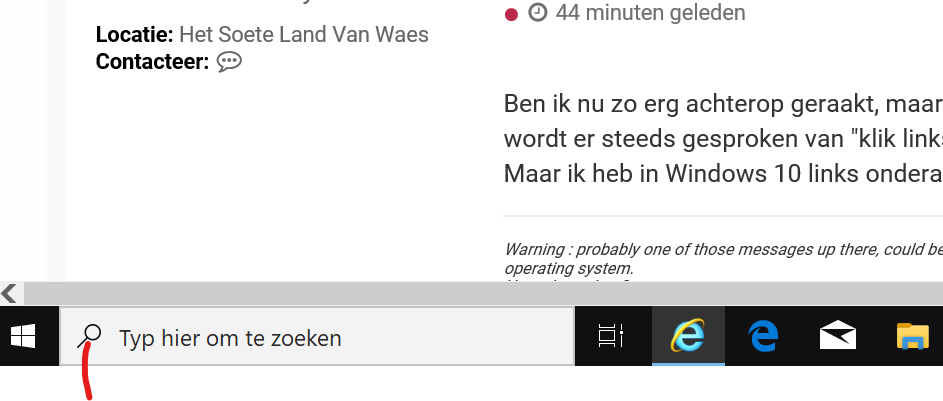
Val nu om, maar bij mij staat dat onderaan links, NIET. Hoe kan dat nu ? Er staan enkel naast elkaar enkele iconen zoals helemaal links onderaan het Windows icoon (4 blokjes) en dan begint de reeks iconen die je er zelf kunt aan toevoegen zoals bvb. je browser enz. 
.... en neen, ik zit niet te klooien op een Linux computer, maar op een HP desktop met Windows 10 als OS. Overigens is er nog een Acer desktop met Windows 10 als OS, die ook aan dit euvel lijdt.
Dan spreek ik nog niet van twee laptops Toshiba en Lenovo in de familie.
.... en neen, ik zit niet te klooien op een Linux computer, maar op een HP desktop met Windows 10 als OS. Overigens is er nog een Acer desktop met Windows 10 als OS, die ook aan dit euvel lijdt.
Dan spreek ik nog niet van twee laptops Toshiba en Lenovo in de familie.
Warning: most messages of this kind, could be sent by an oldtimer Acer Aspire 7530 laptop or even an older Lenovo T500 laptop, both proudly and pretty fast using Linux Mint 21.1 "Vera" Cinnamon 64 bits operating system.
Give it a try too !
Give it a try too !

-
lode - Lid geworden op: 13 mar 2005, 16:14
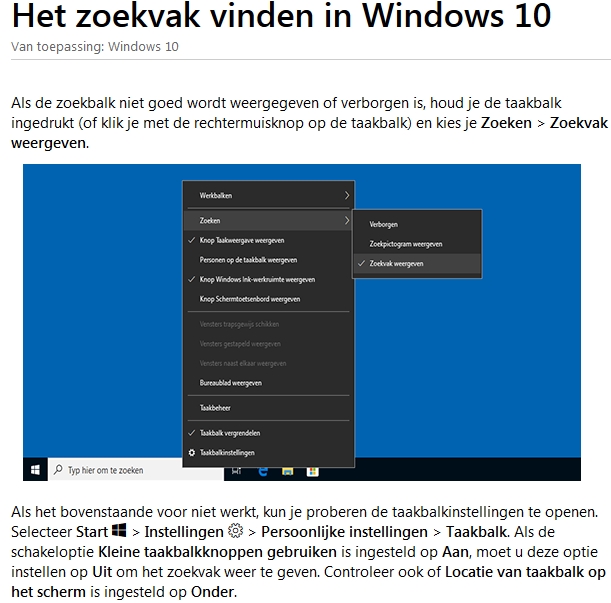
Dit zegt Windows over het zoekvak:
1) HP Pavilion P6 2030 be/WIN 7 Home-Premium SP1 / Intel Core i5 2500-3.3GHz/ 8Gb /HD1.5Tb / Externe HD 4TB
2) HP Envy Win 11 / Intel Core I7 / 16 GB/ SSD 256 GB/ HD 1 TB
/Firefox/MS Office 2013/ OpenOffice/ LibreOffice/ Eset Smart Security Premium V17
2) HP Envy Win 11 / Intel Core I7 / 16 GB/ SSD 256 GB/ HD 1 TB
/Firefox/MS Office 2013/ OpenOffice/ LibreOffice/ Eset Smart Security Premium V17
-
Toby - Lid geworden op: 08 jan 2005, 20:44
- Locatie: Het Soete Land Van Waes
Toch raar, er draaien een viertal computers met Windows 10 en geen van al toont dat zoekvak ....
Warning: most messages of this kind, could be sent by an oldtimer Acer Aspire 7530 laptop or even an older Lenovo T500 laptop, both proudly and pretty fast using Linux Mint 21.1 "Vera" Cinnamon 64 bits operating system.
Give it a try too !
Give it a try too !
-
Toby - Lid geworden op: 08 jan 2005, 20:44
- Locatie: Het Soete Land Van Waes
Sorry voor de laattijdige reactie, maar ik ga dat eens uittesten en laat iets weten.
Warning: most messages of this kind, could be sent by an oldtimer Acer Aspire 7530 laptop or even an older Lenovo T500 laptop, both proudly and pretty fast using Linux Mint 21.1 "Vera" Cinnamon 64 bits operating system.
Give it a try too !
Give it a try too !
-
Ambi* - Lid geworden op: 27 dec 2008, 00:54
@Toby,
Zoekvak kan op 2 manieren in de taakbalk staan!
Bij jou zou die functie "verborgen" kunnen zijn, wat mij zou verwonderen dat dat op al je toestellen die je noemde zo zou zijn???
1. Klik met rechts in de taakbalk.
2. Ga naar "Zoeken".
3. Plaats een vinkje bij "Zoekpictogram weergeven".
4. Nu zou er enkel en alleen een "vergrootglas" te zien moeten zijn en dat blijft zo.
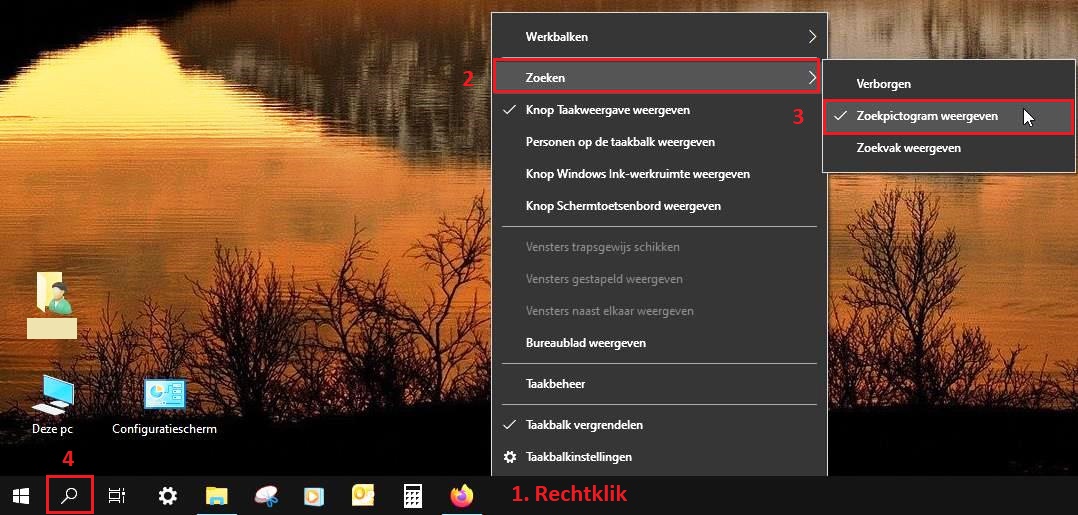
Indien je nu op dat "vergrootglas" klikt dan zie dat "zoekvak" waarin je kan typen:
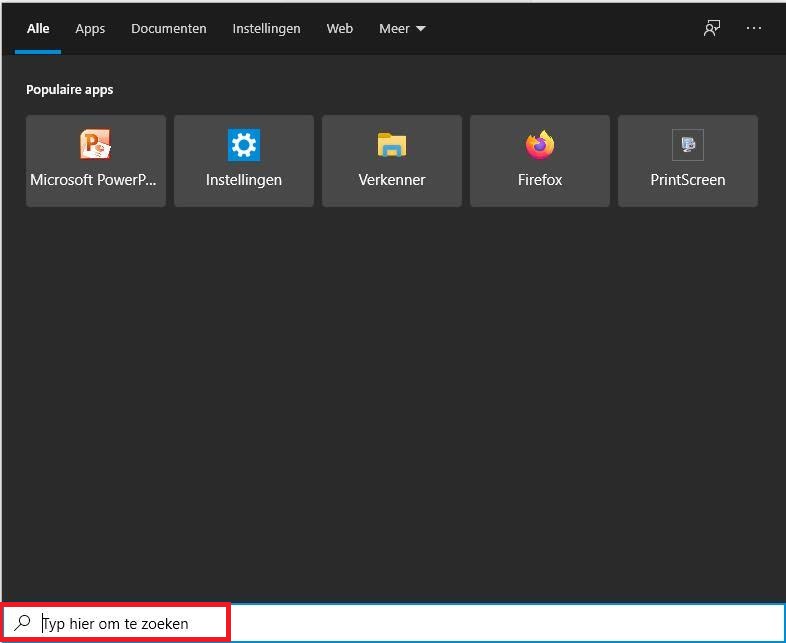
Er is een tweede mogelijkheid met het gevolg een iets ander uitzicht in de taakbalk.
1. Klik met rechts in de taakbalk
2. Ga naar "Zoeken"
3. Maar plaats nu eens een vinkje bij " Zoekvak weergeven"
4. Je zal zien dat nu het "vergrootglas" én het "zoekvak" in de taakbalk te zien is en dit blijft dan ook zo.
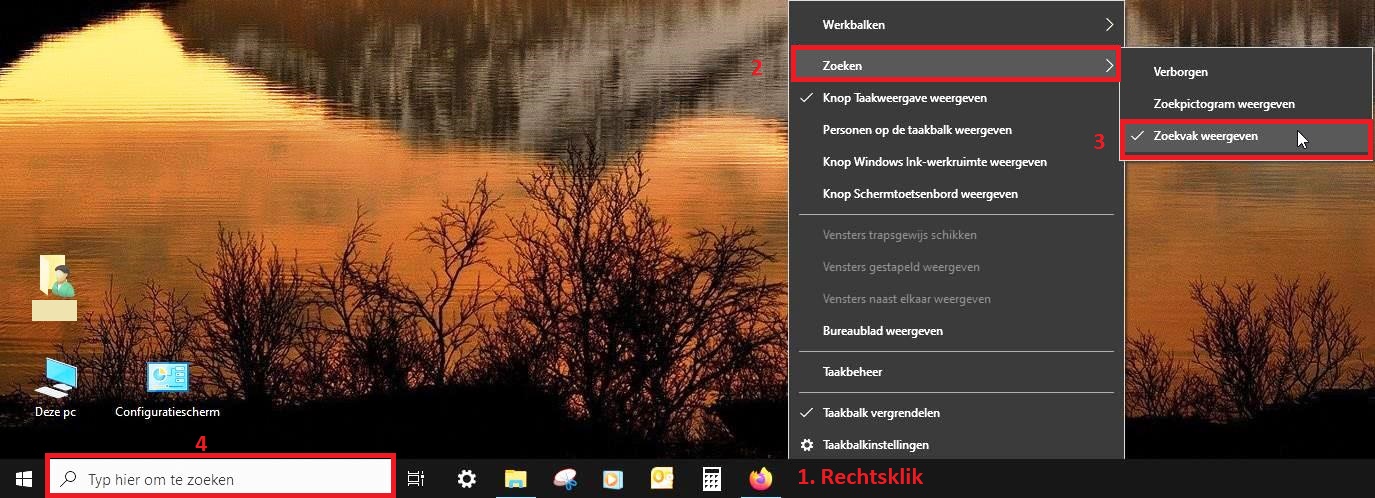
Van het moment dat je daar nu in dat "zoekvak" klikt om te gaan typen zie je net hetzelfde scherm als mijn tweede printscreen hierboven.
Kan je volgen?
Proberen maar!
Zoekvak kan op 2 manieren in de taakbalk staan!
Bij jou zou die functie "verborgen" kunnen zijn, wat mij zou verwonderen dat dat op al je toestellen die je noemde zo zou zijn???
1. Klik met rechts in de taakbalk.
2. Ga naar "Zoeken".
3. Plaats een vinkje bij "Zoekpictogram weergeven".
4. Nu zou er enkel en alleen een "vergrootglas" te zien moeten zijn en dat blijft zo.
Indien je nu op dat "vergrootglas" klikt dan zie dat "zoekvak" waarin je kan typen:
Er is een tweede mogelijkheid met het gevolg een iets ander uitzicht in de taakbalk.
1. Klik met rechts in de taakbalk
2. Ga naar "Zoeken"
3. Maar plaats nu eens een vinkje bij " Zoekvak weergeven"
4. Je zal zien dat nu het "vergrootglas" én het "zoekvak" in de taakbalk te zien is en dit blijft dan ook zo.
Van het moment dat je daar nu in dat "zoekvak" klikt om te gaan typen zie je net hetzelfde scherm als mijn tweede printscreen hierboven.
Kan je volgen?
Proberen maar!

-
verhaegen - Support SeniorenNet
- Lid geworden op: 03 apr 2003, 20:48
- Locatie: kapellen
als de versie (windows) goed is kan je inderdaad dat zoekvlak zo laten verschijnen
maar normaal als der versieupdate geweest is , zal standaard dat groot zoekvenster der staan
vandaar als dat er niet staat , het dikwijls is dat de windows versie geupdate kan worden
uiteraard zijn der uitzonderingen te na
maar normaal als der versieupdate geweest is , zal standaard dat groot zoekvenster der staan
vandaar als dat er niet staat , het dikwijls is dat de windows versie geupdate kan worden
uiteraard zijn der uitzonderingen te na
-
Toby - Lid geworden op: 08 jan 2005, 20:44
- Locatie: Het Soete Land Van Waes
Neem me niet kwalijk beste mensen, maar het gaat de laatste maanden niet zo erg goed met mij, te wijten aan diverse problemen die niet zo maar op te lossen zijn in een handomdraai, maar een mens van al zijn tijd beroven. Van zodra de mogelijkheid er is, antwoord ik terug. 
Warning: most messages of this kind, could be sent by an oldtimer Acer Aspire 7530 laptop or even an older Lenovo T500 laptop, both proudly and pretty fast using Linux Mint 21.1 "Vera" Cinnamon 64 bits operating system.
Give it a try too !
Give it a try too !
-
Sony - Lid geworden op: 19 feb 2005, 13:45
- Locatie: Boom
Toby,
kijk of de service ingeschakeld is:
1. Druk op de Windows logo toets en de R toets en typ in het uitvoervenster "Services.msc" en druk op enter.
2. Navigeer naar de service "Windows Search" en dubbelklik op deze service.
3. Het eigenschappenvenster van deze service opent zich. Zorg ervoor dat "Opstarttype: Automatisch" is en de service is gestart. Indien de service nog niet is gestart, druk op "Starten".
Indien de service al wel is gestart, druk op "Stoppen" - wacht enkele seconden nadat de service is gestart - en druk op "Starten".
4. Start de computer opnieuw op.
zie:
viewtopic.php?f=8&t=209435&sid=385a5843 ... e99f588360
Sony
kijk of de service ingeschakeld is:
1. Druk op de Windows logo toets en de R toets en typ in het uitvoervenster "Services.msc" en druk op enter.
2. Navigeer naar de service "Windows Search" en dubbelklik op deze service.
3. Het eigenschappenvenster van deze service opent zich. Zorg ervoor dat "Opstarttype: Automatisch" is en de service is gestart. Indien de service nog niet is gestart, druk op "Starten".
Indien de service al wel is gestart, druk op "Stoppen" - wacht enkele seconden nadat de service is gestart - en druk op "Starten".
4. Start de computer opnieuw op.
zie:
viewtopic.php?f=8&t=209435&sid=385a5843 ... e99f588360
Sony
I  SeniorenNet
SeniorenNet-
Toby - Lid geworden op: 08 jan 2005, 20:44
- Locatie: Het Soete Land Van Waes
Sony, bedankt hoor voor de raad.
Initieel lukte het me nog niet je richtlijnen uit te voeren, t.t.z. begreep ik ze niet ten volle. Maar ik probeer opnieuw en laat iets weten. Intussen heb ik een desktop terug naar de fabrieksinstellingen gezet omwille van andere redenen.
Eigenaardig genoeg staat daar nu dat "uitvoeringsvakje" links onderaan ...
Ik ga eerst het topic nog eens grondig doorlopen van bij het begin.
Initieel lukte het me nog niet je richtlijnen uit te voeren, t.t.z. begreep ik ze niet ten volle. Maar ik probeer opnieuw en laat iets weten. Intussen heb ik een desktop terug naar de fabrieksinstellingen gezet omwille van andere redenen.
Eigenaardig genoeg staat daar nu dat "uitvoeringsvakje" links onderaan ...
Ik ga eerst het topic nog eens grondig doorlopen van bij het begin.
Warning: most messages of this kind, could be sent by an oldtimer Acer Aspire 7530 laptop or even an older Lenovo T500 laptop, both proudly and pretty fast using Linux Mint 21.1 "Vera" Cinnamon 64 bits operating system.
Give it a try too !
Give it a try too !
-
Toby - Lid geworden op: 08 jan 2005, 20:44
- Locatie: Het Soete Land Van Waes
Beste mensen, heel erg veel dank voor jullie hulp. Na het doornemen van alle informatie en het toepassen ervan, ben ik er in geslaagd het ontbrekende te kunnen herstellen. Was het een combinatie van alle tips ? Ik weet het niet exact, maar het is gelukt. Nogmaals dank hoor. 
Warning: most messages of this kind, could be sent by an oldtimer Acer Aspire 7530 laptop or even an older Lenovo T500 laptop, both proudly and pretty fast using Linux Mint 21.1 "Vera" Cinnamon 64 bits operating system.
Give it a try too !
Give it a try too !