Open Office - Lettertype permanent wijzigen - in Tekstdocument
-

procman4 - Lid geworden op: 29 jun 2009, 11:47
- Contacteer:
Zie aub afbeelding :
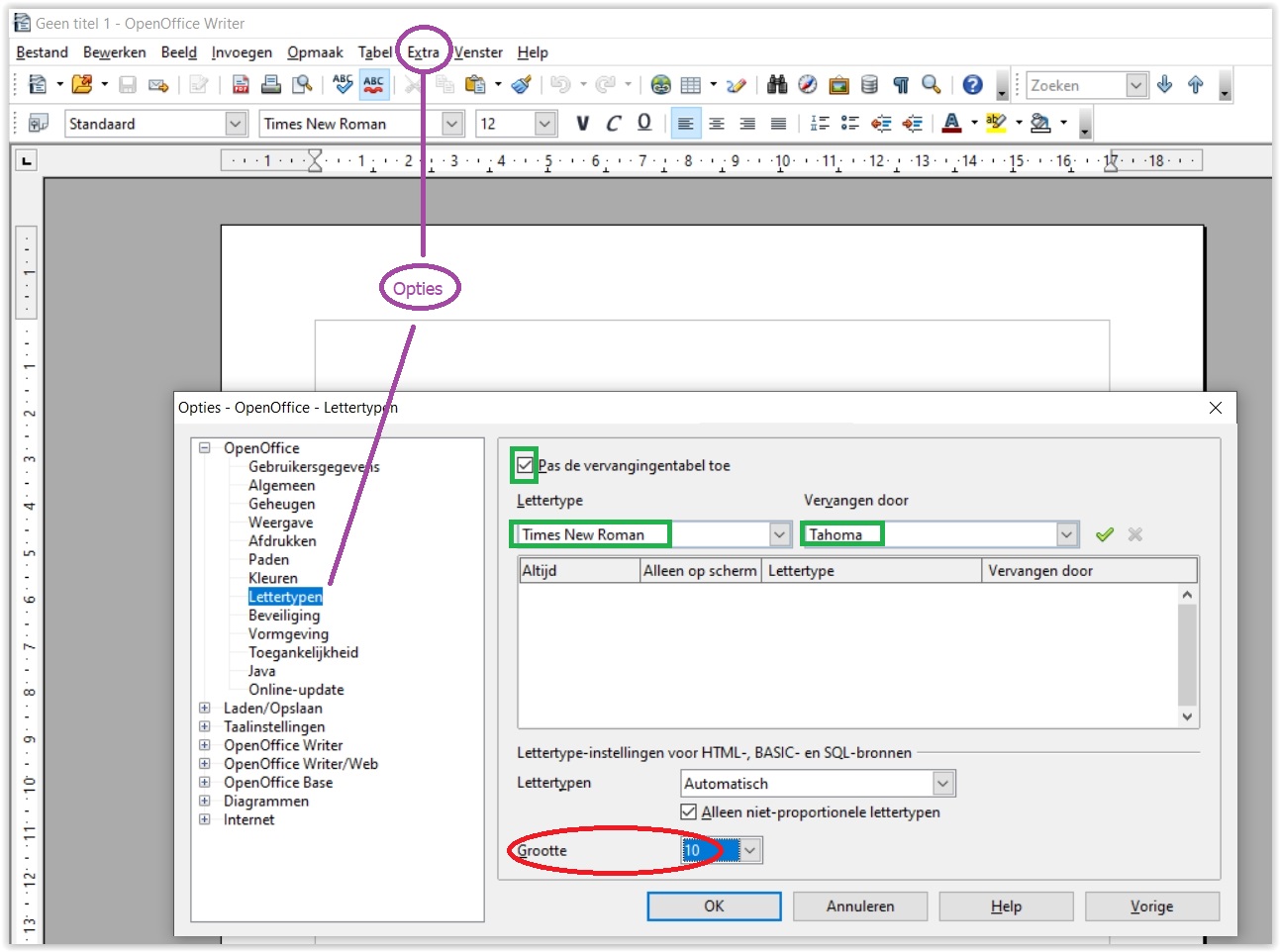
Via "Extra" en dan Opties geraak ik wel tot bij "Lettertypen", maar verder geraak ik niet.
Om mijn (start-)sjabloon te wijzigen ; zodat ik voortaan automatisch :
a) Tahoma krijg
b) en dan liefst nog in grootte 10,5
Ik typte al - zie groene kaders , en grootte 10,5 ; maar ik krijg alleen maar gehele getallen, geen decimalen.
En dan zal ik ook nog dat "sjabloon" ergens (?) moeten opslaan.
Wie helpt mij stapje voor stapje uit dit probleem.
Dank bij voorbaat.
Via "Extra" en dan Opties geraak ik wel tot bij "Lettertypen", maar verder geraak ik niet.
Om mijn (start-)sjabloon te wijzigen ; zodat ik voortaan automatisch :
a) Tahoma krijg
b) en dan liefst nog in grootte 10,5
Ik typte al - zie groene kaders , en grootte 10,5 ; maar ik krijg alleen maar gehele getallen, geen decimalen.
En dan zal ik ook nog dat "sjabloon" ergens (?) moeten opslaan.
Wie helpt mij stapje voor stapje uit dit probleem.
Dank bij voorbaat.
__________________________________
Win 11 Home (in nieuwe laptop)
Google Chrome - soms Mozilla Firefox
Geen echt fan van Edge ; presenteert me te veel pagina's met weinig zinvolle inhoud.
(Daarom -->) AdBlock Plus
Verder : Open Office
Win 11 Home (in nieuwe laptop)
Google Chrome - soms Mozilla Firefox
Geen echt fan van Edge ; presenteert me te veel pagina's met weinig zinvolle inhoud.
(Daarom -->) AdBlock Plus
Verder : Open Office
 SeniorenNet
-
franç - Lid geworden op: 10 jul 2003, 12:34
Ik

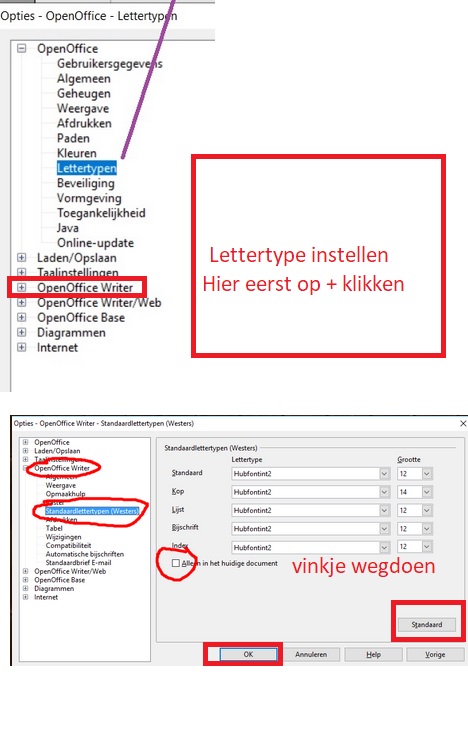
Om de gewenste wijzigingen te bewerkstelligen moet je het sjabloon aanpassen of een nieuw sjabloon maken. Doe geen aanpassingen op andere plaatsen!
Opmerking vooraf : ik heb op mijn computer Libre Office staan en niet Open Office, maar wat je vraag betreft zullen naar verwachting de handelingen vrijwel overeenkomen.
1. Open Writer van Open Office.
2. Breng in het document dat je voor je ziet de gewenste wijzigingen aan (Tahoma instellen als lettertype, 10,5 instellen als lettergrootte, en breng ook eventueel andere gewenste wijzigingen aan).
3. Zoek in de menubalk naar het icoon 'Opslaan als' (dat icoon ziet er uit als een diskette met rechts ernaast een zwart pijltje; verwar dat niet met het icoon 'Opslaan', want dat is ook een diskette maar zonder pijltje). Klik bij het icoon Opslaan als op het zwarte pijltje en kies in het verschijnende menu: Opslaan als sjabloon.
4. Er verschijnt een venster waarin je bovenaan een naam moet invoeren voor het sjabloon (geef het bv. de naam MijnSjabloon) en daaronder moet aanduiden tot welke categorie je het sjabloon wil laten behoren (kies bv. Mijn Sjablonen). Dan niet vergeten om onderaan aan te vinken: Als standaardsjabloon instellen. Klik dan op Opslaan.
5. Sluit het document door op het kruisje rechtsboven te klikken. Als gevraagd wordt "Wijzigingen in document ....... opslaan voor sluiten?" klik dan op NIET OPSLAAN (want je wil niet het document bewaren maar het sjabloon en dat heb je onder punt 4 al opgeslagen!) .
6. 'Writer' van Open Office is nu volledig afgesloten. Open Writer opnieuw en kijk of het programma met het juiste sjabloon (d.w.z. met lettertype en -grootte Tahoma 10,5) wordt geopend. Als je wat hierboven staat juist hebt uitgevoerd, dan is dat het geval.
Succes er mee!
Opmerking: Als je bij punt 3 het diskette-icoon Opslaan als niet kunt vinden, dan kun je dat aan het menu toevoegen door willekeurig ergens in de menubalk op de rechtermuisknop te klikken en in het dan verschijnende menu te kiezen: Werkbalk aanpassen. Er verschijnt dan een venster met 2 kolommen, waarin je links het gewenste diskette-icoon ("Opslaan als") kunt aanduiden en het daarna aan het menu kunt toevoegen door tussen de twee kolommen op de grote zwarte pijl-naar-rechts te klikken en daarna op Ok te klikken. In plaats van dat icoon kun je ook kiezen: "Bestand - Opslaan als...", maar dan moet je vervolgens nog de juiste map kiezen waarin sjablonen worden opgeslagen; bij gebruik van het diskette-icoon "Opslaan als" wordt de sjabloonmap automatisch gekozen, vandaar dat ik daarvoor koos. De sjabloonmap van Open Office vind je overigens op deze plaats:
C:\Gebruikers\Jouw gebruikersnaam\AppData\Roaming\Open Office\4\User\Template\
-
procman4 - Lid geworden op: 29 jun 2009, 11:47
- Contacteer:
@ Sony + Franç
Bedankt jullie beiden ; het is me gelukt. Zie de 2 onderstaande afbeeldingen.
Zo ziet het er uit als ik nu een nieuw tekstdocument aanmaak :
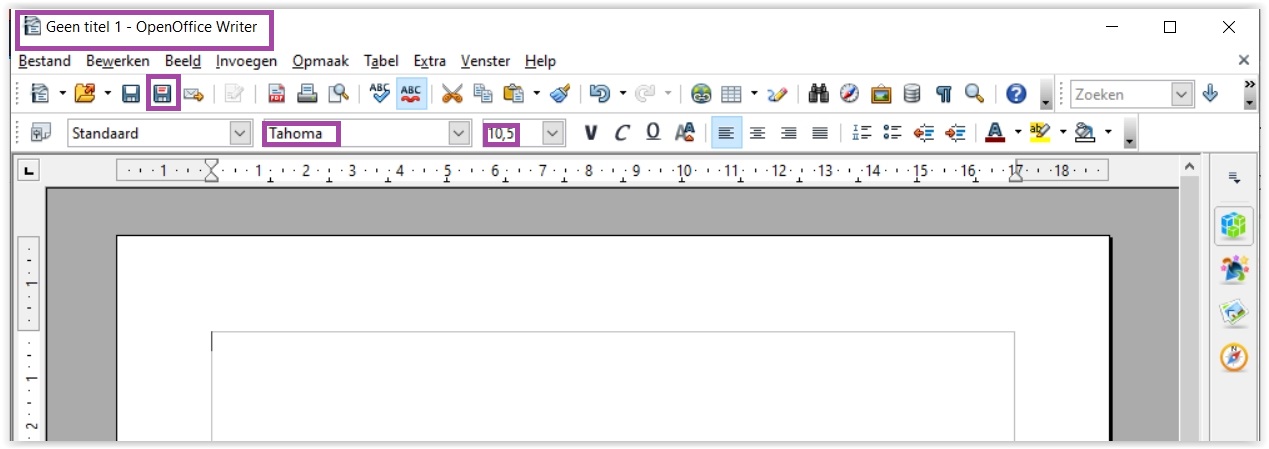
En het sjabloon kreeg een speciale benaming ; die mij goed uitkomt omdat ik dan onmiddellijk aan het Forum van Sennet denk. Waar ik prima geholpen werd.

Ook ga ik voor OOo - Calc - de excel aldaar - hetzelfde toepassen, omdat de rijhoogte mij wat ongemakkelijk voorkomt. Da's voor later. Daarom sla ik dan ook dit forumonderwerp op.
Voor mij is het ok, als de moderator dit onderwerp sluit.
procman4
Bedankt jullie beiden ; het is me gelukt. Zie de 2 onderstaande afbeeldingen.
Zo ziet het er uit als ik nu een nieuw tekstdocument aanmaak :
En het sjabloon kreeg een speciale benaming ; die mij goed uitkomt omdat ik dan onmiddellijk aan het Forum van Sennet denk. Waar ik prima geholpen werd.
Ook ga ik voor OOo - Calc - de excel aldaar - hetzelfde toepassen, omdat de rijhoogte mij wat ongemakkelijk voorkomt. Da's voor later. Daarom sla ik dan ook dit forumonderwerp op.
Voor mij is het ok, als de moderator dit onderwerp sluit.
procman4
__________________________________
Win 11 Home (in nieuwe laptop)
Google Chrome - soms Mozilla Firefox
Geen echt fan van Edge ; presenteert me te veel pagina's met weinig zinvolle inhoud.
(Daarom -->) AdBlock Plus
Verder : Open Office
Win 11 Home (in nieuwe laptop)
Google Chrome - soms Mozilla Firefox
Geen echt fan van Edge ; presenteert me te veel pagina's met weinig zinvolle inhoud.
(Daarom -->) AdBlock Plus
Verder : Open Office