Ontbrekend icoontjes
-

Finlay - Lid geworden op: 14 feb 2019, 07:47
- Locatie: Nieuwpoort Bad
Windows 11
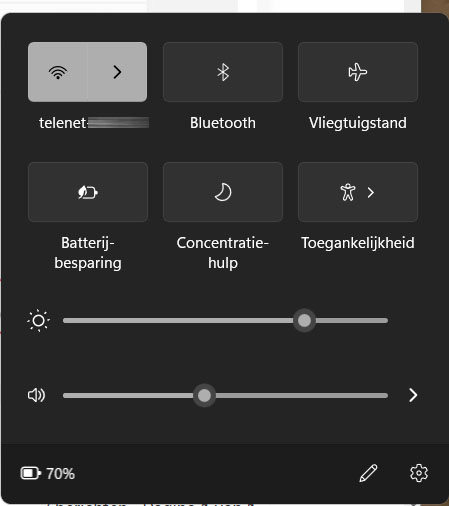
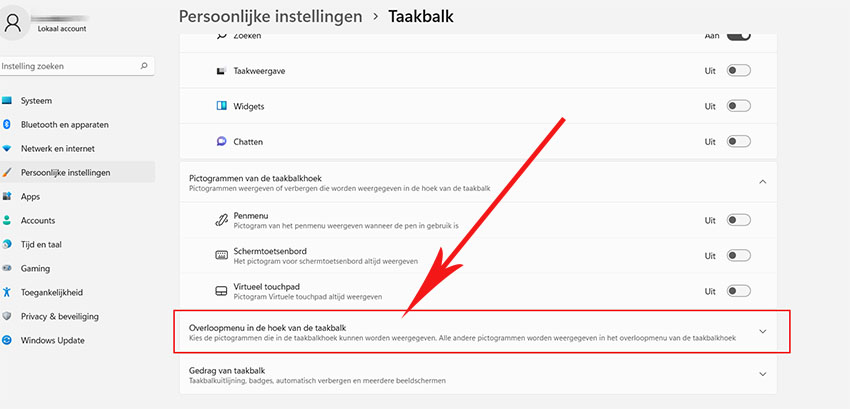
Aan het einde van de taakbalk bevinden zich enkele icoontjes, uur, batterij status, luidspreker, internet en taalkeuze. Normaal zouden er nog 3 icoontjes moeten bijkomen (deze zijn aangevinkt ,wat er ook ontbreekt is het pijltje om de ontbrekende iconen daar vast te zetten. Zoeken naar een oplossing vind ik niet, meermaals de laptop opgestart met hoop op herstel maar altijd zonder resultaat.
Een mogelijke tip zou hier welkom zijn.
Dank
Aan het einde van de taakbalk bevinden zich enkele icoontjes, uur, batterij status, luidspreker, internet en taalkeuze. Normaal zouden er nog 3 icoontjes moeten bijkomen (deze zijn aangevinkt ,wat er ook ontbreekt is het pijltje om de ontbrekende iconen daar vast te zetten. Zoeken naar een oplossing vind ik niet, meermaals de laptop opgestart met hoop op herstel maar altijd zonder resultaat.
Een mogelijke tip zou hier welkom zijn.
Dank
-
lode - Lid geworden op: 13 mar 2005, 16:14
En waar zijn deze "aangevinkt" ?
1) HP Pavilion P6 2030 be/WIN 7 Home-Premium SP1 / Intel Core i5 2500-3.3GHz/ 8Gb /HD1.5Tb / Externe HD 4TB
2) HP Envy Win 11 / Intel Core I7 / 16 GB/ SSD 256 GB/ HD 1 TB
/Firefox/MS Office 2013/ OpenOffice/ LibreOffice/ Eset Smart Security Premium V17
2) HP Envy Win 11 / Intel Core I7 / 16 GB/ SSD 256 GB/ HD 1 TB
/Firefox/MS Office 2013/ OpenOffice/ LibreOffice/ Eset Smart Security Premium V17
-
franç - Lid geworden op: 10 jul 2003, 12:34
- Kies Start - Instellingen - Persoonlijke instellingen.
- Klik links-onderaan op Taakbalk.
- Scroll aan de rechterkant naar beneden, onder Systeemvak zie je dan staan:
Selecteren welke pictogramman op de taakbalk worden weergegeven.
en
Systeempictogrammen in- of uitschakelen.
Die laatste zijn de belangrijkste (om al dan niet weer te geven). Schakel daarvan zeker in:
Klok, Volume, Netwerk, Actiecentrum, en microfoon (andere naar eigen voorkeur).
-
lode - Lid geworden op: 13 mar 2005, 16:14
franc,
ik weet dat, mijn vraag was aan Filay gericht.
ik weet dat, mijn vraag was aan Filay gericht.
1) HP Pavilion P6 2030 be/WIN 7 Home-Premium SP1 / Intel Core i5 2500-3.3GHz/ 8Gb /HD1.5Tb / Externe HD 4TB
2) HP Envy Win 11 / Intel Core I7 / 16 GB/ SSD 256 GB/ HD 1 TB
/Firefox/MS Office 2013/ OpenOffice/ LibreOffice/ Eset Smart Security Premium V17
2) HP Envy Win 11 / Intel Core I7 / 16 GB/ SSD 256 GB/ HD 1 TB
/Firefox/MS Office 2013/ OpenOffice/ LibreOffice/ Eset Smart Security Premium V17
-
sacho - Lid geworden op: 03 nov 2014, 19:08
Windows 11 is anders franç, jij geeft de werkwijze in win 10franç schreef: ↑26 feb 2022, 12:25Start - Instellingen - Persoonlijke instellingen[/b].
- Klik links-onderaan op Taakbalk.
- Scroll aan de rechterkant naar beneden, onder Systeemvak zie je dan staan:
Selecteren welke pictogramman op de taakbalk worden weergegeven.
en
Systeempictogrammen in- of uitschakelen.
Die laatste zijn de belangrijkste (om al dan niet weer te geven). Schakel daarvan zeker in:
Klok, Volume, Netwerk, Actiecentrum, en microfoon (andere naar eigen voorkeur).
Met Win 11 kan je niet veel toevoegen, daar is zelfs geen actiecentrum meer onderaan rechts in het hoekje.
Klik op de windowstoets+A en hij komt te voorschijn(althans wat er van overschiet).