PICTOGRAMMEN
-

JAGUAR - Lid geworden op: 27 mei 2005, 18:41
- Locatie: Aan 't Zeetje
Kunt ge in Win.11 de tekst van pictogrammen op 't bureaublad vergroten en de schaduw er onder weg doen??
LAPTOP:LENOVO IP.3/15,6"FHD/AMD Rijzen 7/Win.11/Ram16GB/SSD512GB
DESKTOP:HP Compaq 8100 Elite //Win.10Pro//4 GB DDR3 SDRAM/
IntelCore-Pent i5-650 Proc.3.2-GHz//160HDD, + 256SSD//DVD-ROM Drive.
TABLET :SamsungGalaxyTab.2//10.1"//Android4.2.
DESKTOP:HP Compaq 8100 Elite //Win.10Pro//4 GB DDR3 SDRAM/
IntelCore-Pent i5-650 Proc.3.2-GHz//160HDD, + 256SSD//DVD-ROM Drive.
TABLET :SamsungGalaxyTab.2//10.1"//Android4.2.
-
JAGUAR - Lid geworden op: 27 mei 2005, 18:41
- Locatie: Aan 't Zeetje
 brandt er bij niemand een lampje
LAPTOP:LENOVO IP.3/15,6"FHD/AMD Rijzen 7/Win.11/Ram16GB/SSD512GB
DESKTOP:HP Compaq 8100 Elite //Win.10Pro//4 GB DDR3 SDRAM/
IntelCore-Pent i5-650 Proc.3.2-GHz//160HDD, + 256SSD//DVD-ROM Drive.
TABLET :SamsungGalaxyTab.2//10.1"//Android4.2.
DESKTOP:HP Compaq 8100 Elite //Win.10Pro//4 GB DDR3 SDRAM/
IntelCore-Pent i5-650 Proc.3.2-GHz//160HDD, + 256SSD//DVD-ROM Drive.
TABLET :SamsungGalaxyTab.2//10.1"//Android4.2.
-
Dicksy - Lid geworden op: 11 jul 2019, 20:17
Zo kunt u de grootte van tekst, afbeeldingen en apps veranderen in Windows. Selecteer om de weergave in Windows aan te passen Start > Instellingen > Toegankelijkheid > Beeldscherm. Als je alleen de tekst op het scherm groter wilt maken, pas je de schuifregelaar aan onder Tekst groter maken.
Ik heb W11 en krijg volgende als je bovenstaande stappen onderneemt:
Daar waar 100% staat kun je dat instellen, verhogen.
Nadeel:
Het vergroot alles (tekst in zijn geheel van eender welke website je opendoet) op je pc, ook het icoontje zelf op je bureaublad alsook de tekst verbonden aan dit icoontje, zij zullen dus onlosmakelijk met elkaar verbonden zijn. Dus de tekst alleen zal niet kunnen.
Wat die schaduw (?) betreft kan ik u niet helpen.
Ik heb W11 en krijg volgende als je bovenstaande stappen onderneemt:
Nadeel:
Het vergroot alles (tekst in zijn geheel van eender welke website je opendoet) op je pc, ook het icoontje zelf op je bureaublad alsook de tekst verbonden aan dit icoontje, zij zullen dus onlosmakelijk met elkaar verbonden zijn. Dus de tekst alleen zal niet kunnen.
Wat die schaduw (?) betreft kan ik u niet helpen.
-
franç - Lid geworden op: 10 jul 2003, 12:34
Ja, dat kan.
Ik heb nu Windows 10 voor me en weet niet uit mijn hoofd of het in Windows 11 op dezelfde manier kan, maar ik vermoed van wel. Je kunt het in elk geval proberen.
- Je moet naar het zoekvak van Windows. Dat staat links-onderaan op het bureaublad, rechts naast de Startknop. Als daar geen zoekvak staat, staat daar waarschijnlijk het icoon van een loep en als je daar 1 x op klikt verschijnt ook het zoekvak. Je kunt het zoekvak ook tevoorschijn halen door met de rechtermuisknop op de startknop te klikken en dan met de linkermuisknop te klikken op Zoeken.
- Typ in het zoekvak: prestaties.
- Links-bovenaan verschijnt dan: De Weergave en prestaties van Windows aanpassen. Klik daar 1 x op met de linkermuisknop.
- Het venster Instelling voor prestaties verschijnt, standaard is bovenaan de tab Visuele effecten geselecteerd. Op die tab kun je allerlei instellingen aanpassen. Mijn advies (maar daaraan hoef je je natuurlijk niet te houden):
Duid aan: Aangepast en vink onderaan alleen aan: Zachte randen rond schermlettertypen weergeven. Alle andere items niet aanvinken (dan worden de prestaties van de computer niet negatief beïnvloed). Klik daarna eerst op Toepassen en daarna op Ok.
Laatst gewijzigd door franç op 27 jan 2023, 16:50, 1 keer totaal gewijzigd.
-
JAGUAR - Lid geworden op: 27 mei 2005, 18:41
- Locatie: Aan 't Zeetje
bedankt Dicksy, bij mij staat het zo :Dicksy schreef: ↑25 jan 2023, 12:59Zo kunt u de grootte van tekst, afbeeldingen en apps veranderen in Windows. Selecteer om de weergave in Windows aan te passen Start > Instellingen > Toegankelijkheid > Beeldscherm. Als je alleen de tekst op het scherm groter wilt maken, pas je de schuifregelaar aan onder Tekst groter maken.
Ik heb W11 en krijg volgende als je bovenstaande stappen onderneemt:
image.png
Daar waar 100% staat kun je dat instellen, verhogen.
Nadeel:
Het vergroot alles (tekst in zijn geheel van eender welke website je opendoet) op je pc, ook het icoontje zelf op je bureaublad alsook de tekst verbonden aan dit icoontje, zij zullen dus onlosmakelijk met elkaar verbonden zijn. Dus de tekst alleen zal niet kunnen.
Wat die schaduw (?) betreft kan ik u niet helpen.
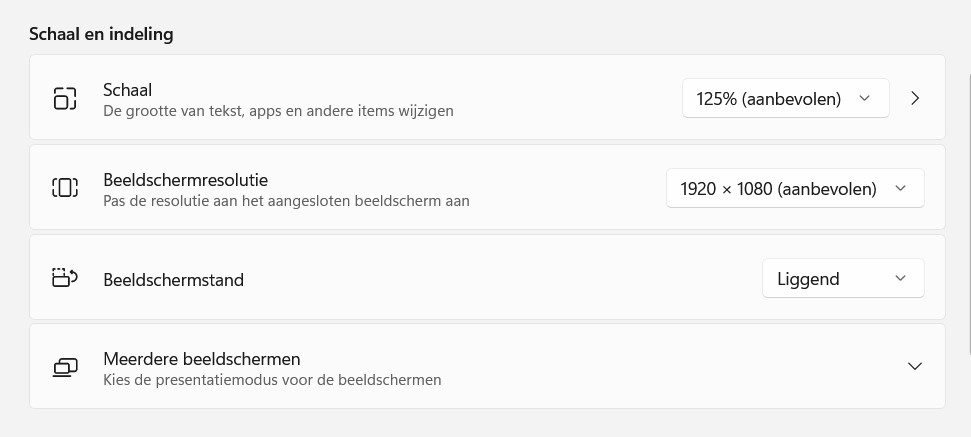
En wat die schaduw betreft heb ik nu ook gevonden in de Instellingen voor Prestaties ,
daar V. weg doen bij :
Vallende schaduw voor namen van Pictogrammen op 't bureaublad gebruiken.
LAPTOP:LENOVO IP.3/15,6"FHD/AMD Rijzen 7/Win.11/Ram16GB/SSD512GB
DESKTOP:HP Compaq 8100 Elite //Win.10Pro//4 GB DDR3 SDRAM/
IntelCore-Pent i5-650 Proc.3.2-GHz//160HDD, + 256SSD//DVD-ROM Drive.
TABLET :SamsungGalaxyTab.2//10.1"//Android4.2.
DESKTOP:HP Compaq 8100 Elite //Win.10Pro//4 GB DDR3 SDRAM/
IntelCore-Pent i5-650 Proc.3.2-GHz//160HDD, + 256SSD//DVD-ROM Drive.
TABLET :SamsungGalaxyTab.2//10.1"//Android4.2.
-
JAGUAR - Lid geworden op: 27 mei 2005, 18:41
- Locatie: Aan 't Zeetje
bedankt ET. heb dat gedaan maar dat helpt nog niet veel zou die tekst moeten groter en vetter krijgen
LAPTOP:LENOVO IP.3/15,6"FHD/AMD Rijzen 7/Win.11/Ram16GB/SSD512GB
DESKTOP:HP Compaq 8100 Elite //Win.10Pro//4 GB DDR3 SDRAM/
IntelCore-Pent i5-650 Proc.3.2-GHz//160HDD, + 256SSD//DVD-ROM Drive.
TABLET :SamsungGalaxyTab.2//10.1"//Android4.2.
DESKTOP:HP Compaq 8100 Elite //Win.10Pro//4 GB DDR3 SDRAM/
IntelCore-Pent i5-650 Proc.3.2-GHz//160HDD, + 256SSD//DVD-ROM Drive.
TABLET :SamsungGalaxyTab.2//10.1"//Android4.2.
-
JAGUAR - Lid geworden op: 27 mei 2005, 18:41
- Locatie: Aan 't Zeetje
Bedankt Franc, heb dat gedaan maar moest ook V. weg doen bij :franç schreef: ↑26 jan 2023, 08:29Ja, dat kan.
Ik heb nu Windows 10 voor me en weet niet uit mijn hoofd of het in Windows 11 op dezelfde manier kan, maar ik vermoed van wel. Je kunt het in elk geval proberen.
- Je moet naar het zoekvak van Windows. Dat staat links-onderaan op het bureaublad, rechts naast de Startknop. Als daar geen zoekvak staat, staat daar waarschijnlijk het icoon van een loep en als je daar 1 x op klikt verschijnt ook het zoekvak. Je kunt het zoekvak ook tevoorschijn halen door met de rechtermuisknop op de startknop te klikken en dan met de linkermuisknop te klikken op Zoekvak.
- Typ in het zoekvak: prestaties.
- Links-bovenaan verschijnt dan: De Weergave en prestaties van Windows aanpassen. Klik daar 1 x op met de linkermuisknop.
- Het venster Instelling voor prestaties verschijnt, standaard is bovenaan de tab Visuele effecten geselecteerd. Op die tab kun je allerlei instellingen aanpassen. Mijn advies (maar daaraan hoef je je natuurlijk niet te houden):
Duid aan: Aangepast en vink onderaan alleen aan: Zachte randen rond schermlettertypen weergeven. Alle andere items niet aanvinken (dan worden de prestaties van de computer niet negatief beïnvloed). Klik daarna eerst op Toepassen en daarna op Ok.
Vallende schaduw voor namen van Pictogrammen op 't bureaublad gebruiken,
Maar al die V. weg doen weet ik niet want bij mij stonden die zo :
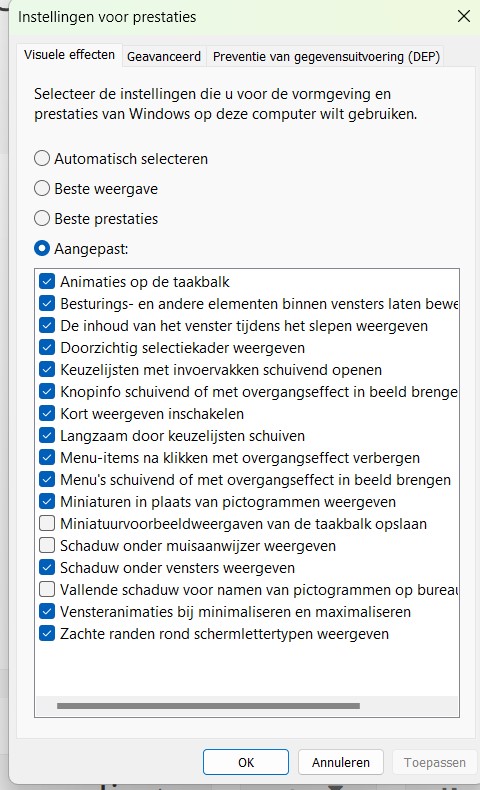
LAPTOP:LENOVO IP.3/15,6"FHD/AMD Rijzen 7/Win.11/Ram16GB/SSD512GB
DESKTOP:HP Compaq 8100 Elite //Win.10Pro//4 GB DDR3 SDRAM/
IntelCore-Pent i5-650 Proc.3.2-GHz//160HDD, + 256SSD//DVD-ROM Drive.
TABLET :SamsungGalaxyTab.2//10.1"//Android4.2.
DESKTOP:HP Compaq 8100 Elite //Win.10Pro//4 GB DDR3 SDRAM/
IntelCore-Pent i5-650 Proc.3.2-GHz//160HDD, + 256SSD//DVD-ROM Drive.
TABLET :SamsungGalaxyTab.2//10.1"//Android4.2.
-
franç - Lid geworden op: 10 jul 2003, 12:34
JAGUAR,
Zoals ik in mijn eerste reactie al schreef is mijn advies om alleen het onderste item ("Zachte randen rond schermlettertypen weergeven") aangevinkt te laten, maar daar hoef je je uiteraard niet aan te houden.
Als je een snelle computer hebt, dan zul je niet of nauwelijks merken dat je veel items aangevinkt hebt. Als je met een technisch minder geavanceerde computer werkt, dan zul je merken dat - als er veel items aangevinkt zijn - de computer trager werkt.
Zoals ik in mijn eerste reactie al schreef is mijn advies om alleen het onderste item ("Zachte randen rond schermlettertypen weergeven") aangevinkt te laten, maar daar hoef je je uiteraard niet aan te houden.
Als je een snelle computer hebt, dan zul je niet of nauwelijks merken dat je veel items aangevinkt hebt. Als je met een technisch minder geavanceerde computer werkt, dan zul je merken dat - als er veel items aangevinkt zijn - de computer trager werkt.
-
JAGUAR - Lid geworden op: 27 mei 2005, 18:41
- Locatie: Aan 't Zeetje
Oké Franc heb het zo gedaan , dus alleen die Zachte randen rondfranç schreef: ↑26 jan 2023, 19:35JAGUAR,
Zoals ik in mijn eerste reactie al schreef is mijn advies om alleen het onderste item ("Zachte randen rond schermlettertypen weergeven") aangevinkt te laten, maar daar hoef je je uiteraard niet aan te houden.
Als je een snelle computer hebt, dan zul je niet of nauwelijks merken dat je veel items aangevinkt hebt. Als je met een technisch minder geavanceerde computer werkt, dan zul je merken dat - als er veel items aangevinkt zijn - de computer trager werkt.
schermlettertypen weergeven een V.
LAPTOP:LENOVO IP.3/15,6"FHD/AMD Rijzen 7/Win.11/Ram16GB/SSD512GB
DESKTOP:HP Compaq 8100 Elite //Win.10Pro//4 GB DDR3 SDRAM/
IntelCore-Pent i5-650 Proc.3.2-GHz//160HDD, + 256SSD//DVD-ROM Drive.
TABLET :SamsungGalaxyTab.2//10.1"//Android4.2.
DESKTOP:HP Compaq 8100 Elite //Win.10Pro//4 GB DDR3 SDRAM/
IntelCore-Pent i5-650 Proc.3.2-GHz//160HDD, + 256SSD//DVD-ROM Drive.
TABLET :SamsungGalaxyTab.2//10.1"//Android4.2.
-
JAGUAR - Lid geworden op: 27 mei 2005, 18:41
- Locatie: Aan 't Zeetje
à Franc,
Heb m'n instellingen van Prestaties terug moeten wijzigen want er was van alles veranderd,
kon geen fotos meer zien als ik de map opende alleen maar dit :
En als ik een venster verschoof kreeg ik maar alleen een kader
Heb het nu dus zo gezet :
en nu is alles terug ok
Heb m'n instellingen van Prestaties terug moeten wijzigen want er was van alles veranderd,
kon geen fotos meer zien als ik de map opende alleen maar dit :
- FOTOS.jpg (7.01 KiB) 546 keer bekeken
Heb het nu dus zo gezet :
- PRESTATIES.jpg (92.27 KiB) 546 keer bekeken
en nu is alles terug ok
- Bijlagen
-
- PRESTATIES.jpg (92.27 KiB) 546 keer bekeken
LAPTOP:LENOVO IP.3/15,6"FHD/AMD Rijzen 7/Win.11/Ram16GB/SSD512GB
DESKTOP:HP Compaq 8100 Elite //Win.10Pro//4 GB DDR3 SDRAM/
IntelCore-Pent i5-650 Proc.3.2-GHz//160HDD, + 256SSD//DVD-ROM Drive.
TABLET :SamsungGalaxyTab.2//10.1"//Android4.2.
DESKTOP:HP Compaq 8100 Elite //Win.10Pro//4 GB DDR3 SDRAM/
IntelCore-Pent i5-650 Proc.3.2-GHz//160HDD, + 256SSD//DVD-ROM Drive.
TABLET :SamsungGalaxyTab.2//10.1"//Android4.2.
-
franç - Lid geworden op: 10 jul 2003, 12:34
Dat is prima JAGUAR, dat je dat het venster "Instellingen voor prestaties" naar je eigen voorkeur hebt aangepast. Wat je wel of niet aanvinkt in dat venster is niet goed of slecht te noemen, je moet dat doen naar eigen voorkeur. Daarom schreef ik ook steeds dat je je aan mijn advies niet hoeft te houden; over smaak valt immers niet te twisten.
-
JAGUAR - Lid geworden op: 27 mei 2005, 18:41
- Locatie: Aan 't Zeetje
ET. , het is al wel wat duidelijker nu met die spatie maar kan je de letters niet groter en vetter krijgen of een andere kleur ??
LAPTOP:LENOVO IP.3/15,6"FHD/AMD Rijzen 7/Win.11/Ram16GB/SSD512GB
DESKTOP:HP Compaq 8100 Elite //Win.10Pro//4 GB DDR3 SDRAM/
IntelCore-Pent i5-650 Proc.3.2-GHz//160HDD, + 256SSD//DVD-ROM Drive.
TABLET :SamsungGalaxyTab.2//10.1"//Android4.2.
DESKTOP:HP Compaq 8100 Elite //Win.10Pro//4 GB DDR3 SDRAM/
IntelCore-Pent i5-650 Proc.3.2-GHz//160HDD, + 256SSD//DVD-ROM Drive.
TABLET :SamsungGalaxyTab.2//10.1"//Android4.2.

