ENKEL OVER "GIMP"

Hier mag je oefenen, en alles eens uitproberen.
Ik was bang om door de mand te vallen. Iemand zei: er is geen mand. (Freek de Jonge - 1943).

Oefening baart kunst

ghila
Lid geworden op: 14 dec 2003, 17:59
Locatie: Dendermonde

28 sep 2013, 18:55

Na het openen van nog wat venstertjes heb ik de "tussenruimte" gevonden.
Nu nog wat mooie brushes zoeken en we zijn weg !!

groetjes en bedankt voor de vele uitleg, Frankje
"Pluk de dag" maar... de mooiste momenten gewoon laten groeien !
Sita

28 sep 2013, 19:38

frankje schreef:sita proficiat met de foto vloeit uit camera afbeelding
Afbeelding
Bedankt Frankje :oops: :D
Sita

29 sep 2013, 14:37

Om niet te lang naar een bepaalde leidraad over GIMP te moeten zoeken,
plaatste ik een sticky met 'links' naar de betreffende pagina op het oefenforum.
Indien iemand fouten vindt of een verkeerde link, laat het mij weten.
Dan verbeter ik deze wel.

groetjes
Sita

ghila
Lid geworden op: 14 dec 2003, 17:59
Locatie: Dendermonde

05 okt 2013, 14:47

Frankje, ik heb hier eens vermeld, dat als ik een vorm uitknip, en dan naar bewerken wil gaan, ik een verbindingsstreep blijf houden.
Hoe kan ik die kwijt geraken.
Ik zoek mij hier onnozel, naar je antwoord, maar kan het niet meer vinden.
Ik wil hier een vorm uit een foto knippen, en de streep blijft weer meelopen.
Nu zal ik je antwoord direct opschrijven.

groetjes
"Pluk de dag" maar... de mooiste momenten gewoon laten groeien !
Sita

06 okt 2013, 17:14

ghila schreef:Frankje, ik heb hier eens vermeld, dat als ik een vorm uitknip, en dan naar bewerken wil gaan, ik een verbindingsstreep blijf houden.
Hoe kan ik die kwijt geraken.
Ik zoek mij hier onnozel, naar je antwoord, maar kan het niet meer vinden.
Ik wil hier een vorm uit een foto knippen, en de streep blijft weer meelopen.
Nu zal ik je antwoord direct opschrijven.

groetjes
Ik weet niet of ik jouw uitleg juist begrijp, maar wanneer je een foto uitknipt
moet je erop letten dat de laatste muisklik opnieuw in het beginpunt van je uitsnit komt.
Daarna verschijnt er een stippellijn rond het uitgeknipte deel.
Dat is dus geselecteerd en zo kan je het bewerken.

Ik hoop dat het dit is wat je bedoelt.
Sita

06 okt 2013, 17:21

De 'extensies' van GIMP heb ik opnieuw verwijderd.
Het lukt niet om er zonder problemen mee te werken.

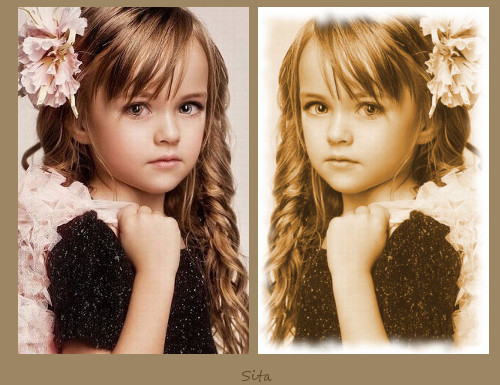
De sepia foto heb ik dus gemaakt zonder FX-foundry.
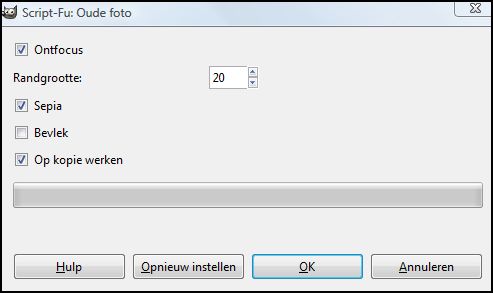
Via filters >> decor >> oude foto...

Het venstertje dat dan tevoorschijn komt is wel een beetje anders

Afbeelding

met een beetje zoeken is het gelukt om ongeveer hetzelfde effect te bekomen.
Vind ik toch :oops: :)

Deze uitleg voor degenen die hetzelfde probleem hebben.

ghila
Lid geworden op: 14 dec 2003, 17:59
Locatie: Dendermonde

08 okt 2013, 16:50

Het uitknippen lukt soms wonderwel, en soms niet. Dan blijft die streep maar overal mee naar toe gaan. Dus ...opnieuw beginnen dan maar.
Het uitgommen begint ook al te beteren.
Ik zal geen vaste hand hebben zeker ??
"Pluk de dag" maar... de mooiste momenten gewoon laten groeien !
Sita

08 okt 2013, 18:12

VAN AFBEELDING GLAZEN BOL MAKEN


Afbeelding open met GIMP

in het lagenkanaal rechtsklikken op de foto en alfakanaal toevoegen

de afbeelding dupliceren

ga naar filters > vervormingen > draaien en knijpen

draaiingshoek > 0

knijphoeveelheid > -0,250
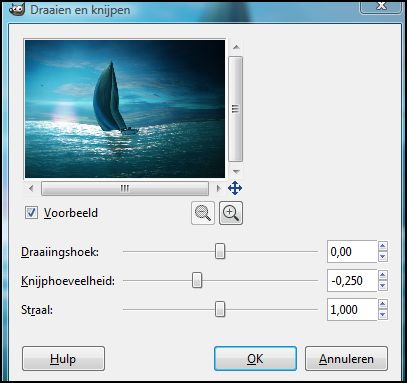
Afbeelding

ga naar filters > vervormingen > lens toepassen
zo bekomt men een eivorm
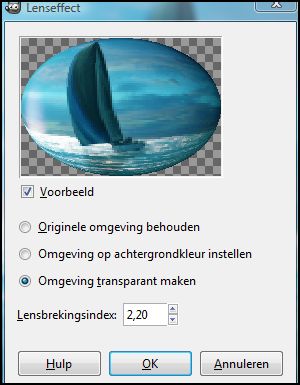
Afbeelding

omgeving transparant maken aanvinken
lensbrekingsindex op 2,20

bovenaan de werkbalk klikken op lagen > schalen > (voor deze afbeelding) 500x500

erop letten dat het kettinkje niet gesloten is anders past Gimp de grootte van het tweede getal automatisch aan
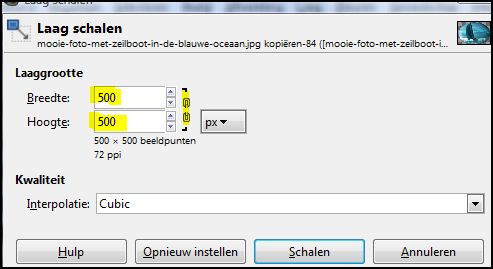
Afbeelding

bol eventueel verplaatsen met het verplaatsgereedschap


in het lagenvenster de bol selecteren > rechtsklikken > alfa naar selectie

bovenaan in de werkbalk > selecteren > inverteren

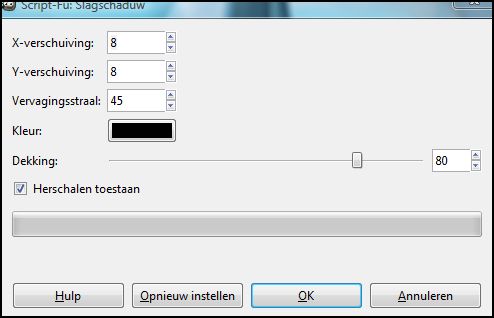
daarna filters > licht en schaduw > slagschaduw

vervagingsstraal ongeveer 1/3 van de bol
(hier gebruikte ik 170)

dekking > 45

herschalen toestaan uitvinken de rest invullen zoals op het printscreen
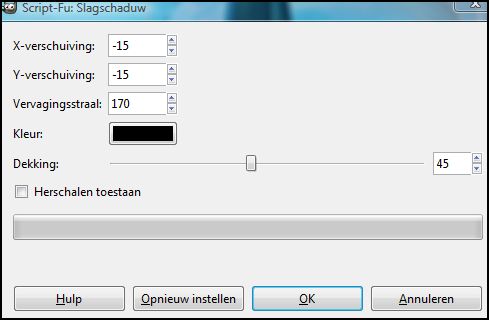
Afbeelding

in de werkbalk > selecteren > geen

in lagen slagschaduw selecteren

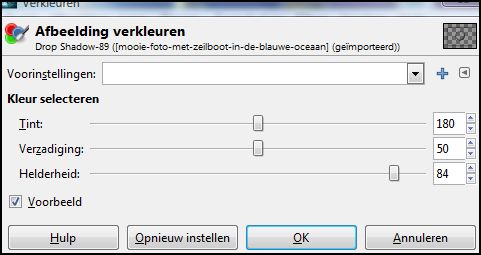
in werkbalk > kleuren > verkleuren

instellen zoals op printscreen
Afbeelding

in lagenvenster nieuwe laag aanmaken

bol selecteren > rechtsklikken > alfa naar selectie

nieuwe laag selecteren

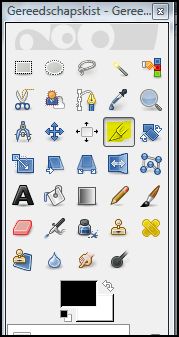
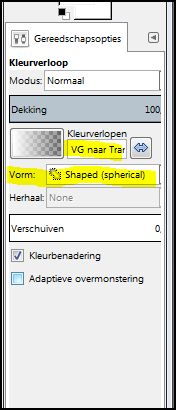
in de gereedschapskist gradient selecteren

voorgrond wit

voorgrond naar transparant

vorm > Shaped (spherical)
Afbeelding

met de cursor linksboven iets van de rand een beetje schuin rechts tot ongeveer midden van de bol > loslaten

in de werkbalk > selecteren > geen

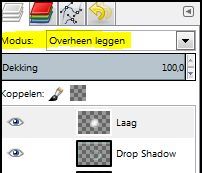
in het lagenvenster > modus > overheen leggen
Afbeelding

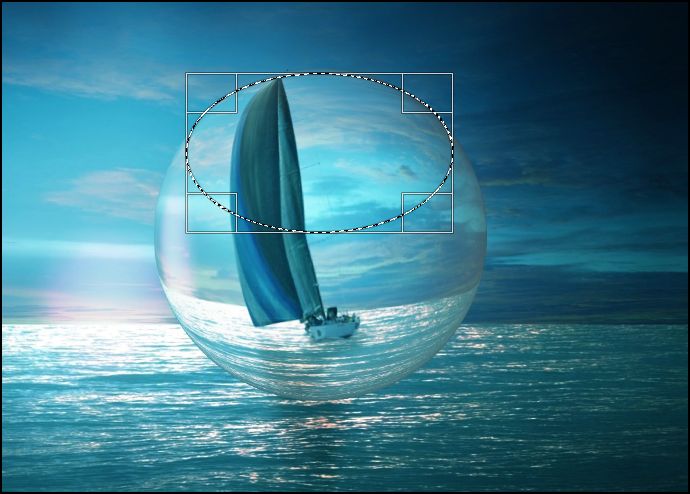
in het lagenvenster > nieuwe laag aanmaken

met het ellips-tool een ovaal tekenen ongeveer 1/3 van de afbeelding
Afbeelding

in gereedschapskist gradient selecteren > lineair

van boven naar onder in het ellips een streep trekken

werkbalk > selecteren > geen

in het lagenvenster > modus > verzadiging

nieuwe laag aanmaken in het lagenvenster


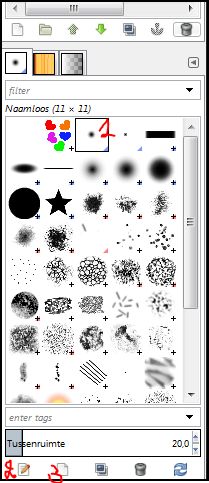
NU GAAN WE EEN NIEUW PENSEEL MAKEN

in de gereedschapskist penseel aanklikken

in het volgende venster (1) aanklikken

bewerken (2) > een nieuw kanaal aanmaken (3)
Afbeelding

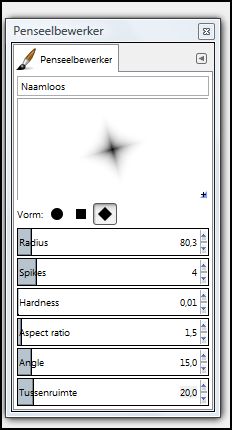
bij vorm klikken op de ruitvorm
alles instellen zoals in het venstertje
Afbeelding

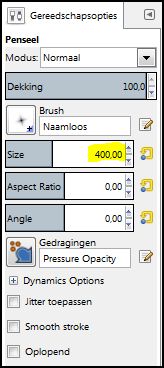
de grootte (size) van het penseel instellen op 400
Afbeelding

met de cursor linksboven op de bol beginnen, links klikken voor de eerste glinster dan uitzoeken waar het best uitkomt, schuin naar beneden nog 2 extra glinsters plaatsen (Ctrl+Z klikken indien je de laatste glinster wil verwijderen)

in het lagenvenster > achtergrond selecteren

in de werkbalk > filters > vervagen > gaussiaans vervagen > 70 (meer of minder naargelang de afbeelding)

in het lagenvenster bol selecteren

in de werkbalk kleuren > helderheid en contrast > aanpassen naar eigen smaak en afbeelding

in het lagenvenster > bol selecteren > filters > licht en schaduw > slagschaduw

Afbeelding

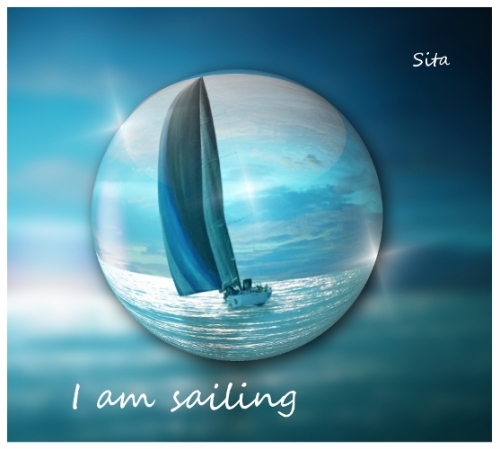
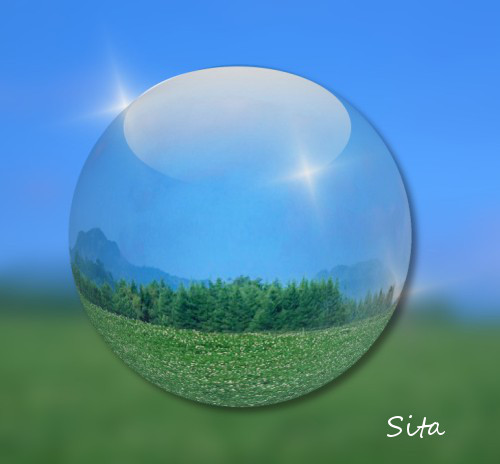
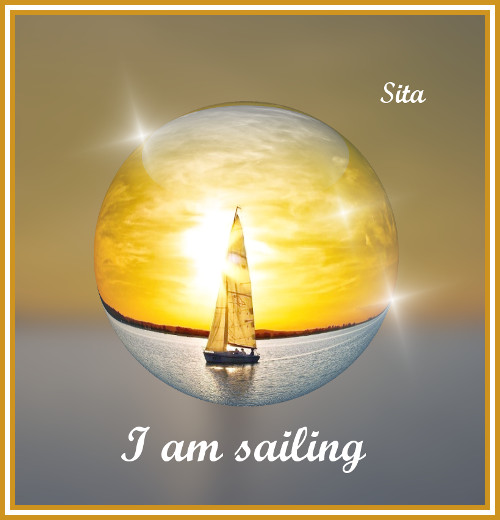
Het resultaat van wat oefenen en uitproberen.
Suggesties voor verbetering zijn altijd welkom :wink:

Afbeelding
Sita

09 okt 2013, 09:28

frankje schreef:
heb geen ronde bol gemaakt want dan vervormde mijn vliegtuig
:(
Frankje, ik heb ook gemerkt dat niet alle afbeeldingen geschikt zijn om deze oefening te maken. Als er zich een bepaald onderwerp in de foto bevindt, is het best dat dit niet in de breedte maar in de hoogte is, best ook niet onder- of bovenaan de prent, ongeveer in het midden. Het voorwerp moet in verhouding van de rest van de afbeelding tamelijk klein zijn.

Vooraleer ik mijn creatie exporteerde heb ik de achtergrond bijgesneden met het mesje uit de gereedschapskist. Anders was de achtergrond te groot ten opzichte van de bol.

Met de cursor een kader trekken rond gewenste grootte en op 'enter' klikken.

Afbeelding


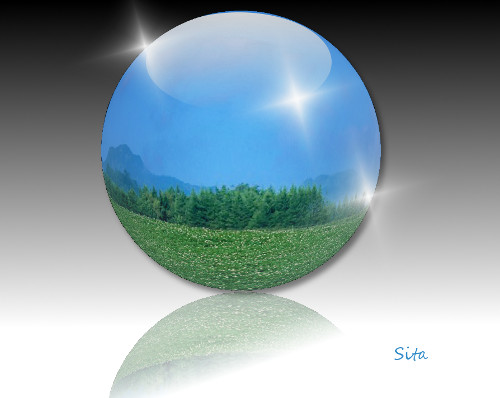
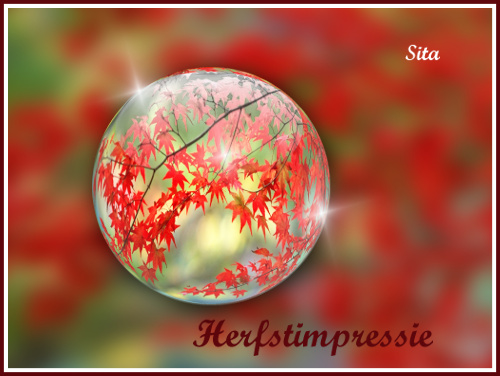
Hier nog enkele probeersels met andere achtergronden en foto's.

Afbeelding

Afbeelding

Afbeelding

Afbeelding
Sita

12 okt 2013, 15:02

Afbeelding

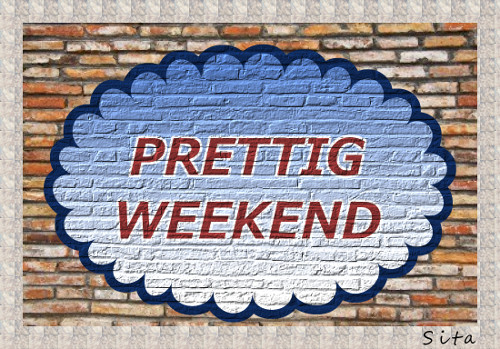
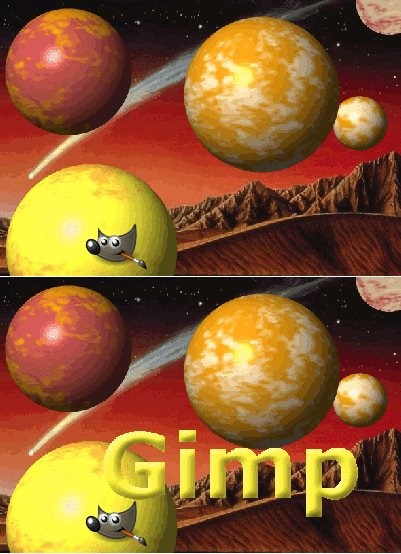
Tekst met schaduw, niet gevuld met kleur maar met 'patroon'.

-----------

Tekst in glas kan ik niet maken, FX-Foundry zorgt voor problemen :roll: :wink:

De links naar de leidraden staan wel reeds in het 'sticky'.
Sita

14 okt 2013, 16:28

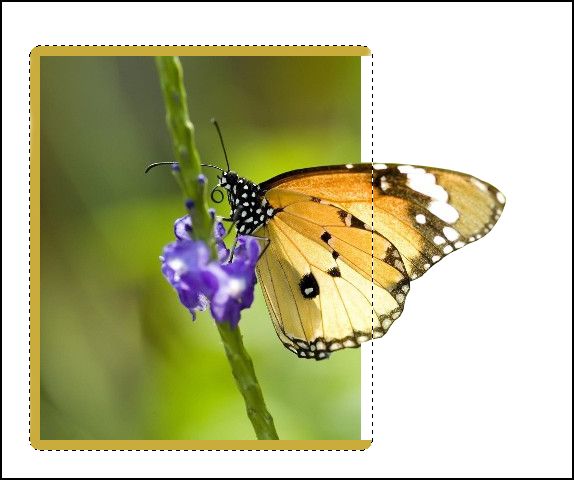
Ik probeer de oefening 'Beeld komt uit beeld'

http://www.seniorennet.be/forum/viewtop ... &start=390

Wanneer ik het kader met het penseel wil inkleuren (zoals het in de uitleg staat) lukt dit niet.

Als ik de achtergrond selecteer kan ik enkel 3 zijden inkleuren
de kant waar de afbeelding uitgeknipt is wordt niet gekleurd

Afbeelding

man, man, man, probleem, probleem, probleem ... :roll: :lol:
Gast

14 okt 2013, 18:45

Afbeelding

Ik weet niet of het goed is...
Tekst in glas.

Sita..deze oefening van dat ding uit kader :evil: heb ik al een paar uurtjes aan versleten zenne.
Lukt mij ook niet :cry: :wink: