Drie "foto's" uit één afbeelding met GIMP
(leidraad Jeanandrina)
-Open uw foto in GIMP, een smalle maar hoge foto leg je best plat om deze bewerking te doen, zo:
-Menubalk, --->Afbeelding, --->Transformeren, --->90° Met de klok meedraaien
-Klik nu in het lagenvenster met Rechts op de fotolaag, en klik in het uitrolmenu op: "Alfa kanaal toevoegen"
-Klik terug in het lagenvenster met Rechts op de fotolaag, en klik in het uitrolmenu op: "Laag Dupliceren"
-Klik nogmaals in het lagenvenster met Rechts op de fotolaag, en klik in het uitrolmenu terug op: "Laag Dupliceren"
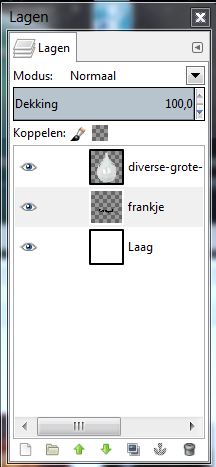
je hebt nu drie (3) fotolagen. Je kunt deze een nieuwe naam geven, bovenaan: FOTO 1, daaronder: FOTO 2
en als onderste: FOTO 3.
-Activeer nu de laag: FOTO 1, en voeg een nieuwe laag toe, selecteer: Transparant en klik op: OK, deze laag
staat nu boven FOTO 1, zorg dat deze laag actief is.
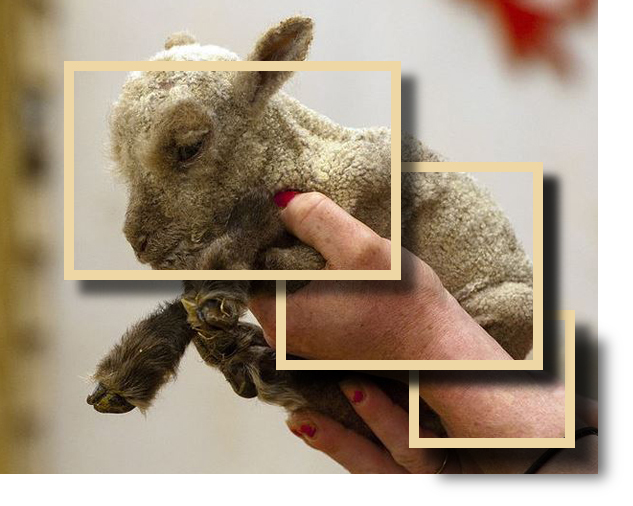
-Kik op het "Rechthoekige selectie" gereedschap, en teken aan de linkerkant van uw foto een eerste rechthoek
selectie, klik in de rechthoek en sleep hem op een goede plaats.
-Menubalk, --->Selecteren, --->Naar pad, stel een VG kleur in voor uw kader, en ga terug:
-Menubalk, --->Bewerken, --->Lijn tekenen langs pad, selecteer: Egale kleur, Lijnbreedte: 15 pix. --->Doorhalen
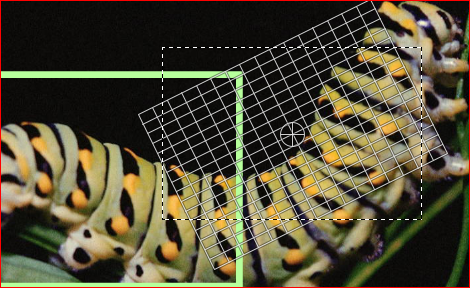
-Klik op het "Draaien" gereedschap, klik binnenin het kader, stel de draaihoek in, --->Draaien
-In het lagenvenster heb je nu een "Zwevende selectie" klik nu onderaan in het lagenvenster op het Anker
-Kik op het "Toverstaf" gereedschap, en klik nu ergens op de foto maar BUITEN! het kader
-Activeer nu: FOTO 1, en druk op de DEL. toets op het toetsenbord, en ga:
-Menubalk, --->Selecteren, --->Geen
-Klik nu met Rechts op de laag met het kader boven: FOTO 1, en klik in het uitrolmenu op: "Neerwaarts samenvoegen.
-Activeer nu de laag: FOTO 2, en voeg een nieuwe laag toe, selecteer: Transparant en klik op: OK, deze laag
staat nu boven: FOTO 2, zorg dat deze laag actief is.
-Kik op het "Rechthoekige selectie" gereedschap, en teken in het midden van uw foto de tweede rechthoek
selectie, klik in de rechthoek en sleep hem naar de goede plaats, zorg dat hij iets onder de eerste blijf zitten.
-Menubalk, --->Selecteren, --->Naar pad, stel een VG kleur in voor uw kader, en ga terug:
-Menubalk, --->Bewerken, --->Lijn tekenen langs pad, selecteer: Egale kleur, Lijnbreedte: 15 pix. --->Doorhalen
-Klik op het "Draaien" gereedschap, klik binnenin het kader, stel de draaihoek in, --->Draaien
-In het lagenvenster heb je nu een "Zwevende selectie" klik nu onderaan in het lagenvenster op het Anker
-Klik op het "Toverstaf" gereedschap, en klik nu ergens op de foto maar BUITEN! het kader
-Activeer nu: FOTO 2, en druk op de DEL. toets op het toetsenbord, en ga:
-Menubalk, --->selecteren, --->Geen
-Klik nu met Rechts op de laag met het kader boven: FOTO 2, en klik in het uitrolmenu op: "Neerwaarts samenvoegen.
-activeer nu de laag: FOTO 3, en voeg een nieuwe laag toe, selecteer: Transparant en klik op: OK, deze laag
staat nu boven: FOTO 3, zorg dat deze laag actief is.
-Klik op het "Rechthoekige selectie" gereedschap, en teken aan de rechterkant van uw foto de derde rechthoek
selectie, klik in de rechthoek en sleep hem naar de goede plaats, zorg dat hij iets onder de tweede blijft zitten.
-Menubalk, --->Selecteren, --->Naar pad, stel een VG kleur in voor uw kader, en ga terug:
-Menubalk, --->Bewerken, --->Lijn tekenen langs pad, selecteer: Egale kleur, Lijnbreedte: 15 pix. --->Doorhalen
-Klik op het "Draaien" gereedschap, klik binnenin het kader, stel de draaihoek in, --->Draaien
-In het lagenvenster heb je nu een "Zwevende selectie" klik nu onderaan in het lagenvenster op het anker
-Klik op het "Toverstaf" gereedschap, en klik nu ergens op de foto maar BUITEN! het kader
-Activeer nu: FOTO 3, en druk op de DEL. toets op het toetsenbord, en ga:
-Menubalk, --->Selecteren, --->Geen
-Klik nu met Rechts op de laag met het kader boven: FOTO 3, en klik in het uitrolmenu op: "Neerwaarts samenvoegen.
-Maak een nieuwe transparante laag aan, verplaats deze naar de onderste laag, zorg dat deze laag actief is
en maak er een mooi Gradiënt op
-Als het is dat je een hoge foto gebruikt hebt zoals ik in mijn voorbeeld, en hem zijdelings hebt gelegd, ga je nu:
-Afbeelding, --->Transformeren, --->90° tegen de klok in draaien
-Voeg nu fotolaag per fotolaag een slagschaduw toe
-Voeg elke fotolaag dan "Neerwaarts samen" met zijn schaduwlaag
-Voeg de fotolagen nu met de onderste te beginnen, "Neerwaarts samen" met de Gradiënt laag
-Afbeelding gelijkmatig bijknippen, en Exporteren als: .jpeg afbeelding.
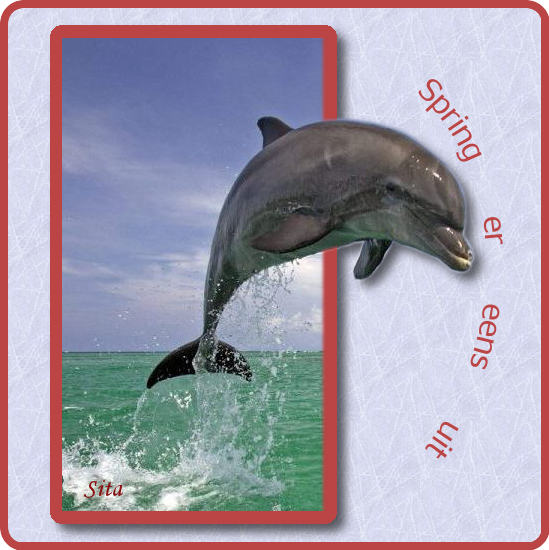
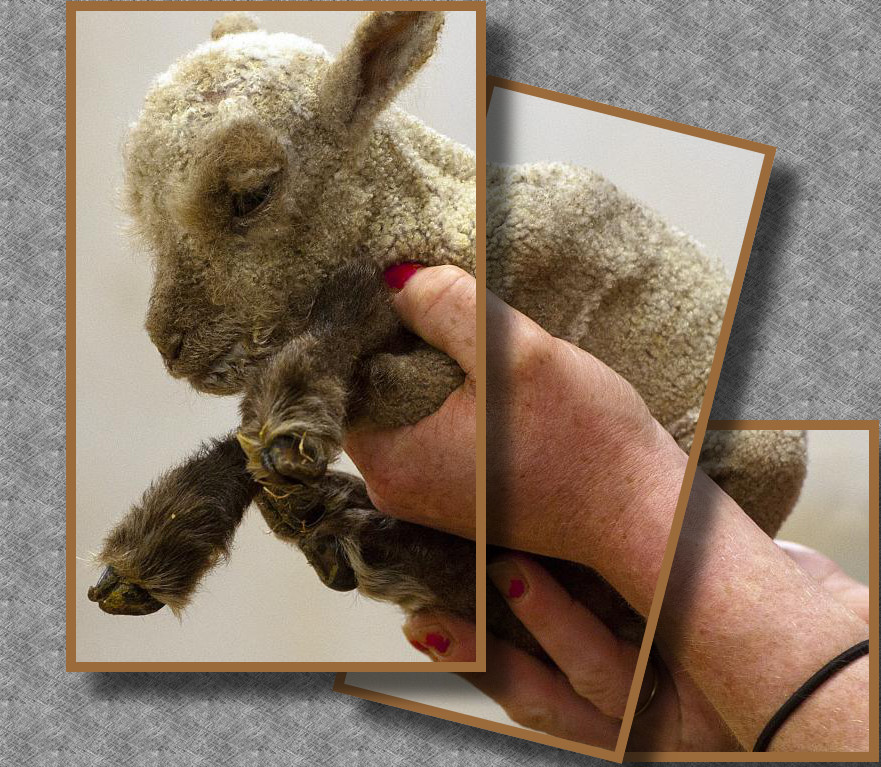
Dit is mijn bewerking:
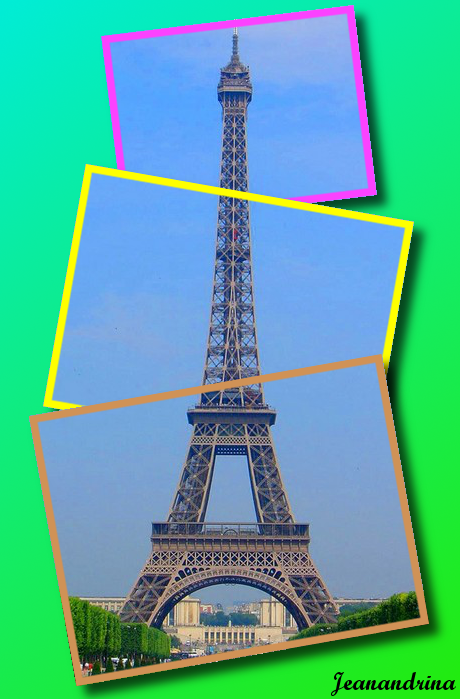
leidraad Jeanandrina




 (en van vrienden is niet leesbaar
  )
)