


ENKEL OVER "GIMP"
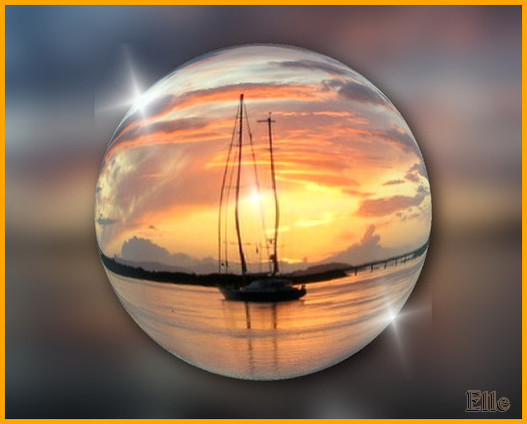
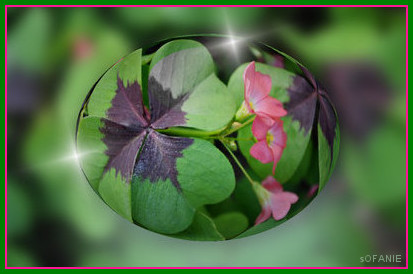

Jamaaaar...jouw boot zit er helemaal in *Elle*
 en de mijne niet é
 Mooi zenne...
Nu weet ik, waar ik nog moet op letten

Groet.

Je ziet, Sofanie, de aanhouder wint
Het is soms maar een klein detail dat je over het hoofd ziet.
Je denkt toch niet dat bij mij alles van de eerste keer lukt
Opnieuw proberen is dan de boodschap.
Op den duur begin je het programma een beetje beter te begrijpen.
Ook uit je fouten kan je leren 
En wanneer je eens wil stoppen, kan je jouw creatie 'opslaan', Ctrl+s dan staat het in een xfc-bestand met het pictogram van Wilber erop.
Wanneer je er dan opnieuw op klikt opent GIMP jouw creatie tot waar je gekomen was.
Je mag dan enkel niet vergeten waarmee je verder moet gaan
Dat staat uitgelegd op blz.3 van dit topic, door een zekere gast...
----------------------
Het is soms maar een klein detail dat je over het hoofd ziet.
Je denkt toch niet dat bij mij alles van de eerste keer lukt
Opnieuw proberen is dan de boodschap.
Op den duur begin je het programma een beetje beter te begrijpen.
Ook uit je fouten kan je leren
En wanneer je eens wil stoppen, kan je jouw creatie 'opslaan', Ctrl+s dan staat het in een xfc-bestand met het pictogram van Wilber erop.
Wanneer je er dan opnieuw op klikt opent GIMP jouw creatie tot waar je gekomen was.
Je mag dan enkel niet vergeten waarmee je verder moet gaan
Dat staat uitgelegd op blz.3 van dit topic, door een zekere gast...
----------------------
Dank je wel Sita
Ik stelde daar ooit eens een vraag over...en kreeg daar nooit geen antwoord op.
Want ik sloeg het altijd op als GIMP Patroon, en niks lukte dus,
als ik wou verder doen aan mijn plaatje.
Ik wist niet dat het ergens geschreven stond ...oud worden é
Enfin....ik weet het nu terug.
Nog een fijne avond én bedankt.
Ik stelde daar ooit eens een vraag over...en kreeg daar nooit geen antwoord op.
Want ik sloeg het altijd op als GIMP Patroon, en niks lukte dus,
als ik wou verder doen aan mijn plaatje.
Ik wist niet dat het ergens geschreven stond
...oud worden é Enfin....ik weet het nu terug.
Nog een fijne avond én bedankt.
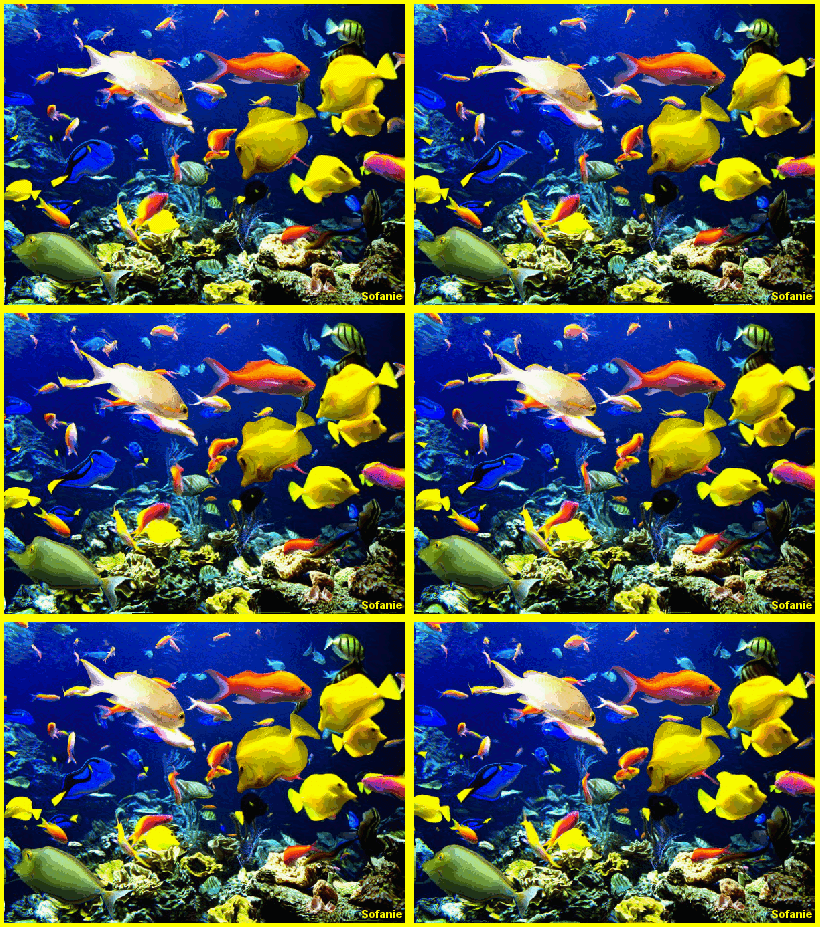
Herhaling.
Rustige nacht Sita
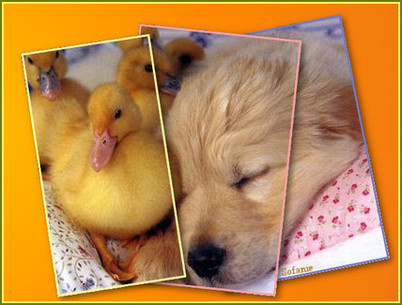
Deze vind ik een mooie leidraad.
Sita een mooie avond verder
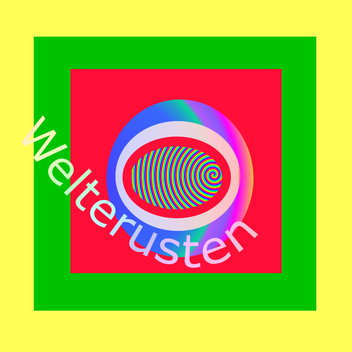
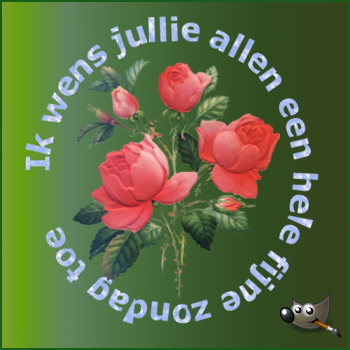
Een beetje gezocht op kleuren, en nog eens gebogen tekst gemaakt.
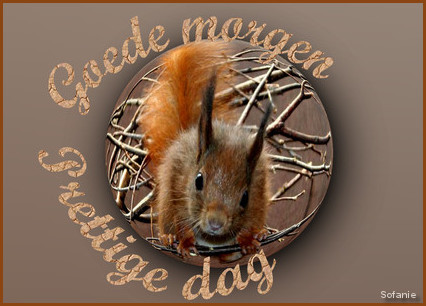
Of het beestje plaats genoeg heeft
Dat ziet er zo niet naar uit é
Fijne dag Sita.
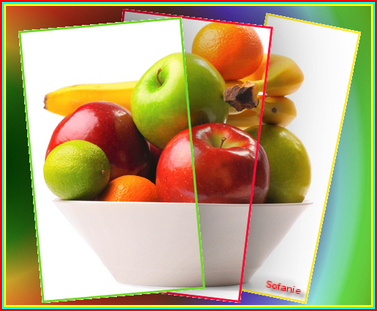
Fijn week einde aan allen !!
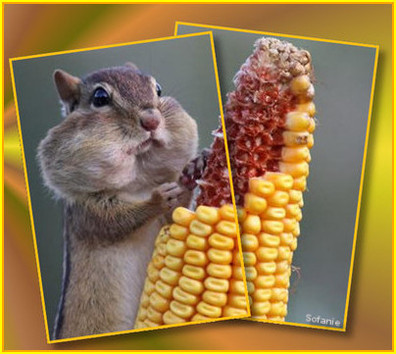
Fijne Zaterdag.
Dit is een variant op de leidraad van Frankje 'Een gebogen tekst maken'
http://www.seniorennet.be/forum/viewtop ... 99#4019999
Letters in een cirkel rond je afbeelding plaatsen
Je afbeelding openen met Gimp.
Een nieuwe transparante laag aanmaken.
Het ovalen selectietool selecteren en een cirkel maken rond je afbeelding.
Ervoor zorgen dat er nog genoeg plaats rondom is om je tekst te plaatsen.
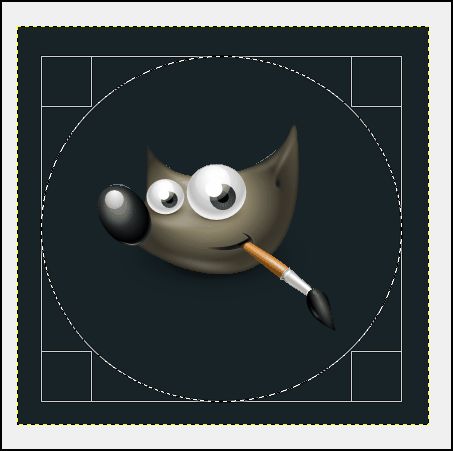
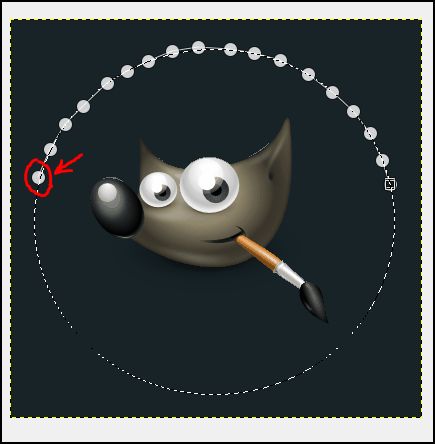
Het paden-pengereedschap selecteren en met de linkermuisknop, telkens 1 maal klikken en zo een halve cirkel tekenen.
Op het eerste punt zal je tekst beginnen.
Het tekstgereedschap selecteren en ergens op je afbeelding de gewenste woorden in het wit typen.
In het lagenvenster de tekstlaag selecteren >>> rechtsklikken >>> tekst langs pad.
Omdat de tekst begint aan het eerste punt kan het zijn dat deze niet mooi verdeeld staat.
Dan kan je de laatste bewerking ongedaan maken, Ctrl+z klikken, de letters verdwijnen weer van het pad.
De cursor voor je tekst op de afbeelding plaatsen, en enkele spaties toevoegen. Dan begint de tekst een beetje verder op het pad.
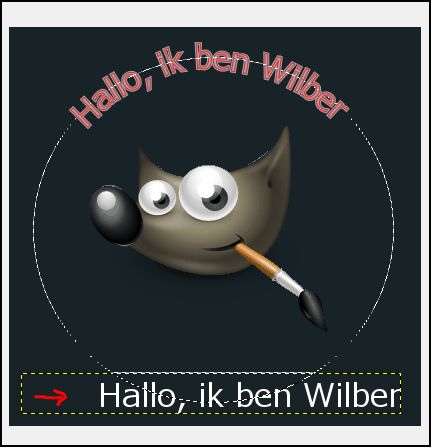
Hetgeen je ook kan doen is tussen de woorden 1 of meerdere spaties plaatsen.
Telkens je iets wil doen veranderen, Ctrl+z klikken om de vorige bewerking ongedaan te maken.
Wanneer de tekst op de juiste plaats staat,
de tekstlaag (in het lagenvenster) selecteren
en onderaan op de afvalemmer klikken. Deze (rechte) laag is dan verwijderd.
In het lagenvenster het padendialoogvenster aanklikken.
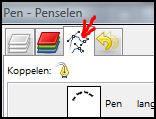
rechtsklikken op de bovenste afbeelding >>> pad naar selectie
het oogje dichtklikken
Onderaan het gereedschapsvenster de gewenste voorgrondkleur instelllen.
Dit wordt de kleur van de letters.
Op de verfemmer klikken >>> een vinkje plaatsen bij FG color fill en bij >>> hele selectie vullen.
Met de cursor in de geselcteerde letters klikken en deze worden gevuld.
Bovenaan in de werkbalk >>> selecteren >>> geen
Terug op het lagenvenster klikken
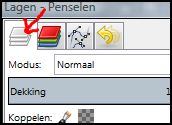
Met het ovalen selectiegereedschap opnieuw een cirkel maken.
Ditmaal met het paden-pengereedschap de onderste helft tekenen.
Op dezelfde wijze als de bovenste helft.
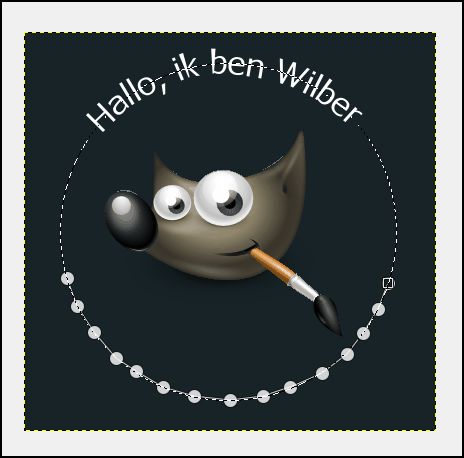
Opnieuw
Het tekstgereedschap selecteren en ergens op je afbeelding de gewenste woorden in het wit typen.
In het lagenvenster de tekstlaag selecteren >>> rechtsklikken >>> tekst langs pad
Wanneer de tekst op de juiste plaats staat,
de tekstlaag (in het lagenvenster) selecteren
en onderaan op de afvalemmer klikken.
In het lagenvenster het padendialoogvenster aanklikken
rechtsklikken op de bovenste afbeelding >>> pad naar selectie
het oogje dichtklikken
Op de verfemmer klikken >>> een vinkje plaatsen bij FG color fill en bij >>> hele selectie vullen.
Met de cursor in de geselecteerde letters klikken en deze worden gevuld.
Bovenaan in de werkbalk >>> selecteren >>> geen
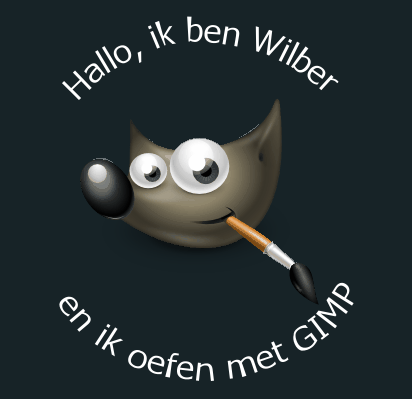
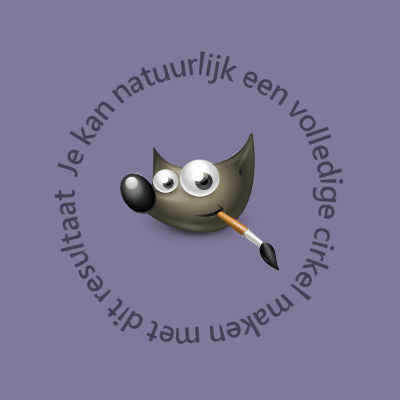
Je kan natuurlijk in één keer de volledige cirkel selecteren
dan krijg je dit resultaat
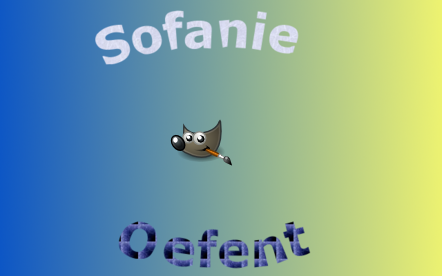
Bijna
Een spatie te weinig

Fijne avond verder.
Rustige avond allen !!
Aan iedereen die langskomt een aangename zondag gewenst.
---------------
Goed gelukt Sofanie!
Schrijf gerust een antwoord
Om te antwoorden heb je een gratis account nodig. Heb je al een account, klik dan op "Aanmelden". Via "Gratis account maken" maak je er eenvoudig een in enkele minuten.