Oefenforum

ENKEL OVER "GIMP"

Gestart door Gast op 25 feb 2013, 15:22 1658 berichten 461.910 keer gelezen Reageer
Sita 17 jan 2014, 18:37
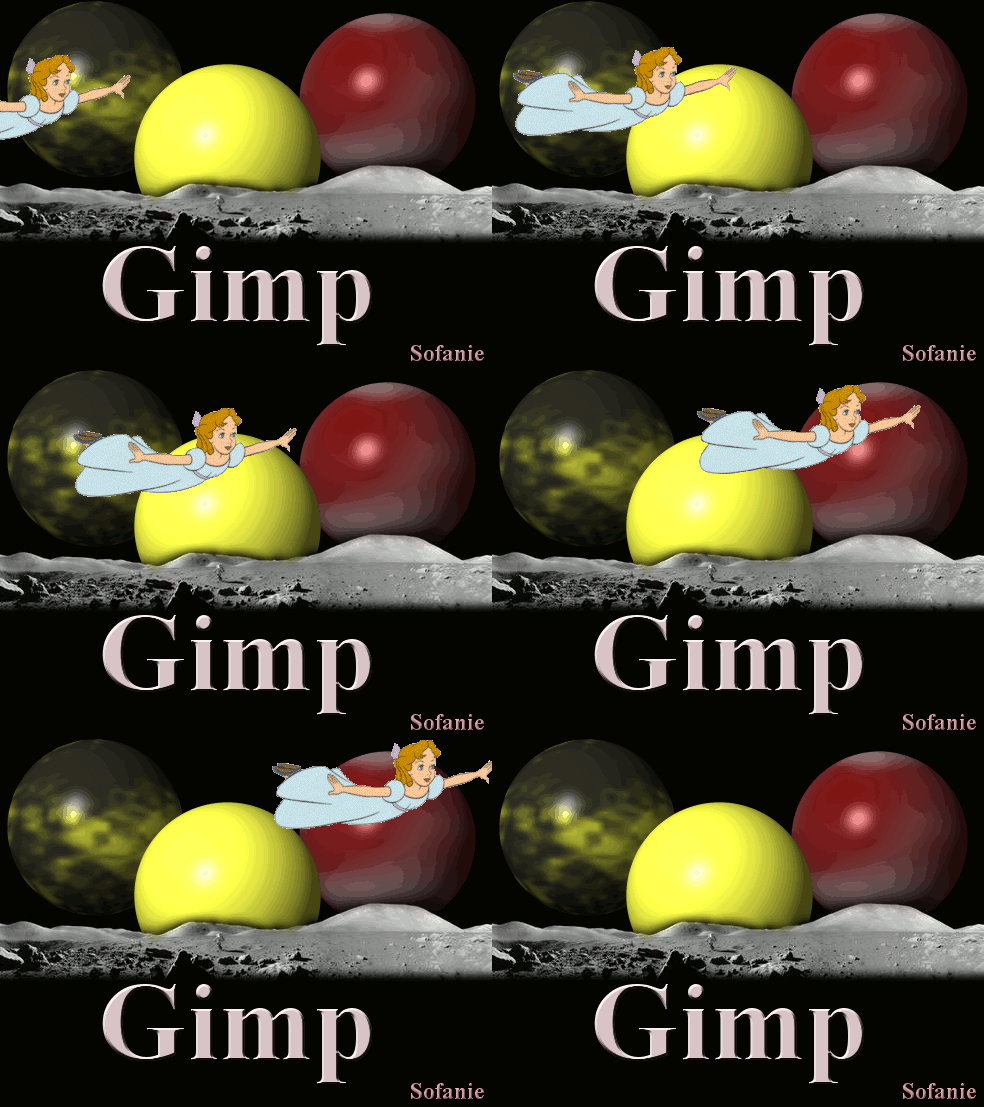
Dat is zo sofanie, bewegende plaatjes moeten in GIF-bestand geëxporteerd worden.
Minder mooi, maar het lukt niet anders.
Ik kom je bezoeken in jouw hutteke :D

Aan iedereen een fijn weekeinde gewenst :wink:
    Citeer
    Gast 17 jan 2014, 19:40
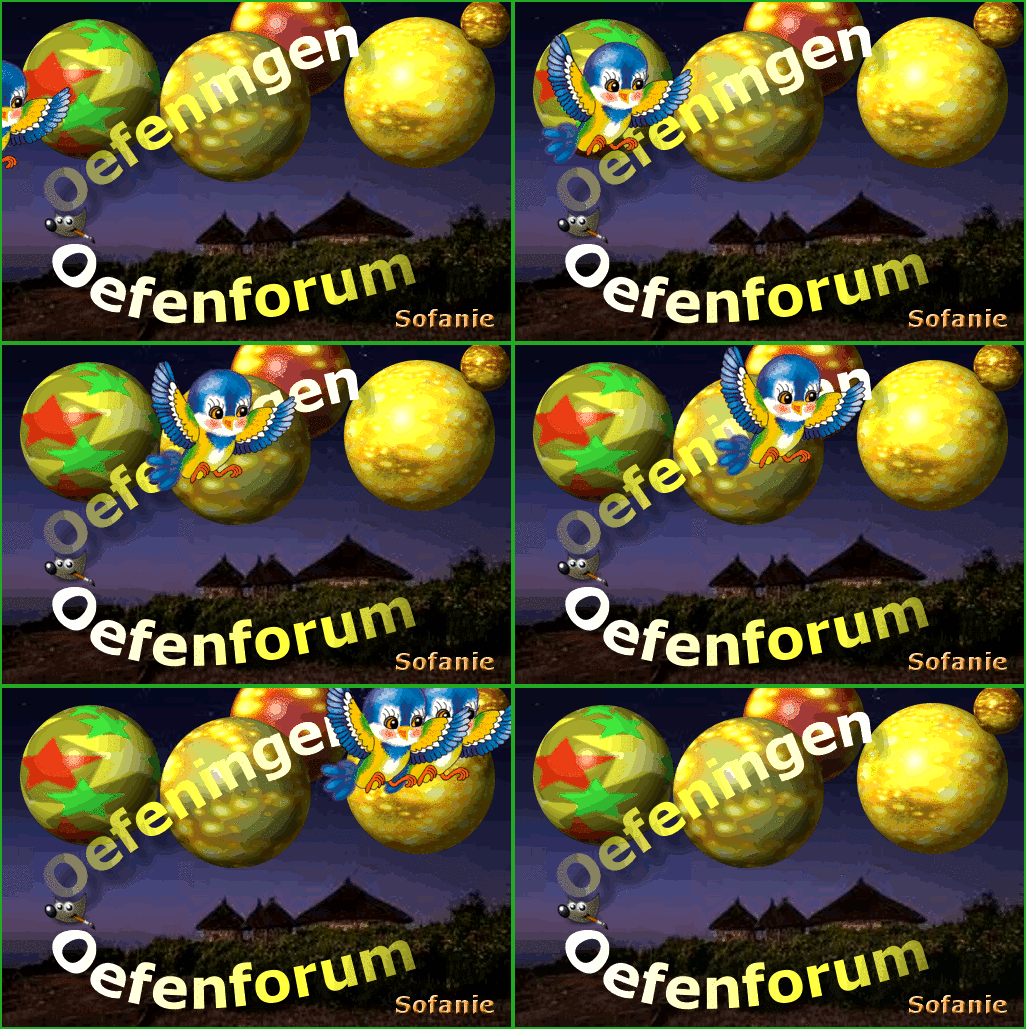
    Dan maak ik bollen zonder beweging é :D
    Oef ,k'dacht da'k terug iets abnormaal's gedaan had :roll:

    Bedankt voor t'antwoord, en welkom in mijn hut Sita :D :wink:

    Fijn weekend.
      Citeer
      Gast 18 jan 2014, 10:40
      Afbeelding

      Afbeelding

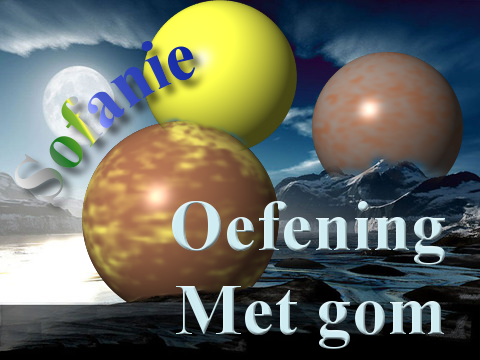
      Heb zowat gezocht....en getracht om met de gom te werken.
      Ni slecht é :roll:
      Kon het niet laten, om er toch wat beweging in te steken :roll:

      Groetje :wink:
        Citeer
        Sita 18 jan 2014, 15:34


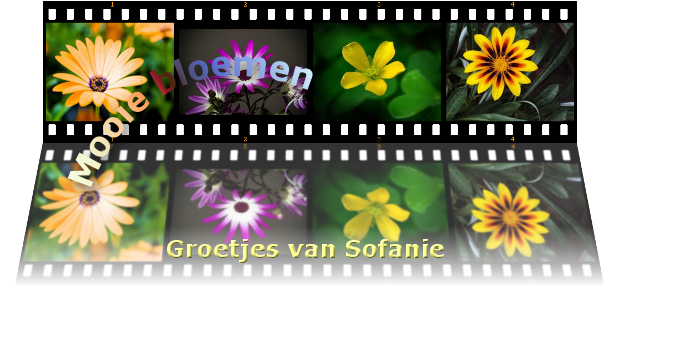
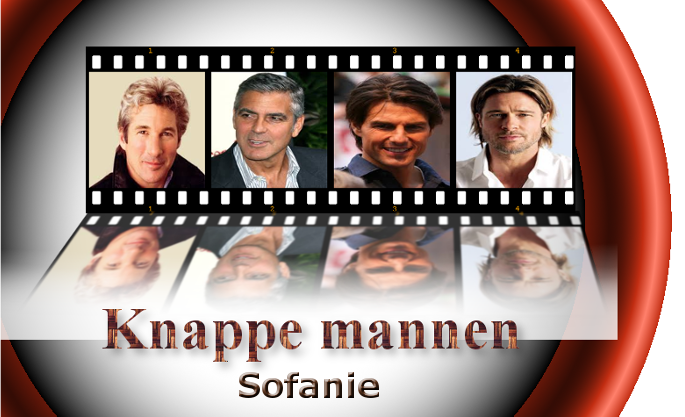
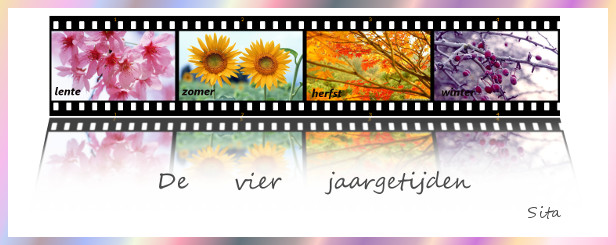
        FILMSTROOK


        Afbeelding


        Plaats 4 afbeeldingen van dezelfde grootte in een aparte map.

        Bestand >> openen als lagen

        Selecteer de bovenste foto in de map, hou de shiftknop ingedrukt en klik op de onderste afbeelding.


        Zo zijn ze alle 4 geselecteerd >> openen.

        Nu staan de plaatjes alle 4 in het lagenvenster.
        Je kan ze dan nog in de volgorde plaatsen die je wenst.

        Filters >> combineren >> filmstrook >> OK klikken

        De foto's staan nu, in een apart venster, in een filmstrook

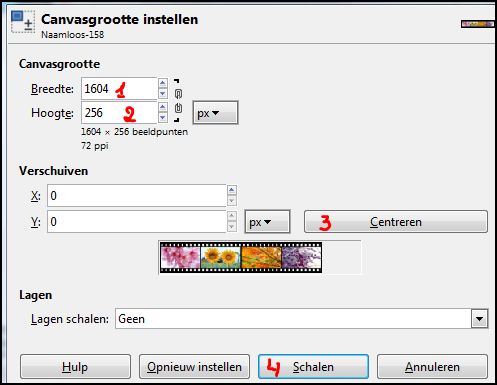
        Afbeelding >> canvasgrootte

        Er verschijnt een nieuw venster.
        1. Vul achter de breedte (hier 1604)+300 in >> klik enter
        2. Achter hoogte (hier 256)*2.5 >> klik enter
        3. centreren
        4. daarna op schalen klikken
        Afbeelding

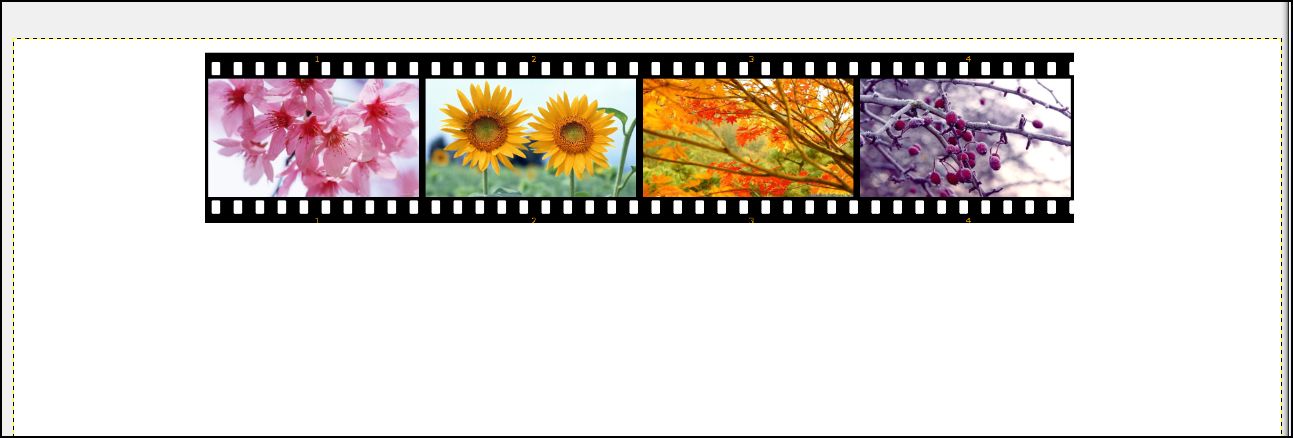
        Er verschijnt nu een groter transparant vlak achter de filmstrook

        Nieuwe laag aanmaken >> wit aanvinken
        Witte laag met het naar beneden wijzend groene pijltje (aan de onderkant van het lagenvenster)
        onder de afbeelding plaatsen

        Met het verplaatsgereedschap de filmstrook bovenaan de witte laag plaatsen

        Afbeelding

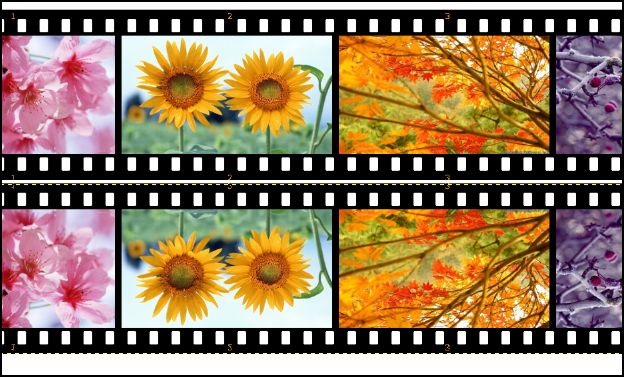
        In het lagenvenster de filmstrip selecteren >> rechtsklikken >> laag dupliceren


        Het spiegelengereedschap actief maken >> spiegelrichting >> verticaal
        en met de cursor in het werkvenster op de filmstrip klikken.

        Nu staat deze ondersteboven.
        Het verplaatsgereedschap selecteren op de strook klikken en terwijl je de Ctrl toets ingedrukt houdt de onderstebovenlaag naar beneden verschuiven.
        Zo blijven beide lagen mooi evenwijdig staan.
        Een klein wit strookje tussen de twee lagen behouden.

        Afbeelding

        De dekking op ongeveer 80% plaatsen

        Filters >> vervagen >> gaussiaans vervagen >> 3,0 invullen >> OK

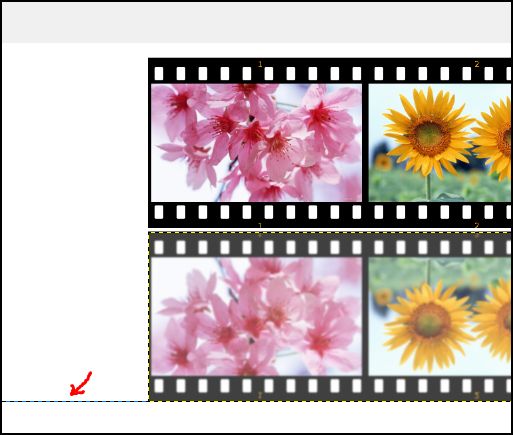
        Met de cursor naar de bovenkant van het werkvenster gaan tot er een klein zwart driehoekje verschijnt.
        Zo een hulplijn naar beneden slepen tot net onder de onderste filmstrook
        Afbeelding

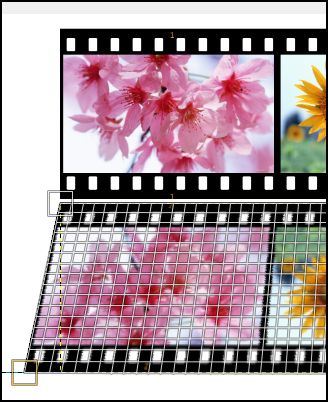
        Het perspectiefgereedschap selecteren en in het werkvenster klikken op de onderste filmstrook.
        De onderste vierkantjes van het rooster aan de linkerkant en aan de rechterkant een beetje verplaatsen, zodat je een trapezium verkrijgt.
        Maar ervoor zorgen dat je mooi op de hulplijn blijft.
        Transformeren.
        Afbeelding

        Het gradientgereedschap selecteren.
        Ervoor zorgen dat wit de voorgrondkleur is.
        VG naar Transparant selecteren >> Lineair

        Enkele keren met de cursor onderaan de onderste strook beginnend, een lijn naar boven trekken tot je tevreden bent met het resultaat.

        Je kan steeds Ctrl+z typen om de laatste bewerking ongedaan te maken.

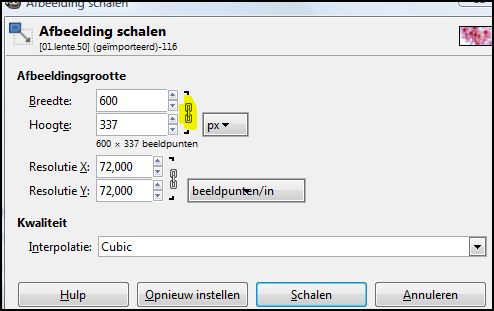
        De creatie is nu ongeveer 1900 pixels breed, te groot om op het forum te plaatsen.
        Dus >> afbeelding >> afbeelding schalen >> breedte ongeveer 500 à 600 pixels (sennet verkleint de breedte nog tot 480 pixels), de hoogte past zich automatisch aan wanneer het kettinkje gesloten staat.
        Afbeelding


        Sita

        Laatst gewijzigd door Sita op 18 jan 2014, 20:29, 2 keer totaal gewijzigd.

          Citeer
          Monika ** 18 jan 2014, 16:34 ardennen 1.979 berichten
          hallo Sita
          voor filmstrook
          moeten die foto's
          transparant zijn
          of hoe bedoelt u dat
          snap het niet zo goed
          fijne weekend
          gr Monika :oops:
            Citeer
            Sita 18 jan 2014, 17:47
            Monika,

            Ik begrijp dat je nog niet alle termen in Gimp verstaat.
            Met meer printscreens is alles veel duidelijker, maar ook veel meer werk.
            Daarom plaats ik er niet zo veel.
            Als er iets is wat je niet begrijpt mag je dat altijd vragen natuurlijk!

            Neen, de foto's moeten niet transparant zijn.
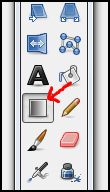
            Ik vermoed dat je iets niet begrijpt over de 'gradient', het kleurverloop.

            Dit is het gradientgereedschap

            Afbeelding

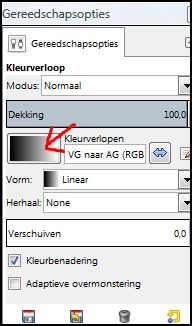
            wanneer je erop klikt (of dubbelklikt soms) krijg je een apart venstertje met de gereedschapsopties
            je klikt op de plaats waar het pijltje staat

            Afbeelding

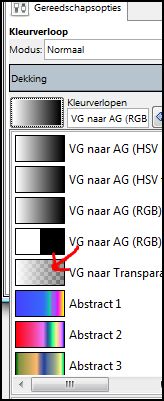
            dan zie je volgend keuzemenu
            voor de filmstrook moet je 'VG naar transparant' selecteren

            Afbeelding

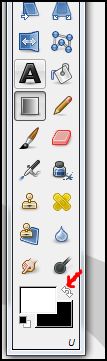
            hier staat de voorgrondkleur op wit
            is dat bij jou zwart dan kan je op het dubbel pijltje klikken om wit naar de voorgrond te brengen

            Afbeelding

            Hopelijk is het dat wat je bedoelde..
            Anders vraag je het nog maar eens :wink:

            Ook voor jou een mooi weekend!

            Sita
              Citeer
              Sita 18 jan 2014, 19:42


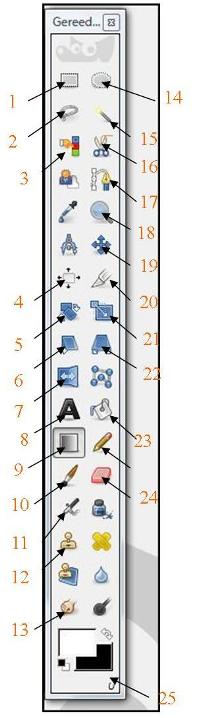
              BENAMINGEN VAN MEEST GEBRUIKTE GEREEDSCHAPPEN


              Afbeelding

              1. rechthoekige selectie 2. vrije selectie - lasso 3. selecteren op kleur

              4. uitlijnen 5.draaien 6. hellen 7. spiegelen 8.tekst

              9. gradient of kleurverloop 10. penseel 11.verfspuit 12.klonen

              13. smeren 14. ovale selectie (ook voor cirkels) 15. toverstaf

              16. schaar 17. pen- padengereedschap 18. vergrootglas - loep

              19. verplaatsen 20. bijsnijden 21. schalen 22. perspectief

              23. verfemmer 24. gom 25. voor- en achtergrondkleur
                Citeer
                Sita 18 jan 2014, 19:48


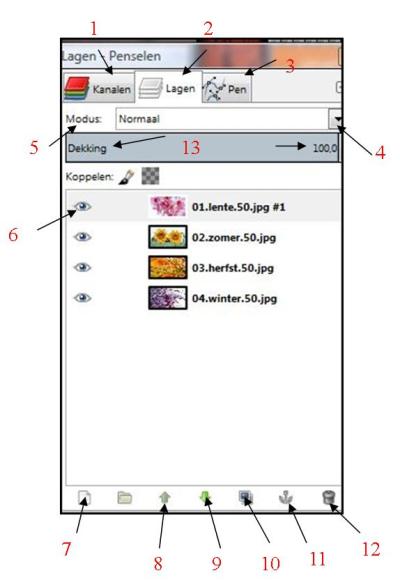
                BENAMINGEN IN LAGENVENSTER


                Afbeelding


                1. tabblad voor kanalen 2. tabblad lagen 3. tabblad pen en paden

                4. dropdownmenu om modus te veranderen 5. modus

                6. oogje van laag 7. nieuwe laag 8. geselecteerde laag omhoog brengen

                9. geselecteerde laag omlaag brengen 10. laag dupliceren

                11. anker om zwevende laag te verankeren 12. afvalemmer

                13. dekking
                  Citeer
                  Gast 18 jan 2014, 20:06
                  Afbeelding

                  Ik krijg het niet op het Forum :cry:
                  Dus op deze manier dan maar .

                  Sita,dank voor al dat werk.

                  Nog een vraagje....
                  Ik heb problemen om mijn foto's of plaatjes allemaal dezelfde maat te geven.
                  Hoe moet ik te werk.
                  Ik gebruikte IMS...en toch zijn alle foto's verschillend van maat !!ondanks de juiste :vb...400x300. overal.

                  Deze bewerking amaai .... :roll: maar toch gelukt é...
                  Is nog zoeken ,mits ik het niet op het Forum krijg.

                  Fijne avond :wink:

                  Ojeeee neeeen t'is niet gelukt :cry: moet leren trekken :? :(
                    Citeer
                    Gast 20 jan 2014, 10:13
                    Afbeelding

                    Ik weet niet meer hoe ik het gevonden heb.
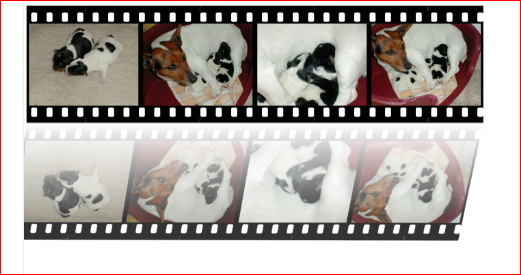
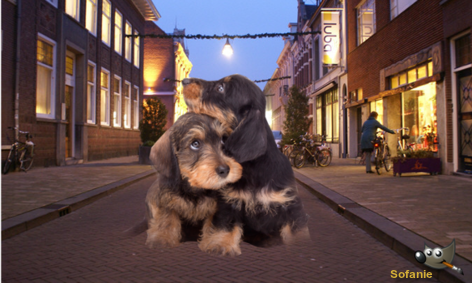
                    Hondjes bijgevoegd .
                    Ik denk nieuwe transparante laag.
                    En dan wat gommen...
                    Natuurlijk terug té veel 8O :? :cry: :wink:

                    Enfin....ik heb iets geprobeerd é.

                    Groetjes :wink:
                      Citeer

                      Schrijf gerust een antwoord

                      Om te antwoorden heb je een gratis account nodig. Heb je al een account, klik dan op "Aanmelden". Via "Gratis account maken" maak je er eenvoudig een in enkele minuten.