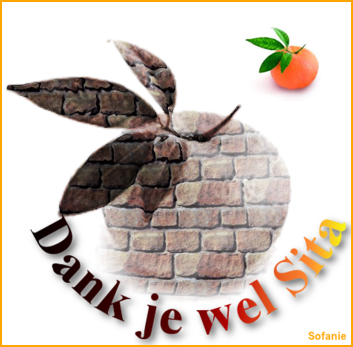
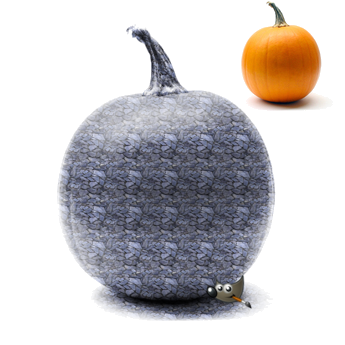
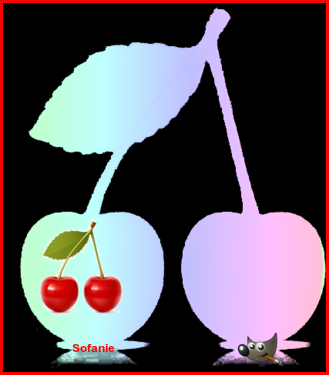
VOORWERP EEN ANDER UITZICHT GEVEN
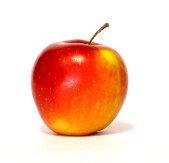
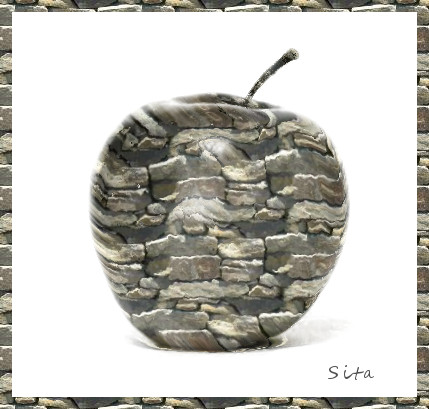
Foto met het voorwerp dat je wil bewerken, openen met Gimp.
Wanneer je geen effen achtergrond hebt kan je het voorwerp eerst uitknippen, bvb. met het lassogereedschap.
Rechtsklikken in het lagenvenster >> alphakanaal toevoegen
Stipjes rond het voorwerp plaatsen met het lassogereedschap
Selecteren >> inverteren >> op het toetsenbord delete of del klikken
Het uitgeknipte gedeelte staat nu op een transparante achtergrond
Laag toevoegen in het lagenvenster en deze vullen met de verfemmer,
gebruik een kleur die contrasteert met het voorwerp.
De nieuwe laag met het groene pijltje, onderaan het lagenvenster, onder het voorwerp plaatsen.
Rechtsklikken op het voorwerp >> neerwaarts samenvoegen.
Als het voorwerp al op een effen achtergrond staat moet je bovenstaande bewerking niet uitvoeren.
Je kan dan meteen beginnen met het volgende.
- In het lagenvenster rechtsklikken en laag dupliceren.
- Bovenaan kleuren >> desatureren >> lightness aanvinken >> OK klikken
- Kleuren >> helderheid en contrast >> allebei op 15 zetten >> OK
- Filters >> vervagen >> gaussiaans vervagen >> beide op 2,0 >> OK
- Het oogje van deze grijze laag mag nu in het lagenvenster dichtgeklikt worden.
- Onderste laag in het lagenvenster selecteren.
- Nieuwe transparante laag toevoegen.
- Verfemmer selecteren >> pattern fill >> patroon kiezen
- hele selectie vullen aanvinken
- Met de cursor in het werkvenster de op nieuwe laag klikken, deze wordt gevuld met het patroon.
- In het lagenvenster staat nu de originele afbeelding onderaan, daarboven de patroonlaag en als bovenste de grijze afbeelding met dichtgeschakeld oogje.
- Filters >> projecties >> verplaatsen
- Erop letten dat in het dropdownmenu (op het zwarte driehoekje klikken) het gekleurde voorwerp dat je wil bewerken geselcteerd wordt, dus de achtergrondlaag.
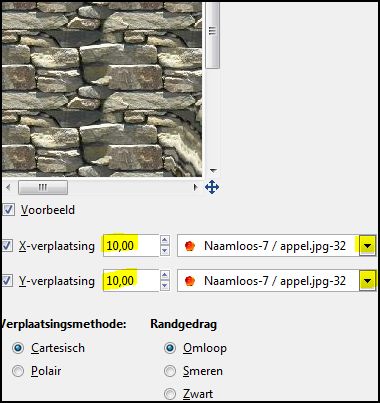
- Bij X en Y allebei 10 invullen >> OK
- Knip het oogje van de patroonlaag dicht.
- Achtergondlaag selecteren, met de toverstaf op de egale achtergrond klikken, er komt een selectielaag rond de appel.
- Oogje van de patroonlaag openen >> deze laag selecteren, je ziet nu de stippellijn van de appel.
- Bovenaan >> laag >> masker >> laagmasker toevoegen >> white full opacity aanvinken >> OK
- In de gereedschapskist emmer selecteren >> FG color fill (ervoor zorgen dat de voorgrondkleur zwart is)
in het werkvenster naast de selectie klikken.
- Je ziet nu het voorwerp ingevuld met de patroonlaag.
- Rechtsklikken op de geselecteerde laag in het lagenvenster >> laagmasker toepassen.
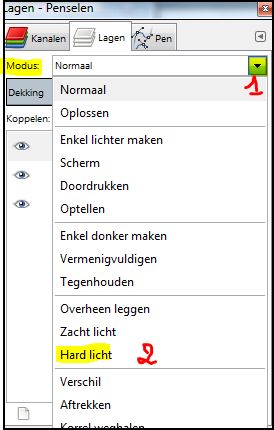
- Het oogje van de bovenste laag weer openklikken, deze laag selecteren en de modus op hard licht zetten.
Selecteren >> geen
--------------------
Je kan ook in plaats van een patroon, gebruik maken van een gradient of kleurverloop.
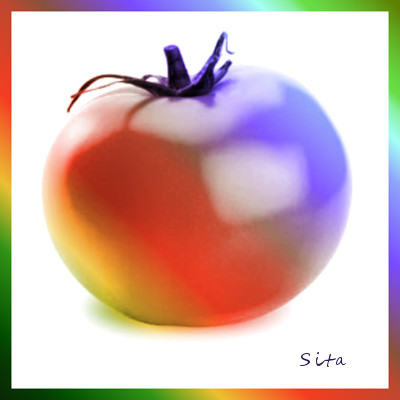
Eventueel een afbeelding met structuurachtergrond als nieuwe laag importeren en daarmee verder werken.
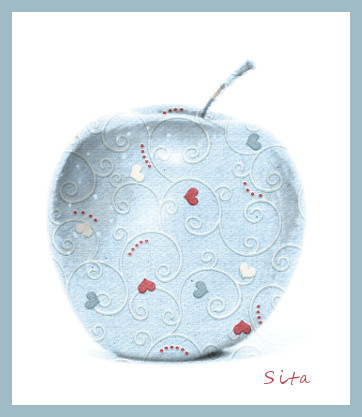
Sita



 Bewerking van Jean is





 .
.