PPS, slideshows, foto, PSP en cd branden

ovale vorm uitsnijden in Photoshop

Gestart door WallyDP op 29 mar 2013, 10:59 13 berichten 13.481 keer gelezen Reageer
WallyDP Startte dit onderwerp 29 mar 2013, 10:59 Ranst 14 berichten
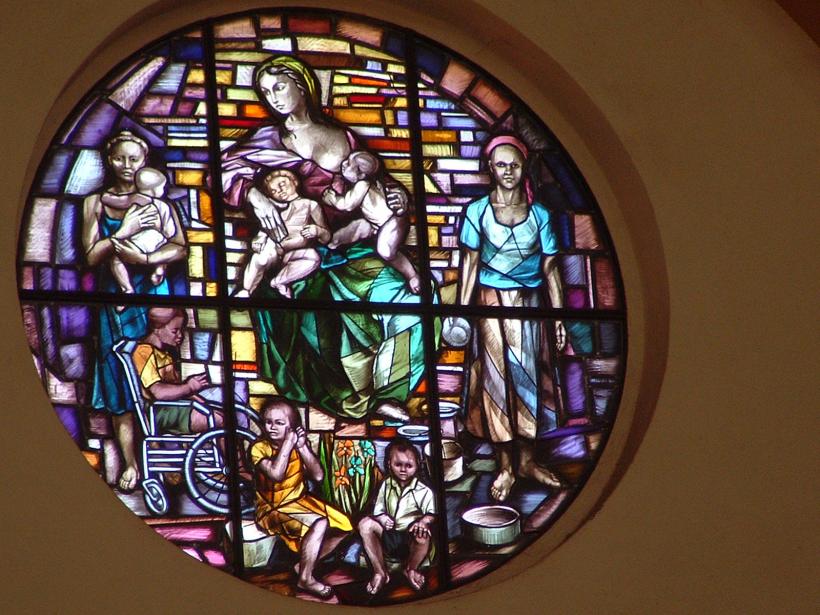
Ik wil uit een bestaande foto een ovale vorm selecteren en uitsnijden. Hoe zou dat kunnen? Afbeelding
Het betreft dus de ovale vorm van het glasraam.
Met dank voor eventuele hulp
    Citeer
    astra 14 apr 2013, 15:20 Vlaams Brabant 78 berichten
    Hallo WallyDP,

    wat laat... maar beter laat dan nooit zegt men :-)

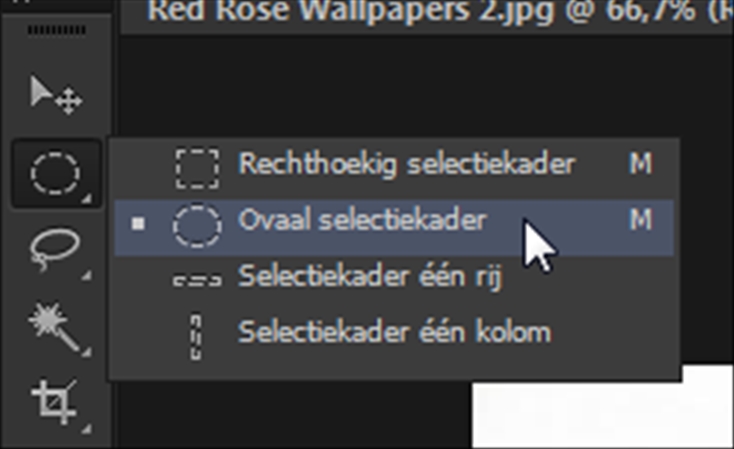
    1. Klik in het palet gereedschappen op het ovaal selectiekader en trek een ovaal
    Afbeelding
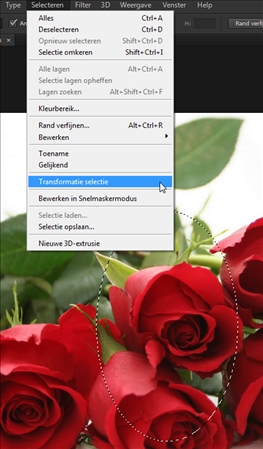
    2. Klik op Selecteren > Transformatie selectie
    Afbeelding
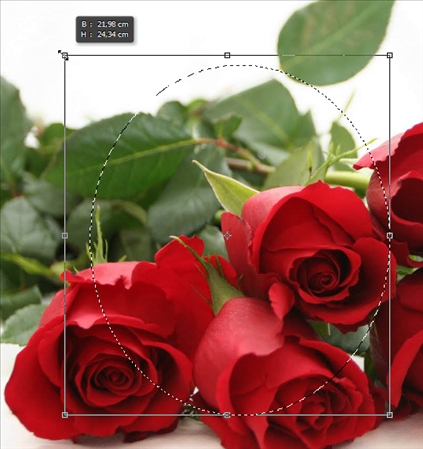
    3. Trek aan de zijkanten of aan een hoekje met ingedrukte linker muisknop om de selectie aan te passen en zo te vergroten/verkleinen of meer ronder of ovaler te maken, ...
    Afbeelding
    4. Druk op Enter
    5. Men kan eventueel de selectie nog op een andere plaats zetten door op de rand te staan van de selectie, (cursor verandert in wit pijltje) linker muisknop ingedrukt houden (cursor verandert in zwart pijltje) en op de gewenste plaats slepen.

    Als het niet meevalt van de eerste keer, kan men telkens via Selecteren > Transformatie selectie, de selectie altijd aanpassen.

    Om de selectie in een nieuw bestand over te brengen:
    a. Druk op de toetsencombinatie Ctrl+C (of Bewerken > Kopiëren)
    b. Bestand > Nieuw
    c. Druk op Ctrl+D (of Bewerken > Plakken)

    Men kan deze selectie ook op een andere bestaande foto plakken ipv in een nieuw bestand.


    Groetjes,
    Astra
      Citeer
      Saradee 14 jun 2015, 09:49 provincie Antwerpen 113 berichten
      Beste Astra
      Heb Photoshop 7 en het boek, maar de uitleg daar is zo uitgebreid en professioneel; ik heb met de magnetische lasso en met elliptical marque tool een ovaal of cirkel geselecteerd, maar dan zit ik vast. Ik wil dan de selectie uitknippen, opslaan in jpg en in een word document plakken. In het word document wil ik die afbeelding dan nog eventueel aanpassen qua formaat en zo.

      Graag stap voor stap als het kan.
      Alvast bedankt.
      Sara
      Laptop HP Pavilion dv7, Windows 7 Home Premium, Service Pack 1, 64 bits, Intel(R) Core(TM) i7-2370QM
        Citeer
        sacho 14 jun 2015, 17:04 1.979 berichten
        Dit staat in het bericht van Astra

        Om de selectie in een nieuw bestand over te brengen:
        a. Druk op de toetsencombinatie Ctrl+C (of Bewerken > Kopiëren)
        b. Bestand > Nieuw
        c. Druk op Ctrl+V (of Bewerken > Plakken)

        Men kan deze selectie ook op een andere bestaande foto plakken ipv in een nieuw bestand.


        Dus niet knippen maar copiëren, een nieuw bestand openen en plakken.
        Daarna 'opslaan als' en jpeg(jpg) aanduiden

        Laatst gewijzigd door sacho op 15 jun 2015, 14:34, 1 keer totaal gewijzigd.

          Citeer
          astra 15 jun 2015, 11:26 Vlaams Brabant 78 berichten
          Bedankt Sacho om de vraag van Saradee te beantwoorden.
          Maar nu pas gezien dat er een foutje stond in mijn vorig bericht.
          Ctrl+D moet zijn Ctrl+V (of bewerken > Plakken)

          Ctrl+D = Selectie opheffen.

          Sorry...
            Citeer
            ghila 15 jun 2015, 14:30 Dendermonde 327 berichten
            Ik heb jullie antwoorden hier mee gelezen. Julllie werken met PhotoShop7?
            In september start hier een cursus PhotoShop Elements voor senioren. Maar ik weet niet met welke versie zij gaan werken. Ik heb wel al een aanbieding gezien voor de PhotoShop Elements 13, aan en zeer goede prijs. Als ik mij die 13 aanschaf, kan ik dan dezelfde bewerkingen doen als de vorige uitgaves? Stel dat ze in de les met de 7 werken en ik heb de 13 geïnstalleerd?
            "Pluk de dag" maar... de mooiste momenten gewoon laten groeien !
              Citeer
              astra 15 jun 2015, 16:13 Vlaams Brabant 78 berichten
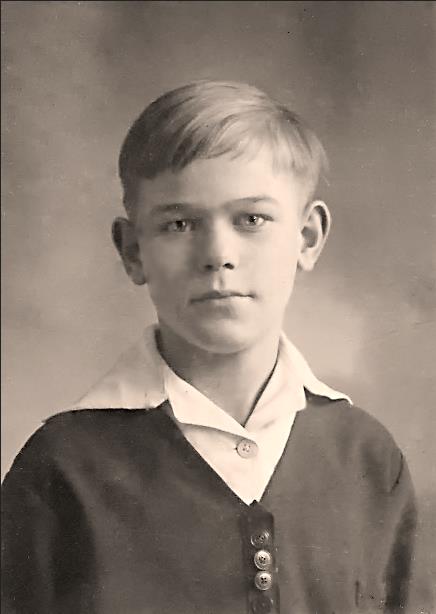
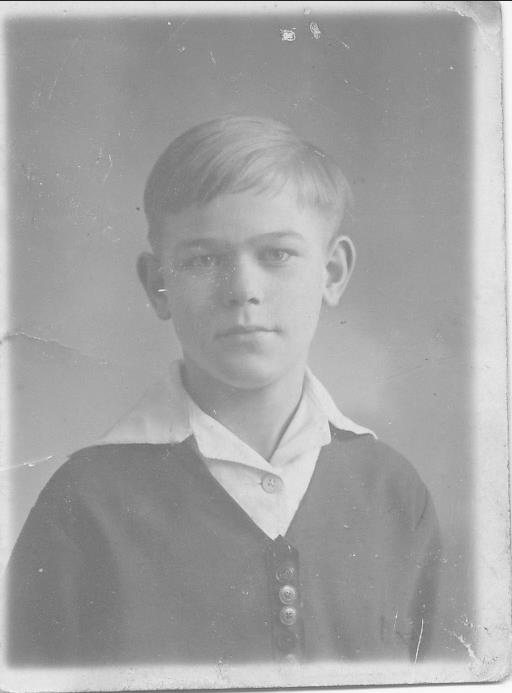
              Omdat we toch bezig zijn met uitsnijden van foto's/afbeeldingen, heb ik nog een voorbeeldje van een oude foto van mijn vader. Dit om te tonen wat men zoals kan doen in Photoshop met oude foto's.
              Eerst heb ik de originele foto opgekuist en verbeterd.
              Originele foto:
              Afbeelding
              Verbeterde foto:
              Afbeelding
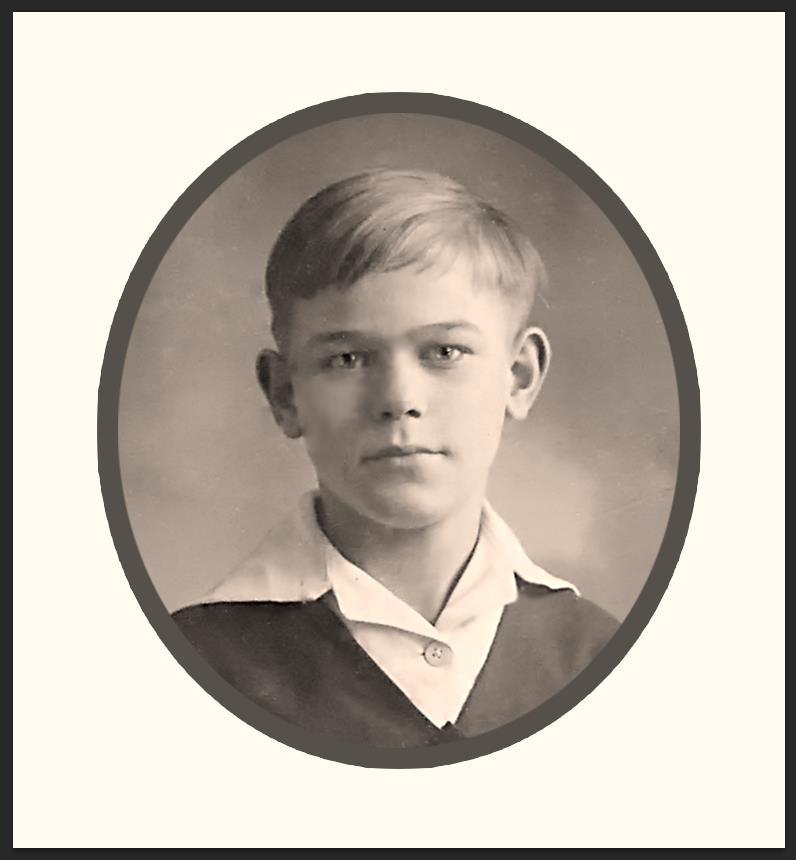
              Daarna via ovaal selectiegereedschap een uitsnede gemaakt en gekopieerd naar nieuw bestand.
              Vervolgens via Afbeelding > Canvasgrootte het Canvas vergroot met 3cm
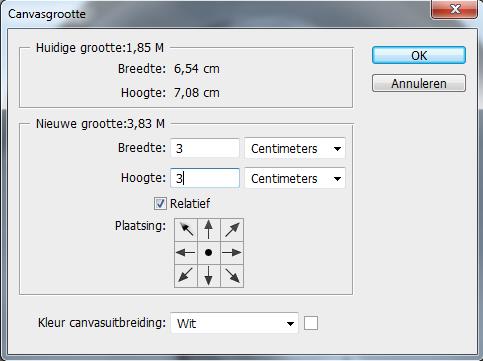
              Afbeelding
              De foto groter gezet via Ctrl+T (transformatie)
              Shift toets ingedrukt houden en aan de hoekjes slepen om de foto te vergroten naar wens.
              Druk op Enter of bovenaan in menubalk op het vinkje
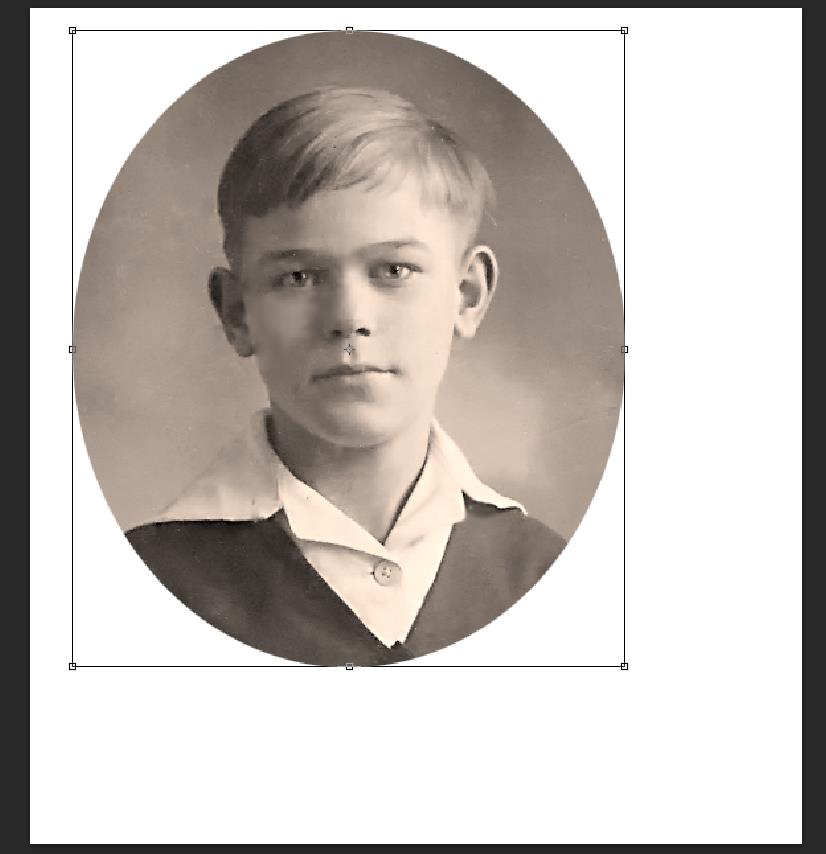
              Afbeelding
              Druk daarna Ctrl+A (alles selecteren)
              Klik op Verplaatsgereedschap
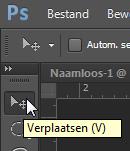
              Afbeelding
              Klik daarna in menubalk op het icoontje "Verticale middelpunten uitlijnen"
              Klik daarna op het icoontje "Horizontale middelpunten uitlijnen" (5e van links)

              Afbeelding

              Men kan de foto omkaderen:
              Ga op de laag staan met foto
              Klik onderaan op fx
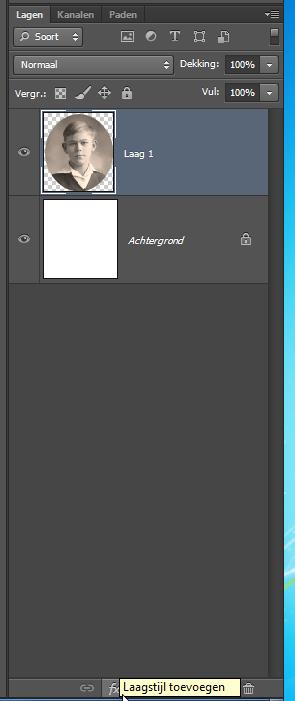
              Afbeelding
              Klik op "Lijn"
              Klik op Kleur en klik met het pipetje op een kleur in de foto die je wenst te gebruiken of een andere kleur uit het kleurenpalet
              De witte pijl op kleding in afbeelding hieronder is de plaats die ik gekozen heb als kleur voor de kader.
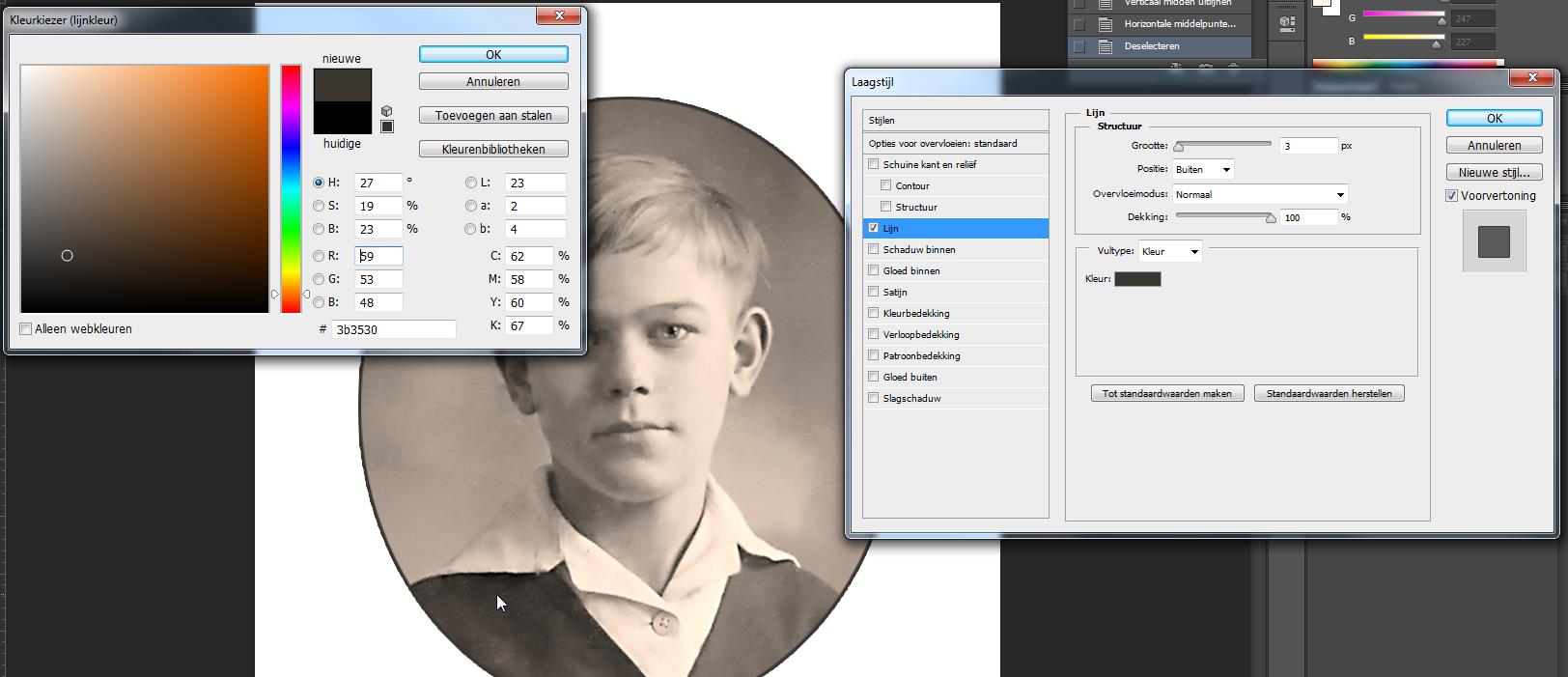
              Afbeelding
              In venster met Laagstijl kan men via het schuivertje bij "Grootte" de omtrek kiezen van de kader.
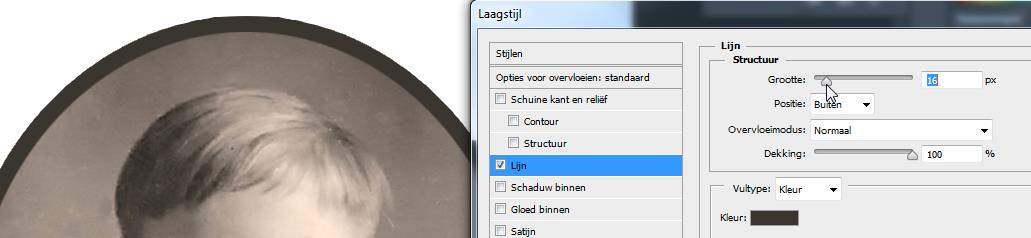
              Afbeelding

              Men kan ook de kleur van het canvas (hier wit) veranderen door op deze laag te gaan staan (achtergrondlaag).
              Bewerken > Vullen en kleur kiezen.
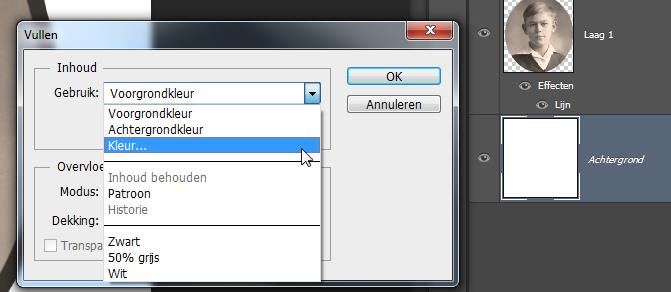
              Afbeelding

              Resultaat:
              Afbeelding

              Ik hoop dat jullie hier iets aan hebben.
              Beste groetjes,
              Astra

                Citeer
                Saradee 15 jun 2015, 16:15 provincie Antwerpen 113 berichten
                Bedankt Sacho,

                Heb uitgevoerd zoals beschreven en dan de selectie in een word document geplakt. Maar wanneer ik de afbeelding in het word document wil verkleinen/bewerken gaat dat niet vlot. Heb dan de afbeelding in het document aangeklikt en dan opent het in Photoshop. Heb dan "save as" in jpeg gedaan, die afbeelding dan ingevoegd in een word document en dan kon ik de afbeelding makkelijk bewerken.

                Dus hartelijk dank voor de oplossing. Was dat de correcte werkwijze ?
                Sara
                Laptop HP Pavilion dv7, Windows 7 Home Premium, Service Pack 1, 64 bits, Intel(R) Core(TM) i7-2370QM
                  Citeer
                  astra 15 jun 2015, 16:17 Vlaams Brabant 78 berichten
                  Ghila, CS6 is de laatste versie van Photoshop.
                  Spijtig genoeg kan men Photoshop niet meer aankopen want is nu in de Clouds = Op het Internet en te gebruiken als je een maand- of jaarabonnement koopt.

                  Groetjes,
                  Astra
                    Citeer
                    sacho 15 jun 2015, 16:28 1.979 berichten
                    Saradee
                    Dat was de juiste wijze.
                    Ik denk dat ge eerst had opgeslagen als een psd document.
                    Ook enkel te openen met Photoshop of Illustrator en Indesign
                    Dat kunt ge niet gebruiken in word.
                      Citeer

                      Schrijf gerust een antwoord

                      Om te antwoorden heb je een gratis account nodig. Heb je al een account, klik dan op "Aanmelden". Via "Gratis account maken" maak je er eenvoudig een in enkele minuten.