Multimedia

Kingsoft Office op Android

Gestart door Danny. op 28 feb 2015, 10:46 14 berichten 4.653 keer gelezen Reageer
Danny. Startte dit onderwerp 28 feb 2015, 10:46 Vlaams Brabant 2.100 berichten
Hello iedereen.
Ik heb een Android smartfoon aangekocht waarop Kingsoft Office te vinden is.
Daarmede kan men een soort Excell bestanden aanmaken, ze hebben trouwens de XLS uitbreiding.
Anderzijds lees ik ook dat men via een USB kabel bestanden tussen de smartfoon en de PC kan uitwisselen.
Die USB kabel heb ik, en daarmede kan ik vanuit de PC met het Hisuite programma in de telefoonboek van mijn smartfoon wijzigingen uitvoeren.
Ik kan echter nergens een mogelijkheid vinden om die andere bestanden (XLS) op mijn smartfoon vinden.
Iemand enig idee waarvoor dank.

Groetjes

Danny
Windows 11 Home 64-bit, Ram 8GB, Medion Akoya E23403 All-In-One, Microsoft Defender

    Citeer
    verhaegen Support SeniorenNet 28 feb 2015, 11:24 kapellen 6.272 berichten
    normaal kunt ge in android via de computer gewoon met windows verkenner bladeren

    kunt eerst eens verkennend bladeren via bestandsbeheer van android dat op het toestel zelf staat
    eens ge gevonden hebt waar het opgeslagen is , kunt ge met windows verkenner gaan copieren
    en ergens gaan plakken waar je zelf wil

    ik had der hier ene opstaan , maar heb die een tijdje geleden verwijderd
    en ik kan niet meer vanbuiten zeggen waar het opgeslagen werd
    maar door android bladeren met windows verkenner is net hetzelfde als door een sony e-reader bladeren
      Citeer
      Danny. Startte dit onderwerp 28 feb 2015, 12:21 Vlaams Brabant 2.100 berichten
      @Stonewall, sorry, maar ik denk dat hier een misverstand te zoeken is, ik kan wel op de smartfoon die XLS bestanden vinden, maar de vraag was hoe ik via de USB kabel die bestanden met de PC kan benaderen.
      Toch bedankt voor jouw antwoord.

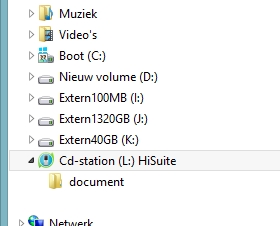
      @Verhaegen, op de verkenner, en met aangesloten smartfoon via de USB kabel kan ik slechts volgend zien
      Afbeelding
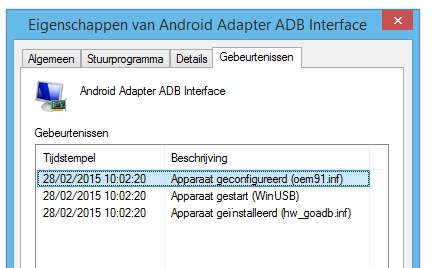
      En met apparaatbeheer, volgend zien
      Afbeelding
      Ik geraakt dus niet binnen op mijn Huawei smartfoon :twisted:

      Groetjes

      Danny
      Windows 11 Home 64-bit, Ram 8GB, Medion Akoya E23403 All-In-One, Microsoft Defender

        Citeer
        verhaegen Support SeniorenNet 28 feb 2015, 12:45 kapellen 6.272 berichten
        is daar geen tegeltje voor bestandsbeheer of filemanager ?

        probeer het eens op deze manier :
        Zorg dat er een microSD-geheugenkaart in het toestel zit.
        Ga naar menu --> instellingen --> draadloos en netwerken --> usb-hulpprogramma''s.
        Druk op de knop opslag verbinden met pc.
        Sluit het toestel aan op je pc via een usb-kabel.
        Druk op de knop usb-opslag aansluiten.
        Er verschijnt vervolgens op je pc een pop-up omdat deze de geheugenkaart als verwisselbare schijf herkent. Kies voor map openen en bestanden weergeven
          Citeer
          Danny. Startte dit onderwerp 28 feb 2015, 14:56 Vlaams Brabant 2.100 berichten
          verhaegen schreef:i... Zorg dat er een microSD-geheugenkaart in het toestel zit ...
          Is dit soms het probleem?
          Ik dacht met de 16GB van het intern geheugen dat op die Huawei te vinden is voorlopig genoeg te hebben :wink:

          Groetjes

          Danny
          Windows 11 Home 64-bit, Ram 8GB, Medion Akoya E23403 All-In-One, Microsoft Defender
            Citeer
            verhaegen Support SeniorenNet 28 feb 2015, 15:16 kapellen 6.272 berichten
            neen
            dat is niet verplicht hoor
            maar dat vergemakeklijkt sommige dingen
            zoals opslaan , uitwisselbaar

            opgepast sd0 is niet de sd kaart in de zin van het woord
            dat is het vaste geheugen , een sd kaartje zal sd1 benaamd zijn !
              Citeer
              Danny. Startte dit onderwerp 28 feb 2015, 16:49 Vlaams Brabant 2.100 berichten
              @Stonewall, geen probleem hoor, en nogmaals bedankt voor jouw interesse in mijn probleem :wink:

              @Verhaegen, bedankt voor de hulp, maar ik zie niet hoe ik aan dat SD geheugen moet geraken, de smartfoon is per USB verbonden met de PC, en daar kan ik met HiSuite het telefoonboek alsook de contacten in de smartfoon bereiken, en dus ook aanpassen (verwijderen, toevoegen en aanpassen).
              De verbinding werkt dus, maar in de verkenner van de PC is er buiten dat zogezegd L station, niets te zien.

              Heeft het volgende er soms iets mee te maken?
              Afbeelding
              Alhoewel ik niet weet hoe ik het verschil in USB kabel kan zien :oops:

              Bijkomende info: ik heb toevallig een USB kabel in mijn bezit die op een ander toestel prima werkt, en waarvan de stekker die in die smartfoon gaat, identiek is met deze die bij het toestel geleverd was, en daar zie ik enkel ook maar wat ik met de originele USB kabel kan zien :cry:
              Groetjes

              Danny
              Windows 11 Home 64-bit, Ram 8GB, Medion Akoya E23403 All-In-One, Microsoft Defender
                Citeer
                verhaegen Support SeniorenNet 01 mar 2015, 14:28 kapellen 6.272 berichten
                denk dat niet
                maar met smartphones is alles mogelijk
                de aansluitingen alléén al met hun aparte kabeltjes , kunnen anders aangesloten zijn
                ze zouden beter gewoon usb>micro usb gebruiken allemaal
                dat alles hetzelfde is
                maar ja dat brengt hun eigen gerelateerde markt in gevaar hé

                probeer eens op die smartphone , een bestand of map kopieren of verplaatsen
                kunt ge dan niet buiten geraken ?naar de comp (of naar een sdkaartje)
                als men het op een sd kaartje krijgt kan men met een kaartlezertje wél de bestanden ......
                  Citeer
                  Danny. Startte dit onderwerp 01 mar 2015, 16:55 Vlaams Brabant 2.100 berichten
                  Bedankt Verhaegen, maar die driver had ik daar reeds gevonden, mijn probleem blijft echter bestaan, ik kan wel via de meegeleverde USB kabel het toestel benaderen, maar ik geraak niet naar dat XLS bestand.

                  Ik zal eens proberen een tweede SD kaartje aan te schaffen, en dan zien of ik daar kan gaan op lezen.

                  Ik meld mij nog met het resultaat.

                  Groetjes

                  Danny
                  Windows 11 Home 64-bit, Ram 8GB, Medion Akoya E23403 All-In-One, Microsoft Defender
                    Citeer
                    Eli_ 02 mar 2015, 12:59 127 berichten
                    Danny. schreef: ik zie niet hoe ik aan dat SD geheugen moet geraken, de smartfoon is per USB verbonden met de PC, en daar kan ik met HiSuite het telefoonboek alsook de contacten in de smartfoon bereiken, en dus ook aanpassen (verwijderen, toevoegen en aanpassen).
                    De verbinding werkt dus, maar in de verkenner van de PC is er buiten dat zogezegd L station, niets te zien.

                    Bijkomende info: ik heb toevallig een USB kabel in mijn bezit die op een ander toestel prima werkt, en waarvan de stekker die in die smartfoon gaat, identiek is met deze die bij het toestel geleverd was, en daar zie ik enkel ook maar wat ik met de originele USB kabel kan zien :cry:
                    Groetjes
                    Danny

                    Handleiding Huawei Ascend P7

                    USB-stickmodus

                    Indien een microSD-kaart in uw telefoon werd gestopt kunt u uw telefoon
                    gebruiken als een USB-stick en bestanden versturen tussen uw microSD-kaart
                    en een computer.
                    1. Gebruik een USB-kabel om uw telefoon aan te sluiten op de computer.
                    2. Tik op het scherm USB-aansluitmethoden op USB-flashstation. Het
                    stuurprogramma van de telefoon wordt dan automatisch geïnstalleerd op
                    de computer.
                    3. Nadat de schijf werd geïnstalleerd zal de computer uw telefoon herkennen
                    als een USB-stick. Open de nieuwe schijf om bestanden op uw microSDkaart
                    te bekijken.
                      Citeer
                      Danny. Startte dit onderwerp 02 mar 2015, 14:36 Vlaams Brabant 2.100 berichten
                      Eli, bedankt voor deze verwijzing, maar ik heb de G7, en daarvan was er blijkbaar nog geen Nederlandstalige handleiding
                      Afbeelding
                      Ik hoop dat de G7 identiek zal reageren als de P7, daarvoor zal ik mij dus eerst een SD kaartje moeten aanschaffen.

                      Toch bedankt voor deze verwijzing.

                      Groetjes

                      Danny
                      Windows 11 Home 64-bit, Ram 8GB, Medion Akoya E23403 All-In-One, Microsoft Defender
                        Citeer
                        Eli_ 02 mar 2015, 15:50 127 berichten
                        In dit onderwerp geef je op za 28 Feb 2015, 14:56 aan dat het over 'die Huawei 'gaat.
                        Je vraag ivm de handleiding van de G7 heb je eerder gesteld blijkt.
                        Nu weten we het type, nl G7.
                        Tsja ... je kan van de leden toch niet verwachten dat zij zich dit nog herinneren.

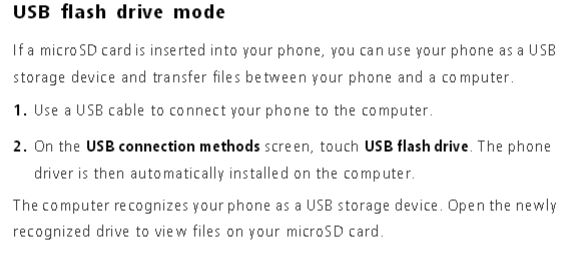
                        Volgens de Engelstalige handleiding is de procedure idem aan de P7
                        Afbeelding
                          Citeer

                          Schrijf gerust een antwoord

                          Om te antwoorden heb je een gratis account nodig. Heb je al een account, klik dan op "Aanmelden". Via "Gratis account maken" maak je er eenvoudig een in enkele minuten.