E-mail

Opslagmappen.

Gestart door Lowieke34 op 17 okt 2015, 14:05 10 berichten 3.412 keer gelezen Reageer
Lowieke34 Startte dit onderwerp 17 okt 2015, 14:05 Mortsel 83 berichten
Jongens,
Met het vooruitzicht om Windows 10 binnen te halen, (wat duurt dat lang zeg eer ik een bericht krijg daarvoor), zou ik mijn Opslagmappen, dus de mappen die ik zelf gemaakt heb in Windows Live Mail , willen veilig stellen.

Dat lukt mij maar niet! Ik wil dus een backup van deze opslagmappen opslaan op een usb-stick . Maar hoe doe ik dat :?:

Laatst gewijzigd door Lowieke34 op 18 okt 2015, 13:03, 1 keer totaal gewijzigd.

Windows 10 - Deskcomputer
Browser: Microsoft EDGE
64-bits best. syst. x64-processor
NVIDEA GeForce GT 620
Primaire Harde Schijf: 1 TB
6,00 GB RAM
Microsoft Office 2007
Windows Live Mail
Norton 360 v.20.1.1.2

    Citeer
    flupke2 17 okt 2015, 18:25 naast mijn buur 976 berichten
    Ik ga er van uit dat deze "opslagmappen" op je computer staan onder "documenten" ,als ze ergens anders staan vervang dan in mijn tekst "documenten" door de plaats waar die mappen wel staan.
    1)open "documente". Normaal gezien opent er dan een venster waarin je al je mappen ziet staan. Verklein dan dit venster door te klikken op de twee vierkantjes rechts bovenaan op je scherm (tussen de - en het kruisje).Schuif dan dit verkleinde scherm opzij (klikken op band bovenaan, vasthouden en zo opzijschuiven)
    2)plaats je stick en open hem .Ik ga er vanuit dat je weet hoe dat moet. Je zal dan weer een venster krijgen met daarin alles wat op uw stick staat.Als er niets op staat is het een leeg venster. Verklein ook dat venster zoals hierboven beschreven en verschuif het naast het vorige.

    Nu klik je op één van de mappen die je wil op de stick zetten , vasthouden en verschuiven naar het venster van de stick. Je zal dan een een venstertje zien opengaan waarin staat wat je aan het doen ben . Normaal gezien is dat "kopiëren naar ... (de puntjes staan voor de naam van je stick)
    Dan gewoon de muis loslaten en er zal begonnen worden met kopiëren van de map naar de stick. Er zal ook een venstertje verschijnen waarop je de vooruitgang van het kopiëren zal zien.
    Als de eerste map gedaan is , doe je de tweede enz. tot alles wat je wil overplaatsen gedaan is.
      Citeer
      Lowieke34 Startte dit onderwerp 18 okt 2015, 13:13 Mortsel 83 berichten
      Flupke, ik ben in mijn vraagstelling niet zo duidelijk geweest. Ik had zeker moeten vermelden dat het hier de opslagmappen in Windows Live Mail betrof. Mijn excuses aan iedereen die aldus wellicht mijn vraag niet zo goed begrepen hebben.

      Ik heb mijn vraag daarom aangepast zodat men weet waarover het gaat :oops: . En Flupke: denkt u dat uw oplossing in dit geval, dus in een e-mailprogramma, ook op dezelfde manier zou kunnen werken?
      Windows 10 - Deskcomputer
      Browser: Microsoft EDGE
      64-bits best. syst. x64-processor
      NVIDEA GeForce GT 620
      Primaire Harde Schijf: 1 TB
      6,00 GB RAM
      Microsoft Office 2007
      Windows Live Mail
      Norton 360 v.20.1.1.2
        Citeer
        pcekspeer 18 okt 2015, 14:19 3530 houthalen limburg 4.214 berichten
        @lowieke

        We kunnen dat ook lezen in gewone letters, haha.
        Het maken van een BU is nog altijd haast hetzelfde als vroeger...
        Is het wel nodig om een BU te maken vanaf Win7 ? Alles wordt immers online opgeslagen (in de wolkjes) als jij je regelmatig (of automatisch) aanmeldt bij Live Mail. Kan je ten alle tijden gegevens terugzetten zonder problemen, dus ook je eigen Opslagmappen, contactpersonen enz...
        Maar als je een BU wilt maken van je eigen Opslagmappen dan kan je dat doen natuurlijk.
        -Opslagmappen is Nederlands en in het Engels is dat Storage Folders.
        De Engelse term kent LiveMail, maar kent de Nederlandse niet...
        Hoe en waar vindt je dat bestand ?

        -Eerst aanpassen.
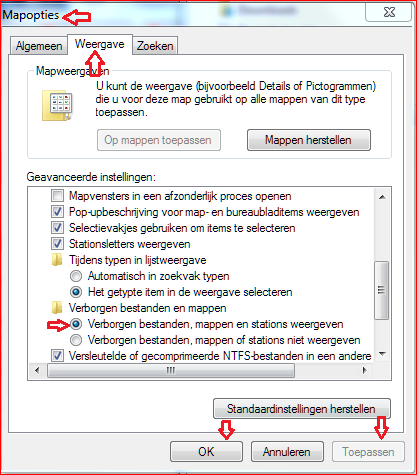
        Ga naar Config.scherm - Mapopties - Weergave - verplaats vinkje naar WEERGEVEN :

        Afbeelding

        Op die manier krijg je AppData te zien.
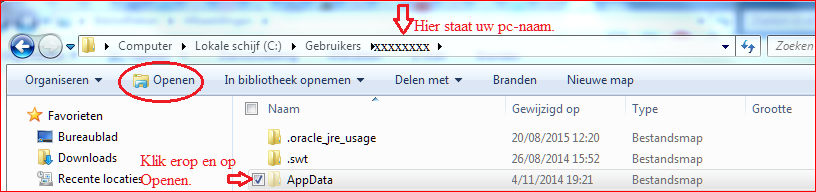
        Dit is het pad naar Storage Folders :
        Afbeelding
        Ga naar C:\Gebruikers open die en kik op uw pc-naam
        Klik AppData - klik Local - klik Microsoft - klik Windows Live Mail

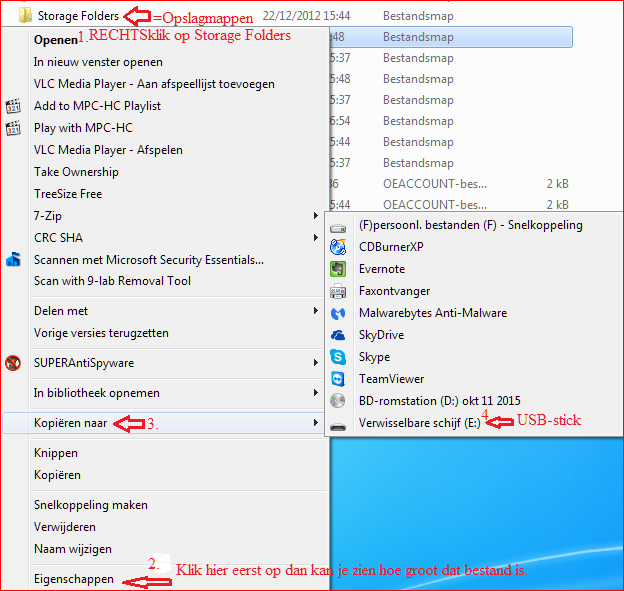
        RECHTSklik op Storage Folders :

        Afbeelding

        --Als je dus eerst eens klikt op Eigenschappen bij Storage Folders zie je meteen de grootte vh bestandje.

        -Dus, eerst Mapopties aanpassen (Na de BU plaats het vinkje terug !)
        -USB-stick of een ander medium verbinden met de pc.
        -Stappen uitvoeren zoals hierboven, en klaar.
        :wink:
        PC Win7 Prem SP1/64bit/RAM4GB/HD1000GB/IE11//FFox
        63.0.3 64bit /Chrome64bit//MSE+Win firewall/WLMail/Gmail/thunderbird/OpenOffice4.1.5/BSA+Micr.SafetyScan+MSRT.-Web Of Trust (WOT)-Spywarebl 5.5--Superantispyw/MBAM/AdwCleaner/JRT/Win10/Ixquick/
          Citeer
          Lowieke34 Startte dit onderwerp 18 okt 2015, 17:08 Mortsel 83 berichten
          Pcekspeer, super! Dat is nu het summum van een complete uitleg, en met zelfs voorbeelden daarbij. Zó kan het onmogelijk mis gaan. Dank u kerel.

          U zegde ook dat bij het overschakelen naar Windows 10 deze opslagmappen automatisch zouden worden mee genomen. Fijn, dan heb ik twee kopies!

          Nogmaals mijn dank voor dit superbe antwoord. Ge moet het maar doen hé!

          Lowieke :o
          Windows 10 - Deskcomputer
          Browser: Microsoft EDGE
          64-bits best. syst. x64-processor
          NVIDEA GeForce GT 620
          Primaire Harde Schijf: 1 TB
          6,00 GB RAM
          Microsoft Office 2007
          Windows Live Mail
          Norton 360 v.20.1.1.2
            Citeer
            pcekspeer 18 okt 2015, 17:25 3530 houthalen limburg 4.214 berichten
            @Lowieke

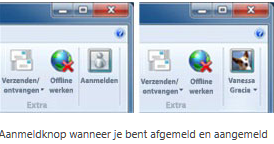
            Online opslag = opslag" in the cloud" (in de wolken).
            Vereiste is alleen dat je regelmatig bent aangemeld bij LiveMail, zo hou je je account actief.
            Van niet-actieve accounts worden geen BU gemaakt.
            Afbeelding
            Dus, best van je automatisch te laten aanmelden, kan je het niet vergeten hé.

            :wink:
            PC Win7 Prem SP1/64bit/RAM4GB/HD1000GB/IE11//FFox
            63.0.3 64bit /Chrome64bit//MSE+Win firewall/WLMail/Gmail/thunderbird/OpenOffice4.1.5/BSA+Micr.SafetyScan+MSRT.-Web Of Trust (WOT)-Spywarebl 5.5--Superantispyw/MBAM/AdwCleaner/JRT/Win10/Ixquick/
              Citeer
              Lowieke34 Startte dit onderwerp 20 okt 2015, 15:28 Mortsel 83 berichten
              Pcekspeer,
              Jammer, jammer, jammer! Het is me toch niet gelukt om een kopie van mijn Opslagmappen (Storage Folders) te maken. Ik had voor de duidelijkheid uw uitleg zelfs afgedrukt, in kleur nog wel. Ik liep telkens vast tót aan uw zin; "Op die manier krijg je AppData te zien".

              Ik kreeg totaal niets te zien, niets bewoog! Ook na het intikken van het pad dat u aangaf naar "Storage Folders", gebeurde er niets dan de melding dat het niet gevonden kon worden!

              Heb ik een ander computersysteem dan het uwe? (Bekijk even onderaan enkele gegevens van mij). Wat nu?
              Windows 10 - Deskcomputer
              Browser: Microsoft EDGE
              64-bits best. syst. x64-processor
              NVIDEA GeForce GT 620
              Primaire Harde Schijf: 1 TB
              6,00 GB RAM
              Microsoft Office 2007
              Windows Live Mail
              Norton 360 v.20.1.1.2
                Citeer
                pcekspeer 20 okt 2015, 16:19 3530 houthalen limburg 4.214 berichten
                @Lowieke

                Of het nu een XP of een 10 is . AppData wordt verborgen door Win.

                Druk op de Win-toets en op de letter X
                Klik op Config.scherm en klik op Mapopties - klik op Weergave.
                Ook op video kan je dat volgen :
                https://www.youtube.com/watch?v=jhvxwjXS0I4

                Je hebt dus het vinkje verplaatst naar "bestanden weergeven" ? JA ? Neen ?

                Ja ?Goed, dan zal AppData ook te gebruiken vallen, anders niet.
                Lowieke, nu moet je AppData nog openen.
                Kan je doen zoals hierboven aangegeven. Lukt je dat niet omdat je iets niet goed doet, probeer het dan zo.
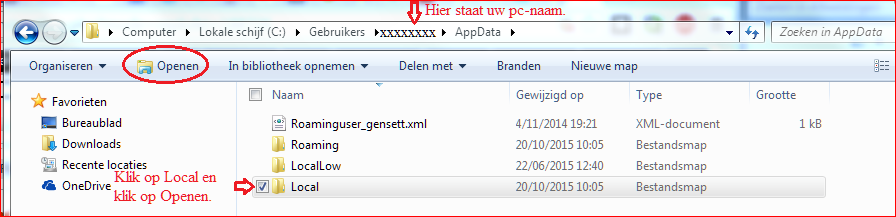
                Je gaat naar Computer - je opent die - je RECHTSklikt op de C/schijf en je klikt op OPENEN - in de lijst klik je op GEBRUIKERS en op Openen - in de lijst klik je op je pc-naam en op Openen - je klikt op AppData en klik op Openen
                Afbeelding

                En dan klik je op Local en op Openen.
                Afbeelding

                En zo ga je verder het pad af.

                --Van diezelfde persoon zijn wel meerdere video's de moeite waard :
                https://www.youtube.com/user/ebeaucourt/videos
                :wink:

                Laatst gewijzigd door pcekspeer op 20 okt 2015, 20:23, 2 keer totaal gewijzigd.

                PC Win7 Prem SP1/64bit/RAM4GB/HD1000GB/IE11//FFox
                63.0.3 64bit /Chrome64bit//MSE+Win firewall/WLMail/Gmail/thunderbird/OpenOffice4.1.5/BSA+Micr.SafetyScan+MSRT.-Web Of Trust (WOT)-Spywarebl 5.5--Superantispyw/MBAM/AdwCleaner/JRT/Win10/Ixquick/
                  Citeer
                  Lowieke34 Startte dit onderwerp 20 okt 2015, 16:32 Mortsel 83 berichten
                  Ok Pcekspeer: dat ga ik natuurlijk ook proberen. Maar niet meer vandaag. Ik moet het vrouwtje nu even gaan helpen met het avondeten :roll:
                  Windows 10 - Deskcomputer
                  Browser: Microsoft EDGE
                  64-bits best. syst. x64-processor
                  NVIDEA GeForce GT 620
                  Primaire Harde Schijf: 1 TB
                  6,00 GB RAM
                  Microsoft Office 2007
                  Windows Live Mail
                  Norton 360 v.20.1.1.2
                    Citeer
                    Lowieke34 Startte dit onderwerp 21 okt 2015, 16:47 Mortsel 83 berichten
                    Pcekspeer! That"s it!

                    Gelukt! I'm a happy man! Er was steeds een klein dingetje dat ik over 't hoofd zag. Maar alles staat nu veilig en wel op een SD-kaartje.

                    Wat wel vreemd is is dat niet alle opslagmappen hun naam hebben behouden. De overgrote meerderheid hebben nu op het SD-kaartje als hoofdnaam: "Geïmporteer 663" of met "Geïmporteer 98f". Raar! Maar desalniettemin zie ik wel de correcte inhoud.

                    Zoals gezegd: ik ben een gelukkig man. Mijn excuses dat ik u zoveel werk heb bezorgd. Nogmaals mijn gemeende dank Pcekspeer!
                    Lowieke
                    Windows 10 - Deskcomputer
                    Browser: Microsoft EDGE
                    64-bits best. syst. x64-processor
                    NVIDEA GeForce GT 620
                    Primaire Harde Schijf: 1 TB
                    6,00 GB RAM
                    Microsoft Office 2007
                    Windows Live Mail
                    Norton 360 v.20.1.1.2
                      Citeer

                      Schrijf gerust een antwoord

                      Om te antwoorden heb je een gratis account nodig. Heb je al een account, klik dan op "Aanmelden". Via "Gratis account maken" maak je er eenvoudig een in enkele minuten.