Als ik in de verkenner zit en click op een map wordt de inhoud zichtbaar in een lijst van bv Word documenten..
Deze lijst zou ik graag wat beter leesbaar maken door bv een groter letterteken en/of bold maken.
Kan dat?
Als je een computermuis met scoll wieltje gebruikt
Ctrl toets ingedrukt houden en wieltje naar voor rollen (vergroten)
naar achter om te verkleinen.
Met een touchpad moeilijk.
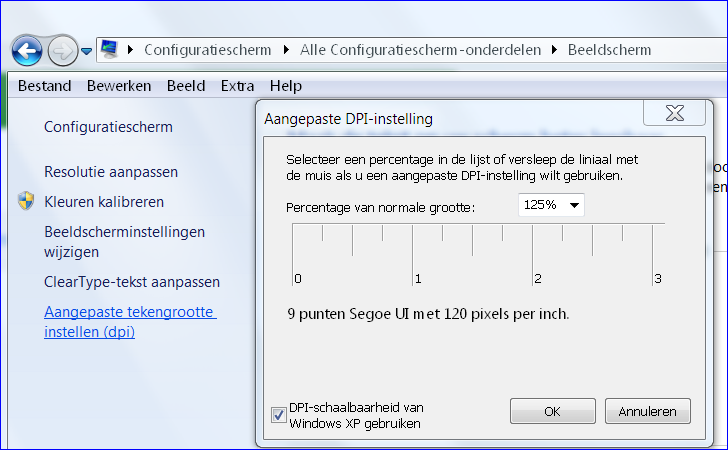
Een ander mogelijkheid is de scherm resolutie op een ander %
te zetten
Klik met de rechter muisknop op een lege plaats in het bureaublad.
Klik op beeldscherm instellingen
Bij schaal en layout klik op het V teken naast de % aanduiding
Kies daar voor een schaal verhoging 125% - 150% of 175%
Je kunt die aanpassing zo dikwijls doen als je wilt dus kan je
gerust wat experimenteren.
Ik kom nog even terug op dit onderwerp.
Vergroten van de lijst lukt prima.
Echter zou het mogelijk zijn om de letters BOLD te maken zodat er meer contrast is?
Voor oude ogen is dat prettiger leesbaar.
Dank
Werken met meer contrast is mogelijk maar ook een
beetje ingewikkeld om in te stellen, ik zal eerst een
zo goed mogelijke beschrijving samenstellen en die
dan posten met de nodige voorbeelden.
We gaan het eerst eenvoudig houden.
Druk tegelijk op:
Windows toets (toets met venster symbool) + Ctrl + C
(Vermoedelijk wordt je scherm zwart met witte tekst)
Zoals je daar kunt lezen kan je de kleurfilter aanpassen.
Dat is het ingewikkeld gedeelte: Start --> Instellingen --> Toegankelijkheid --> Kleur en hoog contrast
Zoals daar beschreven staat kan je onder Een filter kiezen
beginnen experimenteren om verschillende combinaties
uit te proberen.
Bij kleurfilters
Schuifschakelaar kleurfilter toepassen staat op Aan als je
opdracht van hierboven hebt uitgevoerd, indien niet schuif die
dan naar rechts Aan
Bij een filter kiezen staat Grijstinten Klik daar op het V teken
om een lijst te openen.
Negatief en Omgekeerde grijstinten mag je proberen maar ik vind
die niet interessant, begin met:
Deutaranopia (groen klerenblindheid)
Onder Hoog Contrast Een thema kiezen
Naast Geen op V klikken om een lijst te openen.
Nu wordt het een beetje ingewikkeld en kan je gaan experimenteren.
Je selecteert een van de mogelijkheden bvb Hoog contrast nr1
Je kunt in al die vakken klikken en de kleur aanpassen.
Het beste kunt je onderaan beginnen met Achtergrond
Kies je voor een donkere achtergrond moet je in het bovenste vak klikken
om Tekst een lichte kleur te geven.
! Bij het kleur kiezen moet je eindigen met op Gereed te klikken.
Als je enige instellingen naar tevredenheid gewijzigd hebt klik je op Toepassen waarna je een toepasselijke naam kunt ingeven
voor het thema dat je zojuist hebt aangemaakt Hoog contrast nr1
wordt dus niet gewijzigd het lijstje wordt aangevuld met de thema
naam die jij hebt ingetypt.
Je kunt al die mogelijke thema's proberen met de verschillende filter instellingen: Protanopia (rood kleurenblindheid) Tritanopia (blauw-geel kleurenblindheid)
en ook negatief en omgekeerde grijstinten kan je proberen.
Experimenteer tot je tevreden bent met de instellingen en gebruik die verder.
Het vergroten en verkleinen met het muis scroll wieltje blijft van toepassing.
Sony bedankt. Paraat en behulpzaam zoals altijd.
Het ziet er op het eerste gezicht wat ingewikkeld uit.
Ik ga het zeker bekijken maar ik stel het even uit omdat andere taken nu voorrang hebben.
Ik kom nog even terug op dit onderwerp.
Ik heb het geprobeerd om de handleiding van Sony te volgen maar ik kom er niet uit.
Mijn IQ is blijkbaar niet toereikend.
Ik vroeg mij af of er niet een wat eenvoudiger methode is om de letters
in de verkenner duidelijker bv bold te maken.
Alle suggesties zijn welkom.
E.T. schreef:Wat ik soms doe is : M A P _ OKT 2018
Vette (bold) hoofdletters gebruiken met extra spatie er tussen
ik merk nu dat dat vet niet lukt maar die extra spatie wel : M A P _ OKT 18
Probeer het eens
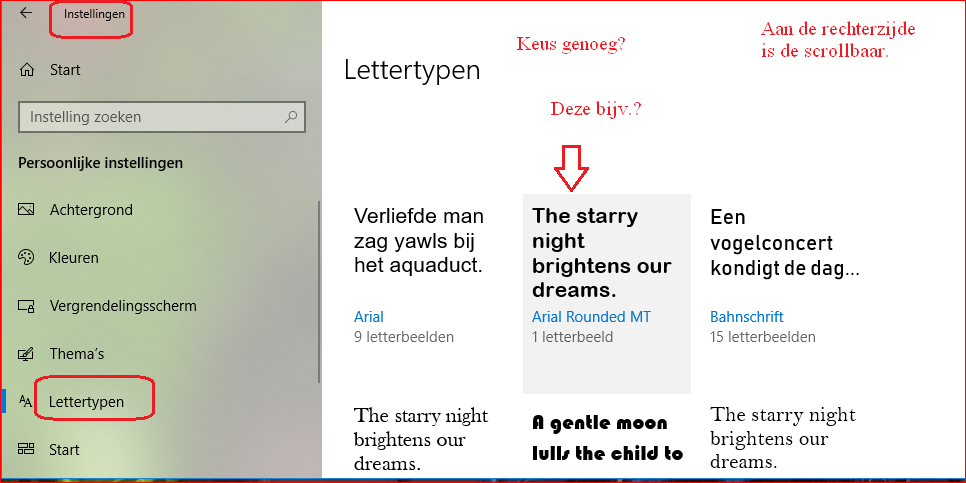
Is het stukken handiger een vetter lettertype te kiezen zoals hierboven aangegeven?
Keuze genoeg en je kan kiezen voor vetter, groter, kleiner, wat je maar wilt...
PC Win7 Prem SP1/64bit/RAM4GB/HD1000GB/IE11//FFox
63.0.3 64bit /Chrome64bit//MSE+Win firewall/WLMail/Gmail/thunderbird/OpenOffice4.1.5/BSA+Micr.SafetyScan+MSRT.-Web Of Trust (WOT)-Spywarebl 5.5--Superantispyw/MBAM/AdwCleaner/JRT/Win10/Ixquick/
pcekspeer bedankt
ik heb het bekeken en er zijn inderdaad veel mogelijkheden
echter ik zou graag willen weten welk lettertype in Win 10 nu standaard gebruikt wordt
zodat ik terug kan als het niet bevalt





 SeniorenNet


 ik merk nu dat dat vet niet lukt maar die extra spatie wel : M A P _ OKT 18