procman4 schreef: ↑17 aug 2020, 13:31
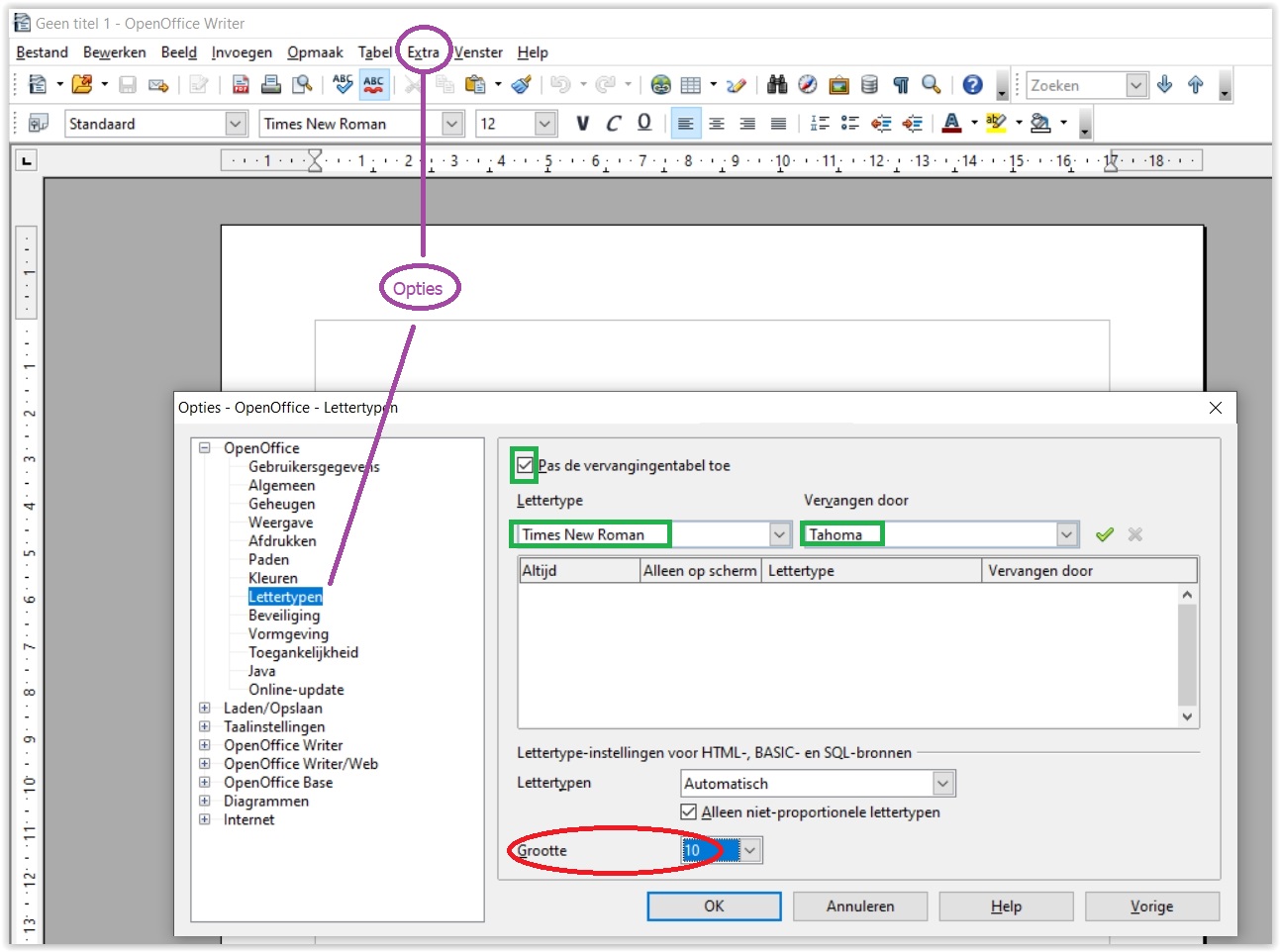
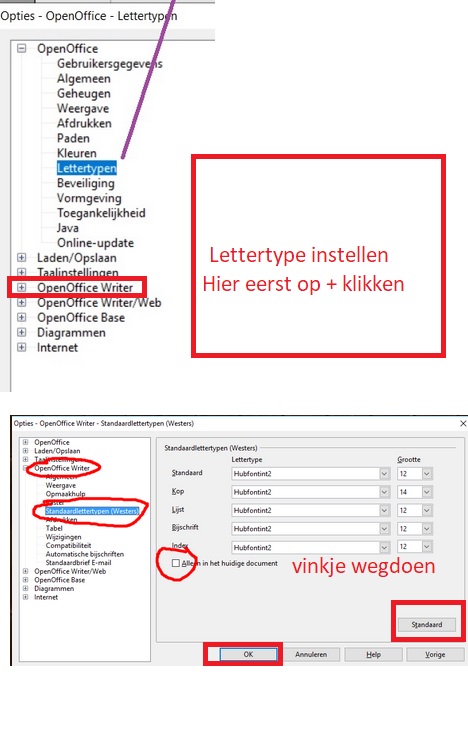
Om mijn (start-)sjabloon te wijzigen ; zodat ik voortaan automatisch :
a) Tahoma krijg
b) en dan liefst nog in grootte 10,5
Wie helpt mij
stapje voor stapje uit dit probleem.
Ik

Om de gewenste wijzigingen te bewerkstelligen moet je
het sjabloon aanpassen of
een nieuw sjabloon maken. Doe geen aanpassingen op andere plaatsen!
Opmerking vooraf : ik heb op mijn computer
Libre Office staan en niet Open Office, maar wat je vraag betreft zullen naar verwachting de handelingen vrijwel overeenkomen.
1. Open
Writer van Open Office.
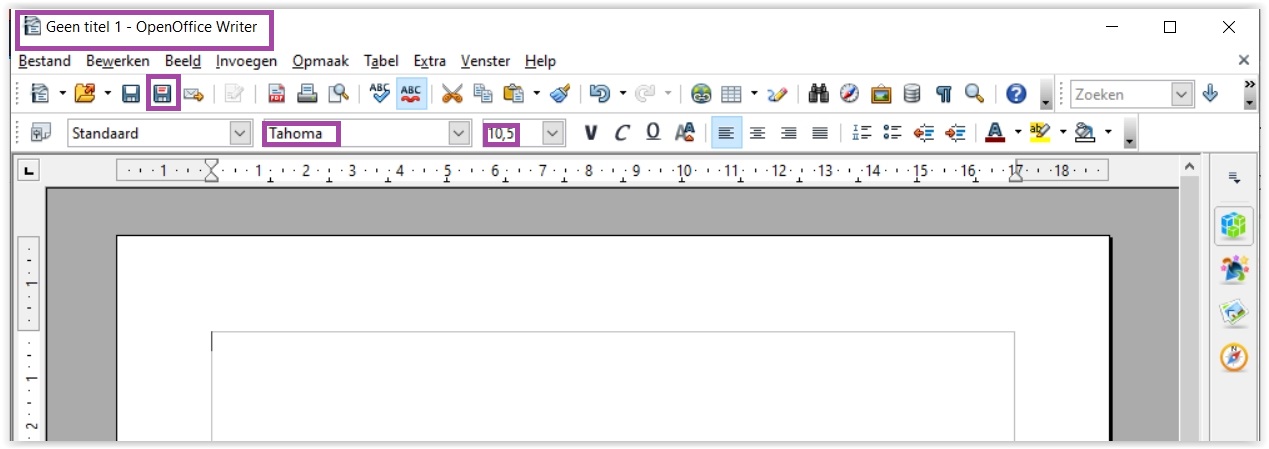
2. Breng in het document dat je voor je ziet de gewenste wijzigingen aan (
Tahoma instellen als
lettertype,
10,5 instellen als
lettergrootte, en breng ook eventueel andere gewenste wijzigingen aan).
3. Zoek in de menubalk naar
het icoon 'Opslaan als' (dat icoon ziet er uit als een diskette met rechts ernaast een zwart pijltje; verwar dat niet met het icoon 'Opslaan', want dat is ook een diskette maar zonder pijltje). Klik bij het icoon
Opslaan als op het
zwarte pijltje en kies in het verschijnende menu:
Opslaan als sjabloon.
4. Er verschijnt een venster waarin je bovenaan een naam moet invoeren voor het sjabloon (geef het bv. de naam
MijnSjabloon) en daaronder moet aanduiden tot welke categorie je het sjabloon wil laten behoren (kies bv.
Mijn Sjablonen). Dan
niet vergeten om onderaan aan te vinken:
Als standaardsjabloon instellen. Klik dan op
Opslaan.
5. Sluit het document door op het kruisje rechtsboven te klikken. Als gevraagd wordt "Wijzigingen in document ....... opslaan voor sluiten?" klik dan op
NIET OPSLAAN (want je wil niet het document bewaren maar het sjabloon en dat heb je onder punt 4 al opgeslagen!) .
6. 'Writer' van Open Office is nu volledig afgesloten. Open
Writer opnieuw en kijk of het programma met het juiste sjabloon (d.w.z. met lettertype en -grootte Tahoma 10,5) wordt geopend. Als je wat hierboven staat juist hebt uitgevoerd, dan is dat het geval.
Succes er mee!
Opmerking: Als je bij punt 3 het diskette-icoon Opslaan als niet kunt vinden, dan kun je dat aan het menu toevoegen door willekeurig ergens in de menubalk op de rechtermuisknop te klikken en in het dan verschijnende menu te kiezen: Werkbalk aanpassen. Er verschijnt dan een venster met 2 kolommen, waarin je links het gewenste diskette-icoon ("Opslaan als") kunt aanduiden en het daarna aan het menu kunt toevoegen door tussen de twee kolommen op de grote zwarte pijl-naar-rechts te klikken en daarna op Ok te klikken. In plaats van dat icoon kun je ook kiezen: "Bestand - Opslaan als...", maar dan moet je vervolgens nog de juiste map kiezen waarin sjablonen worden opgeslagen; bij gebruik van het diskette-icoon "Opslaan als" wordt de sjabloonmap automatisch gekozen, vandaar dat ik daarvoor koos. De sjabloonmap van Open Office vind je overigens op deze plaats:
C:\Gebruikers\Jouw gebruikersnaam\AppData\Roaming\Open Office\4\User\Template\




 SeniorenNet