Ik werk al enige tijd met Thunderbird versie 74, al de tijd zonder problemen. Nu ineens zijn al mijn berichten verdwenen uit Postvak IN en er komen ook geen nieuwe berichten binnen. Wat kan de oorzaak zijn en zo mogelijk ook graag een oplossing om die berichten terug te krijgen.
Wat kan er dan zoal verkeerd zijn ingesteld bij de accountinstellingen?
Van alles: naam van de server, poort, gebruikersnaam, paswoord (maar dat zal wel OK zijn, gezien je melding over ongewenste mail), maar ook plaats waar je mail (inkomend, uitgaand ....) wordt gestockeerd.
klik je wél degelijk de map postvak in aan ?
want als die niet goed geselekteerd is dan kan je dat hebben
of zijn ze niet gearchiveerd ?
en doe eens :
Klik in de menubalk van Thunderbird op Beeld en dan op Conversaties. Er moet een punt staan voor Alle:
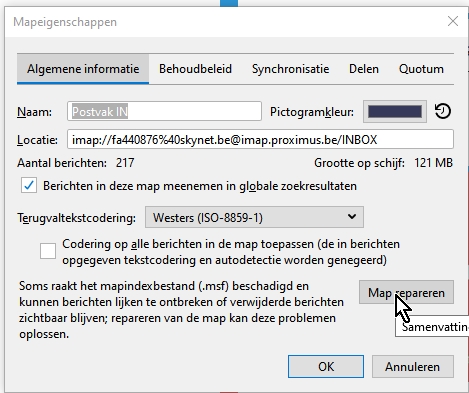
en repareer eens je postvak in :
rechtermuisknop op postvak in klikken en dan eigenschappen kiezen , dan op map repareren (tabblad algemene informatie
Eerst een rechtzetting, ik werk met Thunderbird versie 78.6.0 (dus niet 74).
Ten tweede ik heb een 'ontdekking' gedaan. Al mijn inkomende mails in Thunderbird verdwijnen dus na enige tijd uit het Postvak In. Ik heb nu ontdekt dat die mails in Gmail terecht komen en dat wil ik niet. Ik zal dus Thunderbird als standaard-mailprogramma moeten instellen. En dan is de vraag: hoe doe ik dat?
Eerst een rechtzetting, ik werk met Thunderbird versie 78.6.0 (dus niet 74).
Ten tweede ik heb een 'ontdekking' gedaan. Al mijn inkomende mails in Thunderbird verdwijnen dus na enige tijd uit het Postvak In. Ik heb nu ontdekt dat die mails in Gmail terecht komen en dat wil ik niet. Ik zal dus Thunderbird als standaard-mailprogramma moeten instellen. En dan is de vraag: hoe doe ik dat?
Thunderbird als standaard-mailprogramma instellen maakt geen verschil. Trouwens Gmail is geen e-mail programma maar een e-mail server, met een webmail interface.
Over welke e-mail accounts gaat het? ...@telenet.be , ...@proximus.be , ...@gmail.com ???
Heb je eventueel verbinding gemaakt (voor doorsturen van mails) van ...@.... naar ...@gmail.com ?
Zelfs als e-mails in Gmail (=server) terechtkomen dan nog kan je die zien in Thunderbird als men dat zo instelt. Ik gebruik Thunderbird (78.6.0) e ik zie hier al mijn e-mail accounts waaronder ook Gmail.
Eindelijk na lang zoeken een oplossing gevonden voor mijn e-mails die vanuit Postvak IN van Thunderbird 'verhuisden' naar Gmail. Hierbij de procedure:
Stoppen met e-mails importeren
Open op je computer het Gmail-account waarnaar je hebt geïmporteerd.
Klik rechtsboven op Instellingen (het tandwieltje) en dan bovenaan Alle instellingen bekijken.
Klik op het tabblad Accounts en import.
Klik in het gedeelte 'E-mail bekijken uit andere accounts' op Verwijderen naast het account waaruit je geen e-mails meer wilt ontvangen.
Tip: Als je nog steeds e-mails ontvangt, controleer je of automatisch doorsturen is ingesteld in je andere account. Zoek vervolgens op hoe je deze functie in je andere account kunt uitschakelen. Als je e-mails wilt verwijderen die al zijn geïmporteerd, lees je meer informatie over hoe je deze kunt verwijderen.