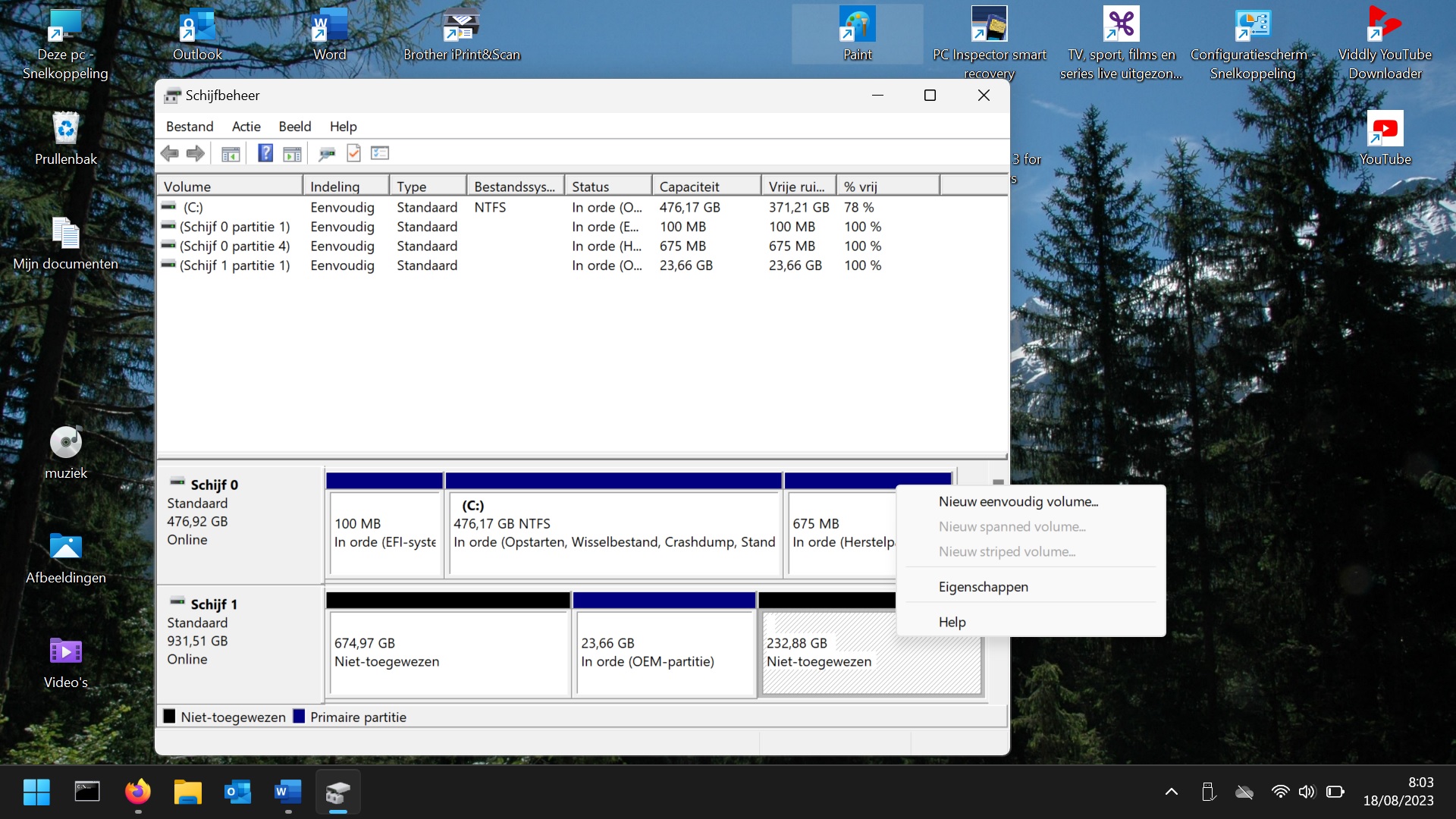
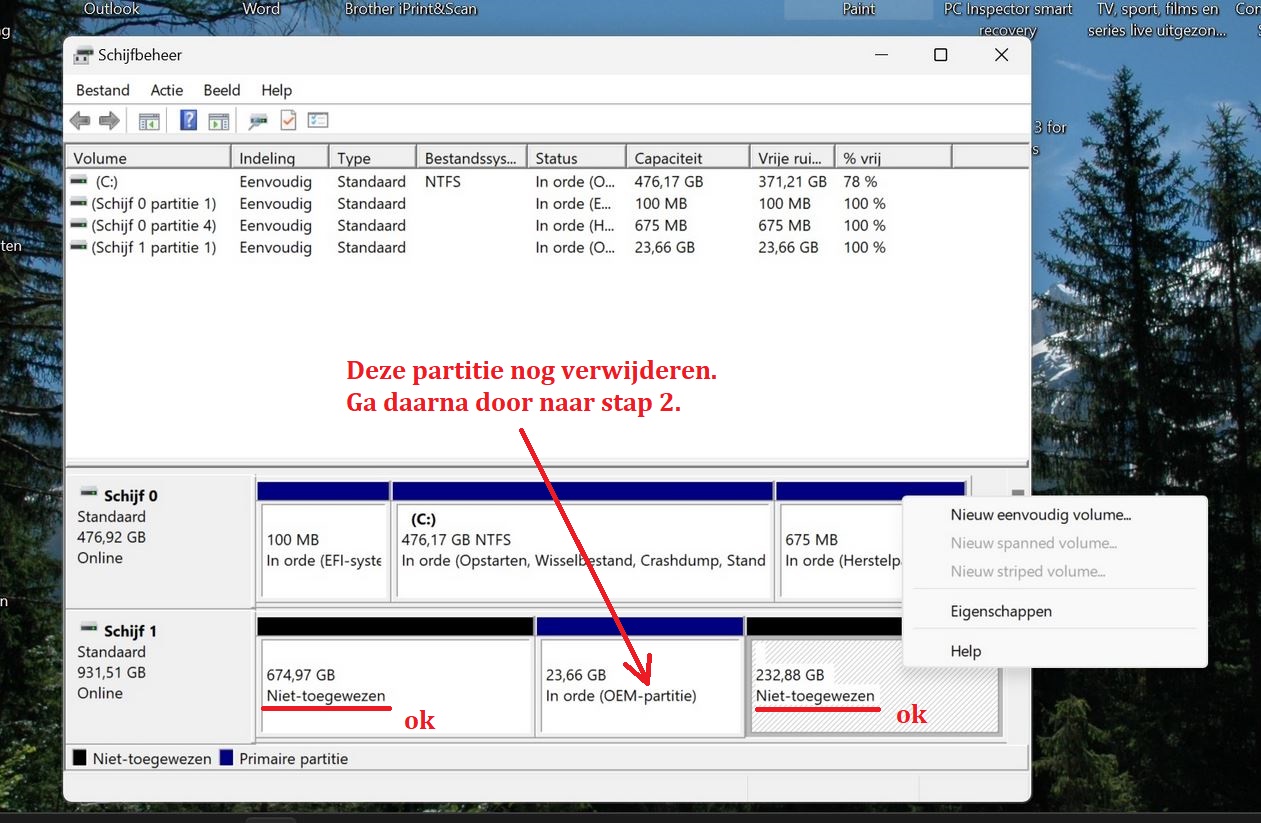
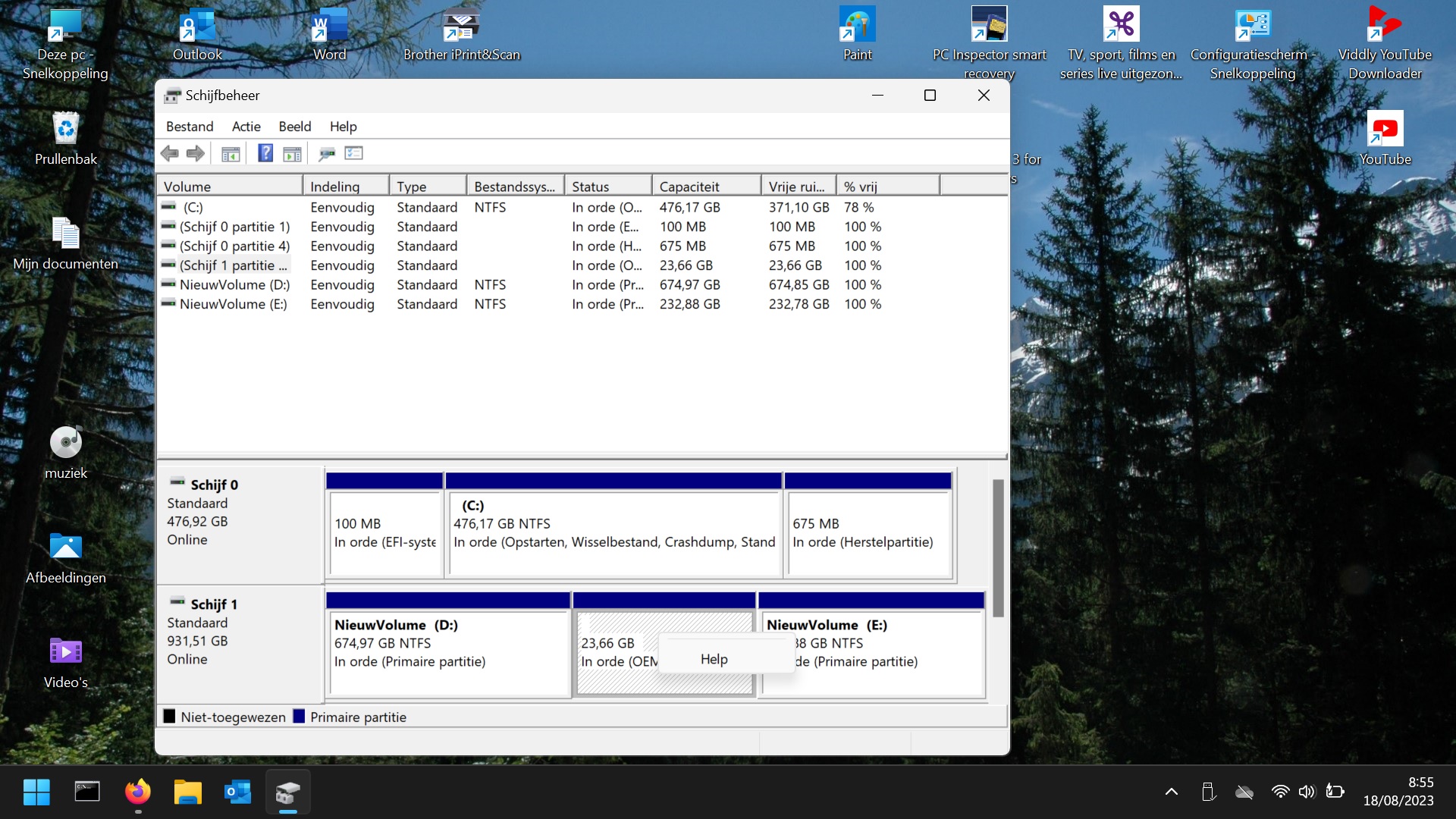
Het is niet zo dat een OEM-partitie “niet-toegankelijk” zou zijn.
Dat is ze wel maar doet nu niet ter zake.
Een OEM-partitie is een beschermde ruimte die gemaakt is om eventueel een systeemherstel of fabrieksherstel te kunnen uitvoeren. Hiermee kunnen gebruikers het besturingssysteem terug herstellen in de oorspronkelijke staat mocht er zich ooit een systeemstoring of een crash voordoen.
Jij krijgt nu enkel “Help” te zien na een rechtsklik op die betreffende partitie omdat je een OEM-partitie niet kan verwijderen met het Windows Disk Management Tool (= Schijfbeheer).
Je kan dit wel met enkele opdrachtregels in het programma “Diskpart”
Wees hiermee wel zeer voorzichtig voordat je besluit de opdrachten uit te laten voeren – je moet goed weten wat je doet!!!
Voor zover ik nu jouw topic heb gelezen en gevolgd, is er weinig kans dat je de boel in het honderd gaat laten lopen omdat het hier, als ik het goed heb begrepen, een SSD betreft die uit een ander systeem werd gehaald?
En je wenst deze SSD enkel te gaan gebruiken als een extern opslagmedium?
Het liefst zou je graag slecht één (01) partitie ter beschikking hebben en deze OEM-partitie laten verdwijnen?
Ja toch?
Wel dat kan.
Printscreens zijn niet mogelijk omdat de schijven in mijn computer er volledig anders uit zien dan bij jou.
Ik baseer mijn hulp op jouw laatste printscreen van je schijfbeheer.
***De OEM-partitie staat bij jou (en dit is zéér belangrijk) op “SCHIJF 1“ ***
Ik ga je hier stap voor stap trachten te begeleiden om dit tot een goed einde te brengen.
Zoals eerder vermeld heb je hiervoor Diskpart nodig, wees gerust dat moet niet geïnstalleerd te worden, het bevind zich op je computer.
Hier gaan we dan:
- ► Klik met rechts op “Start” en kies voor “Windows PowerShell (Admin)”
►Geef toestemming als er om gevraagd wordt.
►Er opent een scherm “Administrator: Windows PowerShell”
►Typ daar waar de cursor knippert “Diskpart” en klik op “Enter”
►Typ nu achter Diskpart (knipperende cursor) “List Disk” en klik op “Enter”
Nu zou jij in dat scherm jouw twee schijven moeten zien staan, nl.
Disk 0
Disk 1 (en het is deze SSD die je moet hebben VERGIS JE HIER NIET IN ZOALS IK EERDER HEB VERMELD !!!!!!!!)
Controleer of deze disknummers overeen komen met de nummers in “Schijfbeheer” !!![/color]
- ►Typ achter Diskpart het commando: “Select Disk 1” en klik “Enter”
►Je zult nu lezen dat “Disk 1” de geselecteerde schijf is!
►Typ dan nu achter Diskpart: “List Partition”
Wat jij nu te zien krijgt in het scherm kan ik van hieruit niet weten.
Maar normaal gezien zou jij nu drie (03) partities moeten zien staan.
- ►Partition 1 = Eentje van ± 675 GB (Volume D)
►Partition 2 = Eentje van ± 23 GB (de OEM-Partitie)
►Partition 3 = Eentje van ± 233 GB (Volume E)
*** DE NUMMERING kan er bij jou anders uitzien, vergewis je ervan WELK NUMMER je OEM-partitie heeft, want die zal je zo dadelijk nodig hebben !***
*** Let nu goed op … en controleer ZEKER nog eens (Doen Hé) of de partities die je ziet overeen komen met die in je Schijbeheer ! ***
Ben je zeker, écht volledig zeker van de geselecteerde schijf (bij jou dus
schijf 1) dan gaan we nu de “te verwijderen OEM-partitie met een commando verwijderen.
- ►Typ achter Diskpart: “Select Partition X ” en klik “Enter” (X = het nummer van jouw OEM-partitie die je ziet in de lijst op het scherm). Ik vermoed dat die het nummer 2 zal hebben – al ben ik daar van hieruit niet zeker van.
►Je leest dan dat Partition X (2?)de geselcteerde partitie is.
►Typ dan nu: “Delete Partition override”
►Diskpart zal melden: “Diskpart successfully deleted the selected partion”
►Sluit Diskpart af met het commando: “Exit ”
►Sluit het scherm
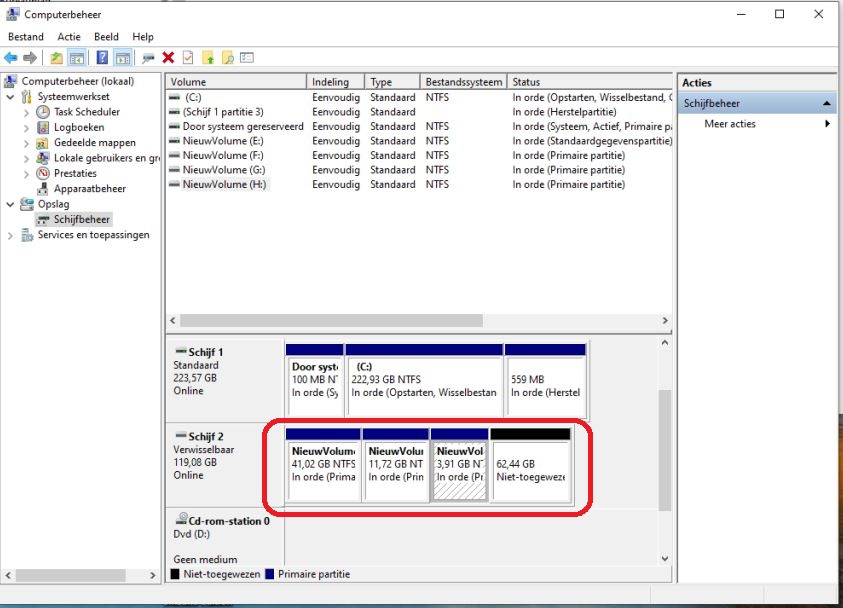
De OEM-partitie zou nu weg moeten zijn en als een “niet toegewezen ruimte” in je schijfbeheer te zien zijn.
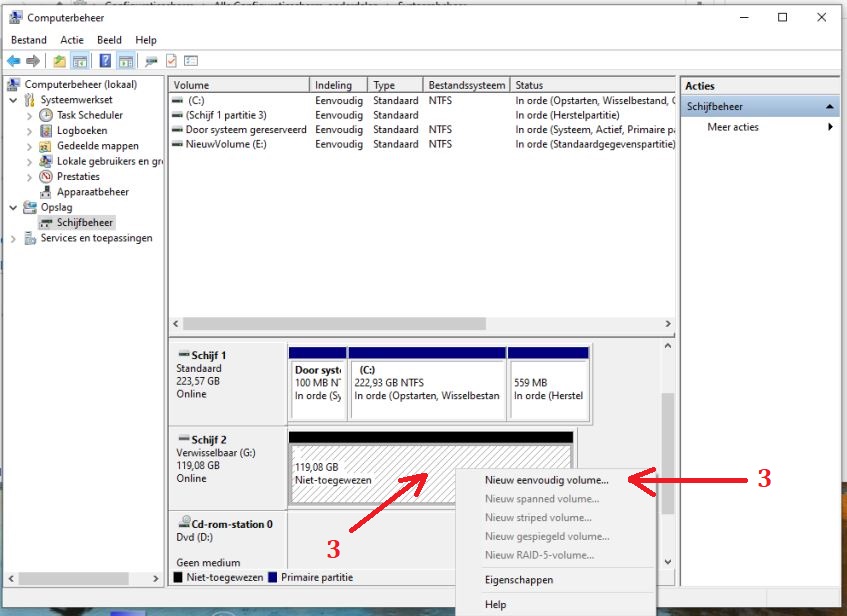
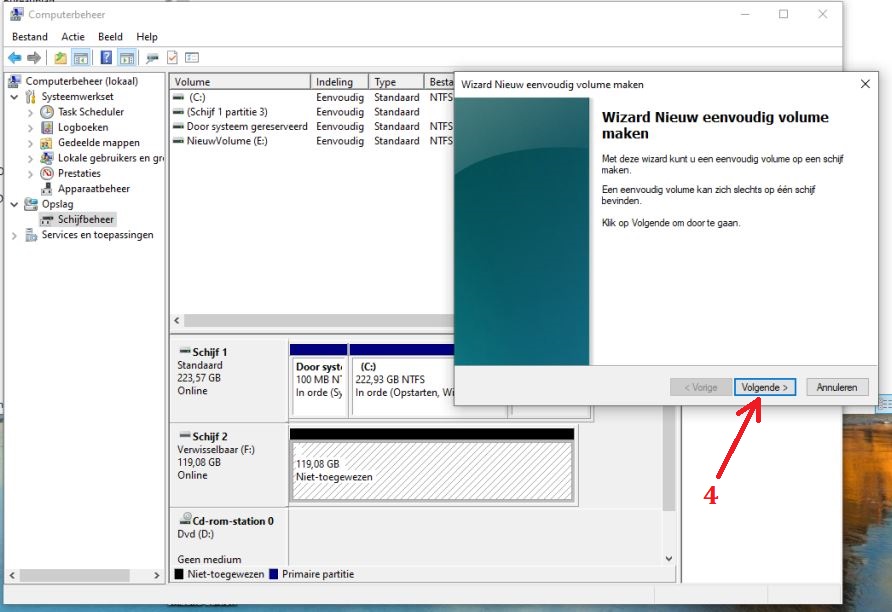
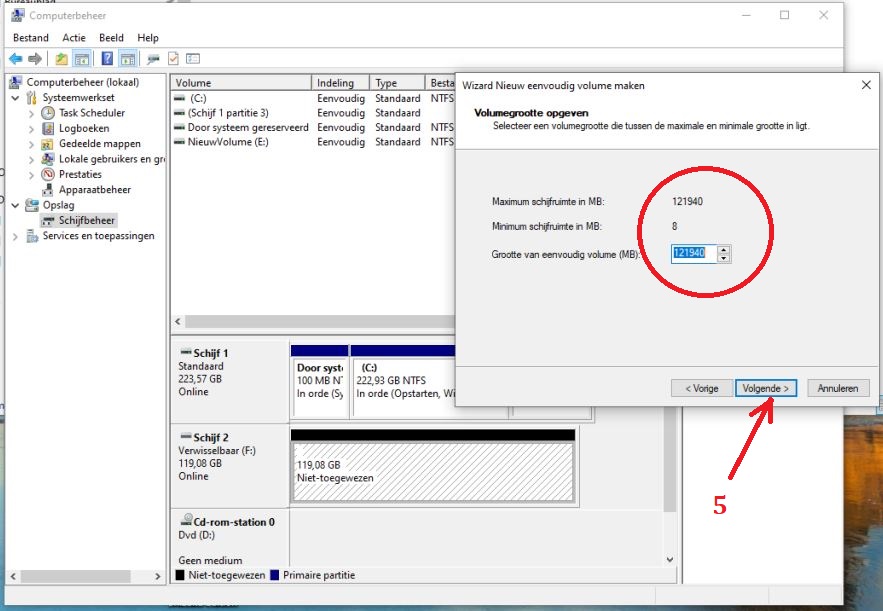
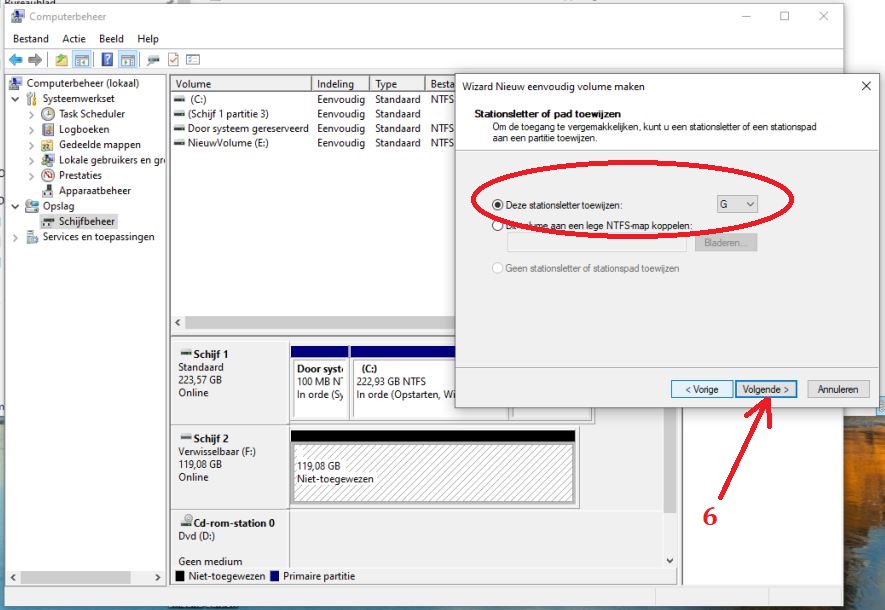
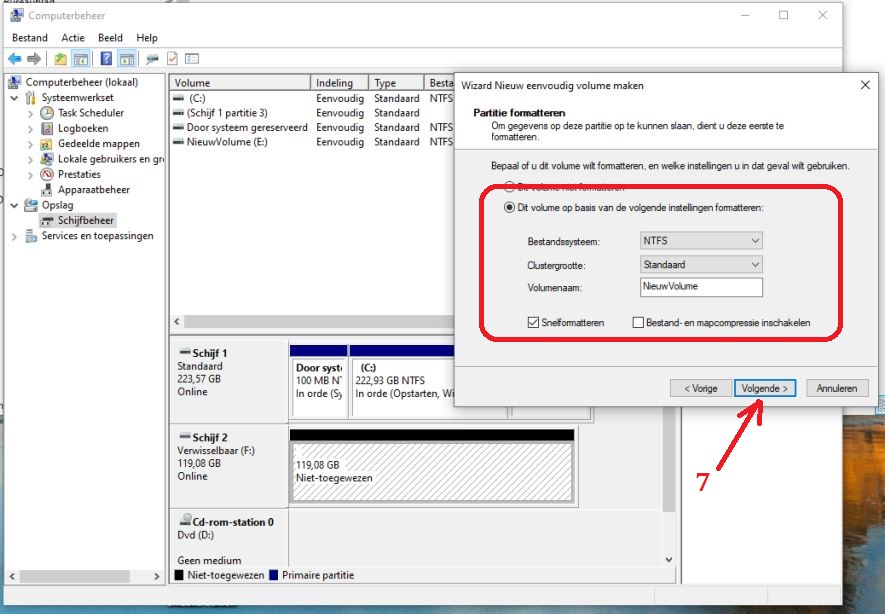
Je kan nu via “Schijfbeheer” deze “derde” partitie ook een schijfletter kunnen toewijzen. Opdracht volbracht!
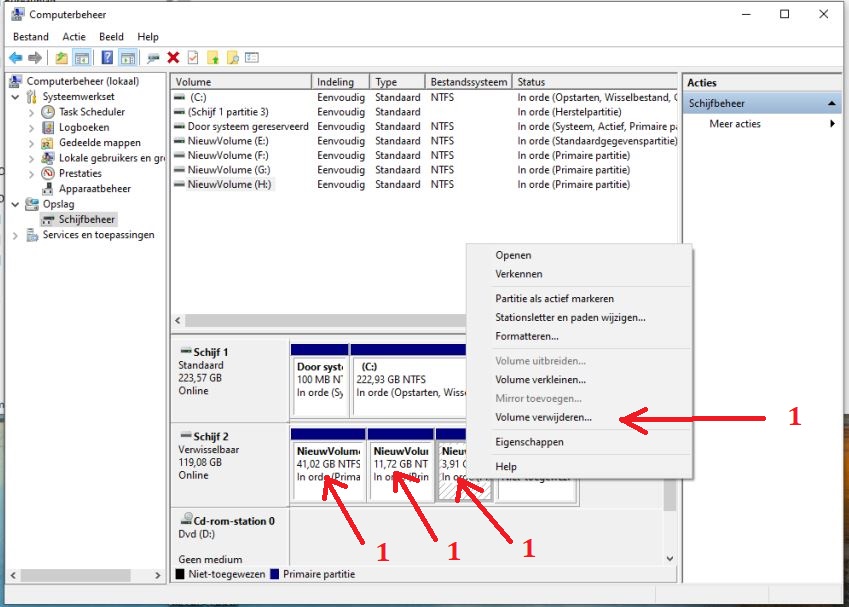
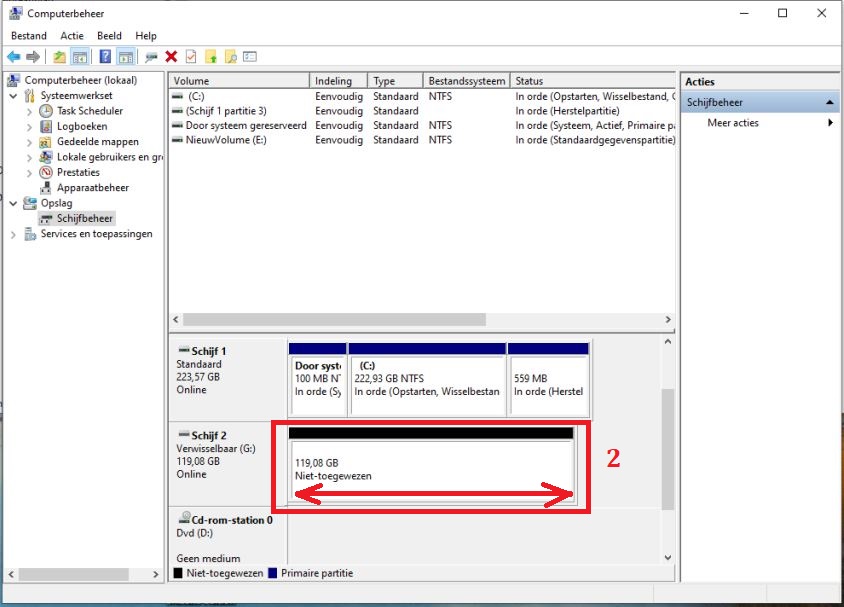
Echter had je zoals je eerste intentie en je vraag hier was om slechts 1 partitie te hebben op deze SSD, dan kan je uiteraard via schijfbeheer de drie partities gaan samenvoegen tot 1 niet toegewezen ruimte en deze een schijfletter toewijzen. Aan jou de keuze.
Wat uiteraard ook mogelijk is om via Diskpart, omdat je er toch mee bezig moet zijn, ALLE partities te verwijderen.
Je moet dan driemaal dezelfde procedure uitvoeren in Diskpart.
Je typt achtereenvolgens:
- "
Select partition 1" ->> gevolgd door “
Delete Partition Override”
- "
Select partition 2" ->> gevolgd door “
Delete Partition Override”
- "
Select partition 3" ->> gevolgd door “
Delete Partition Override”
Uiteindelijk na het sluiten van Diskpart hou je in je schijfbeheer ineens maar 1 niet toegewezen ruimte over.
Die uiteraard ook weeral kan worden gepartitioneerd / schijfletter(s) toewijzen vanuit Schijfbeheer.
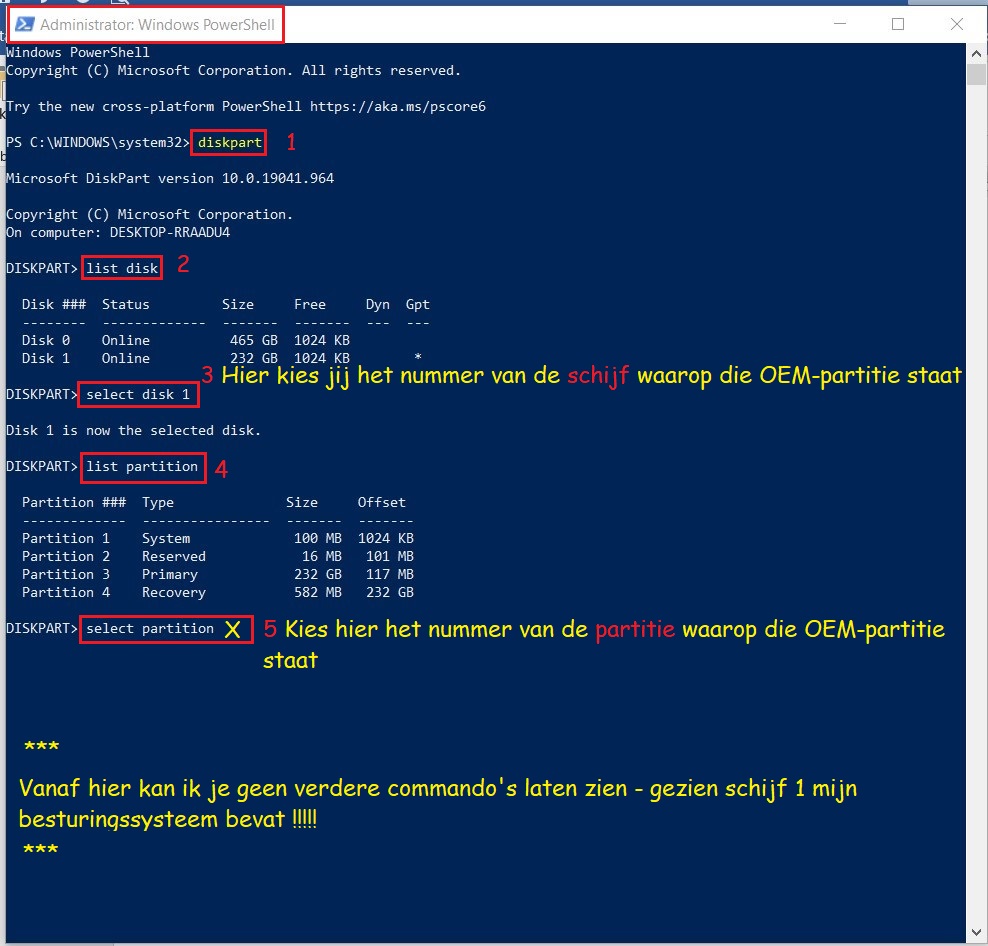
Ik geef je toch maar even een printscreen mee van mijn desktop testcomputer.
Hierop kan je tot op zeker hoogte volgen wat betreft de te typen commando’ en wat je te zien zult krijgen:
Zo dit was het dan – hopelijk ben je er wat mee?
In dag geval






 SeniorenNet