

Een trage computer kan heel vervelend zijn. Je wil misschien snel iets opzoeken maar het duurt al een eeuwigheid voordat je browser opent. Lastig. Gelukkig zijn er wel enkele trucjes die je zelf kan doen om je computer te versnellen. Leer hier hoe je dat doet.
1. Maak je schijfruimte leeg
Haal overbodige apps van je computer
We downloaden heel gemakkelijk honderden apps die ieder hun eigen doel hebben. Sommigen zijn erg nuttig en gebruiken we heel vaak. Anderen gebruiken we maar een aantal keer en daarna vergeten we dat ze op onze computer staan. Daarom kan het nuttig zijn om af en toe eens te gaan kijken naar alle apps die op je computer staan en diegenen die we niet gebruiken, te verwijderen. Let wel op, als je niet weet wat een bepaalde app doet, zoek het dan eerst even op of vraag het aan een computerexpert. Voorkom zeker om apps en instellingen te verwijderen die je computer nodig heeft om te kunnen werken!
Hoe doe je dat nu zo’n app verwijderen?


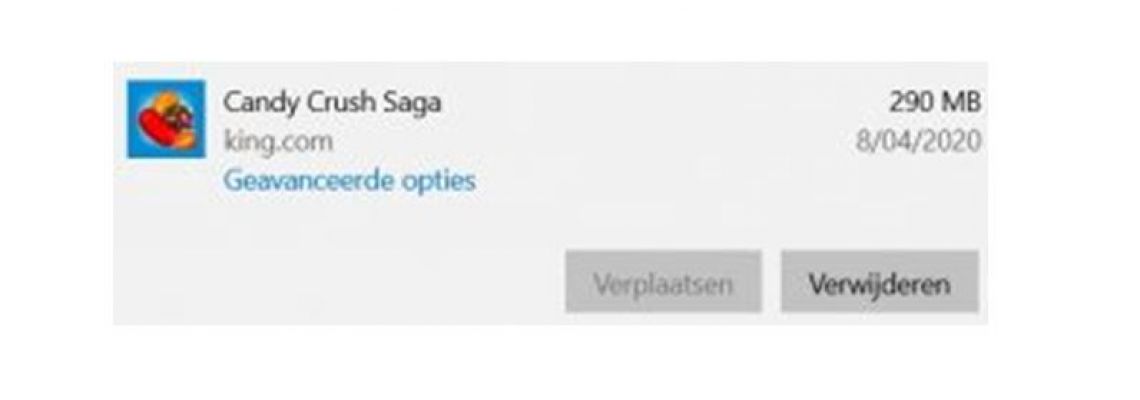
- Ga naar de startknop van je computer.
- Ga naar instellingen en klik vervolgens op apps.
- Je krijgt nu een lijst met alle apps die op je computer staan. Als je een app wilt verwijderen klik je er op en dan kan je op ‘verwijderen’ klikken.
! Let wel op dat je enkel apps verwijdert die je kent, zodat je weet wat je verwijdert.
Andere overbodige bestanden verwijderen of verplaatsen
Ga ook eens door je bestanden, om te kijken of er overbodige documenten, foto’s en zo veel meer op je computer staan. Voornamelijk in de mapjes downloads en dergelijke vind je vaak veel bestanden die je niet meer nodig hebt. Wanneer je klaar bent met het nakijken van al je mapjes, haal dan ook je prullenbak leeg. Op die manier zijn de bestanden volledig van je computer verwijdert. Let wel op, als je de bestanden uit je prullenbak haalt, zal je hen niet meer kunnen terughalen. Zorg er dus voor dat deze effectief weg kunnen.
Heb je veel foto’s en bestanden die je niet wil verwijderen maar die je ook niet dagelijks gebruikt? Dan kan het interessant zijn ze te verplaatsen naar een USB-stick of externe harde schijf. Op die manier heeft je computer weer meer ruimte om vlot te werken, en speel je deze bestanden zeker niet kwijt. Wil je meer leren over hoe je een back-up maakt? Dan doe je dat hier. https://beego.be/artikels/back-up-nemen-met-google-drive/
2. Programma’s die draaien op de achtergrond
Als je veel programma’s tegelijkertijd hebt lopen, kan het zijn dat je een trage computer krijgt. Sluit dus programma’s die je niet meer gebuikt even af, en start ze pas weer op als je ze weer nodig hebt.
Het is ook mogelijk dat er programma’s draaien op de achtergrond zonder dat je ze zelf kan zien. Dit kan je oplossen door CTRL + SHIFT + ESC tegelijk in te drukken. Hiermee kom je terecht in takenbeheer. Om een programma af te sluiten kan je er op klikken en vervolgens op “Beëindigen” klikken.
3. Kijk je computer na op malware of virussen

Ook virussen en malware kunnen er voor zorgen dat je een trage computer hebt. Daarom is het belangrijk steeds een goede virusscanner te hebben en deze ook goed op te volgen. We schreven eerder een tip over de ingebouwde virusscanner van Windows, dewelke wij aanraden. Deze virusscanner werkt volledig gratis. In de tip leggen we uit hoe je hem gebruikt, en dus hoe je zeker bent dat je computer virusvrij is. Lees hem hier. https://beego.be/artikels/welke-virusscanner-gebruik-ik-nu-het-best/
4. Zorg ervoor dat je laptop niet op spaarstand staat
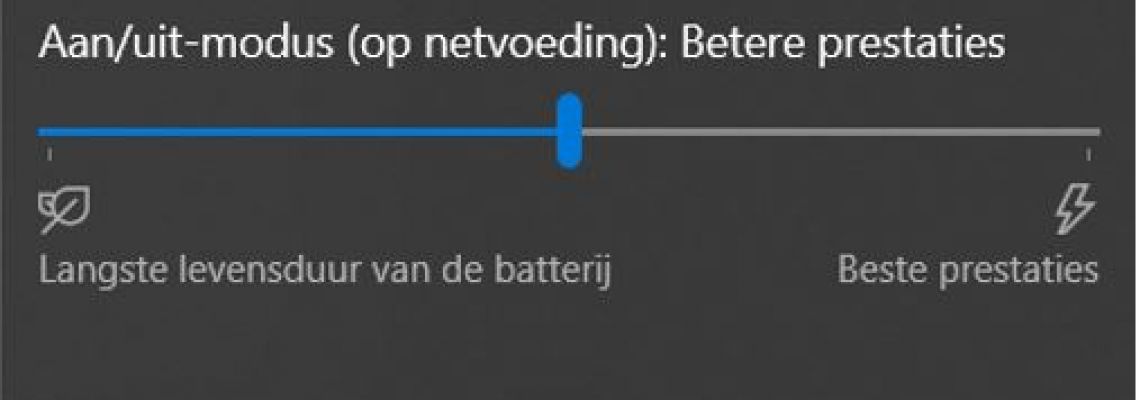
Wanneer je de energiebesparingsmodus aan hebt staan, zal hij minder stroom verbruiken, maar natuurlijk ook niet op volle toeren werken. Dat wil zeggen dat je computer dus niet even snel zal werken. Je kan dit nakijken door te klikken op het batterij-icoontje:
5. Stel de visuele effecten anders in
Als je computer traag is, kan het goed zijn om dingen zoals de visuele effecten van Windows uit te schakelen. Hier maak je de keuze of je wil dat Windows er mooier uitziet of dat het systeem sneller werkt. Je kan het aan Windows zelf overlaten hoe dit geregeld wordt. Hiermee maak je wat ruimte aan je besturingssysteem en zal je computer sneller werken. Hier leggen we uit hoe je dat doet:
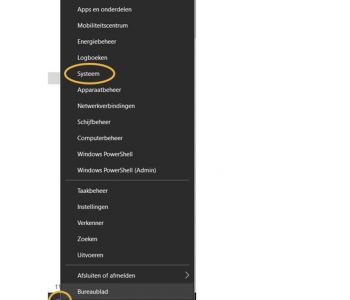
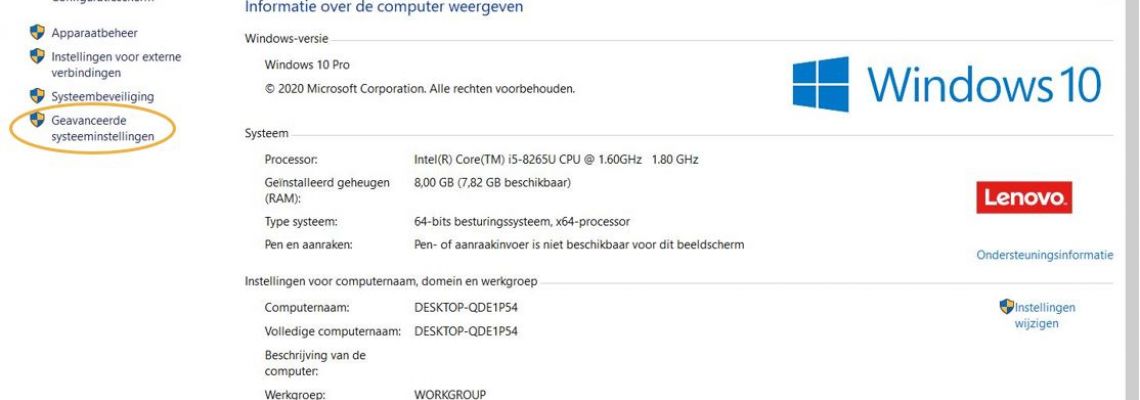
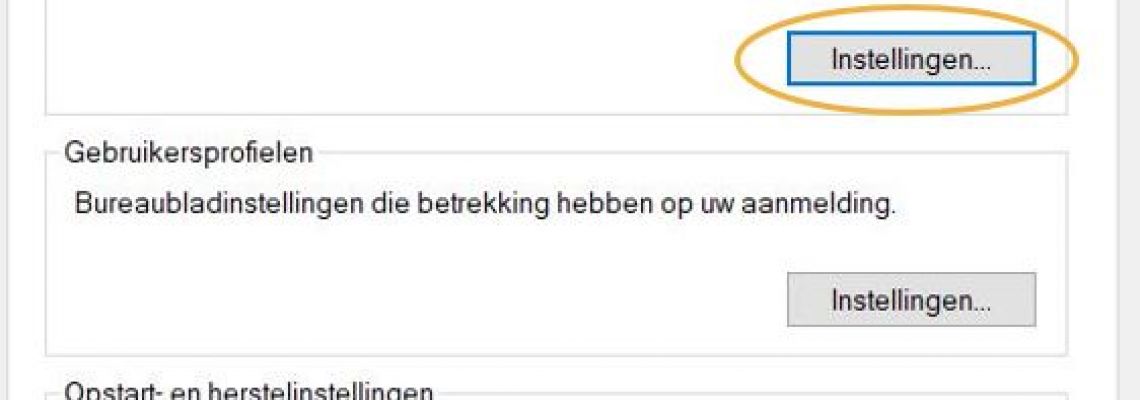
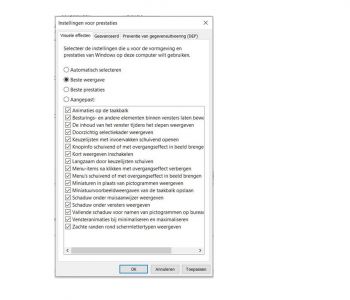
- Klik met je rechtermuisknop op het Windows icoon rechts onderaan je scherm.
- Kies voor ‘Systeem’. Er opent automatisch een venster van je instellingen.
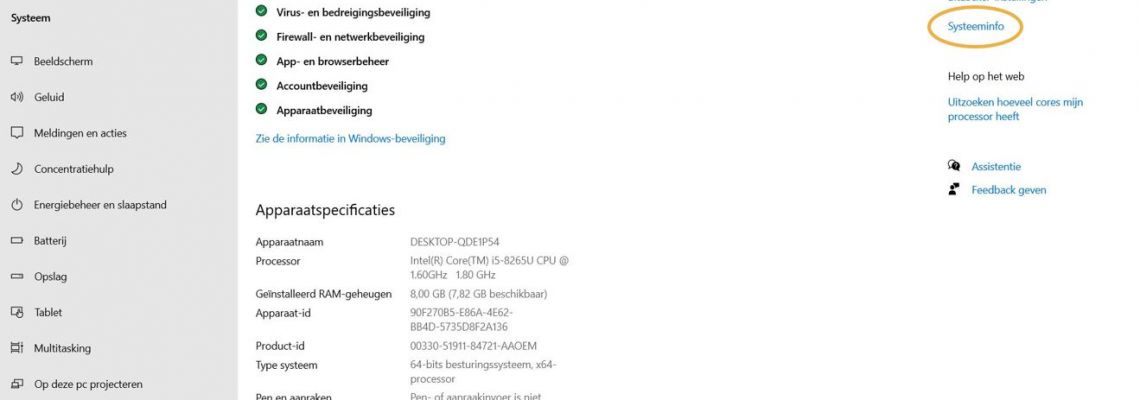
- Klik rechts op ‘systeeminfo’. Er opent een nieuw venster.
- Ga naar ‘Geavanceerde systeeminstellingen’.
- Zorg ervoor dat je op het tabblad Geavanceerd zit en klik daar op de knop ‘Instellingen’ bij prestaties.
- Hier kies je best voor ‘Beste prestaties’.
6. Herstart je computer regelmatig
Net zoals dat jij af en toe je slaap nodig hebt, heeft je computer het af en toe eens nodig om volledig af te sluiten en opnieuw op te starten. Probeer dus dagelijks als je niet meer gaat werken met je computer deze uit te schakelen. Zo kan je de volgende dag weer met een schone lei beginnen.
7. Gebruik hulpmiddeltjes
Er bestaan uiteraard ook programma’s die je kan gebruiken als hulpmiddel om je computer op te schonen. Voorbeelden hiervan zijn bijvoorbeeld CCleaner of Malwarebytes https://nl.malwarebytes.com/. Deze kan je gratis gebruiken. Let met dit soort programma’s wel op dat ze geen dingen permanent van je computer gooien die je nog nodig had. Het is hiermee erg eenvoudig om snel veel ruimte te maken maar de keerzijde is natuurlijk wel dat je minder controle hebt over wat er van je computer wordt verwijdert.
Deze puntjes zijn natuurlijk kleine beetjes die kunnen helpen om je trage computer te doen versnellen. Het kan uiteraard zijn dat wanneer je computer te oud wordt, dat die trager en trager wordt, zonder dat je daar veel aan kan doen. Wordt dit echt storend, kan je overwegen om een nieuw toestel te komen.
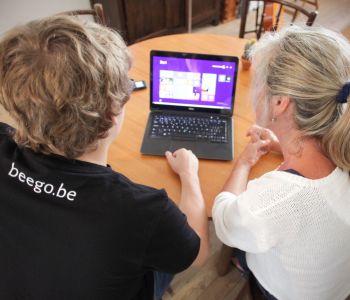
Hulp nodig? Schakel BEEGO in!
Heb je extra hulp en uitleg nodig bij de lentepoets van je computer? Of wil je meer uitleg van wat je allemaal met je toestellen kan doen? BEEGO stuurt IT-studenten aan huis om je te helpen met alles wat digitaal is. Kijk waar we actief zijn via https://beego.be/bij-u-thuis/.
Onze digitale handleidingen en computertips worden zorgvuldig getest, maar software, updates en online diensten veranderen snel. SeniorenNet is niet aansprakelijk voor technische storingen, dataverlies of incompatibiliteit op jouw persoonlijke apparaten. Maak vooraf altijd een back-up.