Verkleinen
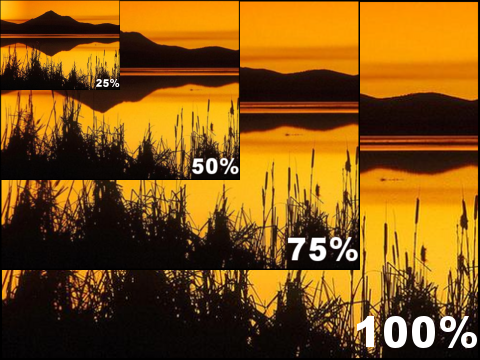
Probleem: je hebt op het internet een prachtige afbeelding gevonden. Ze is alleen vreselijk groot. Bij het bewerken kruipt daar vreselijk veel wachttijd in, terwijl IMs je opdrachten uitvoert.
Oplossing: je afbeelding verkleinen.
Je kunt verkleinen op verschillende manieren. We lichten de drie meest voorname werkwijzen toe.
Werkwijze 1:
Open IMs en haal je afbeelding binnen.
1. Scroll naar Input Properties > Scene = de gewenste afmetingen invullen (zie nota) > view
2. Maak de oefening die je voor ogen had.
nota: gebruik wel even je rekenmachientje zodat de verhoudingen bewaard blijven. Bv. De originele afmetingen zijn: 1024x768 >>> 1024:2=512 en 768:2=384 in te vullen bij Scene = 512x384! (vergeet het uitroepteken niet)
Werkwijze 2:
Open IMs en haal je afbeelding binnen.
1. Resize > Image size = 1024x768 > vervang het eerste getal (zie nota) > resize
2. Maak de oefening die je voor ogen had.
nota: vervang het eerste getal, hier dus 1024 door bv. 480 (= standaard breedte van de SN uploader) en laat het tweede getal ongewijzigd staan. IMs berekent de verkleining met behoud van de verhouding. (plaats zeker geen uitroepteken)
Werkwijze 3:
Open IMs en haal je afbeelding binnen.
1. Resize > Image size = (zie nota) > scale aanvinken > resize
2. Maak de oefening die je voor ogen had
nota: geef de waarde op in %, hoe IMs moet verkleinen. Bv. 75% of 25% of 12,5%. De verhouding tussen breedte en hoogte blijft behouden.
Extraatje A:
Open IMs en haal je afbeelding binnen.
1. Resize > half size aanvinken (zie nota) > resize
2. Maak de oefening die je voor ogen had
nota: verkleint dus 50%. De verhouding tussen breedte en hoogte blijft behouden.
Extraatje B:
Open IMs en haal je afbeelding binnen.
1. Resize > double size aanvinken (zie nota) > resize
2. Maak de oefening die je voor ogen had
nota: vergroot dus tot 200%. De verhouding tussen breedte en hoogte blijft behouden. De kwaliteit is meestal niet schitterend. De pixels worden gewoonlijk als kleine blokjes zichtbaar, afhankelijk van de kwaliteit van het origineel. Testen of het resultaat voor je aanvaardbaar is.
tekstbewerking en vormgeving in samenwerking met egel

versie 2008/01/27
Probleem: je hebt op het internet een prachtige afbeelding gevonden. Ze is alleen vreselijk groot. Bij het bewerken kruipt daar vreselijk veel wachttijd in, terwijl IMs je opdrachten uitvoert.
Oplossing: je afbeelding verkleinen.
Je kunt verkleinen op verschillende manieren. We lichten de drie meest voorname werkwijzen toe.
Werkwijze 1:
Open IMs en haal je afbeelding binnen.
1. Scroll naar Input Properties > Scene = de gewenste afmetingen invullen (zie nota) > view
2. Maak de oefening die je voor ogen had.
nota: gebruik wel even je rekenmachientje zodat de verhoudingen bewaard blijven. Bv. De originele afmetingen zijn: 1024x768 >>> 1024:2=512 en 768:2=384 in te vullen bij Scene = 512x384! (vergeet het uitroepteken niet)
Werkwijze 2:
Open IMs en haal je afbeelding binnen.
1. Resize > Image size = 1024x768 > vervang het eerste getal (zie nota) > resize
2. Maak de oefening die je voor ogen had.
nota: vervang het eerste getal, hier dus 1024 door bv. 480 (= standaard breedte van de SN uploader) en laat het tweede getal ongewijzigd staan. IMs berekent de verkleining met behoud van de verhouding. (plaats zeker geen uitroepteken)
Werkwijze 3:
Open IMs en haal je afbeelding binnen.
1. Resize > Image size = (zie nota) > scale aanvinken > resize
2. Maak de oefening die je voor ogen had
nota: geef de waarde op in %, hoe IMs moet verkleinen. Bv. 75% of 25% of 12,5%. De verhouding tussen breedte en hoogte blijft behouden.
Extraatje A:
Open IMs en haal je afbeelding binnen.
1. Resize > half size aanvinken (zie nota) > resize
2. Maak de oefening die je voor ogen had
nota: verkleint dus 50%. De verhouding tussen breedte en hoogte blijft behouden.
Extraatje B:
Open IMs en haal je afbeelding binnen.
1. Resize > double size aanvinken (zie nota) > resize
2. Maak de oefening die je voor ogen had
nota: vergroot dus tot 200%. De verhouding tussen breedte en hoogte blijft behouden. De kwaliteit is meestal niet schitterend. De pixels worden gewoonlijk als kleine blokjes zichtbaar, afhankelijk van de kwaliteit van het origineel. Testen of het resultaat voor je aanvaardbaar is.
tekstbewerking en vormgeving in samenwerking met egel
versie 2008/01/27
Laatst gewijzigd door Cleopa op 10 aug 2008, 16:24, 1 keer totaal gewijzigd.