Oefenforum

IMAGE MAGICK = gratis plaatjes bewerken = FUN - Laten staan.

Gestart door Cleopa op 02 mei 2007, 23:17 142 berichten 408.703 keer gelezen Gesloten
Cleopa Startte dit onderwerp 27 jan 2008, 16:15 Sint-Truiden 1.943 berichten
Verkleinen

Afbeelding

Probleem: je hebt op het internet een prachtige afbeelding gevonden. Ze is alleen vreselijk groot. Bij het bewerken kruipt daar vreselijk veel wachttijd in, terwijl IMs je opdrachten uitvoert.
Oplossing: je afbeelding verkleinen.

Je kunt verkleinen op verschillende manieren. We lichten de drie meest voorname werkwijzen toe.

Werkwijze 1:
Open IMs en haal je afbeelding binnen.
1. Scroll naar Input Properties > Scene = de gewenste afmetingen invullen (zie nota) > view
2. Maak de oefening die je voor ogen had.
nota: gebruik wel even je rekenmachientje zodat de verhoudingen bewaard blijven. Bv. De originele afmetingen zijn: 1024x768 >>> 1024:2=512 en 768:2=384 in te vullen bij Scene = 512x384! (vergeet het uitroepteken niet)

Werkwijze 2:
Open IMs en haal je afbeelding binnen.
1. Resize > Image size = 1024x768 > vervang het eerste getal (zie nota) > resize
2. Maak de oefening die je voor ogen had.
nota: vervang het eerste getal, hier dus 1024 door bv. 480 (= standaard breedte van de SN uploader) en laat het tweede getal ongewijzigd staan. IMs berekent de verkleining met behoud van de verhouding. (plaats zeker geen uitroepteken)

Werkwijze 3:
Open IMs en haal je afbeelding binnen.
1. Resize > Image size = (zie nota) > scale aanvinken > resize
2. Maak de oefening die je voor ogen had
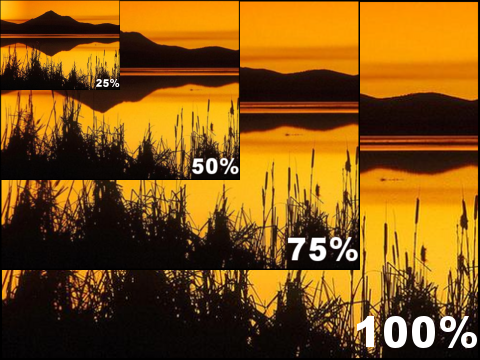
nota: geef de waarde op in %, hoe IMs moet verkleinen. Bv. 75% of 25% of 12,5%. De verhouding tussen breedte en hoogte blijft behouden.

Extraatje A:
Open IMs en haal je afbeelding binnen.
1. Resize > half size aanvinken (zie nota) > resize
2. Maak de oefening die je voor ogen had
nota: verkleint dus 50%. De verhouding tussen breedte en hoogte blijft behouden.

Extraatje B:
Open IMs en haal je afbeelding binnen.
1. Resize > double size aanvinken (zie nota) > resize
2. Maak de oefening die je voor ogen had
nota: vergroot dus tot 200%. De verhouding tussen breedte en hoogte blijft behouden. De kwaliteit is meestal niet schitterend. De pixels worden gewoonlijk als kleine blokjes zichtbaar, afhankelijk van de kwaliteit van het origineel. Testen of het resultaat voor je aanvaardbaar is.

tekstbewerking en vormgeving in samenwerking met egel

Afbeelding

versie 2008/01/27

Laatst gewijzigd door Cleopa op 10 aug 2008, 16:24, 1 keer totaal gewijzigd.

    Cleopa Startte dit onderwerp 27 jan 2008, 16:16 Sint-Truiden 1.943 berichten
    Watermerk

    Afbeelding

    Even herhalen: gebruik nooit een afbeelding waar een copyright op rust. En heb je toch zo’n afbeelding gebruikt, plaats daar dan zeker geen watermerk op.

    Open IMs
    1. Scroll naar Input Properties > Size = 80x30 (zie nota * > Format = xc > Meta = #fcf4bc (zie nota ** ) > view
    2. Draw > Primitive = polygon > Coordinates = 10,2 70,2 78,8 78,22 70,28 10,28 2,22 2,8 > scroll naar Draw Properties > Fill Color = none (zie nota ***) > Stroke Color = black > Stroke Width = 3 > draw
    3. Scroll naar Paint Properties > Method = Replace > Paint Type = Matte
    Plaats je cursor (= +vorm) in één schuin hoekje en klik links. Doe dit heel nauwkeurig!
    4. Annotate > Text = je nickname > Offset = +0-2 > Gravity = Center > scroll naar Annotate Properties > Fill Color = black > PointSize = 16 > Font = Arial Black > annotate
    5. Effects > Parameter = -(min)30x60 > gray shade aanvinken > effect
    6. Rechtsklikkend opslaan als ...

    nota *: 80x30 gebruikte ik uit persoonlijke voorkeur. Ik vind hemelslange watermerken niet mooi. Gebruik dan liever initialen.
    Wil je absoluut een lange nickname in je watermerk, maak de 80 dan groter tot je nickname erin past. Straks dan wel je Coordinates aanpassen. TIP: 80-10=70 en 80-2=78

    nota **: ik gebruikte deze kleur, bijna wit. De bedoeling is eigenlijk om je grondvlak te kunnen zien.

    nota ***: none geeft een watermerk met een transparante achtergrond. Typ je white dan krijg je een witte achtergrond. Aan jou de keuze.

    Afbeelding

    tekstbewerking en vormgeving in samenwerking met egel

    Afbeelding

    versie 2008/01/27

    Laatst gewijzigd door Cleopa op 10 aug 2008, 16:28, 1 keer totaal gewijzigd.

      Cleopa Startte dit onderwerp 03 feb 2008, 15:41 Sint-Truiden 1.943 berichten
      Ornamenten

      Afbeelding
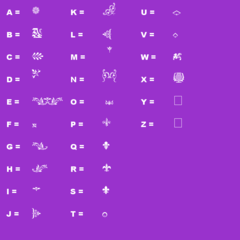
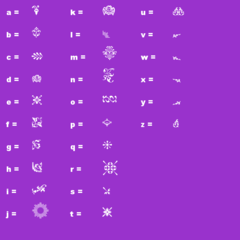
      Font = Fleurons // hoek ornament = de letter K // kant ornament = de letter E

      Probleem: je ziet dikwijls afbeeldingen met in de hoeken en aan de zijkanten van die mooie ornamenten. Je wilt die ook wel eens gebruiken, maar hoe maak je ze???

      Oplossing: In het PC gebeuren bestaan verschillende Fonts (lettertypen) met uitsluitend symbolen en/of ornamenten. Het huidige IMs programma bevat zo verschillende Fonts o.a.: Davy Dingbats, Davy Other Dingbats, Gallaudet, Trains en Fleurons. De voorbeelden van deze leidraad zijn gemaakt met het Font: Fleurons.

      Voorbereiding – extra:
      Maak een voldoende groot grondvlak (bv. 1000x1000!)
      Typ het volledige alfabet in het TEXT vlak, zowel in hoofdletter als in kleine letter.
      Wordt wel wat experimenteren om te zien hoeveel letters op één regel kunnen. Maak het jezelf niet moeilijk. Gewoon het alfabet typen, laat IMs de rest doen, print het resultaat en schrijf met de hand de letters naast de geprinte ornamenten en/of symbolen.
      Nu weet je wat er achter elke letter verscholen zit.

      Afbeelding Afbeelding

      Open IMs en haal je afbeelding binnen
      1. Annotate > Text = de letter van het gewenste ornament of symbool > Offset = +0+0 (zie nota *) > Gravity = NorthWest > scroll naar Annotate Properties > Fill Color = hexcode of naam van een kleur in het Engels > Stroke Color = none > PointSize = (zie nota **) > Font = Fleurons > annotate
      2. Transform > rotate right aanvinken > transform
      3. Annotate > alles ongewijzigd laten > annotate
      4. Transform > rotate right aanvinken > transform
      5. Annotate > alles ongewijzigd laten > annotate
      6. Transform > rotate right aanvinken > transform
      7. Annotate > alles ongewijzigd laten > annotate
      8. Transform > rotate right aanvinken > transform
      9. Rechtsklikkend opslaan als ...

      nota *: zoek eerst de juiste Point Size uit. En dan ga je schuiven tot je de juiste plek hebt gevonden. De blauwe “opnieuw”-knop linksboven veelvuldig gebruiken. Ervaring leert je gericht schatten.

      nota **: al testend de juiste grootte zoeken. Durf grote sprongen nemen in het begin en met kleinere sprongen bijstellen. Het kan zijn dat je nog moet verkleinen nadat je Offset hebt uitgetest. De blauwe “vorige”-knop linksboven veelvuldig gebruiken.

      nota ***: De uitgewerkte werkwijze geldt voor een hoek.
      Voor een kant gebruik dezelfde werkwijze, maar: Gravity = North

      nota ****: Als een ornament zoals het is afgebeeld, ik denk bij Fleurons aan de hoofdletter B, niet past in de linkerbovenhoek (=NorthWest), tracht het dan niet te draaien. Dat lukt je toch niet. Maar zoek de hoek waar de tekening wel voor geschikt is. Voor onze hoofdletter B, bij Fleurons, is dat de hoek linksonder. Start de leidraad met die hoek.
      1. Annotate > Text = B > Offset = +0+0 (zie nota *) > Gravity = SouthWest > ............... en je probleem is opgelost.

      Afbeelding & Afbeelding

      versie 2008/02/03

      Laatst gewijzigd door Cleopa op 10 aug 2008, 16:29, 1 keer totaal gewijzigd.

        Cleopa Startte dit onderwerp 03 feb 2008, 15:43 Sint-Truiden 1.943 berichten
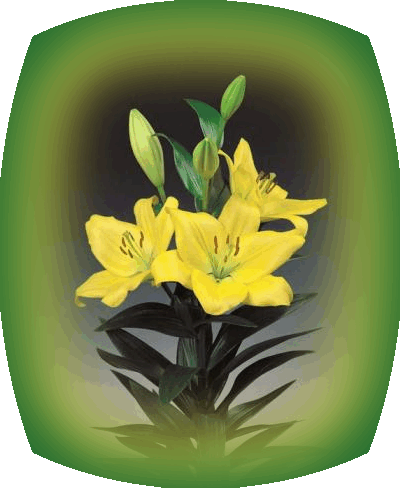
        Vignette met een rechtere vorm

        Afbeelding

        Vooraf: Lees eerst even de leidraad Vignette. Deze link brengt je bij de leidraad:

        http://www.seniorennet.be/forum/viewtop ... c&start=64

        Onderstaande leidraad geeft enkel een richting aan hoe je tot een eindresultaat kan komen. Bekijk daarom na elke stap het bekomen resultaat. Mogelijk vind je dit mooier dan het resultaat enkele stappen verder. Stop dan vroeger en sla het voor jou, mooiste resultaat op.

        Waar het bij vignette, de bedoeling was tot mooie ronde vormen te komen, is het bij deze leidraad de bedoeling naar een meer rechtere vorm te komen. Daarom wordt de Parameter anders opgebouwd, maar het principe blijft hetzelfde.

        Bij Background Color wissel je best van kleur naar eigen smaak, maar je hoeft niet telkens te wisselen. Bij de tweede leidraad is wisselen echter een noodzaak om tot resultaat te komen.

        Open IMs en haal je afbeelding binnen
        1. F/X > Parameter = 0x30+60+500 (zie nota 1) > vignette aanvinken > scroll naar F/X Properties > Background Color = hexcode of naam van een kleur in het Engels > effect
        2.F/X > Parameter = 0x30+500+60 (zie nota 2) > vignette aanvinken > scroll naar F/X Properties > Background Color = hexcode of naam van een kleur in het Engels > effect
        3.F/X > Parameter = 0x30+30+500 (zie nota 3) > vignette aanvinken > scroll naar F/X Properties > Background Color = hexcode of naam van een kleur in het Engels > effect
        4.F/X > Parameter = 0x30+500+30 (zie nota 4) > vignette aanvinken > scroll naar F/X Properties > Background Color = hexcode of naam van een kleur in het Engels > effect
        5. Rechtsklikkend opslaan als …

        nota 1: Neem het vierde getal minstens dubbel zo groot als de breedte van je afbeelding (hoe groter je getal, hoe rechter de scheidingslijn).
        nota 2: Wissel het derde en het vierde getal van stap 1
        nota 3: Neem het vierde getal minstens dubbel zo groot als de hoogte van je afbeelding (hoe groter je getal, hoe rechter de scheidingslijn).
        nota 4: Wissel het derde en het vierde getal van stap 3


        Op deze wijze kan je ook een gekleurde achtergrond maken.

        Afbeelding

        Open IMs
        1. Scroll naar Input Properties > Size = 400x100! > Format = xc > Meta = hexcode of naam van een kleur in het Engels jouw keuze > view
        2.F/X > Parameter = 0x20+180+400 (zie nota *) > vignette aanvinken > scroll naar F/X Properties > Background Color = naar keuze > effect
        3.F/X > Parameter = 0x20+140+400 (zie nota *) > vignette aanvinken > scroll naar F/X Properties > Background Color = naar keuze > effect
        4.F/X > Parameter = 0x20+100+400 (zie nota *) > vignette aanvinken > scroll naar F/X Properties > Background Color = naar keuze > effect
        5. Rechts klikkend opslaan als ...


        nota *: 20 pixels minder dan de helft van je breedte dus 400 : 2 = 200 min 20 = 180 de volgende keren trek je 40 pixels af dus 180 min 40 = 140, 100, 60, 20. Hier geld ook het principe: hoe groter het vierde getal hoe rechter de scheidingslijn .

        Door de oefening steeds opnieuw te maken, kan je gaan spelen met de waarden: 20 en 40.
        Zo verkrijg je steeds andere vormen.
        En met wat handigheid kom je tot dit resultaat.

        Afbeelding

        tekstbewerking en vormgeving in samenwerking met egel

        Afbeelding


        versie 2008/02/03

        Laatst gewijzigd door Cleopa op 10 aug 2008, 16:44, 2 keer totaal gewijzigd.

          Cleopa Startte dit onderwerp 17 feb 2008, 16:29 Sint-Truiden 1.943 berichten
          Schimmige schaduw

          Afbeelding

          Afbeelding

          Voorbereiding – extra:
          Zoek een afbeelding met een transparante achtergrond of een neutrale achtergrond (zie voorbeeld afbeelding vooraan).
          Volledig gevulde achtergronden kunnen, maar geven meestal niet zo’n mooi resultaat.

          Open IMs en haal je afbeelding binnen
          1. Effects > Parameter = 20 > spread aanvinken > effect
          2. Effects > Parameter = 20 > blur aanvinken > effect
          3. Effects > Parameter = 30x30 > emboss aanvinken > effect
          4. Effects > Parameter = 10x10+230 > motion blur aanvinken > effect
          5. Effects > Parameter = 10x10+130 > motion blur aanvinken > effect
          6. Composite > Haal je afbeelding binnen > Gravity = center > Compose = Exclusion > composite
          7. Composite > Haal je afbeelding binnen > Gravity = center > Compose = Overlay > composite
          8. Rechts klikkend opslaan …

          Afbeelding

          tekstbewerking en vormgeving in samenwerking met egel

          Afbeelding

          versie 2008/02/17

          Laatst gewijzigd door Cleopa op 19 jul 2009, 16:01, 3 keer totaal gewijzigd.

            Cleopa Startte dit onderwerp 24 feb 2008, 17:00 Sint-Truiden 1.943 berichten
            Transparantie- en animatieproblemen bij het gebruik van de uploader SN

            Probleem 1: De leidraad van een oefening begint met “Zoek een afbeelding met een transparante achtergrond” Hoe weet je nu of de achtergrond “transparant” of “wit” is?????

            Tip: Klik rechts op je afbeelding > klik eigenschappen > Format = JPEG (bijna zeker niet-transparante achtergrond) // Format = GIF (bijna zeker transparante achtergrond).
            Om zeker te zijn:

            Oplossing: Plak je afbeelding op een gekleurde achtergrond.

            Afbeelding Afbeelding

            Afbeelding Afbeelding

            Open IMs
            1. Scroll naar Input Properties > Size = 500x500! > Format = xc > Meta = hexcode of naam van een kleur in het Engels, bij voorkeur black > view
            2. Composite > haal je afbeelding op met Bladeren uit je speciaal gemaakte map > Gravity = Center > composite
            3. Zie je een witte achtergrond dan heb je pech. Je afbeelding is niet geschikt. Zoek een andere, dat is de eenvoudigste oplossing.
            Je kunt ook trachten je niet-transparante achtergrond transparant te maken. Zie leidraad: “Fuzz”

            Probleem 2: Je oefening is af, je hebt bv. “matte” moeten gebruiken, schaduw gelegd buiten je afbeelding, enz. en nu ga je ze uploaden met de uploader van SN en tot je ergernis allemaal zwarte vlakken die er daarnet in je map niet waren.

            Afbeelding

            Oplossing: Er is voorlopig geen eenvoudig antwoord. Ik zoek nog steeds naar de exacte oorzaak; is SN de schuldige of is het de allerlaatste nieuwe versie van IMs? Of misschien het samenspel tussen beiden???
            Maak je keuze tussen de twee beschreven oplossingen en kies de voor jou meest geschikte.

            1. Gebruik een andere uploader
            bv. www.tinypic.com (het adres met Afbeelding gebruiken) ofwel www.imageshack.us ofwel www.xs.to (Scroll voor beide laatsten, maar flink naar beneden en kopieer het onderste adres. Als je het geplakt hebt, moet je nog wel Afbeelding achteraan toevoegen)
            Blijf bij voorkeur de uploader van SN gebruiken.

            Nog één opmerking over deze 3 uploaders. Bij geen van de 3 wordt je afbeelding verkleind naar de standaardnorm van SN: 480x… .
            Je zou dus veel te breed kunnen posten.
            Verklein daarom even voor je gaat uploaden, als de lengte van je afbeelding groter is dan 480x...
            Open IMs
            1. Resize > Image size = 480x... > resize (alleen het eerste getal vervangen)
            2. Rechtsklikkend opslaan als ...

            2. Gebruik Microsoft GIF Animator
            Open IMs en haal je afbeelding binnen
            1.Output > Format = gif > output
            Je ziet een nieuw venster.
            Links klikken op je afbeelding. Je ziet weer een nieuw venster.
            Rechts klikken op je afbeelding.
            Klik Afbeelding opslaan als ...
            . Je ziet een nieuw venster > Bestandsnaam = eigen keuze > klik Opslaan.
            Sluit dit venster > sluit IMs.

            Breng een bezoekje aan deze site of open Microsoft GIF Animator als deze vast op je PC staat:

            http://dutch.toggle.com/lv/group/view/k ... imator.htm

            1. Klik vakje 2 > haal je GIF-afbeelding binnen.
            2. Klik vakje 7 (kopieersymbool)
            3. Klik in het vakje onder frame #1 > klik vakje 8 (plaksymbool)
            4. Klik vakje 5 > Bestandsnaam = vrij te bepalen > klik Opslaan.

            nota: De uploader van SN beschouwt je afbeelding, met de Microsoft GIF Animator bewerkt, als een afbeelding met animatie en gaat deze dus niet automatisch verkleinen naar 480x…
            Vooraleer je Output klikt (stap 1 hierboven), best met Resize verkleinen naar 480x…

            Afbeelding

            Probleem 3: Je brengt je volledig afgewerkte oefening in de uploader van SN, je krijgt je adres en het voorbeeld. Wat blijkt? De animatie of de glitter in je afbeelding is stilgelegd.

            Afbeelding

            Oplossing: Maak je keuze tussen de twee onderstaande oplossingen en kies de voor jou meest geschikte.
            1. Gebruik één van de bovenvernoemde uploaders.
            Kies het juiste adres om op te slaan.
            Blijf bij voorkeur de uploader van SN gebruiken.

            2. Gebruik Microsoft GIF Animator
            Open IMs en haal je afbeelding binnen
            1.Output > Format = gif > output
            Je ziet een nieuw venster.
            Links klikken op je afbeelding. Je ziet weer een nieuw venster.
            Rechts klikken op je afbeelding.
            Klik Afbeelding opslaan als ...
            . Je ziet een nieuw venster > Bestandsnaam = eigen keuze (###) > klik Opslaan.
            Sluit dit venster > sluit IMs.

            Breng een bezoekje aan deze site of open Microsoft GIF Animator als deze vast op je PC staat:

            http://dutch.toggle.com/lv/group/view/k ... imator.htm

            1. Klik vakje 2 > haal je GIF-afbeelding (###) binnen.
            (Maak, indien gewenst, gebruik van de mogelijkheid om de waarde van Duration te wijzigen)
            2. Klik vakje 5 > Bestandsnaam = vrij te bepalen > klik Opslaan.

            Afbeelding

            tekstbewerking en vormgeving in samenwerking met egel

            Afbeelding

            versie 2009/06/28

            Laatst gewijzigd door Cleopa op 28 jun 2009, 16:10, 2 keer totaal gewijzigd.

              Cleopa Startte dit onderwerp 02 mar 2008, 16:51 Sint-Truiden 1.943 berichten
              Krul

              Vooraf:

              Afbeelding

              Afbeelding

              Afbeelding

              Bij de keuze van je afbeelding er op letten dat de plaats waar je, je krul wilt plaatsen niet te donker is. De meest voorkomende plaats is rechtsonder. Offset en Gravity in de leidraad zijn daarop berekend. Indien nodig je prent draaien tot je gewenste hoek rechts onder staat.

              Voor de beginner.

              Voorbereiding – extra:
              Kopieer de drie krullen in je map. (Je cursor op de krul plaatsen en rechtsklikkend opslaan als … in je map)

              Open IMs en haal je afbeelding binnen
              1. Composite> haal je afbeelding op met Bladeren > Offset = (zie nota *) > Gravity = SouthEast > scroll naar Composite Properties > Compose = Multiply > Rotate = 135.0 > composite

              nota *:
              kleinste krul: Offset = -(min)20+55
              middelste krul: Offset = -(min)25+75
              grootste krul: Offset = -(min)30+95

              Afbeelding

              Voor de gevorderde die de kleur wilt aanpassen

              Vooraf:
              Even opfrissen of ter info: bij een gradient vul je bij Meta = twee kleuren in, gescheiden door een koppelteken. De donkerste kleur plaats je eerst.

              Open IMs
              1. scroll naar Input Properties > Size = 250x50! > Format = gradient > Meta = (zie nota **) > view
              2. Draw > Primitive = Bezier > Coordinates = +0+0 +50+10 +40+40 +80+50 > scroll naar Draw Properties > Fill Color = none > Stroke Color = black > Stroke Width = 2 > draw
              3. Transform > flop aanvinken > transform
              4. Draw > alles ongewijzigd laten > draw
              5. Output > format = bmp > output
              Je ziet een nieuw venster .
              Rechts klikken op je afbeelding.
              Klik Doel opslaan als ...
              Je ziet een nieuw venster > Bestandsnaam = krul-01-bmp > klik Opslaan.
              Je ziet een Windows scherm > klik Openen
              6. Je ziet een nieuw scherm > klik rechts op je afbeelding > klik openen met > klik Paint
              7. Je bent in het programma Paint > klik in de werkbalk bovenaan Beeld > klik In-/Uitzomen > klik Groot formaat.
              8. Klik onderaan je scherm in het kleurmenu op black
              9. Klik in het linkse keuzemenu op de borstel. Plaats je cursor in het linkerhoekje van je krul en beweeg je cursor links ingeklikt uiterst voorzichtig langs de binnenzijde van het getekende boogje van boven naar beneden. Je hebt nu een brede zwarte boog. Kleur nu het ganse hoekje zwart. Scroll naar het rechtse hoekje en maak dat op dezelfde wijze zwart .
              10. Klik in de werkbalk bovenaan op Bestand > klik Opslaan als … Bestandsnaam = krul-02-bmp > klik Opslaan > sluit alle vensters.
              11. Open IMs en haal krul-02-bmp binnen
              Scroll naar Paint Properties > Fuzz = (zie nota ***) > Method = Floodfill > Paint Type = Matte
              Plaats je cursor (= +vorm)in het zwarte linkerhoekje en klik links, daarna in het zwarte rechterhoekje en klik links
              12. Output > Format = gif > output
              Je ziet een nieuw venster.
              Links klikken op je afbeelding. Je ziet weer een nieuw venster.
              Rechts klikken op je afbeelding.
              Klik Afbeelding opslaan als ...
              . Je ziet een nieuw venster > Bestandsnaam = krul-02-gif > klik Opslaan.
              Sluit dit venster > sluit IMs.

              nota **: Meta = twee hexcodes of twee namen van een kleur in het Engels ofwel black-white.
              Kies je voor kleur-kleur >>> stap 2 Stroke Color = black // stap 8 kleurmenu = black // stap 9+11 tekst = zwart
              Kies je voor black-white >>> stap 2 Stroke Color = red // stap 8 kleurmenu = red // stap 9+11 tekst = rood

              nota ***: zwarte hoekjes > Fuzz = 10% // rode hoekjes > Fuzz = 45%

              Afbeelding

              Extra voor de gevorderde

              Open IMs en haal je afbeelding binnen
              1. Composite > haal je krul-02-gif op met Bladeren > Offset = -(min)25+75 > Gravity = SouthEast > scroll naar Composite Properties > Rotate = 135.0 > composite
              2. Je hebt de afmetingen van je afbeelding genoteerd. Bv. 480x360
              a. Plaats je cursor, zo nauwkeurig mogelijk, op de plaats waar je krul de onderkant van je afbeelding raakt en klik links.
              Scroll naar de grijze balk onderaan je afbeelding en noteer de eerste twee getallen. Bv. 315,360
              b. Plaats je cursor, zo nauwkeurig mogelijk, op de plaats waar je krul de zijkant van je afbeelding raakt en klik links.
              Scroll naar de grijze balk onderaan je afbeelding en noteer de eerste twee getallen. Bv. 480,194
              3. Draw > Primitive = Polygon > Coordinates = +315+360 +480+360 +480+194 (de getallen uit het voorbeeld: snijpunt onderzijde // afm. Afb. // snijpunt zijkant) > scroll naar Draw Properties > Fill Color = hexcode of naam van een kleur in het Engels > draw
              (zie je een streepje tussen je krul en het driehoekje dat je tekende, verminder 315 en 194 met 1 of 2)
              4. Output > Format = gif > output
              Je ziet een nieuw venster.
              Links klikken op je afbeelding. Je ziet weer een nieuw venster.
              Rechts klikken op je afbeelding.
              Klik Afbeelding opslaan als ...
              . Je ziet een nieuw venster > Bestandsnaam = eigen keuze > klik Opslaan.
              Sluit dit venster > sluit IMs.


              Afbeelding

              tekstbewerking en vormgeving in samenwerking met egel

              Afbeelding

              versie 2008/03/02

              Laatst gewijzigd door Cleopa op 31 mei 2009, 17:05, 1 keer totaal gewijzigd.

                Cleopa Startte dit onderwerp 09 mar 2008, 16:50 Sint-Truiden 1.943 berichten
                Output: het url-adres en opslaan als ...

                Afbeelding

                Probleem 1: bv. Heb je een afbeelding omkaderd met een breed kader. Nu wil je jouw watermerk keurig en netjes precies in het midden van die kader plaatsen. Dus aan het werk met Composite. Staat dat watermerk te laag.
                Klik je de blauwe “vorige”-knop en wil je Offset wijzigen. Alles staat er nog netjes, uitgezonderd het kader “Filename” is leeg. In je hevigheid verander je de waarde bij Offset en klik je composite. Je krijgt natuurlijk de foutmelding: Unable to composite image. Je klikt de blauwe “vorige”-knop, haalt nu je watermerk wel op met Bladeren. Maar kan het nu niet eenvoudiger???
                Nota: Gebruikers van de browser Mozilla Firefox kennen dit probleem niet. Zij kunnen dan weer niet vlot tri-klikken.


                Oplossing: Zodra je merkt dat het watermerk op zijn juiste plaats krijgen niet in één keer gaat lukken, open je best een tweede IMs-site en zoek je het url-adres van je watermerk.
                Keer terug naar je eerste IMs-site en plak het url-adres in het URL-kader. Vanaf nu niet meer Bladeren, want anders loopt het mis.
                Klik nu die blauwe “vorige”-knop maar zoveel je wilt. IMs onthoudt het url-adres voor je en je krijgt geen foutmelding meer.

                Open een tweede IMs-site en haal watermerk binnen
                Output > Format = gif > output
                Je ziet een nieuw venster (*).
                Links klikken op je afbeelding. Je ziet weer een nieuw venster.
                Rechts klikken op je afbeelding > eigenschappen aanklikken > kopieer het url-adres (gebruik de trippel-klik).
                Klik OK.
                Sluit dit venster. Sluit IMs en plak het url-adres in het URL-kader van de IMs-site waar je met je watermerk aan het werk was.

                Probleem 2: Je hebt Output gebruikt en je wilt je afbeelding opslaan. Je kunt dit echter op twee manieren. Egel en ik kozen voor de leidraden voor oplossing A. Beter of slechter??? Beiden zijn gelijkwaardig.

                Oplossing A:
                Output > Format = gif > output
                Je ziet een nieuw venster.
                Links klikken op je afbeelding. Je ziet weer een nieuw venster.
                Rechts klikken op je afbeelding.
                Klik Afbeelding opslaan als ...
                . Je ziet een nieuw venster > Bestandsnaam = eigen keuze > klik Opslaan.
                Sluit dit venster > sluit IMs.

                Oplossing B:Output > Format = gif > output
                Je ziet een nieuw venster.
                Rechts klikken op je afbeelding. Klik “Doel opslaan als …”
                Controleer of IMs je de juiste map aanbiedt > Bestandsnaam = eigen keuze > klik Opslaan.
                Je ziet een keuzescherm > klik Sluiten
                Sluit IMs

                tekstbewerking en vormgeving in samenwerking met egel

                Afbeelding

                versie 2008-03-09
                  Cleopa Startte dit onderwerp 09 mar 2008, 16:51 Sint-Truiden 1.943 berichten
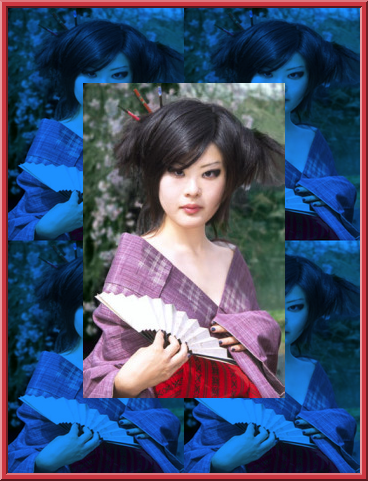
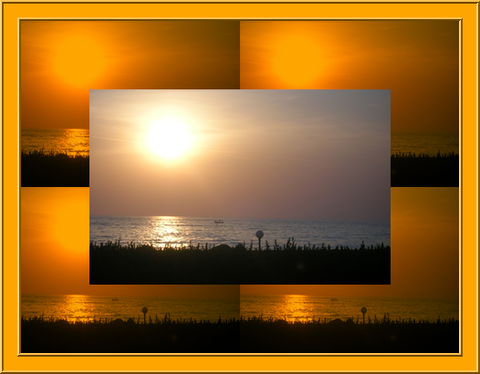
                  Je afbeelding, met een kleurtje, 4x in de achtergrond

                  Afbeelding

                  Voorbereiding – extra:
                  Zoek een afbeelding, waarvan de afmetingen +150 x +150 mogen groter worden.

                  Open IMs
                  1. Scroll naar Input Properties > Size = (zie nota *) > Format = xc > Meta = hexcode of naam van een kleur in het Engels > view
                  2. Composite > haal je afbeelding op met Bladeren > Gravity = Center > scroll naar Composite Properties > Compose = Multiply > Miscellaneous options: tile across and down the image canvas aanvinken > composite
                  3. Resize > Image size = (zie nota **) > resize
                  4. Composite > haal je afbeelding op met Bladeren > Gravity = Center > scroll naar Composite Properties > Compose = Over > Miscellaneous options: tile across and down the image canvas uitvinken > composite
                  5. Rechtsklikkend opslaan als …

                  Nota *: Size = de afmetingen van je afbeelding x2 (vergeet het uitroepteken niet)
                  bv. Afmetingen = 240x180 >>> Size = 480x360!

                  Nota **: Image Size = de afmetingen van je afbeelding +150 x +150 (vergeet het uitroepteken niet)
                  bv. Afmetingen = 240x180 >>> Size = 390x330!

                  Afbeelding

                  tekstbewerking en vormgeving in samenwerking met egel

                  Afbeelding

                  versie 2008-03-09
                    Cleopa Startte dit onderwerp 23 mar 2008, 16:38 Sint-Truiden 1.943 berichten
                    Microsoft GIF Animator

                    Afbeelding

                    Om animatie in een oefening te krijgen (Bewegende naam, Fantasie met PC, Je afbeelding met vier wisselende kleurvlakken, …) gebruikte ik steeds deze site:

                    http://www.online-image-editor.com/index.cfm

                    Voordeel: je kunt werken op de server van de site. Je installeert dus niets op je PC.
                    Nadeel: je animatie is beperkt tot de maximum afmetingen van 250x250 en 9 afbeeldingen in één animatie.

                    Op mijn zoektocht naar een betere Page Builder kwam ik volgend programmaatje tegen: Microsoft GIF Animator. Je kunt het hier downloaden:

                    http://www.jhepple.com/gif_animator.htm

                    Je ziet twee knoppen:
                    Download the Setup program (with help*)
                    Je laadt het volledige programma op je PC. Is het handigst in gebruik.
                    Download the EXE file only
                    Je laadt een file op je PC. Je kunt het programma gebruiken. Sluit je het, is het verdwenen van je PC en moet je de procedure herhalen. Niet zo handig als je Microsoft GIF Animator regelmatig gaat gebruiken.

                    In de bestaande leidraden staat het volgende:
                    We brengen een bezoekje aan een andere site:
                    http://dutch.toggle.com/lv/group/view/k ... imator.htm
                    Deze link werkt ook nog steeds, maar je kan het programma er niet op je PC laden, enkel er eenmalig mee werken.
                    Staat Microsoft GIF Animator op je PC, klik de link dan niet aan, maar open Microsoft GIF Animator onmiddellijk op je PC.


                    Voordeel:
                    1. De afmetingen van je afbeeldingen zijn niet beperkt. (houdt je aan de gevraagde maxima van SN: 480x…
                    2. Het aantal beelden in één animatie is theoretisch onbeperkt. Hoeveel precies moet ik nog uittesten. Maar één van de voorbeelden in deze leidraad heeft er al 42.
                    3. Het inbrengen van je afbeeldingen gaat vliegensvlug. Daar je werkt op je eigen PC en niet een server ergens, wie weet waar, zijn er geen up- en download wachttijden.
                    Nadeel:
                    1. Je moet het programma downloaden.
                    2. Alleen afbeeldingen in het Format GIF worden aanvaard.
                    (Als je een map opent zonder afbeeldingen in Format GIF wordt deze als leeg weergegeven.)

                    Vooraf:
                    Een klein beetje uitleg
                    Een animatie bestaat uit één afbeelding op één laag. Wanneer je verschillende lagen met telkens een licht gewijzigde afbeelding kan samenbrengen, dan creëer je de indruk van beweging = animatie.
                    Microsoft GIF Animator geopend ziet er zo uit:

                    Afbeelding

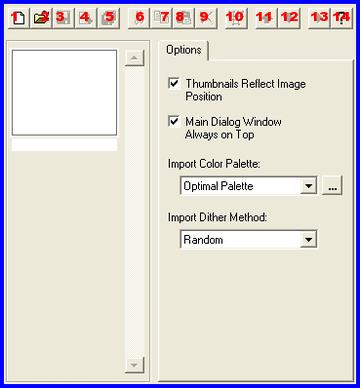
                    Bovenaan heb je 14 blokjes staan.
                    1. Maak je een laagje bij
                    2. Haal je de eerste afbeelding binnen
                    3. Om één animatielaag te op te slaan
                    4. Om je volgende afbeeldingen binnen te halen
                    5. Om al je animatielagen op te slaan
                    6. Om één animatielaag er weer uit te snijden
                    7. Om een kopie te maken
                    8. Om een kopie te plakken
                    9. Om één animatielaag te verwijderen
                    10. Om alles te selecteren
                    11. Om de aangeklikte animatielaag te doen stijgen in volgorde
                    12. Om de aangeklikte animatielaag te doen dalen in volgorde
                    13. Om de beweging in gang te zetten
                    14. Helpfunctie. Deze wordt niet in alle versies van Windows ondersteund.

                    Test om eens grondig kennis te maken – Spelen met een rechthoek

                    Afbeelding

                    Open IMs
                    1. Scroll naar Input Properties > Size = vrij te kiezen (respecteer het door SN gevraagde maximum van 480x480!)(ik vulde in: 320x240!) > Format = xc > Meta = none > view
                    2. Output > Format = gif > output
                    Je ziet een nieuw venster.
                    Links klikken op je afbeelding. Je ziet weer een nieuw venster.
                    Rechts klikken op je afbeelding.
                    Klik Afbeelding opslaan als ...
                    . Je ziet een nieuw venster > Bestandsnaam = 05 > klik Opslaan.
                    Sluit dit venster
                    3. Draw > Primitive = Rectangle > Coordinates = 0,0,lengte van je vlak uit stap 1,0,breedte gewenste lijndikte (ik vulde in: 0,0,320,20) > scroll naar Draw Properties > Fill Color = hexcode of naam van een kleur in het Engels > draw
                    4. Output > Format = gif > output
                    Je ziet een nieuw venster.
                    Links klikken op je afbeelding. Je ziet weer een nieuw venster.
                    Rechts klikken op je afbeelding.
                    Klik Afbeelding opslaan als ...
                    . Je ziet een nieuw venster > Bestandsnaam = 01 > klik Opslaan.
                    Sluit dit venster.
                    5. Transform > rotate right aanvinken > transform
                    6. Draw > alles ongewijzigd laten > draw
                    7. Transform > rotate left aanvinken > transform
                    8. Output > Format = gif > output
                    Je ziet een nieuw venster.
                    Links klikken op je afbeelding. Je ziet weer een nieuw venster.
                    Rechts klikken op je afbeelding.
                    Klik Afbeelding opslaan als ...
                    . Je ziet een nieuw venster > Bestandsnaam = 02 > klik Opslaan.
                    Sluit dit venster.
                    9. Transform > rotate flip aanvinken > transform
                    10. Draw > alles ongewijzigd laten > draw
                    11. Output > Format = gif > output
                    Je ziet een nieuw venster.
                    Links klikken op je afbeelding. Je ziet weer een nieuw venster.
                    Rechts klikken op je afbeelding.
                    Klik Afbeelding opslaan als ...
                    . Je ziet een nieuw venster > Bestandsnaam = 03 > klik Opslaan.
                    Sluit dit venster.
                    12. Transform > rotate left aanvinken > transform
                    13. Draw > alles ongewijzigd laten > draw
                    14. Transform > rotate left aanvinken > transform
                    15. Output > Format = gif > output
                    Je ziet een nieuw venster.
                    Links klikken op je afbeelding. Je ziet weer een nieuw venster.
                    Rechts klikken op je afbeelding.
                    Klik Afbeelding opslaan als ...
                    . Je ziet een nieuw venster > Bestandsnaam = 04 > klik Opslaan.
                    Sluit dit venster.

                    We brengen een bezoekje aan een andere site

                    http://dutch.toggle.com/lv/group/view/k ... imator.htm

                    1. Klik vakje 2 > haal 01 binnen
                    2. Klik vakje 4 > haal 02 binnen
                    3. Klik vakje 4 > haal 03 binnen
                    4. Klik vakje 4 > haal 04 binnen
                    5. Klik vakje 4 > haal 05 binnen
                    6. Klik vakje 4 > haal 04 binnen
                    7. Klik vakje 4 > haal 03 binnen
                    8. Klik vakje 4 > haal 02binnen
                    9. Klik vakje 4 > haal 01 binnen

                    Afbeelding

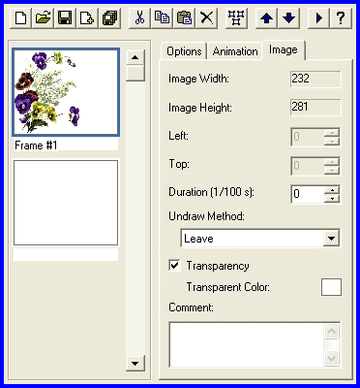
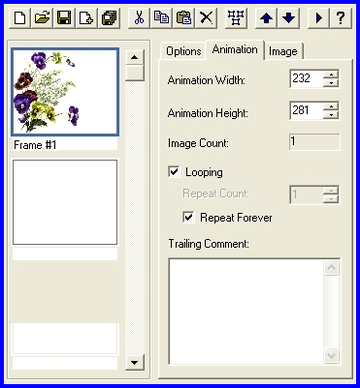
                    10. Klik Animation > Looping aanvinken > Repeat Forever aanvinken

                    Afbeelding

                    11. Klik Image
                    12. In het vakje Duration1/100 heb ik 50 ingevuld > Undraw method = Restore background
                    13. Frame 2 aanvinken, herhaal punt 8 en ga zo het rijtje af
                    14. Klik op vakje 13. Je bent niet tevreden en je wilt een langere rust pauze klik op frame #1 wijzig het vakje Duration1/100 (heb ik ingevuld) > herhaal voor al de frames. Tevreden:
                    15. Klik vakje 5 > Bestandsnaam = animatie > klik Opslaan.

                    Test om eens grondig kennis te maken – Spelen met een cirkel

                    Afbeelding

                    Deze leidraad is bewust miniem gehouden. Het is een montageband oefening dus steeds opnieuw hetzelfde.

                    Open IMs
                    1. Scroll naar Input Properties > Size = vrij te kiezen (respecteer het door SN gevraagde maximum van 480x480!)(ik gebruikte 240x240!) > Format = xc > Meta = none > view
                    2. Draw > Primitive = Circle > Coordinates = 120,120,20,120 (gebruikte ik) > scroll naar Draw Properties > Fill Color = hexcode of naam van een kleur in het Engels > draw
                    3. Output > Format = gif > output
                    Je ziet een nieuw venster.
                    Links klikken op je afbeelding. Je ziet weer een nieuw venster.
                    Rechts klikken op je afbeelding.
                    Klik Afbeelding opslaan als ...
                    . Je ziet een nieuw venster > Bestandsnaam = 01 > klik Opslaan.
                    Sluit dit venster. Blauwe “vorige”-knop 3x klikken. Nu zie je het vakje Coordinates terug.
                    4. Draw > alles ongewijzigd laten > Coordinates = 120,120,25,120 > draw
                    5. Output > Format = gif > output
                    Je ziet een nieuw venster.
                    Links klikken op je afbeelding. Je ziet weer een nieuw venster.
                    Rechts klikken op je afbeelding.
                    Klik Afbeelding opslaan als ...
                    . Je ziet een nieuw venster > Bestandsnaam = 02 > klik Opslaan.
                    Sluit dit venster. Blauwe “vorige”-knop 3x klikken. Nu zie je het vakje Coordinates terug.

                    En nu ben je vertrokken: herhaal stappen 4 en 5 steeds opnieuw. Coordinates 25 wijzigen naar 30, 30 wijzigen naar 35, enz. steeds +5 tot en met 120. Je laatste Coordinates = 120,120,120,120. (Er is niets meer te zien, toch nog Output en opslaan.
                    En natuurlijk de bestandsnaam waaronder je opslaat steeds met 1 verhogen.

                    We brengen een bezoekje aan een andere site

                    http://dutch.toggle.com/lv/group/view/k ... imator.htm

                    1. Klik vakje 2 > haal 01 binnen.
                    2. Klik vakje 4 > haal 02 binnen > klik vakje 4 > haal 03 binnen > ga zo verder tot je laatste afbeelding en ga dan verder in omgekeerde volgorde tot je terug bij 01 belandt.

                    Afbeelding

                    3.Klik Animation > Looping aanvinken > Repeat Forever aanvinken

                    Afbeelding

                    4. Klik Image.
                    5. In het vakje Duration1/100 heb ik 20 ingevuld > Undraw method = Restore background
                    6. Frame 2 aanvinken, herhaal punt 5 en ga zo het rijtje af
                    7. Klik op vakje 13. Bekijk je resultaat. Niet tevreden ga eens lezen bij Spelen met een rechthoek hierboven.
                    8. Klik vakje 5 > Bestandsnaam = animatie > klik Opslaan

                    tekstbewerking en vormgeving in samenwerking met egel

                    Afbeelding

                    versie 2010/02/07

                    Laatst gewijzigd door Cleopa op 07 feb 2010, 17:06, 2 keer totaal gewijzigd.
                      Cleopa Startte dit onderwerp 23 mar 2008, 16:39 Sint-Truiden 1.943 berichten
                      Golvende tekst

                      Afbeelding

                      Voorbereiding – extra:

                      Open IMs
                      1. Scroll naar Input Properties > Size = 480x480!(zie nota *) > Format = xc > Meta = hexcode of naam van een kleur in het Engels > view
                      2. Annotate > Text = typ je tekst > Offset = +0+10 > Gravity = SouthEast > scroll naar Annotate Properties > Fill Color = hexcode of naam van een kleur in het Engels > PointSize = naar keuze (ik vulde in:40) > Font = naar keuze (ik gebruikte Black Chansery) > Scale = 1.0.1.4 > annotate
                      3. Plaats je cursor (= +vorm) juist voor de meest links uitspringende letter van je tekst en klik links > scroll naar de grijze balk onder je tekst en noteer het eerste getal. (ik noteerde 115)
                      Plaats je cursor (= +vorm) juist boven de meest uitspringende letter van je tekst en klik links > scroll naar de grijze balk onder je tekst en noteer het tweede getal. (ik noteerde 415)
                      4. Transform > Parameter = +115+415 (de twee genoteerde getallen) > crop aanvinken > scroll naar Transform Properties > Miscellaneous options: reset page geometry aanvinken > transform
                      5. Decorate > Decoration geometry = (zie nota **)(ik vulde in: 20x20) > Color = hexcode of naam van een kleur in het Engels van stap 1 > border aanvinken > decorate
                      6. Rechtsklikkend opslaan als meetresultaat. Noteer de afmetingen. (ik noteerde: 405x105)

                      Leidraad oefening:
                      Open IMs
                      1. Scroll naar Input Properties > Size = de genoteerde afmetingen van voorbereiding stap 6 (ik vulde in: 405x105!) > Format = xc > Meta = hexcode of naam van een kleur in het Engels > view
                      2. Annotate > Text = typ je tekst > Offset = +0+0 > Gravity = Center > scroll naar Annotate Properties > Fill Color = hexcode of naam van een kleur in het Engels > PointSize = naar keuze (ik vulde in:40) > Font = naar keuze (ik gebruikte Black Chansery) > Scale = 1.0.1.4 > annotate
                      3. F/X > Parameter = 10x60 > wave = aanvinken > effect
                      4. Output > Format = gif > output
                      Je ziet een nieuw venster.
                      Links klikken op je afbeelding. Je ziet weer een nieuw venster.
                      Rechts klikken op je afbeelding.
                      Klik Afbeelding opslaan als ...
                      . Je ziet een nieuw venster > Bestandsnaam = 01 > klik Opslaan.
                      Sluit dit venster > Klik de blauwe “vorige”-knop linksboven 3x.
                      5. F/X > Parameter = 10x70 > wave = aanvinken > effect
                      6. Output > Format = gif > output
                      Je ziet een nieuw venster.
                      Links klikken op je afbeelding. Je ziet weer een nieuw venster.
                      Rechts klikken op je afbeelding.
                      Klik Afbeelding opslaan als ...
                      . Je ziet een nieuw venster > Bestandsnaam = 02 > klik Opslaan.
                      Sluit dit venster > Klik de blauwe “vorige”-knop linksboven 3x.
                      7. F/X > parameter = 10x80 > wave = aanvinken > effect
                      8. Output > Format = gif > output
                      Je ziet een nieuw venster.
                      Links klikken op je afbeelding. Je ziet weer een nieuw venster.
                      Rechts klikken op je afbeelding.
                      Klik Afbeelding opslaan als ...
                      . Je ziet een nieuw venster > Bestandsnaam = 03 > klik Opslaan.
                      Sluit dit venster > Klik de blauwe “vorige”-knop linksboven 3x.
                      9. F/X > parameter = 10x90 > wave = aanvinken > effect
                      10. Output > Format = gif > output
                      Je ziet een nieuw venster.
                      Links klikken op je afbeelding. Je ziet weer een nieuw venster.
                      Rechts klikken op je afbeelding.
                      Klik Afbeelding opslaan als ...
                      . Je ziet een nieuw venster > Bestandsnaam = 04 > klik Opslaan.
                      Sluit dit venster > Klik de blauwe “vorige”-knop linksboven 3x.
                      11. F/X > parameter = 10x100 > wave = aanvinken > effect
                      12. Output > Format = gif > output
                      Je ziet een nieuw venster.
                      Links klikken op je afbeelding. Je ziet weer een nieuw venster.
                      Rechts klikken op je afbeelding.
                      Klik Afbeelding opslaan als ...
                      . Je ziet een nieuw venster > Bestandsnaam = 05 > klik Opslaan.
                      Sluit dit venster.
                      13. Sluit IMs.

                      We brengen een bezoekje aan een andere site:

                      http://dutch.toggle.com/lv/group/view/k ... imator.htm

                      1. Klik vakje 2 > haal 01 binnen
                      2. Klik vakje 4 > haal 02 binnen
                      3. Klik vakje 4 > haal 03 binnen
                      4. Klik vakje 4 > haal 04 binnen
                      5. Klik vakje 4 > haal 05 binnen
                      6. Klik Animation > Looping aanvinken > Repeat Forever aanvinken
                      7. Klik Image .
                      8. In het vakje Duration1/100 heb ik 25 ingevuld > Undraw method = Restore background
                      9. Frame 2 aanvinken, herhaal punt 8 en ga zo het rijtje af
                      10. Klik op vakje 13. Je bent niet tevreden en je wilt de snelheid veranderen > klik op frame #1 > wijzig het vakje Duration1/100 > herhaal voor al de frames. Tevreden:
                      11. Klik vakje 5 > Bestandsnaam = animatie > klik Opslaan.

                      Open IMs en haal animatie binnen.
                      1. Transform > Parameter = 0x20 (zie nota ***) > Shave aanvinken > transform
                      2. Rechtsklikkend opslaan als …

                      Afbeelding

                      Nota *: Op vraag van de moderatoren beperken we het grondvlak in de breedte tot 480 pixels. De uploader van SN verkleint niet automatisch met animatie in de afbeelding.
                      En zo wordt niemand verplicht horizontaal te gaan scrollen.

                      Nota **: Naar eigen smaak zodat je tekst rondom een flinke rand heeft zonder te overdrijven.

                      Nota ***: Door deze handeling ga je de toppen van de golven wegsnijden. Zijn de toppen niet volledig weg Parameter verhogen bv. 0x25. Zijn de boven en onderkanten van je letters afgesneden Parameter verlagen bv. 0x15

                      tekstbewerking en vormgeving in samenwerking met egel

                      Afbeelding

                      versie 2008/03/23

                      Laatst gewijzigd door Cleopa op 08 jun 2008, 15:37, 1 keer totaal gewijzigd.
                        Cleopa Startte dit onderwerp 06 apr 2008, 16:40 Sint-Truiden 1.943 berichten
                        Vuurwerk

                        Afbeelding

                        Open IMS
                        1. scroll naar Input Properties > Size = 150x150! > Format = xc > Meta = black > view
                        2. Draw > Primitive = Circle > Coordinates = 75,75,50,75 > scroll naar Draw Properties > Fill Color = hexcode of naam van een kleur in het Engels > Stroke Color = white > Stroke Width = 4 > draw
                        3. Effects > parameter = 10,10 > spread = aanvinken > effect
                        4. Output > Format = gif > output
                        Je ziet een nieuw venster.
                        Links klikken op je afbeelding. Je ziet weer een nieuw venster.
                        Rechts klikken op je afbeelding.
                        Klik Afbeelding opslaan als ...
                        . Je ziet een nieuw venster > Bestandsnaam = 01 > klik Opslaan.
                        Sluit dit venster > klik de blauwe “vorige”-knop linksboven 3x
                        5. Effects > Alles ongewijzigd laten > effect
                        6. Output > Format = gif > output
                        Je ziet een nieuw venster.
                        Links klikken op je afbeelding. Je ziet weer een nieuw venster.
                        Rechts klikken op je afbeelding.
                        Klik Afbeelding opslaan als ...
                        . Je ziet een nieuw venster > Bestandsnaam = 02 > klik Opslaan.
                        Sluit dit venster > klik de blauwe “vorige”-knop linksboven 3x
                        7. Effects > Alles ongewijzigd laten > effect
                        8. Output > Format = gif > output
                        Je ziet een nieuw venster.
                        Links klikken op je afbeelding. Je ziet weer een nieuw venster.
                        Rechts klikken op je afbeelding.
                        Klik Afbeelding opslaan als ...
                        . Je ziet een nieuw venster > Bestandsnaam = 03 > klik Opslaan.
                        Sluit dit venster > Sluit IMs.

                        We brengen een bezoekje aan een andere site:

                        http://dutch.toggle.com/lv/group/view/k ... imator.htm

                        Wie nog nooit met deze PageBuilder gewerkt heeft, leest best even deze tip door:
                        http://www.seniorennet.be/forum/viewtop ... c&start=99

                        1. Klik vakje 2 > haal 01 binnen
                        2. Klik vakje 4 > haal 02 binnen
                        3. Klik vakje 4 > haal 03 binnen
                        4. Klik Animation > Looping aanvinken > Repeat Forever aanvinken
                        5. Klik Image .
                        6. In het vakje Duration1/100 heb ik 10 ingevuld > Undraw method = ongewijzigd laten
                        7. Frame 2 aanvinken, herhaal punt 6 en ga zo het rijtje af
                        8. Klik op vakje 13. Je bent niet tevreden en je wilt de snelheid veranderen > klik op frame #1 > wijzig het vakje Duration1/100 > herhaal voor al de frames. Tevreden:
                        9. Klik vakje 5 > Bestandsnaam = animatie > klik Opslaan.

                        Met wat fantasie bekom je dit
                        Afbeelding Afbeelding

                        tekstbewerking en vormgeving in samenwerking met egel

                        Afbeelding

                        versie 2008/04/06

                        Laatst gewijzigd door Cleopa op 08 jun 2008, 15:40, 1 keer totaal gewijzigd.
                          Cleopa Startte dit onderwerp 20 apr 2008, 15:49 Sint-Truiden 1.943 berichten
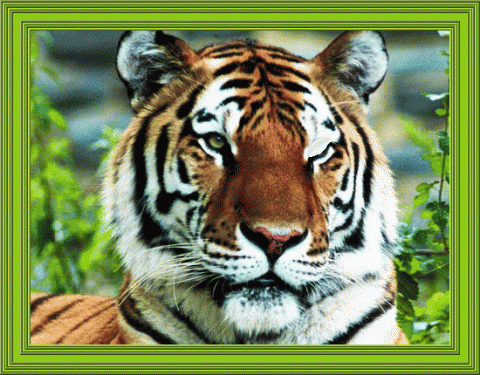
                          Gestructureerde achtergrond

                          Afbeelding

                          Vooraf:
                          IMs maakt het je bij deze oefening vrij makkelijk. Maten en kleuren en uitzicht worden in eerste instantie door IMs bepaald. Onrechtstreeks kunnen we de structuur wijzigen. Niet druk over maken komt uiteindelijk op zijn pootjes.

                          Voorbereiding – extra:
                          Zoek een afbeelding op een transparante achtergrond. Maak een schatting van de afmetingen van de achtergrond die je straks gaat maken. Moet zeker groter zijn dan de afbeelding die je er gaat opplakken. Maak desgevallend een testje met een zwarte achtergrond. Noteer de afmetingen van de achtergrond. Die afmetingen heb je straks nodig.

                          Open IMs
                          1. Scroll naar Input Properties > Size = 128x128! > Format = granite > Meta = none > view
                          2. Decorate > Decoration geometry = 0x0! > Color = (zie nota *) > border aanvinken > scroll naar Decorate Properties > Compose = (zie nota **) > decorate
                          3. Rechtsklikkend opslaan als ontwerp structuur
                          4. Input > scroll naar Input Properties > Size = (zie nota ***)> Format = xc > Meta = white > view
                          5. Composite > haal ontwerp structuur binnen > Gravity = Center > scroll naar Composite Properties > Compose = Multiply > Miscellaneous options: tile across and down the image canvas aanvinken > composite
                          6. Resize > Image size = (zie nota ****) > resize
                          7. Composite > haal je afbeelding binnen > Gravity = center > scroll naar Composite Properties > Compose = Over > Miscellaneous options: tile across and down the image canvas uitvinken > composite
                          8. Rechtsklikkend opslaan als ...

                          Nota *: Kies voor een lichte tint. Een lichte tint geeft een scherpere structuur.
                          Nota **: Multiply of Colorburn. Naar smaak.
                          Nota ***: Hier bepaal je de grootte van je structuur. Minimum = 128x128! en maximum de maten die je bij Voorbereiding – extra: in je hoofd had.
                          Nota ****: Hier bepaal je de grootte van je achtergrond. De maten die je bij Voorbereiding – extra: in je hoofd had.

                          Afbeelding

                          tekstbewerking en vormgeving in samenwerking met egel

                          Afbeelding

                          versie 2009/06/07

                          Laatst gewijzigd door Cleopa op 07 jun 2009, 16:18, 1 keer totaal gewijzigd.
                            Cleopa Startte dit onderwerp 27 apr 2008, 16:49 Sint-Truiden 1.943 berichten
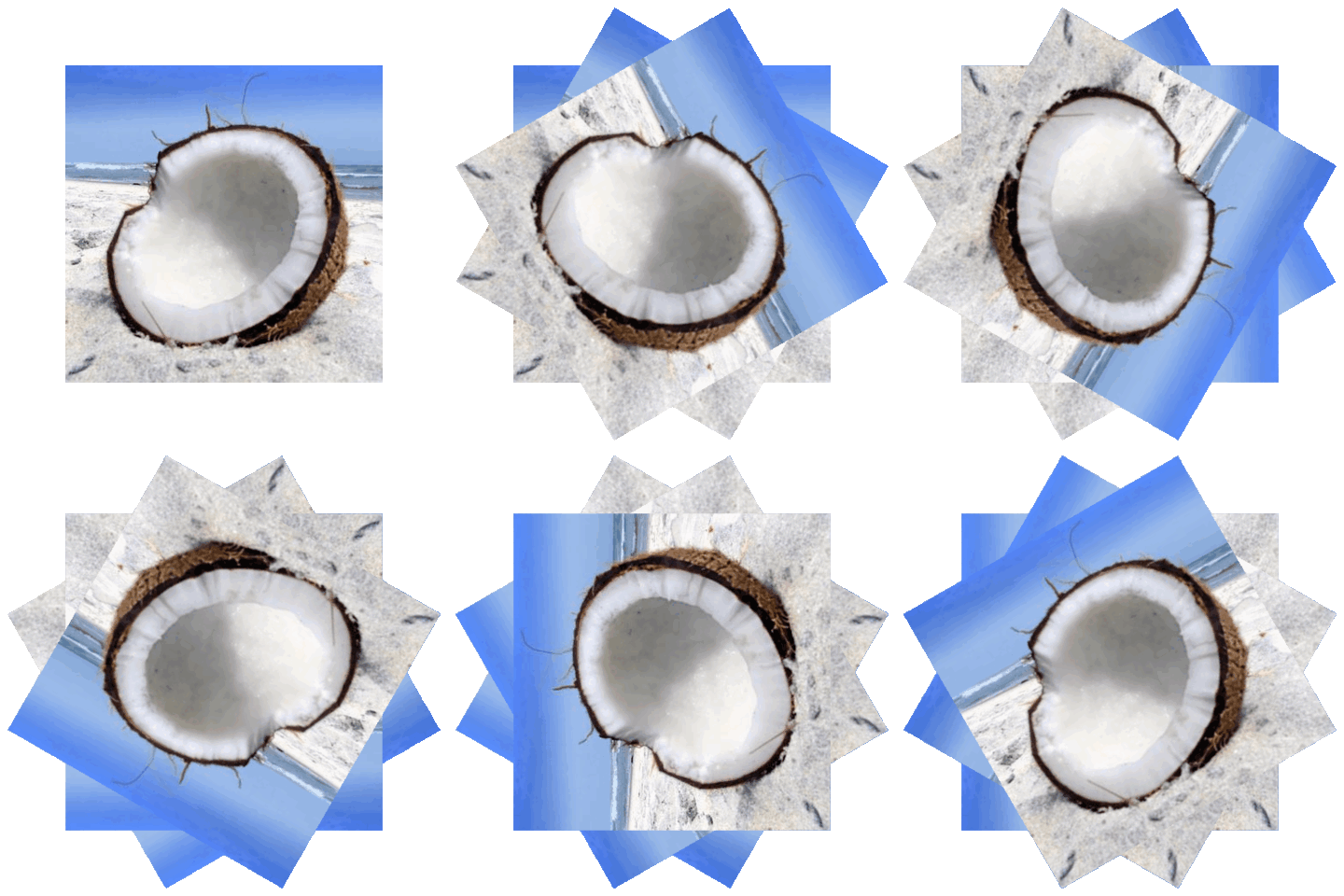
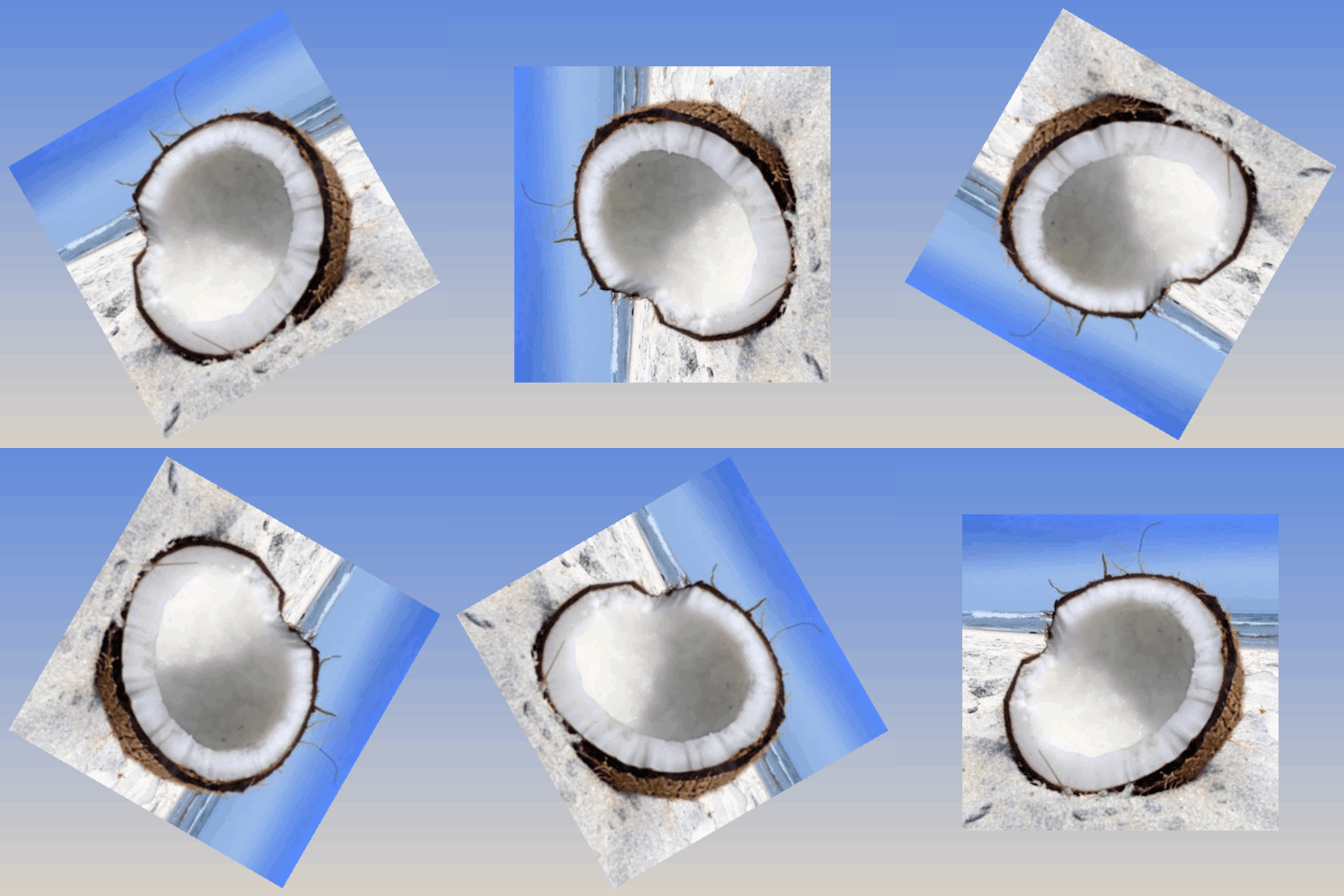
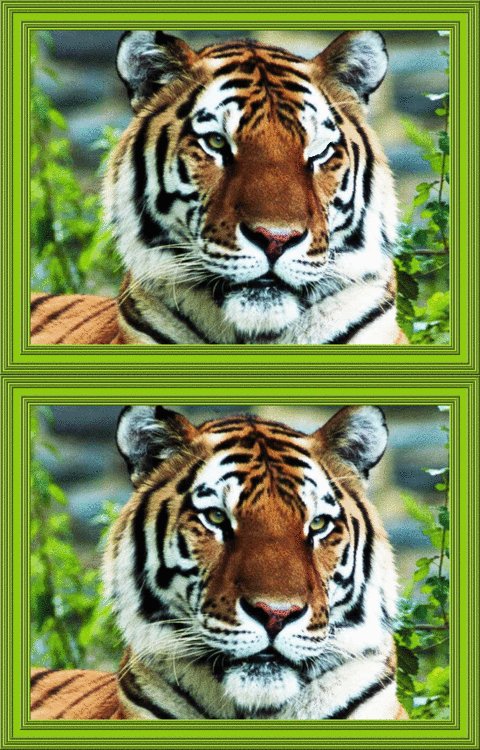
                            Je afbeelding laten draaien

                            Afbeelding

                            Vooraf:
                            Dit is een typisch montageband oefening. Steeds dezelfde handelingen uitoefenen met slechts een kleine wijziging. Vraagt dus veel aandacht. Om de leidraad niet extra lang te maken, gebruiken we één blok vooraan. Dit blok (stap 5 + 6) moet daarna 11x herhaald worden. Lees de leidraad eens rustig door en het wordt je onmiddellijk duidelijk. In de loop van de oefening kom je nog een tweede blok tegen.

                            De oefening kan gemaakt met zowel afbeeldingen met een transparante achtergrond (voorbeeld 1) als met een niet transparante achtergrond (voorbeeld 2+3), volgens eigen smaak.

                            Open IMs en haal je afbeelding binnen
                            1. Output > Format = gif > output
                            Je ziet een nieuw venster.
                            Links klikken op je afbeelding. Je ziet weer een nieuw venster.
                            Rechts klikken op je afbeelding > eigenschappen aanklikken > kopieer het url-adres (gebruik de trippel-klik).
                            Klik OK.
                            Sluit dit venster > View
                            2. Transform > Parameter = 45° > rotate aanvinken > transform.
                            3. Resize > noteer de afmetingen.
                            4. Input > scroll naar Input Properties > Size = de afmetingen die je noteerde bij stap 3 > Format = xc > Meta = none > view
                            5. Composite > plak je url-adres (van stap 1, is bewaard in je cursor) in het URL-kader > Gravity = Center > scroll naar Composite Properties > Rotate = 330 > composite
                            6. Output > Format = gif > output
                            Je ziet een nieuw venster.
                            Links klikken op je afbeelding. Je ziet weer een nieuw venster.
                            Rechts klikken op je afbeelding.
                            Klik Afbeelding opslaan als ...
                            . Je ziet een nieuw venster > Bestandsnaam = 330 > klik Opslaan.
                            Sluit dit venster > Klik de blauwe “vorige”-knop linksboven 3x tot je het vakje Parameter = 330 terugziet.

                            Stap 5 en 6 samen vormen dat blok waarvan spraken in Vooraf. Wat nu? Verander Parameter = 330 in 300. Voer stap 6 opnieuw uit maar verander Bestandsnaam = 300

                            Blijf zo herhalen:
                            Parameter = 270>>> Bestandsnaam = 270
                            Parameter = 240 >>> Bestandsnaam = 240
                            Parameter = 210 >>> Bestandsnaam = 210
                            Parameter = 180 >>> Bestandsnaam = 180
                            Parameter = 150 >>> Bestandsnaam = 150
                            Parameter = 120 >>> Bestandsnaam = 120
                            Parameter = 90>>> Bestandsnaam = 90
                            Parameter = 60 >>> Bestandsnaam = 60
                            Parameter = 30>>> Bestandsnaam = 30
                            Parameter = 0 >>> Bestandsnaam = 0
                            Sluit IMs

                            We brengen een bezoekje aan een andere site:

                            http://dutch.toggle.com/lv/group/view/k ... imator.htm

                            Wie nog nooit met deze PageBuilder gewerkt heeft, leest best even deze tip door:
                            http://www.seniorennet.be/forum/viewtop ... c&start=99

                            1. Klik vakje 2 > haal 330 binnen
                            2. Klik vakje 4 > haal 300 binnen
                            Hier begint weer een blok.
                            Klik vakje 4 > haal 270, 240, 210, 180, 150, 120, 90, 60, 30, 0 binnen
                            Nota: je afbeelding gaat nu draaien in wijzerzin. Wil je je afbeelding laten draaien tegen wijzerzin, haal dan eerst 0 binnen en 330 laatst.
                            3. Klik Animation > Looping aanvinken > Repeat Forever aanvinken
                            4. Klik Image.
                            5. In het vakje Duration1/100 heb ik 10 ingevuld > Undraw Method = Restore Background.
                            6. Hier begint weer een blok.
                            Frame 2 aanvinken, herhaal punt 5 en ga zo het rijtje af
                            7. Klik op vakje 13. Je bent niet tevreden en je wilt de snelheid veranderen > klik op frame #1 > wijzig het vakje Duration1/100 > herhaal voor al de frames. Tevreden:
                            8. Klik vakje 5 > Bestandsnaam = animatie > klik Opslaan.

                            Nota: de volgende afbeelding is een fantasietje. Undraw Method is niet gewijzigd. Restore Background werd niet gevinkt. Het effect blijft alleen zichtbaar op een transparante achtergrond. Je zou kunnen zeggen een gewilde blooper.

                            Afbeelding

                            Afbeelding

                            tekstbewerking en vormgeving in samenwerking met egel

                            Afbeelding

                            versie 2008/04/27

                            Laatst gewijzigd door Cleopa op 08 jun 2008, 15:42, 1 keer totaal gewijzigd.

                              Cleopa Startte dit onderwerp 07 mei 2008, 10:40 Sint-Truiden 1.943 berichten
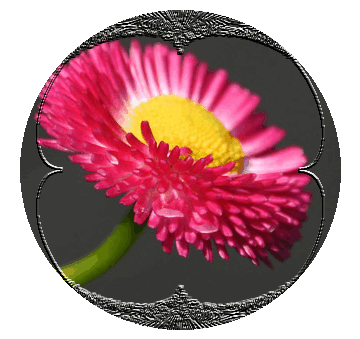
                              Vignette: speciaal

                              Afbeelding

                              1. Open IMs en haal je afbeelding binnen
                              2. Decorate > Decoration geometry = 100x100! > Color = black > border aanvinken > decorate
                              3. Resize > Image size = (zie nota *) > resize
                              4. F/X > Parameter = 600 > swirl aanvinken > effect
                              5. F/X > Parameter = 5x5 > wave aanvinken > effect
                              6. F/X > Parameter = 40 > implode aanvinken > effect
                              7. Scroll naar Paint Properties > Method = Floodfill > Paint Type = Color > Fill Color = white > plaats je cursor (=+vorm) in het midden van je afbeelding en klik links ofwel wanneer er zich kleurresten (waarschijnlijk zwart) in het witte gedeelte bevinden plaats je cursor (=+vorm) erop en klik links. (zie nota **)
                              8. Effects > Parameter = 1x1 > edge detect aanvinken > effect
                              9. Effects > Parameter = 250x150 > gray shade aanvinken > effect
                              10. Composite > haal je afbeelding op met Bladeren > Gravity = Center > scroll naar Composite Properties > Compose = Overlay > composite
                              11. F/X > Parameter = (zie nota ***) > vignette aanvinken > scroll naar F/X Properties > Background Color = hexcode of naam van een kleur in het Engels > effect

                              Nota *: de afmetingen van je afbeelding, maar vergeet ! (uitroepteken) niet: bv. 480x360!

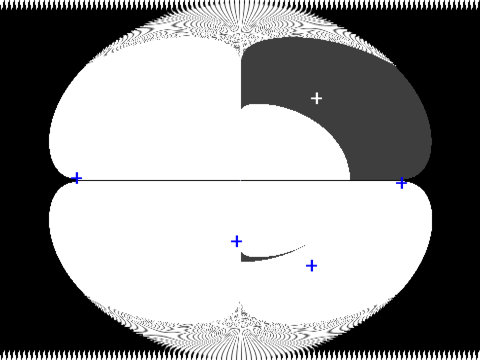
                              Nota **: Je hebt overal op de resten geklikt en ze verdwijnen niet.
                              1. Plaats je cursor (=+vorm) links boven de zwarte restvlek en klik links > scroll tot juist onder je afbeelding en noteer de eerste twee getallen op de grijze band > plaats je cursor (=+vorm) rechts onder de zwarte restvlek en klik links > scroll tot juist onder je afbeelding en noteer de eerste twee getallen op de grijze band
                              2. Draw > Primitive = Rectangle > Coordinates = de getallen die je juist noteerde bv. 235,250,310,270> scroll naar Draw Properties > Fill Color = white > draw
                              3. Herhaal stap 1 en 2 van deze nota tot je over al de restvlekken een witte rechthoek hebt getekend.
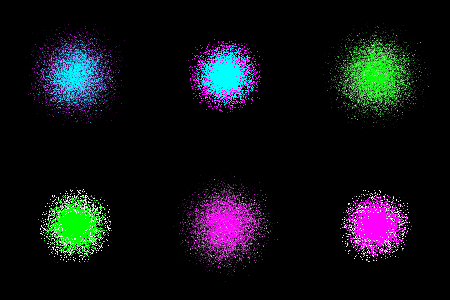
                              Bij het voorbeeld onderaan staan de blauwe kruisjes waar je moet klikken voor het bepalen van de hoekpunten van je witte rechthoeken. Stap 1 en 2 volledig uitvoeren en dan pas beginnen aan de volgende rechthoek.
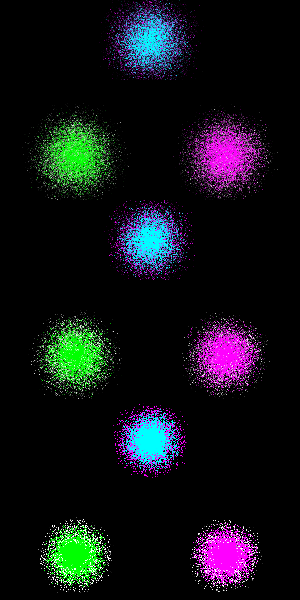
                              Het witte kruisje staat waar je moet klikken bij stap 7. Deze vlek zal gewoon verdwijnen zonder tekenen.

                              Nota ***: = 0x5+?+? =
                              bij een vierkante afbeelding bv. 480x480: = 0x5+20+20
                              bij een platliggende, rechthoekige afbeelding bv. 480x360: = 0x5+20+10
                              bij een opstaande, rechthoekige afbeelding bv. 360x480: = 0x5+10+20

                              Afbeelding

                              Afbeelding

                              tekstbewerking en vormgeving in samenwerking met egel

                              Afbeelding

                              versie 2008/05/11

                                Wil je over iets anders praten?

                                Je kan ook zelf een gesprek over iets anders beginnen.

                                + Nieuw onderwerp