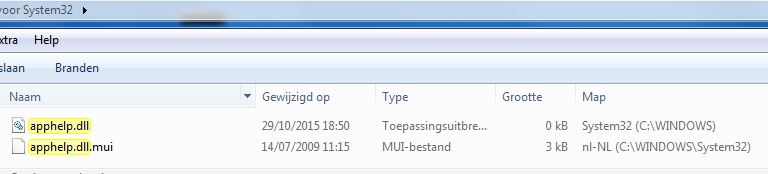
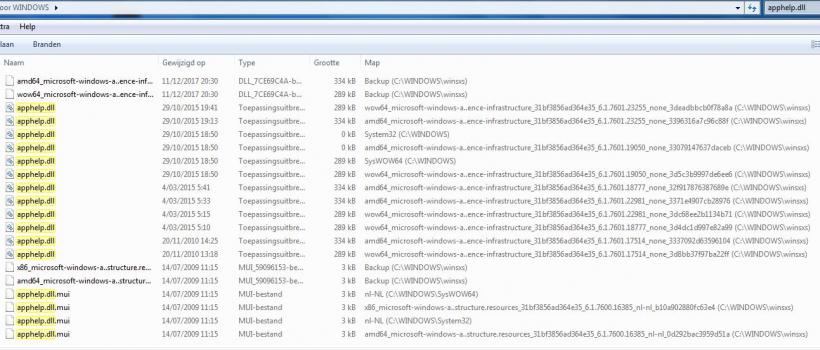
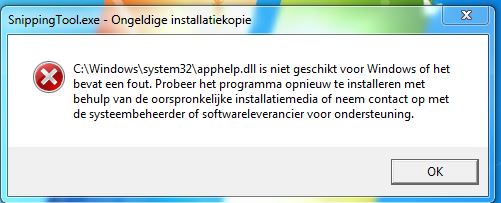
het is dus voor het knipprpgramma van windows
dan bestaat dus nog een andere methode om dat recht te zetten
dat is dat snipping tool terug te instaleren ,
best eerst downloaden
https://www.microsoft.com/nl-nl/store/p ... 9kcj2f020j
en dan eens proberen te instaleren (zodat hij over de oude heen geinstaleerd wordt )
als dat niet lukt moet de oude eerst verwijderd worden , herstarten , en dan de nieuwe instaleren
https://www.microsoft.com/nl-be/store/p ... 9kcj2f020j
Windows 10: Een app verwijderen de onderstaande stappen om een app te verwijderen:
- Klik op het menu Start
 .
- Klik op Alle apps.
- Klik met de rechtermuisknop op de app die u wilt verwijderen en klik op Verwijderen.
- Bevestig dat u de app wilt verwijderen.
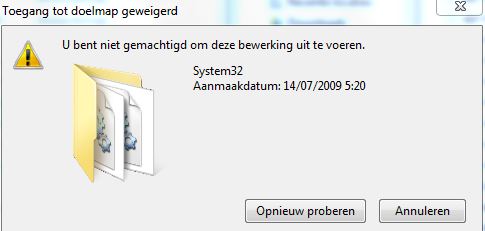
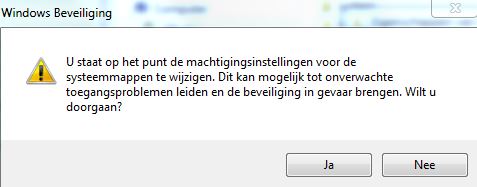
onderstaande is om de rechten te verwerven op mappen en ....
waarschijnlijk een tikje te moeilijk voor u denk ik
Windows 7U bent niet de eigenaar van een bestand of mapAls u uw computer recentelijk hebt geüpgraded van een vorige versie van
Windows naar Windows 7, kan bepaalde accountinformatie zijn gewijzigd.
Daarom bent u wellicht geen eigenaar meer van sommige bestanden of
mappen. U kunt dit probleem mogelijk oplossen door opnieuw eigenaar van
de bestanden en mappen te worden.
Ga als volgt te werk om eigenaar te worden van een bestand of map:
- Klik met de rechtermuisknop op de map waarvan u de eigenaar wilt worden en klik op Eigenschappen.
- Klik op het tabblad Beveiliging, klik op Geavanceerd en klik vervolgens op het tabblad Eigenaar.
- Klik op Bewerken. Opmerking Als u om het beheerderswachtwoord of een bevestiging wordt gevraagd, typt u het wachtwoord of bevestigt u uw keuze.
- Klik op de naam van de persoon die u eigenaar wilt maken.
- Als u wilt dat deze persoon de eigenaar van bestanden en submappen in deze map wordt, schakelt u het selectievakje Eigenaar van subcontainers en objecten vervangen in.
- Klik op OK.
Mogelijk beschikt u niet over de juiste machtigingenProblemen die zich voordoen wanneer u bestanden en mappen probeert te openen,
kunnen betrekking hebben op machtigingen. Machtigingen zijn regels die
bepalen of u bestanden en mappen kunt openen of wijzigen. Ga als volgt
te werk om de machtigingen van het bestand of de map vast te stellen:
- Klik met de rechtermuisknop op het bestand of de map en klik op Eigenschappen.
- Open het tabblad Beveiliging.
- Klik onder Namen van groepen of gebruikers op uw naam om te zien welke machtigingen u hebt.
Als u een bestand wilt openen, hebt u de machtiging Lezen nodig. Ga als
volgt te werk om de machtigingen voor een bestand of map te wijzigen.
Belangrijk U moet zijn aangemeld als een beheerder om machtigingen voor bestanden en mappen te wijzigen.
- Klik met de rechtermuisknop op het bestand of de map en klik op Eigenschappen.
- Open het tabblad Beveiliging.
- Klik onder Namen van groepen of gebruikers op uw naam om te zien welke machtigingen u hebt.
- Klik op Bewerken, klik op uw naam, schakel de selectievakjes voor de benodigde machtigingen in en klik vervolgens op OK.
https://support.microsoft.com/nl-be/hel ... -files-and