Schaduw leggen … anders

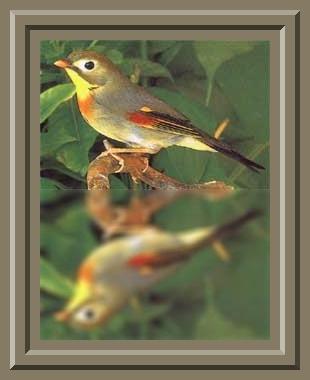
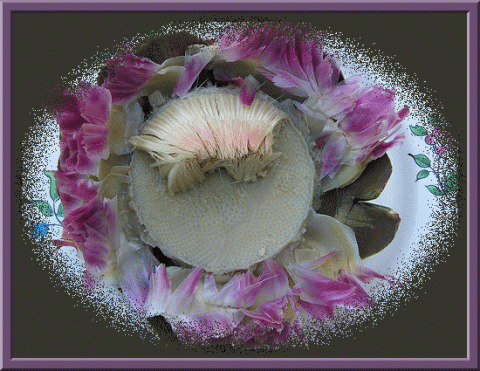
Je afbeelding is afgewerkt, maar je wilt er nog wat extra’s bij. Kan natuurlijk, bijvoorbeeld een schaduw toevoegen.
IMs staat nog open en je afbeelding is juist veiligheidshalve rechtklikkend opgeslagen als …
1. F/X > Parameter = (zie nota *) > shadow aanvinken > (om je schaduw kleur te geven) scroll naar F/X Properties> Background Color = hexcode of naam van een kleur in het Engels > effect
2. Rechtsklikkend opslaan als … (zie leidraad bij tiplijst: “transparantie en uploader SN”)
Nota *: Parameter = AxB+C+D
A. Bepaalt de kleurintensiteit / groter = feller / kleiner = zachter
B. Bepaalt de wazigheid van de randen / groter = breder / kleiner = smaller
C. Aantal pixels dat de schaduw zich verplaatst naar rechts gemeten vanuit de linkerbovenhoek.
D. Aantal pixels dat de schaduw zich verplaatst naar beneden gemeten vanuit de linkerbovenhoek.
Mijn voorbeeld: Parameter = 40x5+20+30
De grote van de getallen geeft aan hoe je best kan testen: A +/- 5, B +/- 1.
Nota: Werk bij voorkeur niet met animatie. Het kan maar is niet aan te raden.
Het resultaat is voorlopig niet voorspelbaar. Daar moet ik nog een grote testperiode afwerken.
tekstbewerking en vormgeving in samenwerking met egel

versie 2008/03/16
Je afbeelding is afgewerkt, maar je wilt er nog wat extra’s bij. Kan natuurlijk, bijvoorbeeld een schaduw toevoegen.
IMs staat nog open en je afbeelding is juist veiligheidshalve rechtklikkend opgeslagen als …
1. F/X > Parameter = (zie nota *) > shadow aanvinken > (om je schaduw kleur te geven) scroll naar F/X Properties> Background Color = hexcode of naam van een kleur in het Engels > effect
2. Rechtsklikkend opslaan als … (zie leidraad bij tiplijst: “transparantie en uploader SN”)
Nota *: Parameter = AxB+C+D
A. Bepaalt de kleurintensiteit / groter = feller / kleiner = zachter
B. Bepaalt de wazigheid van de randen / groter = breder / kleiner = smaller
C. Aantal pixels dat de schaduw zich verplaatst naar rechts gemeten vanuit de linkerbovenhoek.
D. Aantal pixels dat de schaduw zich verplaatst naar beneden gemeten vanuit de linkerbovenhoek.
Mijn voorbeeld: Parameter = 40x5+20+30
De grote van de getallen geeft aan hoe je best kan testen: A +/- 5, B +/- 1.
Nota: Werk bij voorkeur niet met animatie. Het kan maar is niet aan te raden.
Het resultaat is voorlopig niet voorspelbaar. Daar moet ik nog een grote testperiode afwerken.
tekstbewerking en vormgeving in samenwerking met egel
versie 2008/03/16
Laatst gewijzigd door Cleopa op 31 mei 2009, 18:17, 3 keer totaal gewijzigd.

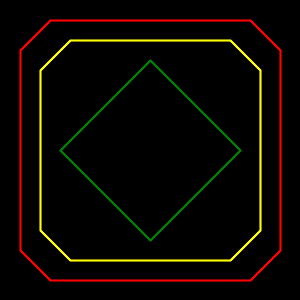
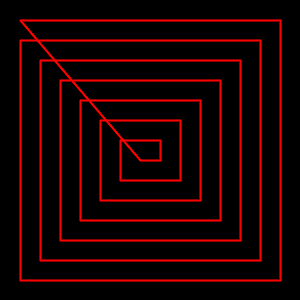
 white
white  rood
rood  groen
groen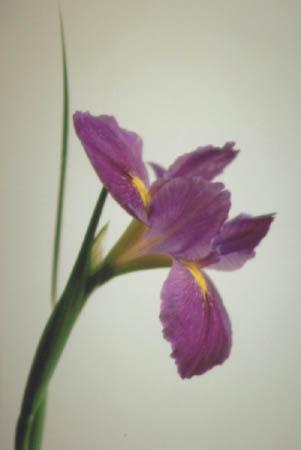 origineel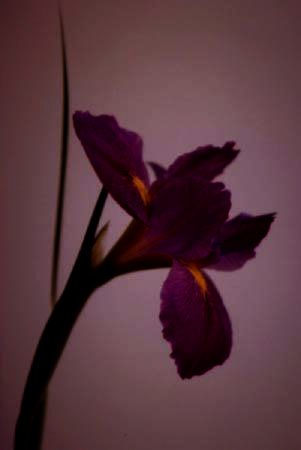
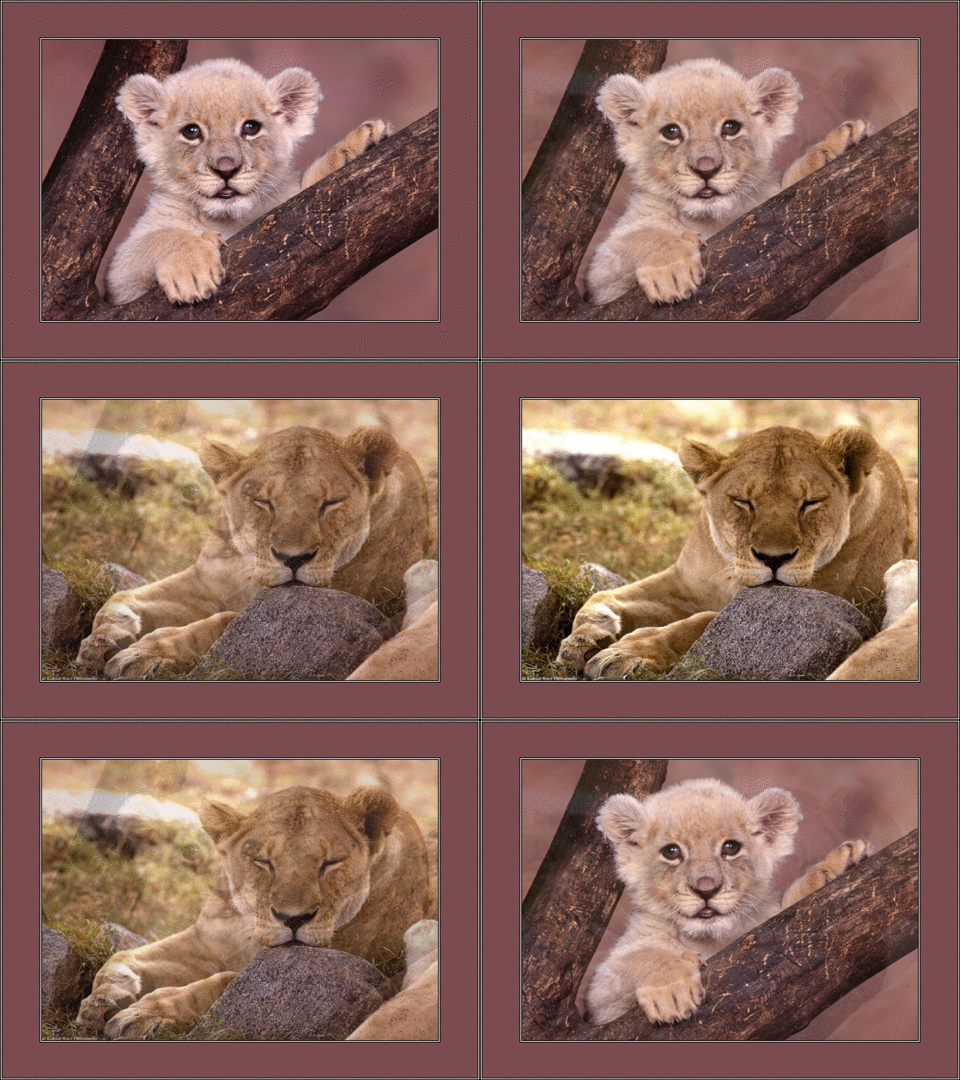
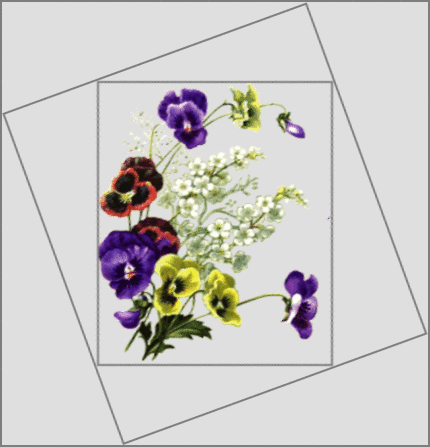
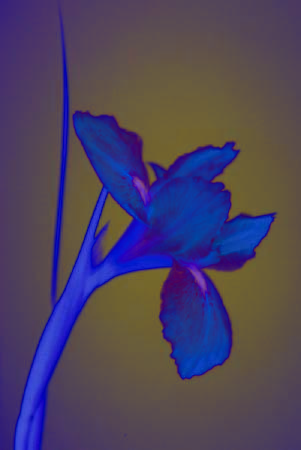 Compose = Difference