Oefenforum

IMAGE MAGICK = gratis plaatjes bewerken = FUN - Laten staan.

Gestart door Cleopa op 02 mei 2007, 23:17 142 berichten 408.697 keer gelezen Gesloten
Cleopa Startte dit onderwerp 28 okt 2007, 17:03 Sint-Truiden 1.943 berichten
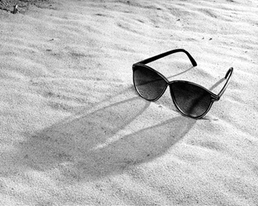
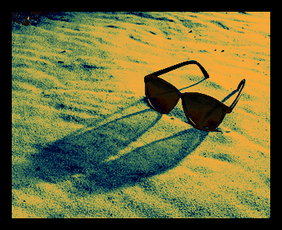
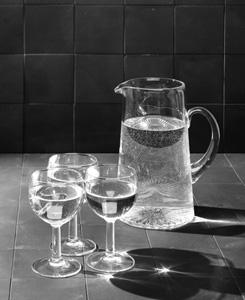
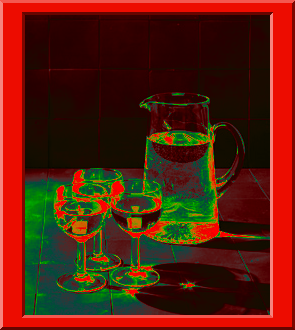
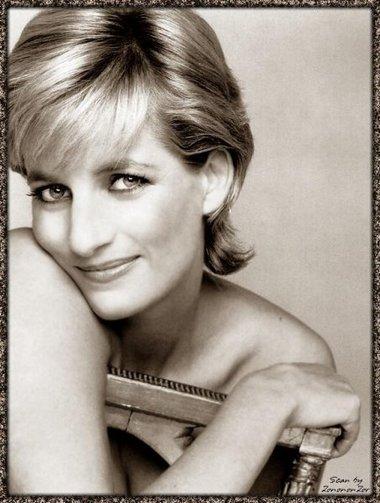
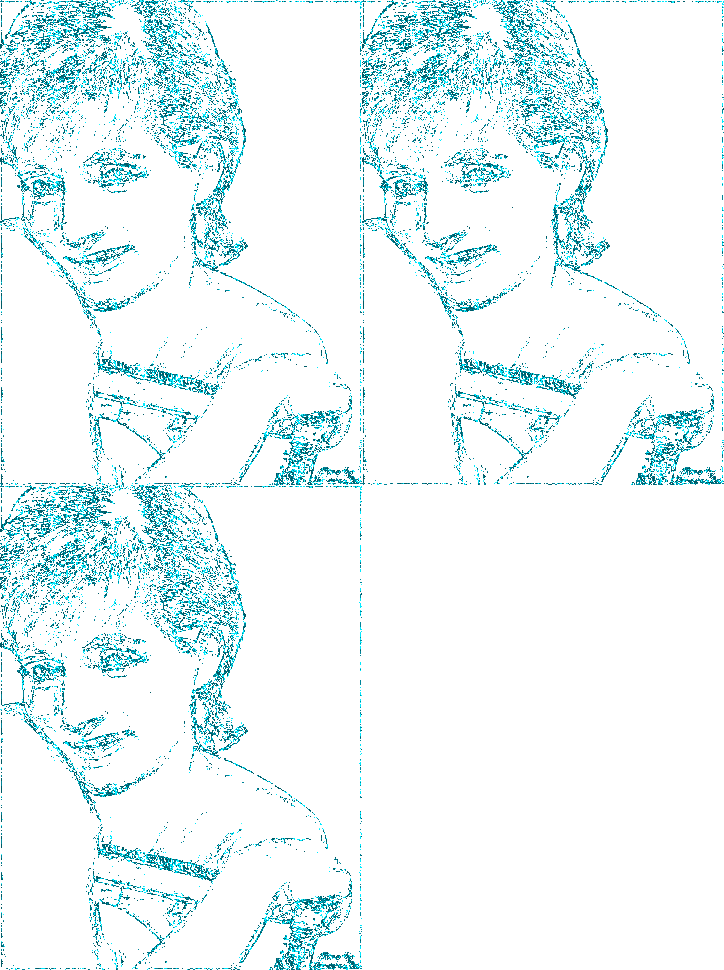
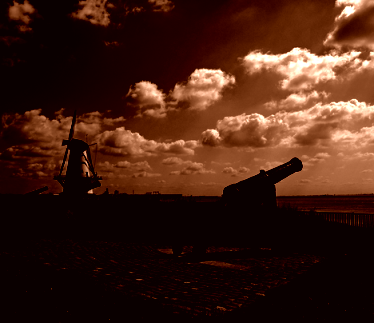
Zwart & Wit

AfbeeldingAfbeelding

AfbeeldingAfbeelding

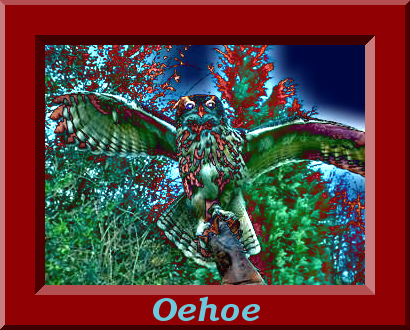
Open IMs en haal je afbeelding binnen
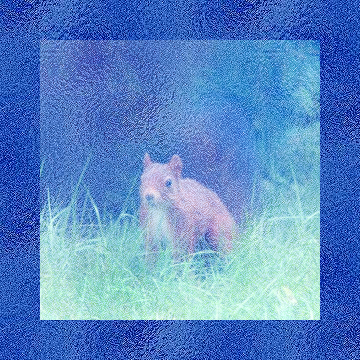
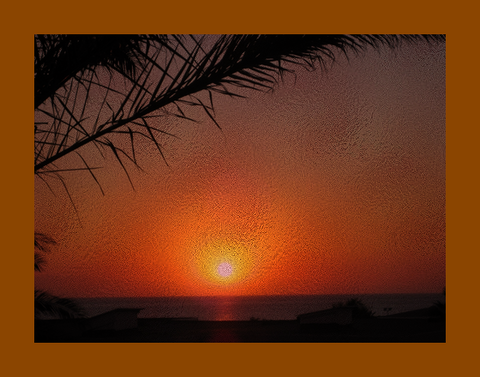
1. Scroll naar Paint Properties > Method = Reset > Paint Type = Color > Fill Color = (zie nota*) > plaats je cursor (= +vorm) ergens willekeurig op je afbeelding en klik links.
2. Composite > haal je afbeelding op met Bladeren > Gravity = Center > scroll naar Composite Properties > Compose = Difference > composite
3. Enhance > normalize aanvinken > enhance
4. Rechtsklikkend opslaan als …
Ben je niet tevreden? Ga dan verder met stap 5.
5. Composite > haal je afbeelding op met Bladeren > Gravity = Center > scroll naar Composite Properties > Compose = Difference > composite
6. Enhance > normalize aanvinken > enhance
7. Rechtsklikkend opslaan als …
Ben je niet tevreden? Ga dan verder met stap 8.
8. Composite > haal je afbeelding op met Bladeren > Gravity = Center > scroll naar Composite Properties > Compose = Bumpmap > composite
9. Rechtsklikkend opslaan als …

nota*: Maak bij voorkeur een keuze uit deze kleuren. Veel hangt af van je gekozen afbeelding.
Deze kleuren doen het meestal goed.
beige, blanchedalmond, burlywood, coral, cornflowerblue, darkorange, darksalmon, dodgerblue, honeydew, mintcream, mistyrose, peru, rosybrown, saddlebrown, sandybrown, sienna, steelblue, tan, thistle.

tekstbewerking en vormgeving in samenwerking met egel

Afbeelding

versie 2007/10/28

Laatst gewijzigd door Cleopa op 06 jul 2008, 16:09, 1 keer totaal gewijzigd.

    Cleopa Startte dit onderwerp 04 nov 2007, 18:30 Sint-Truiden 1.943 berichten
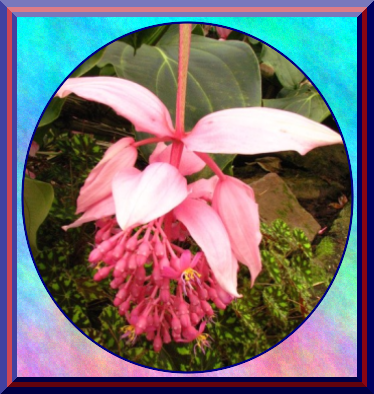
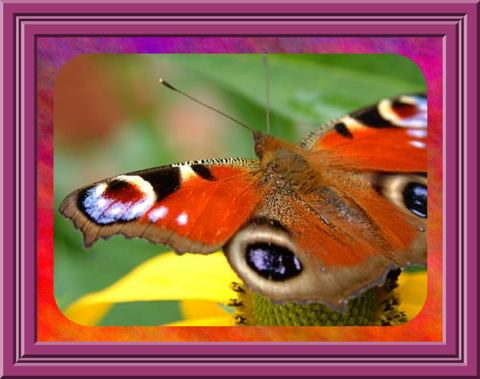
    Kader met afgeronde hoeken

    Afbeelding

    Voorbereiding - extra:
    Zoek een afbeelding op een transparant of een egaal gekleurd grondvlak.
    Staat je afbeelding niet op zulke achtergrond, geen nood.
    Maak hem dan transparant met Fuzz. Leidraad vind je bij de Tips.

    Open IMs en haal je afbeelding binnen
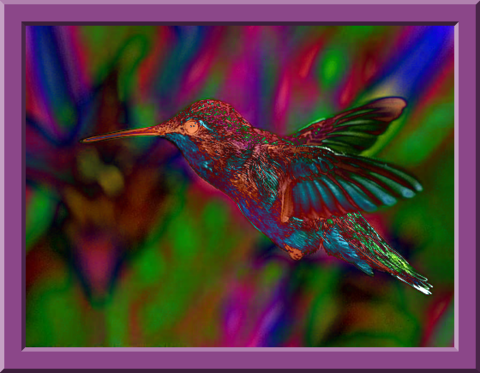
    1. Decorate > Decorate geometry = 30x30+3+3 > Color = none > decorate
    2. Scroll naar Paint Proporties > Method = Replace > Paint Type = Matte > Fill Color = none > plaats je cursor (= +vorm) naast je afbeelding en klik links. Als je cursor geen +vorm heeft, wat opschuiven naar je afbeelding toe, als de +vorm te voorschijn komt, links klikken.
    3. Draw > Primitive = roundRectangle > Coordinates = (zie nota*)> Fill Color = none > Stroke Color = hexcode of naam van een kleur in het Engels > Stroke Width = 2 > draw
    4. Draw > alles ongewijzigd laten > Coordinates = wijzig enkel je laatste twee getallen 35,35 in 50,50 > draw
    5. Herhaal stap 4 naar eigen smaak, telkens opnieuw.
    Wijzig enkel de laatste 2 getallen. Tel er steeds 15 bij. Dus 35,35 // 50,50 // 65,65 // 80,80 // 95,95 enz. Stroke Width = (zie nota**)
    6. Rechtsklikkend opslaan als … (zie leidraad bij tiplijst: “transparantie en uploader SN”)

    Afbeelding

    nota *: Coordinates = 2,2,L,B,35,35
    L = de lengte van je afbeelding + 60 –(min)2 // B = de breedte van je afbeelding + 60 –(min)2

    nota **: Na tweemaal draw, kan je oordelen: Stroke Width = 2 of 3. Aan jou de keuze.

    Afbeelding

    tekstbewerking en vormgeving in samenwerking met egel

    Afbeelding

    versie 2008/07/06

    Laatst gewijzigd door Cleopa op 06 jul 2008, 16:11, 1 keer totaal gewijzigd.

      Cleopa Startte dit onderwerp 11 nov 2007, 16:49 Sint-Truiden 1.943 berichten
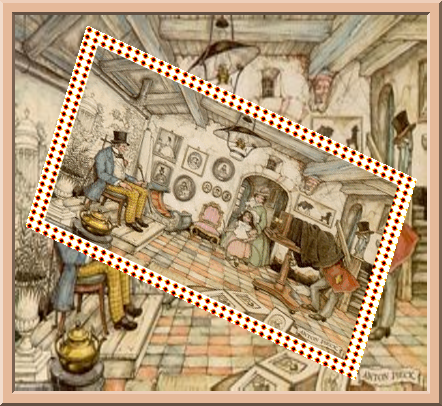
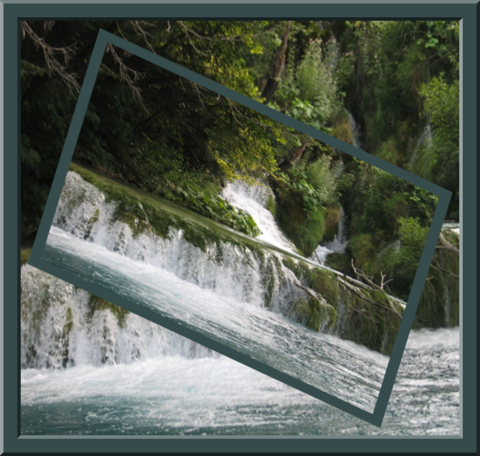
      Schuin leggen

      Afbeelding

      Voorbereiding - extra:
      1. Noteer een hexcode of naam van een kleur in het Engels, voor een kader rond je schuin gelegde afbeelding. Deze kleur zal in stap 2 van de oefening ontbonden worden in twee delen.
      Vind je dit niet mooi, maak de oefening dan zonder stap 2. (noteer als kleur 01)
      2. Noteer een hexcode of naam van een kleur in het Engels, voor een kader rond je afgewerkte oefening. (noteer als kleur 02)
      3. We vertrekken voor deze leidraad van een afbeelding met afmetingen bv. 480x360.

      Open IMs
      1. Scroll naar Input Properties > Size = (zie nota*) > Format = xc > Meta = kleur 01 > view
      2. Colormap > Parameter = h8x8o (hotel8x8oscar) > dither UITvinken > ordered dither AANvinken > quantize
      3. Composite > haal je afbeelding op met Bladeren > Gravity = Center > composite
      4. Transform > Parameter = 15x25 (zie nota**) > shear aanvinken > scroll naar Transform Properties > reset page geometry aanvinken > transform
      5. Rechtsklikkend opslaan als schuin gelegde afbeelding
      Noteer de afmetingen op de tab boven je afbeelding ofwel in je map. ( bv. 614x580)
      6. Input > haal je afbeelding op met Bladeren > scroll naar Input Properties > Format = Implicit > Scene = (zie nota***) > view
      7. Decorate > Decoration geometry = vrij te kiezen > Color = kleur 02> border of frame aanvinken > decorate
      8. Composite > haal je schuin gelegde afbeelding op met Bladeren > Gravity = Center > composite
      9. Rechtsklikkend opslaan als …

      nota*: Size = de afmetingen van je afbeelding + 30 bv. 480x360 >>> 510x390!
      Wil je het border rond je schuin gelegde afbeelding groter neem dan +35 of +40 of …

      nota**: zijn de waarden in graden die het schuingebeuren bepalen.

      nota***: Scene = de afmetingen van je schuin gelegde afbeelding (zie stap 5) + 20 bv. 614x580 >>> 634x600! (uitroepteken niet vergeten)

      Afbeelding

      tekstbewerking en vormgeving in samenwerking met egel

      Afbeelding

      versie 2008/07/06

      Laatst gewijzigd door Cleopa op 06 jul 2008, 16:13, 1 keer totaal gewijzigd.

        Cleopa Startte dit onderwerp 11 nov 2007, 16:50 Sint-Truiden 1.943 berichten
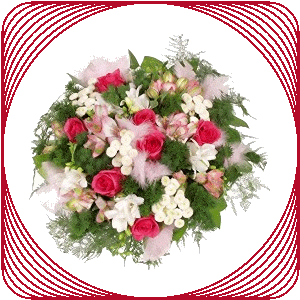
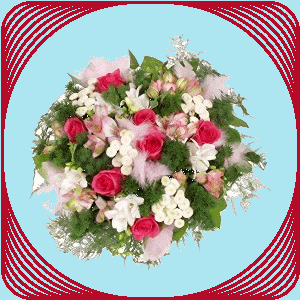
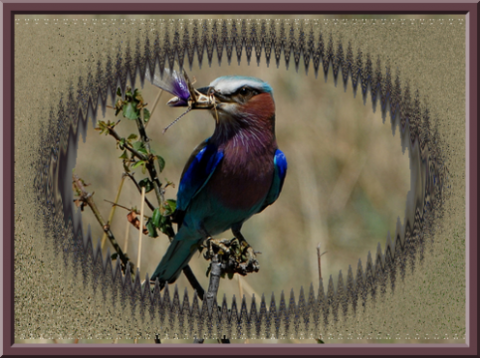
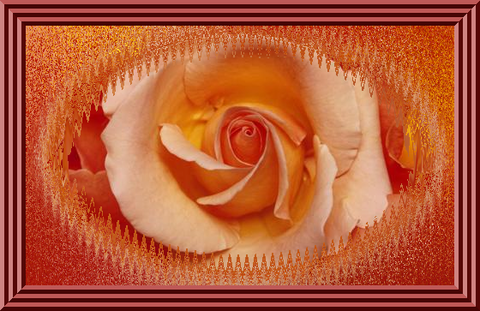
        Je afbeelding in een ovaal gevat

        Afbeelding

        Open IMs en haal je afbeelding binnen
        1. Effects > Parameter = 70 > spread aanvinken > effect
        2. F/X > Parameter = 90.000.000 > swirl aanvinken > effect
        3. F/X > Parameter = -90 > implode aanvinken > effect
        4. F/X > Parameter = 10x10 > wave aanvinken > effect
        5. Decorate > Decoration geometry = 15x15! > color = white > border = aanvinken > decorate
        6. Scroll naar Paint Properties > Fuzz = 2% > Method = Floodfill > Paint type = Matte > Fill Color = none > plaats je cursor (= +vorm) tegen de rand je afbeelding, zeker niet in het ovaal en klik links
        7. Transform > Parameter = 0x30 > shave aanvinken > scroll naar Transform Properties > Miscellaneous options: reset page geometry aanvinken > transform
        8. Scroll naar Paint Properties > Fuzz = 3% > Method = Replace > Paint type = Matte > Fill Color = none > plaats je cursor (= +vorm) in het midden van je afbeelding en klik links
        9. Rechtsklikkend opslaan in je map als vorm
        10. Input > haal je afbeelding binnen met bladeren > view
        11. Composite > haal vorm binnen met bladeren > composite
        12. Rechtsklikkend opslaan als ….

        TIP: Als je de gekartelde boven- en onderkant niet mooi vindt, belet niets je deze te croppen. Zie leidraad croppen.

        nota: Bij stap 7 heb je eigenlijk gecropt; niet eerst links+boven en daarna rechts+onder, maar anders.
        Parameter = 0x30 >> links+rechts wordt er niets verwijderd, wel 30 pixels onder+boven.
        Parameter = 30x0 >> onder+boven wordt er niets verwijderd, wel 30 pixels links+rechts.
        Parameter = 30x30 >> links+rechts + onder+boven worden er 30 pixels verwijderd.

        Afbeelding

        tekstbewerking en vormgeving in samenwerking met egel

        Afbeelding

        versie 2008/07/06

        Laatst gewijzigd door Cleopa op 06 jul 2008, 16:14, 1 keer totaal gewijzigd.

          Cleopa Startte dit onderwerp 18 nov 2007, 16:39 Sint-Truiden 1.943 berichten
          Silhouet glitter

          Afbeelding
          Afbeelding

          Vooraf: Het eindresultaat van deze oefening hangt veel af van de keuze van je afbeelding. Technisch lukt de oefening altijd, maar wat je uiteindelijk ziet oogt niet altijd even mooi.

          Open IMS en haal je afbeelding binnen
          1. Output > Format = gif > output
          Je ziet een nieuw venster.
          Links klikken op je afbeelding. Je ziet weer een nieuw venster.
          Rechts klikken op je afbeelding > eigenschappen aanklikken > kopieer het url-adres (gebruik de trippel-klik).
          Klik OK.
          Sluit dit venster.
          2. F/X > Parameter = (zie nota*) > oil paint aanvinken > effect
          3. Composite > plak je url-adres in het URL-kader > Gravity = Center > scroll naar Composite Properties > Compose = Difference > composite
          4. Scroll naar Paint Properties > Fuzz = (zie nota**) > Method = Replace > Paint Type = Matte > Fill Color = none > plaats je cursor (= +vorm) op het zwarte gedeelte en klik links.
          5. Laat alles staan.

          We gaan even naar een glittersite: (ik gebruikte)

          http://members.tripod.com/~osodeoro/Spa ... elies.html

          Maak je keuze > klik rechts op je keuze > eigenschappen aanklikken > kopieer het url-adres (gebruik de trippelklik) > sluit de site
          6. Composite > maak het URL-kader leeg en plak je url-adres van de glitter in het URL-kader > Gravity = Center > scroll naar Composite Properties > Compose = Atop > Miscellaneous options / tile across and down the image canvas aanvinken > composite
          7. Rechtsklikkend opslaan als …
          8. Extraatje: Een leuke mogelijkheid die kan, maar niet hoeft.
          Composite > > maak het URL-kader leeg > haal je afbeelding op met Bladeren > Gravity = Center > scroll naar Composite Properties > Compose = Multiply of Overlay > composite
          9. Rechtsklikkend opslaan als …

          nota*: Veel hangt af van je afbeelding. Parameter = bij licht gekleurde foto’s gebruik je 3x3 bij donkere 2x2

          nota**: Hier zal je zelf een beetje moeten experimenteren 2% of 3% of 4% of 5 % . Let op 1% meer of minder kan een mooier effect geven.

          Afbeelding Afbeelding

          tekstbewerking en vormgeving in samenwerking met egel

          Afbeelding

          versie 2007/11/18

          Laatst gewijzigd door Cleopa op 06 jul 2008, 16:16, 1 keer totaal gewijzigd.

            Cleopa Startte dit onderwerp 02 dec 2007, 18:25 Sint-Truiden 1.943 berichten
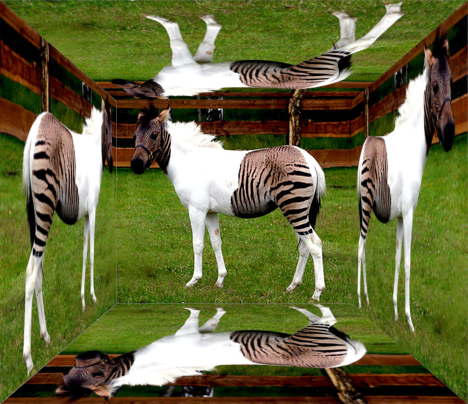
            Spiegeltunnel

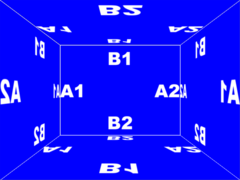
            Afbeelding
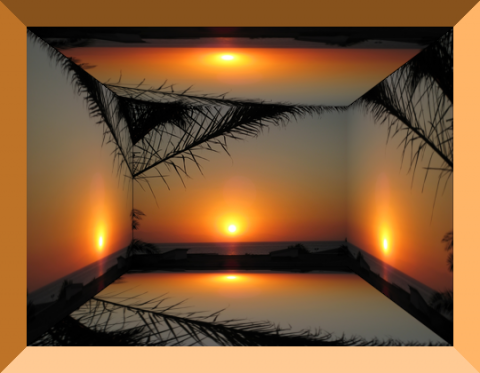
            Deze afbeelding meet 468x404. Gekozen om het effect te demonstreren.

            Vooraf.
            Afbeelding Afbeelding

            Dit lijkt een enorm moeilijke oefening, maar eigenlijk is het een montageband oefening: steeds hetzelfde herhalen.
            Op de schema’s kan je de theorie van de oefening volgen. We gaan IMs de verschillende onderdelen van de spiegeltunnel laten maken.

            Al wat nu volgt, is voor hen die zelfstandig voor elk mogelijke afmeting de Parameters zelf willen berekenen.
            Wie daar geen interesse voor heeft moet zorgen dat zijn afbeelding volgende afmetingen heeft 480x360 en tevreden zijn met een spiegeling van 25%.


            Wie wel interesse heeft, de afmetingen van je afbeelding moeten deelbaar zijn door het percentage dat je voor de spiegeling wilt gebruiken.

            Theorie:
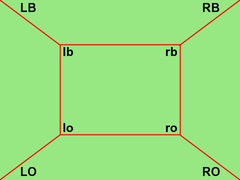
            1. De letters op het schema zijn duidelijk: LB = linksboven grote afbeelding // ro = rechtsonder kleine afbeelding enz.
            2. Even afspreken: LB >>> RB noem ik basis en RB >>> RO noem ik hoogte.
            3. Berekenen Coordinates:
            LB = 0,0 // RB = basis,0 // RO= basis,hoogte // LO = 0,hoogte // lb = 1/4xbasis,1/4xhoogte // rb = 3/4xbasis,1/4xhoogte // ro = 3/4xbasis,3/4xhoogte // lo = 1/4xbasis,3/4xhoogte
            Ingevuld geeft dit:
            LB = 0,0 // RB = 480,0 // RO = 480,360 // LO = 0,360 // lb = 120,90 // rb = 360,90 // ro = 360,270 // lo = 120,270

            4. Berekenen Parameters:
            De parameter vind je door de coordinates van de rechthoek te noteren en daar de coordinates van het spiegelvlak in te noteren. De kleuren gaan je helpen: Coordinates rechthoek = blauw, Coordinates spiegelvlak = groen. Merk op dat je uit de vier hoeken vertrekt.
            Parameter A1 = LB, LB, RB, lb, RO, lo, LO, LO
            Ingevuld:
            Parameter A1 = 0,0,0,0,480,0,120,90,480,360,120,270,0,360,0,360

            Parameter A2 = RB, RB, LB, rb, LO, ro, RO, RO
            Ingevuld:
            Paramer A2 = 480,0,480,0,0,0,360,90,0,360,360,270,480,360,480,360

            Parameter B1 = LO, LO, LB, lo, RB, ro, RO, RO
            Ingevuld:
            Parameter B1 = 0,360,0,360,0,0,120,270,480,0,360,270,480,360,480,360


            Parameter B2 = LB, LB, LO, lb, RO, rb, RB, RB
            Ingevuld:
            Parameter B2 = 0,0,0,0,0,360,120,90,480,360,360,90,480,0,480,0


            Hier eindigt de theorie en gaan we gewoon oefenen.


            OEFENING:

            Open IMs en haal je afbeelding binnen
            1. F/X > Parameter = 0,0,0,0,480,0,120,90,480,360,120,270,0,360,0,360 (parameter A1) > distort aanvinken > scroll naar F/X Properties > Distort Type = Perspective > Virtual Pixel Method = Transparent > effect
            2. Transform > Parameter = -(min)360-(min)0 > crop aanvinken > scroll naar Transform Properties > Miscellaneous options: reset page geometry aanvinken > transform
            3. Scroll naar Paint Properties > Method = Replace > Paint Type = Matte > plaats je cursor (= +vorm) naast de schuine kanten en klik links. (boven + onder)
            4. Rechtsklikkend opslaan als … A1
            5. Transform > flop aanvinken > transform
            6. Rechtsklikkend opslaan als A1flop
            7. Input > haal je afbeelding op met Bladeren > view
            8. F/X > Parameter = 480,0,480,0,0,0,360,90,0,360,360,270,480,360,480,360 (parameter A2) > distort aanvinken > scroll naar F/X Properties > Distort Type = Perspective > Virtual Pixel Method = Transparent > effect
            9. Transform > Parameter = +360+0 > crop aanvinken > scroll naar Transform Properties > Miscellaneous options: reset page geometry aanvinken > transform
            10. Scroll naar Paint Properties > Method = Replace > Paint Type = Matte > plaats je cursor (= +vorm) naast de schuine kanten en klik links. (boven + onder)
            11. Rechtsklikkend opslaan als … A2
            12. Transform > flop aanvinken > transform
            13. Rechtsklikkend opslaan als A2flop
            14. Input > haal je afbeelding op met Bladeren > view
            15. F/X > Parameter = 0,360,0,360,0,0,120,270,480,0,360,270,480,360,480,360 (parameter B1) > distort aanvinken > scroll naar F/X Properties > Distort Type = Perspective > Virtual Pixel Method = Transparent > effect
            16. Transform > Parameter = +0+270 > crop aanvinken > scroll naar Transform Properties > Miscellaneous options: reset page geometry aanvinken > transform
            17. Scroll naar Paint Properties > Method = Replace > Paint Type = Matte > plaats je cursor (= +vorm) naast de schuine kanten en klik links. (links + rechts)
            18. Rechtsklikkend opslaan als … B1
            19. Transform > flip aanvinken > transform
            20. Rechtsklikkend opslaan als … B1flip
            21. Input > haal je afbeelding op met Bladeren > view
            22. F/X > Parameter = 0,0,0,0,0,360,120,90,480,360,360,90,480,0,480,0 (parameter B2) > distort aanvinken > scroll naar F/X Properties > Distort Type = Perspective >Virtual Pixel Method = Transparent > effect
            23. Transform > Parameter = -(min)0-(min)270 > crop aanvinken > scroll naar Transform Properties > Miscellaneous options: reset page geometry aanvinken > transform
            24. Scroll naar Paint Properties > Method = Replace > Paint Type = Matte > plaats je cursor (= +vorm) naast de schuine kanten en klik links. (links + rechts)
            25. Rechtsklikkend opslaan als … B2
            26. Transform > flip aanvinken > transform
            27. Rechtsklikkend opslaan als … B2flip
            28. Input > haal je afbeelding op met Bladeren > view
            29. [b[Resize[/b] > Image size = 240x180! > resize
            30. Rechtsklikkend opslaan als kern
            31. Input > scroll naar Input Properties > Size = 480x360! > Format = xc > Meta = gray > view
            32. Composite > haal A1flop op met Bladeren > Gravity = East > composite
            33. Composite > haal A2flop op met Bladeren > Gravity = West > composite
            34. Composite > haal B1flip op met Bladeren > Gravity = North > composite
            35. Composite > haal B2flip op met Bladeren > Gravity = South > composite
            36. Composite > haal kern op met Bladeren > Gravity = Center > composite
            37. Rechtsklikkend opslaan als …

            nota: in je map zitten nog A1 – A2 – B1 – B2. Met de kern en deze niet gebruikte afbeeldingen kan je een andere tunnel samenstellen. Of meng ze met flippen en floppen volgens eigen creativiteit.
            Afbeelding

            tekstbewerking en vormgeving in samenwerking met egel

            Afbeelding

            versie 2008-07-27
            Laatst gewijzigd door Cleopa op 31 mei 2009, 17:07, 3 keer totaal gewijzigd.

              Cleopa Startte dit onderwerp 02 dec 2007, 18:26 Sint-Truiden 1.943 berichten
              Panorama

              Afbeelding

              Vooraf:
              Wie deze oefening wilt maken met andere afmetingen, leest best eerst de theorie die je aantreft bij de oefening Spiegeltunnel.

              Voorbereiding - extra:
              1. Zoek een afbeelding met volgende afmetingen: 480x360.
              2. Pas de afmetingen van jouw afbeelding desgevallend aan met resize en croppen.
              3. Sla je afbeelding op als basis A

              OEFENING - BASIC:

              Open IMs en haal basis A binnen
              1. F/X > Parameter = 0,0,0,0,480,0,360,90,480,360,360,270,0,360,0,360 > distort aanvinken > scroll naar F/X Prpoperties > Distort Type = Bilinaer > Virtual Pixel Method = Transparent > effect
              2. Transform > Parameter = -(min)120-(min)0 > crop aanvinken > scroll naar Transform Properties > Miscellaneous options: reset page geometry aanvinken > transform
              3. Scroll naar Paint Properties > Method = Replace > Paint Type = Matte > plaats je cursor (= +vorm) boven en onder de gebogen boven- en onderkant en klik links.
              4. Rechtsklikkend opslaan als links
              5. Transform > flop aanvinken > transform
              6. Rechtsklikkend opslaan als rechts
              7. Input > Scroll naar Input Properties > Size = 720x360! > Format = xc > Meta = none > view
              8. Composite > haal links op met Bladeren > Gravity = West > composite
              9. Composite > haal rechts op met Bladeren > Gravity = East > composite
              10. Rechtsklikkend opslaan als …

              nota:
              De uploader van SN geeft soms een zwarte achtergrond, je kunt echter wel, zonder problemen, op andere achtergronden plakken. Zie leidraad Transparantie en uploader SN

              OEFENING +:

              Open IMs en haal basis A binnen
              1. F/X > Parameter = 0,0,0,0,480,0,120,90,480,360,120,270,0,360,0,360 > distort aanvinken > scroll naar F/X Prpoperties > Distort Type = Bilinaer > Virtual Pixel Method = Transparent > effect
              2. Transform > Parameter = -(min)360-(min)0 > crop aanvinken > scroll naar Transform Properties > Miscellaneous options: reset page geometry aanvinken > transform
              3. Scroll naar Paint Properties > Method = Replace > Paint Type = Matte > plaats je cursor (= +vorm) boven en onder de gebogen boven- en onderkant en klik links.
              4. Rechtsklikkend opslaan als A
              5. Transform > flop aanvinken > transform
              6. Rechtsklikkend opslaan als Aflop
              7. Input > Open IMs en haal basis A binnen
              8. Transform > flop aanvinken > transform
              9. Rechtsklikkend opslaan als basis B
              10. F/X > Parameter = 0,0,0,0,480,0,120,90,480,360,120,270,0,360,0,360 > distort aanvinken > scroll naar F/X Prpoperties > Distort Type = Bilinaer > Virtual Pixel Method = Transparent > Background Color = none > Fill Color = none > effect
              11. Transform > Parameter = -(min)360-(min)0 > crop aanvinken > scroll naar Transform Properties > Miscellaneous options: reset page geometry aanvinken > transform
              12. Scroll naar Paint Properties > Method = Replace > Paint Type = Matte > plaats je cursor (= +vorm) boven en onder de gebogen boven- en onderkant en klik links.
              13. Rechtsklikkend opslaan als B
              14. Transform > flop aanvinken > transform
              15. Rechtsklikkend opslaan als Bflop
              16. Input > Open IMs en haal basis A binnen
              17. Resize > Image size = 240x180! > resize aanvinken > resize
              18. Rechtsklikkend opslaan als kern
              19. Input > Scroll naar Input Properties > Size = 480x360! > Format = xc > Meta = none > view
              20. Composite > haal kern op met Bladeren > Gravity = Center > composite
              21. Composite > haal B op met Bladeren > Gravity = West > composite
              22. Composite > haal Aflop op met Bladeren > Gravity = East > composite
              22. Rechtsklikkend opslaan als …

              nota:
              1. Ik bouwde mijn panorama + op in functie van deze afbeelding.
              2. Er steekt nog veel materieel in je map. Maak een nieuw grondvlak en plak anders naar eigen smaak.
              3. De uploader van SN geeft soms een zwarte achtergrond, je kunt echter wel, zonder problemen, op andere achtergronden plakken. Zie leidraad Transparantie en uploader SN

              Afbeelding

              tekstbewerking en vormgeving in samenwerking met egel

              Afbeelding

              versie 2008/07/27

              Laatst gewijzigd door Cleopa op 31 mei 2009, 17:11, 2 keer totaal gewijzigd.

                Cleopa Startte dit onderwerp 09 dec 2007, 16:55 Sint-Truiden 1.943 berichten
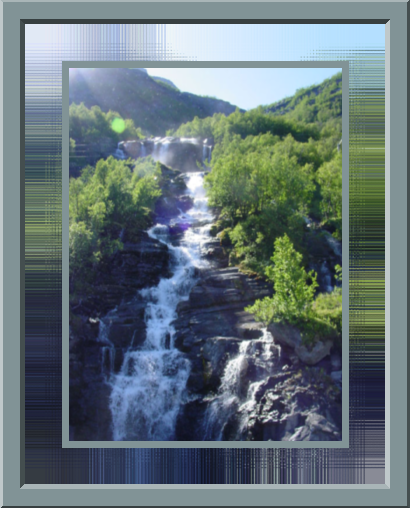
                Kader met de randkleuren van je afbeelding

                Afbeelding

                Afbeelding

                Afbeelding

                Theorie:
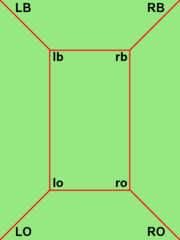
                1. De letters op het schema zijn duidelijk: de hoofdletters zijn de hoekpunten van de buitenzijde van het kader, de kleine letters zijn de hoekpunten van de binnenzijde van het kader.
                2. De parameter die we straks nodig hebben is heel simpel:
                LB,lb,RB,rb,RO,ro,LO,lo
                3. Voor een afbeelding met afmetingen 480x360 en een kader met breedte 40 pixels wordt dat dus: 0,0,40,40,480,0,440,40,480,360,440,320,0,360,40,320

                OEFENING:
                Open IMs en haal je afbeelding binnen
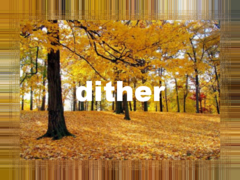
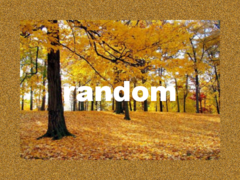
                1. F/X > Parameter = 0,0,40,40,480,0,440,40,480,360,440,320,0,360,40,320 > distort aanvinken > scroll naar F/X Properties > Distort Type = Perspective > Virtual Pixel Method = Random of Dither of Tile > effect
                2. Rechtsklikkend opslaan als ...

                Afbeelding Afbeelding

                Afbeelding

                tekstbewerking en vormgeving in samenwerking met egel

                Afbeelding

                versie 2009/04/08

                Laatst gewijzigd door Cleopa op 31 mei 2009, 17:16, 3 keer totaal gewijzigd.

                  Cleopa Startte dit onderwerp 16 dec 2007, 16:13 Sint-Truiden 1.943 berichten
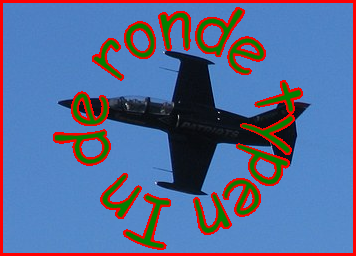
                  Tekst in het rond plaatsen

                  Afbeelding

                  Vooraf:De grootte van je grondvlak is bij deze oefening doorslaggevend voor het resultaat.
                  De breedte kies je willekeurig. Ik koos, voor deze oefening, een breedte van 480.
                  Bij de keuze van de hoogte moet je even aandacht schenken.
                  Hoe groter de hoogte, hoe groter de diameter van je tekst cirkel.
                  Een vierkantig grondvlak is het maximum. 480x480 kan net, bij 480x481 gaat mogelijk een deel van je tekst verloren.
                  Er is ook een begrenzing naar beneden toe. (Is correct bij een Parameter = 362)
                  480:3,14 (altijd delen door deze waarde) = 153
                  Vanaf een hoogte lager dan 154 zal er in het midden van je cirkel een wit gaatje ontstaan. Hoe meer onder de 154, gaat je tekstvlak steeds smaller en het gaatje steeds groter worden. Er gaat uiteindelijk tekst wegvallen vanuit het midden.

                  Open IMs > Scroll naar Input Properties > Size = 500x180 > Format = xc > Meta = hexcode of naam van een kleur in het Engels > view
                  1. Annotate > Text = typ je tekst > Offset = +0+0 > Gravity = North of Center > scroll naar Annotate Properties > Fill Color = hexcode of naam van een kleur in het Engels > Stroke Color = none > PointSize = vrije keuze > Density = 72 > Font = vrije keuze > annotate
                  (nota: zorg dat je tekst mooi op je grondvlak staat, desnoods de blauwe “opnieuw”-knop links bovenaan gebruiken en de nodige wijzigingen aanbrengen)
                  2. F/X > Parameter = 362 > disort aanvinken > Distort Type = Arc > Virtual Pixel Method = Transparent > Background Color = none > Fill Color = none > effect
                  3. (nota: het is normaal dat je nu een kwart van een cirkel ziet. Bij een Parameter 90 of 180 zie je niets)
                  Output > Format = gif > output
                  Je ziet een nieuw venster.
                  Links klikken op je afbeelding. Je ziet weer een nieuw venster.
                  Rechts klikken op je afbeelding.
                  Klik Afbeelding opslaan als ...
                  . Je ziet een nieuw venster > Bestandsnaam = eigen keuze > klik Opslaan.
                  Sluit dit venster > als je tevreden bent van het resultaat > sluit IMs.

                  Ben je niet tevreden gebruik dan de blauwe “vorige”-knop en wijzig naar smaak of begin helemaal opnieuw.

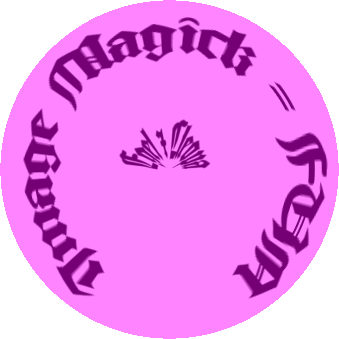
                  Afbeelding
                  360°

                  90°Afbeelding 180°Afbeelding 270° Afbeelding

                  tekstbewerking en vormgeving in samenwerking met egel

                  Afbeelding

                  versie 2008/07/27

                  Laatst gewijzigd door Cleopa op 27 jul 2008, 15:45, 1 keer totaal gewijzigd.

                    Cleopa Startte dit onderwerp 23 dec 2007, 16:39 Sint-Truiden 1.943 berichten
                    Kleur in je achtergrond brengen

                    Afbeelding

                    Voorbereiding - extra:
                    Zoek een afbeelding met bij voorkeur een neutrale achtergrond. Dit is geen noodzaak. Test ook eens met een niet neutrale achtergrond.

                    Open IMs en haal je afbeelding binnen.
                    1. Scroll naar Paint Properties > Method = Reset > Paint Type = Color > Fill Color = hexcode of naam van een kleur in het Engels (ik koos salmon) > plaats je cursor op je afbeelding en klik links.
                    2. Transform > Parameter = 25 > rotate aanvinken > scroll naar Transform Properties > Background Color = hexcode of naam van een kleur in het Engels (ik koos purple1) > transform.
                    3. Resize > Image size = originele afmetingen van je afbeelding, vergeet het uitroepteken niet (bv. 360x480!) > resize
                    4. Composite > haal je afbeelding op met Bladeren > Gravity = Center > scroll naar Composite Properties > Compose = Displace > composite
                    5. Effects > Parameter = (zie nota*) > emboss aanvinken > effect
                    6. Composite > haal je afbeelding op met Bladeren > Gravity = Center > scroll naar Composite Properties > Compose = Multiply > composite
                    7. Rechtsklikkend opslaan als …
                    8. Mocht je afbeelding te donker zijn, ga dan naar:
                    Enhance > Parameter = 160 > brightness aanvinken > enhance
                    Start met een Parameter van 160 en zoek naar het beste resultaat, naar jouw zin.
                    150 = donkerder <> 170 is lichter.
                    9. Rechtsklikkend opslaan als ...

                    nota*: Parameter = start met 50x50. Als je een error-melding krijgt > blauwe “opnieuw”-knop linksboven 1x klikken en verminder met stappen van 10.

                    Afbeelding

                    tekstbewerking en vormgeving in samenwerking met egel

                    Afbeelding

                    versie 2007/12/23

                    Laatst gewijzigd door Cleopa op 27 jul 2008, 15:46, 1 keer totaal gewijzigd.

                      Cleopa Startte dit onderwerp 30 dec 2007, 17:05 Sint-Truiden 1.943 berichten
                      Je afbeelding achter glas

                      Afbeelding

                      Open IMs en haal je afbeelding binnen
                      1. Enhance > negate aanvinken > enhance
                      2. Decorate > Decoration geometry = 40x40! (of naar eigen keuze) > Color = hexcode of naam van een kleur in het Engels > border aanvinken > decorate
                      Laat alles ongewijzigd.

                      We gaan even naar een andere site, ons glas kiezen.

                      http://www.wtv-zone.com/captainraider/s ... inedglass/

                      Maak je keuze (zie nota) > klik rechts op je keuze > eigenschappen aanklikken > kopieer het url-adres (gebruik de trippelklik) > sluit de site.

                      3. Composite > plak je url-adres in het URL-kader > Gravity = Center > scroll naar Composite Properties > Compose = Multiply > Miscellaneous options: tile across and down the image canvas aanvinken > composite
                      4. Enhance > negate aanvinken > enhance
                      5. Rechtsklikkend opslaan als …

                      nota: Let op bij de keuze van je kleur, zowel voor je border als voor je glas. Bij stap 4 ga je negate (negatief) aanvinken. De kleur die je kiest gaat dus veranderen.

                      Verkorte oefening:
                      Open IMs en haal je afbeelding binnen
                      Laat alles ongewijzigd

                      We gaan even naar een andere site, ons glas kiezen.

                      http://www.wtv-zone.com/captainraider/s ... inedglass/

                      Maak je keuze > klik rechts op je keuze > eigenschappen aanklikken > kopieer het url-adres (gebruik de trippelklik) > sluit de site.

                      1. Composite > plak je url-adres in het URL-kader > Gravity = Center > scroll naar Composite Properties > Compose = Multiply > Miscellaneous options: tile across and down the image canvas aanvinken > composite
                      2. Rechtsklikkend opslaan als …

                      Afbeelding

                      tekstbewerking en vormgeving in samenwerking met egel

                      Afbeelding

                      versie 2007/12/30

                      Laatst gewijzigd door Cleopa op 10 aug 2008, 16:15, 1 keer totaal gewijzigd.

                        Cleopa Startte dit onderwerp 06 jan 2008, 16:47 Sint-Truiden 1.943 berichten
                        Met clipboard tekenen.

                        Afbeelding

                        Wanneer je gaat knippen, kopiëren, plakken, dan gebruik je een functie van Windows nl. je clipboard of klembord.
                        IMs heeft ook zo’n ingebouwd clipboard en dit gaan we in deze oefening gebruiken.


                        Vooraf:
                        1. Noteer de afmetingen van je afbeelding.
                        2. Straks ga je moeten tekenen met bv. Ellipse of Circle of ... Het is misschien best om de leidraad terug even door te nemen op voorhand. Eén is genoeg, je moet ze niet allemaal terug opfrissen.
                        3. Gevorderden die met Polygon aan de slag willen, noteren nu best vooraf al hun Coordinates. Lijkt me handig.

                        Open IMs en haal je afbeelding binnen
                        1. Output > Format = gif > clipboard aanvinken > output
                        2. Input > Scroll naar Input Properties > Size = de afmetingen van je afbeelding > Format = nota* > Meta = hexcode of naam van een kleur in het Engels, aangepast aan het Format dat je koos. > view
                        3. Draw > Primitive = nota** > Coordinates = nota*** > scroll naar Draw Properties > Miscellaneous options: paint the drawing primitive with the clipboard image aanvinken > antialias text uitvinken > draw
                        4. Rechtsklikkend opslaan als ...

                        nota*: kies een soort grondvlak bv. gradient, plasma, xc.
                        nota**: kies met je afbeelding in je achterhoofd bv. Ellipse, Circle, roundRectangle, Rectangle, Polygon.
                        nota***: Coordinates invullen in functie van wat je gekozen hebt om te tekenen.

                        Afbeelding

                        tekstbewerking en vormgeving in samenwerking met egel

                        Afbeelding

                        versie 2008/1/06

                        Laatst gewijzigd door Cleopa op 10 aug 2008, 16:17, 1 keer totaal gewijzigd.

                          Cleopa Startte dit onderwerp 13 jan 2008, 16:23 Sint-Truiden 1.943 berichten
                          Kader speciaal – in jouw kleur

                          Afbeelding
                          (frame - border - frame)

                          Vooraf.
                          In deze leidraad wil ik alleen een richting van werken aangeven. Of je nu eerst een frame en dan een border maakt speelt zo geen grote rol. Of je maten nu 15x15+3+3 of 15x15+4+4 is ook bijkomstig. Mijn bedoeling is, je in de juiste richting te sturen en daarna ga je hopelijk testen met andere maten en andere volgordes.

                          Voorbereiding - extra:

                          1. Zoek een afbeelding met een achtergrondkleur. Straks gaat, naast een transparante achtergrond, het effect “blur” een zwarte lijn trekken. En dat vind ik niet mooi.
                          2. Zoek een passende kleur voor je kader en noteer minstens drie tinten van die kleur in het Engels of de hexcodes. Noteer ze wel van licht naar donker.
                          3. Staat ColorCop nog niet op je PC, dan is nu het moment om het te doen.
                          Op dit adres vind je de werkwijze uitgelegd:
                          http://www.leoniedehaan.nl/Downloads/Be ... orCop.html
                          Op dit adres kan je het programma downloaden:
                          http://www.leoniedehaan.nl/Downloads/do ... agina.html

                          Open IMs en haal je afbeelding binnen
                          1. Decorate > Decoration geometry = 15x15+4+4 > Color = hexcode of naam van een kleur in het Engels (de lichtste tint die je al hebt gekozen bij je voorbereiding) > frame aanvinken > decorate
                          2. Decorate > Decoration geometry = 15x15+4+4 > Color = hexcode of naam van een kleur in het Engels (een iets donkerder tint dan bij stap 1) > border aanvinken > decorate
                          3. Decorate > Decoration geometry = 20x20+6+6 > Color = hexcode of naam van een kleur in het Engels (een iets donkerder tint dan bij stap 2) > frame aanvinken > decorate
                          4. Effects > Parameter = 10x4 > blur aanvinken > effect
                          5. Composite > haal je afbeelding op met Bladeren > Gravity = Center > composite
                          6. Al rechtsklikkend opslaan als …

                          Afbeelding
                          (border-frame-frame)

                          tekstbewerking en vormgeving in samenwerking met egel

                          Afbeelding

                          versie 2008/01/13

                          Laatst gewijzigd door Cleopa op 10 aug 2008, 16:18, 1 keer totaal gewijzigd.

                            Cleopa Startte dit onderwerp 20 jan 2008, 16:36 Sint-Truiden 1.943 berichten
                            Regen

                            Eenvoudiger kan niet ... waarschijnlijk.

                            Afbeelding

                            Open IMs en haal je afbeelding binnen
                            1. F/X > Parameter = 0x30+115 (zie nota *) > sketch aanvinken > effect
                            2. Composite > haal je afbeelding op met Bladeren > Gravity = Center > scroll naar Composite Properties > Compose = Overlay > composite
                            3. Indien je de verkregen afbeelding te licht vindt herhaal dan stap 2.
                            4. Rechtsklikkend opslaan als …

                            nota *: 115 staat voor 115° = de hoek waaronder je druppels vallen.
                            IMs laat echter zijn beginpunt = 0° samenvallen met de 3 van je uurwerk. Even verwarrend maar met wat testen lukt het je wel.

                            Afbeelding

                            tekstbewerking en vormgeving in samenwerking met egel

                            Afbeelding

                            versie 2008/01/20

                            Laatst gewijzigd door Cleopa op 10 aug 2008, 16:20, 1 keer totaal gewijzigd.

                              Cleopa Startte dit onderwerp 20 jan 2008, 16:37 Sint-Truiden 1.943 berichten
                              Sepia – spelen met het effect

                              Afbeelding

                              Open IMs en haal je afbeelding binnen
                              1. F/X > Parameter = 60000 (zie nota*) > sepia tone aanvinken > effect
                              2. Effects > Parameter = 30x30 > blur aanvinken > effect
                              3. Composite > haal je afbeelding op met Bladeren > Gravity = Center > scroll naar Composite Properties > Compose = Difference > composite
                              4. Enhance > Parameter = 160 (zie nota**) > brightness aanvinken > enhance
                              5. Rechtsklikkend opslaan als …

                              nota*: De bedoeling is dat je een oude, donkere, verkleurde afbeelding krijgt zoals hieronder. Anders testen. Parameter wijzigen met stappen van 5000. Vermeerderen = verdonkeren // verminderen = verlichten.

                              Afbeelding

                              nota**: Parameter wijzigen met stappen van 50. Vermeerderen = verlichten // verminderen = verdonkeren

                              Afbeelding

                              tekstbewerking en vormgeving in samenwerking met egel

                              Afbeelding

                              versie 2008/01/20

                              Laatst gewijzigd door Cleopa op 10 aug 2008, 16:22, 1 keer totaal gewijzigd.

                                Wil je over iets anders praten?

                                Je kan ook zelf een gesprek over iets anders beginnen.

                                + Nieuw onderwerp