Oefenforum

IMAGE MAGICK = gratis plaatjes bewerken = FUN - Laten staan.

Gestart door Cleopa op 02 mei 2007, 23:17 142 berichten 408.690 keer gelezen Gesloten
Cleopa Startte dit onderwerp 10 nov 2009, 23:15 Sint-Truiden 1.943 berichten
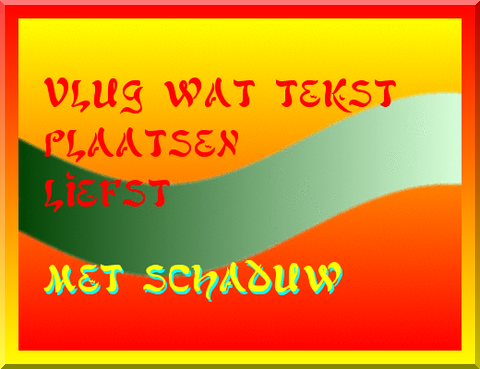
Letters met schaduw

Afbeelding

Vooraf
- met wat ervaring weet je best wat je bij xxxxxxxxxx moet invullen.
- bij punt 1 schrijven we de schaduw tekst > Fill Color = de kleur van de schaduw.
- bij punt 2 schrijven we de gewone tekst > Fill Color = de kleur van de tekst op de voorgrond.
- door eerst de schaduw tekst te schrijven is het in het begin even wennen aan de te gebruiken waarden in Offset = Daarom even extra aandacht schenken.
- bij punt 2 Offset = +0+0 zijn de standaard waarden. Mogelijk moet je deze al wijzigen om je tekst op zijn gewenste plaats te krijgen.

Open IMs en haal je afbeelding binnen
1. Annotate > Text = xxxxxxxxxx > Offset = (zie nota*)
> Gravity = xxxxxxxxxx > scroll naar Annotate Properties > Fill Color = hexcode of naam van een kleur in het Engels > Stroke Color = none > PointSize = xx > Font = vrije keuze > annotate
2. Annotate > alles ongewijzigd laten, uitgezonderd Offset = +0+0

nota*: Je kunt zelf al testend de beste waarden bepalen: bv. +2+2 of +2+3 of +2-2 of … afhankelijk van het type letter dat je gebruikt. De waarden van Offset moeten de waarden van Offset van punt 2 volgen.

Afbeelding

tekstbewerking en vormgeving in samenwerking met egel

Afbeelding

versie 2009/11/08
    Cleopa Startte dit onderwerp 11 apr 2010, 16:09 Sint-Truiden 1.943 berichten
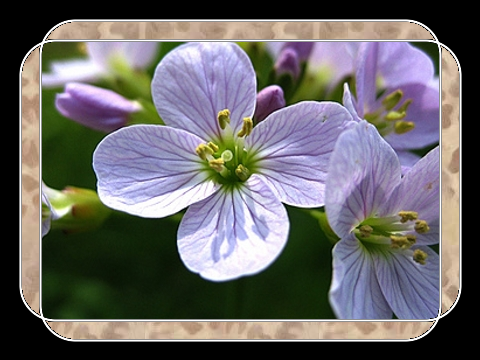
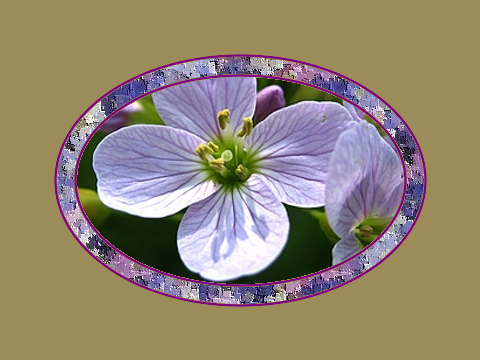
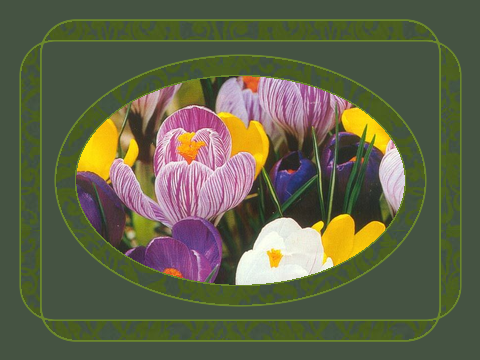
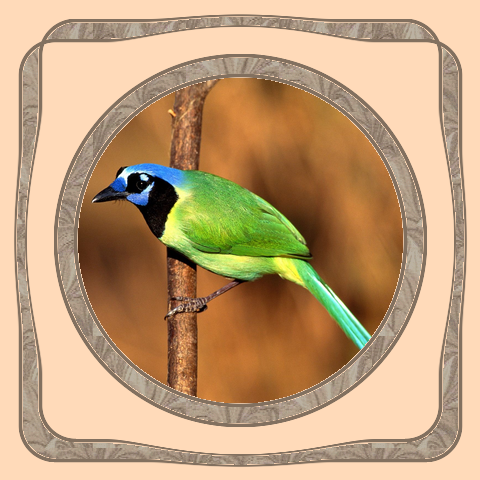
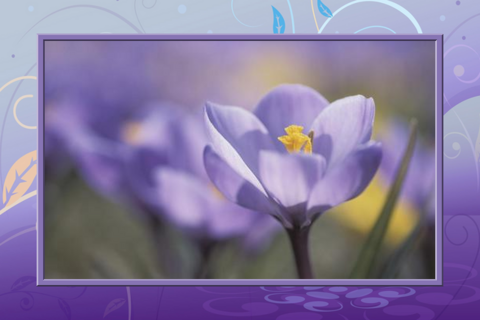
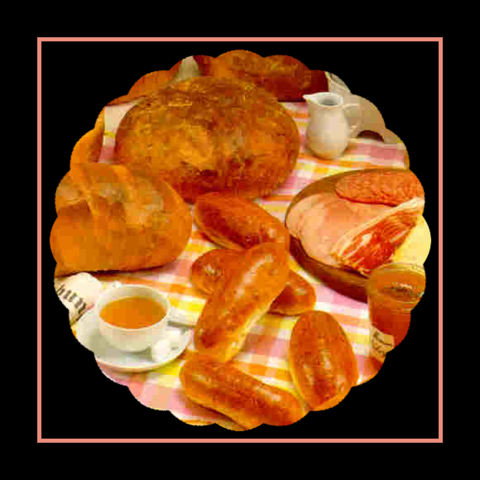
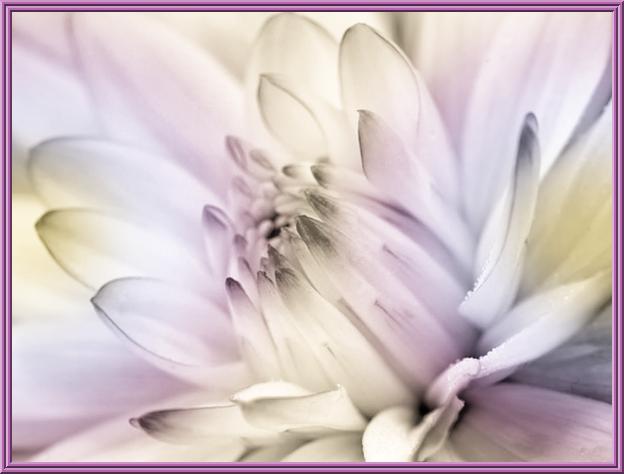
    Kader met gevulde afgeronde rechthoek of ovaal
    Afbeelding
    Voorbereiding – extra:
    Zoek een afbeelding die als achtergrond, vulling kan dienen. De afmetingen spelen geen rol, liefst kleiner dan 480x360. Sla ze op in je map.
    Afbeelding
    Open IMs
    1. Scroll naar Input Properties > Size = 480x360! > Format = xc > Meta = hexcode of naam van een kleur in het Engels > view
    2. Draw > Primitive = roundRectangle > Coordinates = 20,40,460,320,35,35 > scroll naar Draw Properties > Fill Color = none > Stroke Color = hexcode of naam van een kleur in het Engels > Stroke Width = 2 > draw
    3. Draw > Primitive = roundRectangle > Coordinates = 40,20,440,340,35,35 > scroll naar Draw Properties > Fill Color = none > Stroke Color = hexcode of naam van een kleur in het Engels > Stroke Width = 2 > draw
    4. Draw > Primitive = Ellipse > Coordinates = 240,180,185,125,0,360 > scroll naar Draw Properties > Fill Color = none > Stroke Color = hexcode of naam van een kleur in het Engels > Stroke Width = 2 > draw
    5. Draw > Primitive = Ellipse > Coordinates = 240,180,165,105,0,360 > scroll naar Draw Properties > Fill Color = none > Stroke Color = hexcode of naam van een kleur in het Engels > Stroke Width = 2 > draw
    6. Scroll naar Paint Properties > Method = Floodfill > Paint Type = Matte > plaats je cursor (= +vorm) tussen je twee ovalen en klik links.
    7. Scroll naar Paint Properties > Method = Floodfill > Paint Type = Matte > plaats je cursor (= +vorm) links tussen twee afgeronde rechthoeken en klik links.
    8. Transform > rotate right aanvinken > transform
    9. Scroll naar Paint Properties > Method = Floodfill > Paint Type = Matte > plaats je cursor (= +vorm) links tussen twee afgeronde rechthoeken en klik links.
    10. Transform > rotate right aanvinken > transform
    11. Scroll naar Paint Properties > Method = Floodfill > Paint Type = Matte > plaats je cursor (= +vorm) links tussen twee afgeronde rechthoeken en klik links.
    12. Transform > rotate right aanvinken > transform
    13. Scroll naar Paint Properties > Method = Floodfill > Paint Type = Matte > plaats je cursor (= +vorm) links tussen twee afgeronde rechthoeken en klik links.
    14. Transform > rotate right aanvinken > transform
    15. Composite > haal je achtergrond op met Bladeren > Gravity = Center > scroll naar Composite Properties > Compose = DstOver > Miscellaneous options: tile across and down the image canvas aanvinken > composite
    16. Scroll naar Paint Properties > Method = Floodfill > Paint Type = Matte > plaats je cursor (= +vorm) helemaal in het midden en klik links.
    17. Composite > haal je afbeelding op met Bladeren > Gravity = Center > scroll naar Composite Properties > Compose = DstOver > Miscellaneous options: tile across and down the image canvas UITVINKEN > composite
    18. Rechtsklikkend opslaan als …
    Afbeelding
    Afbeelding
    Nota 01: Mits een extra stap bekom je bovenstaand effect:
    Tussen stap 3 en 4, mag ook tussen stap 5 en 6:
    F/X > Parameter = -(min)5 > implode aanvinken > effect

    Nota 02: Je houdt het liefst eenvoudig en al dat tekenen is niets voor jou.
    Open IMs en haal je afbeelding binnen
    1. Decorate > Decoration geometry = naar keuze > Color = none > border aanvinken > decorate
    2. Scroll naar Paint Properties > Method = Floodfill > Paint Type = Matte > plaats je cursor (= +vorm) op je border en klik links.
    3. Composite > haal je achtergrond op met Bladeren > Gravity = Center > scroll naar Composite Properties > Compose = DstOver > Miscellaneous options: tile across and down the image canvas aanvinken > composite
    4. Rechtsklikkend opslaan als …
    Afbeelding
    Afbeelding
    in samenwerking met en onder het toeziende oog van
    Afbeelding
    versie 2010/04/11
      Cleopa Startte dit onderwerp 17 okt 2010, 16:17 Sint-Truiden 1.943 berichten
      Composite – speciale mogelijkheden

      Afbeelding


      I. Vooraf:

      We gaan trachten je uit te leggen hoe je selectief kan plakken volgens de ondergrond waarop je plakt.

      Voorbereiding – extra:
      Zoek twee afbeeldingen van ongeveer 480x480. Iets groter mag, kleiner niet.
      Sla ze op in je map als afb.01 (in de leidraad: het meisje) en afb.02 (in de leidraad: de bakstenen muur)

      Open IMs
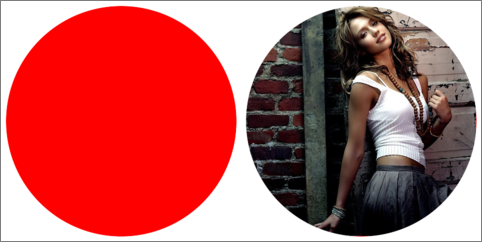
      1. Scroll naar Input Properties > Size = 480x480 > Format = xc > Meta = none ( geeft een transparant = niet zichtbaar vlak / gewoon doorwerken) > view
      2. Draw > Primitive = Ellipse > Coordinates = 240,240,230,230,0,360 > scroll naar Draw Properties > Fill Color = red > draw

      Wat zie je nu?
      Een onzichtbaar vierkant met daarop getekend een rode cirkel.

      Wat gaan we nu doen?
      afb.01 gaan we op de cirkel plakken.
      afb.02 gaan we op het niet zichtbare deel van het vierkant plakken.
      Als je gewoon zou plakken zou je als eindresultaat gewoon één afbeelding zien.

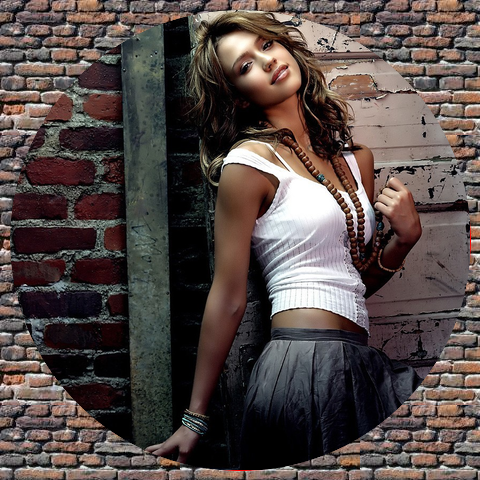
      3. Composite > haal je afb. 01 op met Bladeren > Gravity = Center > scroll naar Composite Properties > Compose = Atop > composite
      4. Composite > haal je afb. 02 op met Bladeren > Gravity = Center > scroll naar Composite Properties > Compose = DstOver > composite
      5. Rechtklikkend opslaan als …

      Afbeelding

      Afbeelding

      II. Vooraf:

      We gaan met ellipsen en/of cirkels tekenen op een transparant grondvlak.

      Open IMs
      1. Scroll naar Input Properties > Size = 480x480! > Format = xc > Meta = none > view
      2. Draw > Primitive = Ellipse > Coordinates = 240,240,230,100,0,360 > scroll naar Draw Properties > Fill Color = naar smaak > draw
      3. Output > Format = gif > output
      Je ziet een nieuw venster.
      Links klikken op je afbeelding. Je ziet weer een nieuw venster.
      Rechts klikken op je afbeelding > eigenschappen aanklikken > kopieer het url-adres (gebruik de trippel-klik).
      Klik OK.
      4. Composite > plak je url-adres in het URL-kader > Gravity = Center > scroll naar Composite Properties > Rotate = 15 > composite
      5. Herhaal stap 4 en laat alles ongewijzigd. Wijzig wel telkens Rotate = 15, 30, 45, 60, 75, 90, 105, 120, 135, 150, 165, 180. Je bent nu helemaal rond.
      6. Maak het URL-vak leeg. Scroll naar Composite Properties > Rotate = 0.0
      7. Composite > haal je afbeelding (op voorhand klaargemaakt met de afmeting 460x460, zodat ze zo goed mogelijk past in je bloem) op met Bladeren > Gravity = Center > scroll naar Composite Properties > Compose = Atop > composite
      8. Composite > haal je afbeelding (op voorhand klaargemaakt met de afmeting 480x480) die rond je bloem gaat komen, op met Bladeren > Gravity = Center > scroll naar Composite Properties > Compose = DstOver > composite

      Afbeelding


      Afbeelding

      versie 2010/10/17
        Cleopa Startte dit onderwerp 07 nov 2010, 21:03 Sint-Truiden 1.943 berichten
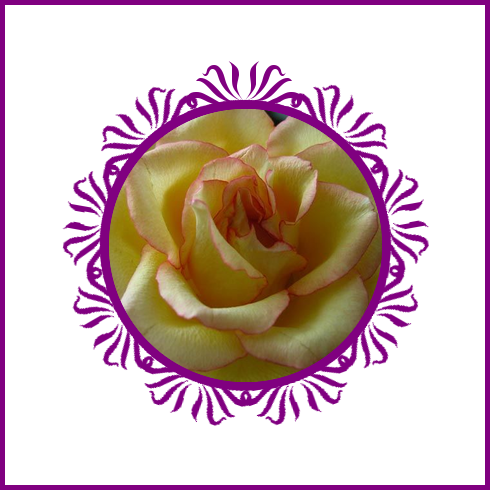
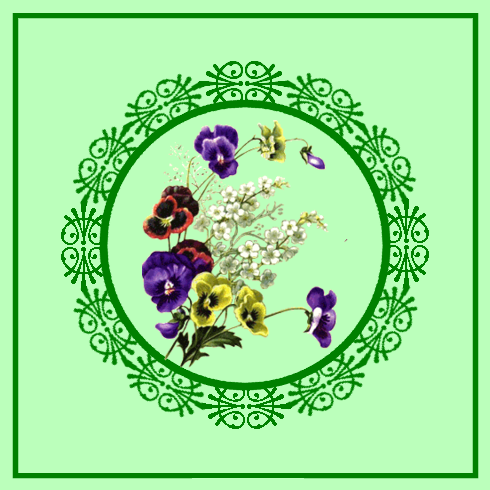
        Een lauwerkrans maken

        Afbeelding

        Vooraf:
        Als Font gebruik ik PC Ornaments
        Je moet de ornamenten maar eens uittesten.
        Gemakkelijk is dat a en A hetzelfde ornament weergeven, maar netjes gespiegeld.

        Voorbereiding – extra:
        Zoek een afbeelding waarvan de kern later in de cirkel van de lauwerkrans kan passen.
        Door verkleinen en/of te knippen breng je de afmetingen tot 400x400
        Een extra controle bekom je door er een cirkel op te tekenen.
        Open IMs en breng je afbeelding in.
        1. Draw > Primitive = Circle > Coordinates = 200,200,100,100 > scroll naar Draw Properties > Fill Color = none > Stroke Color = hexcode of naam van een kleur in het Engels > Stroke Width = 5 > draw
        Indien je afbeelding nog te groot is, ze nog wat verkleinen.
        De juiste maat gevonden, sla ze rechts klikkend op als “KERN”

        Aan het werk nu.

        Open IMs
        1. Scroll naar Input Properties > Size = 400x400 > Format = xc > Meta = none (je ziet niets, werk gewoon verder) > view
        2. Draw > Primitive = Circle > Coordinates = 200,200,100,100 > scroll naar Draw Properties > Fill Color = hexcode of naam van een kleur in het Engels > Stroke Color = none > Stroke Width = 1 > draw
        3. Composite > haal ”KERN” op met Bladeren > Gravity = Center > Compose = Atop > composite
        4. Recht klikkend opslaan als “BASIS”
        5. Input > scroll naar Input Properties > Size = 400x400 > Format = xc > Meta = none (je ziet niets, werk gewoon verder) > view
        6. Draw > Primitive = Circle > Coordinates = 200,200,100,100 > scroll naar Draw Properties > Fill Color = none > Stroke Color = hexcode of naam van een kleur in het Engels (maak dezelfde keuze als bij stap 2) > Stroke Width = 5 > draw
        7. Annotate > Text = aA > Offset = +0+18 > Gravity = North > scroll naar Annotate Properties > Fill Color = hexcode of naam van een kleur in het Engels (maak dezelfde keuze als bij stap 2) > Stroke Color = none > PointSize = 65 > Density = 72 > Stroke Width = 2 > Font = PC Ornaments > annotate
        8. Output > Format = gif > output
        Je ziet een nieuw venster.
        Links klikken op je afbeelding. Je ziet weer een nieuw venster.
        Rechts klikken op je afbeelding > eigenschappen aanklikken > kopieer het URL-adres (gebruik de trippel-klik).
        Klik OK.
        Sluit dit venster.
        9. Composite > plak je URL-adres in het URL-kader > Gravity = Center > scroll naar Composite Properties > Compose = SrcOver > Rotate = 40 > composite
        10. Composite > alles ongewijzigd laten > Rotate = 80 > composite
        11. Composite > alles ongewijzigd laten > Rotate = 120 > composite
        Blijf herhalen: Rotate = 160, Rotate = 200, Rotate = 240, Rotate = 280, Rotate = 320
        12. Composite > haal ”BASIS” op met Bladeren > het URL-kader leegmaken > Gravity = Center > composite
        13. Rechts klikkend opslaan als … ”LAUWERKRANS”

        Afbeelding

        Nota *: voor de onderste afbeelding moet je wat wijzigen:
        Annotate > Text = oO > Offset = +0+14 > Gravity = North > …
        Composite > plak je URL-adres in het URL-kader > Gravity = Center > scroll naar Composite Properties > Compose = SrcOver > Rotate = 30 > composite …
        Rotate = 60 / Rotate = 90 / Rotate = 120 / enz.

        Nota **: Om bij verdere bewerking problemen met transparantie te voorkomen plak je ”LAUWERKRANS” best op een gekleurd grondvlak. Color mag white zijn.

        Afbeelding

        in samenwerking met en onder het toeziende oog van

        Afbeelding

        versie 2010-11-07
          Cleopa Startte dit onderwerp 19 dec 2010, 18:38 Sint-Truiden 1.943 berichten
          Je afbeelding op een geïmplodeerde gradient

          Afbeelding

          Vooraf
          Heel veel tekst, maar weinig moeilijks te doen.

          Voorbereiding – extra:

          Open IMs en haal je afbeelding binnen
          1. Resize > Image size = 480x… > resize aanvinken > resize
          Vervang alleen het eerste getal, laat het tweede getal berekenen door IMs
          Dit kan een mooi resultaat geven bv. 480x360 maar evengoed 480x337. (Af te lezen in de tab boven je afbeelding.)
          Ik vind dat moeilijk om later mee te werken, die 7 kan je niet delen door 2.
          Met de blauwe vorige-knop (links boven) ga ik terug naar het blad waar ik het eerste getal verving door 480. Ik vervang nu ook het tweede getal door in het geval van het voorbeeld door bv. 340 en plaats heel belangrijk een !.
          2. Rechtsklikkend opslaan als afb.01
          3. Sluit IMs.
          4. Open IMs
          5. Scroll naar Input Properties > Size = nota* > Format = xc > Meta = none ( geeft een transparant = niet zichtbaar vlak / gewoon doorwerken) > view
          6. Draw > Primitive = Ellipse > Coordinates = nota** > scroll naar Draw Properties > Fill Color = hexcode of naam van een kleur in het Engels > Stroke Color = none > Stroke Width = 1 > draw
          7. Composite > haal afb.01 op met Bladeren > Gravity = Center > scroll naar Composite Properties > Compose = Atop > composite
          8. Rechtsklikkend opslaan als afb.02

          nota* de afmetingen van afb. 1

          nota** afb.01 = 480x360 De Coordinates worden dan de afmetingen van afb.01gedeeld door 2 / Coordinates = 240,180,240,180,0,360

          Open IMs
          1. Scroll naar Input Properties > Size = nota*** > Format = gradient > Meta = nota**** > view
          2. Rechtsklikkend opslaan als gradient 01
          3. Resize > Image size =10x10! > resize aanvinken > resize
          4. Rechtsklikkend opslaan als gradient 02
          5. Open IMs en haal gradient 01 binnen
          6. Composite > haal gradient 02 op met Bladeren > Gravity = Center > scroll naar Composite Properties > Rotate = 45 > Miscellaneous options: tile across and down the image canvas: vinkje plaatsen > composite
          7. Transform > rotate right aanvinken > transform
          8. Composite > haal gradient 02 op met Bladeren > Gravity = Center > scroll naar Composite Properties > Rotate = 45 > Miscellaneous options: tile across and down the image canvas: vinkje plaatsen > composite
          9. Transform > rotate left aanvinken > transform
          10. F/X > Parameter = 10x25 > implode aanvinken > effect
          11. Transform > rotate right aanvinken > transform
          12. F/X > Parameter = 10x25 > implode aanvinken > effect
          13. Transform > rotate left aanvinken > transform
          14. Composite > haal afb.02 op met Bladeren > Gravity = Center > scroll naar Composite Properties > Rotate = 0.0 > Miscellaneous options: tile across and down the image canvas: vinkje verwijderen > composite
          15. Rechtsklikkend opslaan als …

          nota*** afb.01 +50 bv. 480+50x360+50 wordt dus 530x410!

          nota**** Meta = hexcode lichte kleur – (koppelteken) hexcode donkere kleur (alles achterelkaar zonder spaties)

          Afbeelding

          tekstbewerking en vormgeving in samenwerking met egel


          Afbeelding

          versie 2010/12/19
            Cleopa Startte dit onderwerp 15 mei 2011, 18:26 Sint-Truiden 1.943 berichten
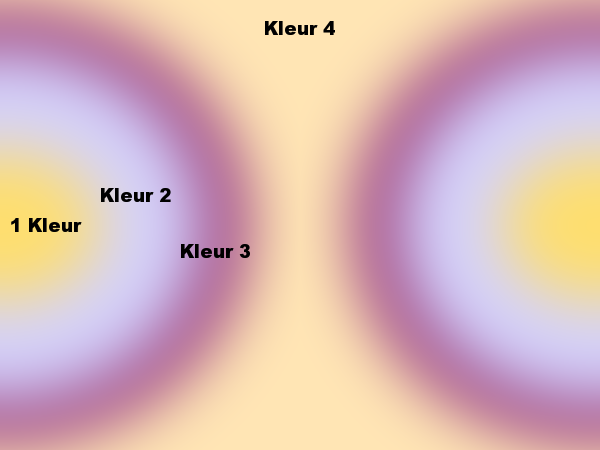
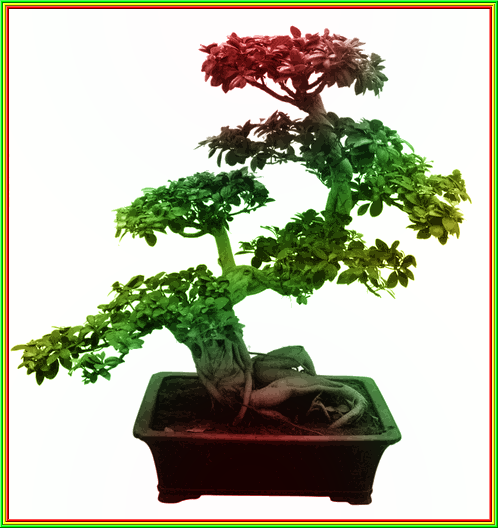
            Kleur Variantie

            Afbeelding


            Vooraf
            Ga opzoek naar een afbeelding rond 600x450 je hebt de keuze tussen ofwel een transparant grondvlak of een die de ganse afbeelding in beslag neemt . Bij de meeste proeven nam ik keuren uit de afbeelding , hou in gedachte dat je kleuren lichter weergegeven worden met Compose Pegtoplight

            Open IMs en breng je afbeelding in.
            1 ) Colormap > Gray aanvinken en Dither vinkje verwijderen > quantize
            2 ) Rechtsklikkend opslaan als Bestand Grijs > Noteer je afmetingen
            Dit proberen te verkrijgen , zie hieronder

            Afbeelding

            3 ) Input > Scroll naar Input properties > Size je maat invullen > Format xc > Metta je eerst gekozen kleur > vieuw
            4 ) F/X > Parameter 0x30+200+150 > Vignette aanvinken > scroll naar F/X Properties > Background color invullen > effect
            5 ) F/X > Parameter 0x30+100+50 > Vignette aanvinken > scroll naar F/X Properties > Background color invullen > effect
            6 ) F/X > Parameter 0x30+50+5 > Vignette aanvinken > scroll naar F/X Properties > Background color invullen > effect
            7 ) Transform > Parameter +300+0 (plus halve breedte,plus nul) > Roll aanvinken > transform
            8 ) Rechtsklikkend opslaan als Bestand Kleuren
            9 ) Input > Haal bestand Grijs binnen > vieuw
            10 ) Composite > Haal Bestand Kleuren binnen > scroll naar Composite Properties > Compose Pegtoplight > composite
            11 ) Rechtsklikkend opslaan als Af : Naar wens omkaderen

            Afbeelding

            Afbeelding

            Voor de liefhebbers van een smalle hooge afbeelding , verplaats je de getallen parameter vignet andersom 0x30+200+150 wordt 0x30+150+200 en wissel de volgende ook

            versie 2011/05/08
              Cleopa Startte dit onderwerp 30 okt 2011, 21:11 Sint-Truiden 1.943 berichten
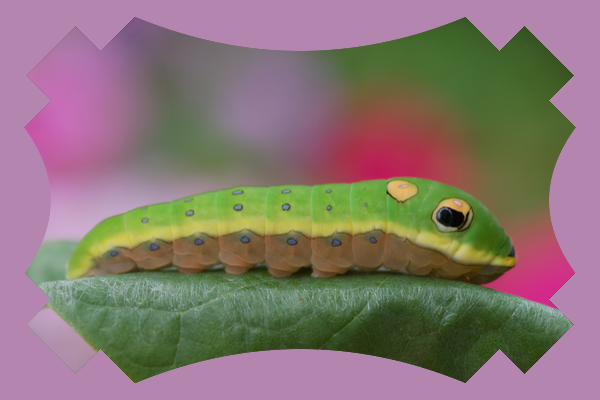
              Sierhoekjes plaatsen

              Voorbereiding
              Zoek een afbeelding waar de maat deelbaar is door twee door enkele pixel te vergroten of verkleinen of zelfs wat weg te knippen . Let ook op dat de blikvanger van de foto een beetje van de rand verwijderd is , sla ze op
              De maat van het voorbeeld is 600x400 , en werd na de bewerking op 480x320 gebracht

              Open IMs
              1. Scroll naar Input Properties > Size = 151x151 > Format = xc > Meta = none > view
              2. Draw > Primitive = Polygon > Coordinates = 0,0,150,0,100,50,75,25,25,75,50,100,0,150 > Fill Color = Je eigen keuze met colorcop of kleur in het Engels > draw > Opslaan
              3. Input > Haal je afbeelding binnen > view
              4. Composite > Haal je getekend hoekje binnen > Gravity = NorthWest > view
              5. Transform > rotate right > transform
              Herhaal nummers 4 & 5 tot elke hoek gevuld is en draai je foto weer normaal
              6. Draw > Primitive = Bezier > Coordinates = 100,0, 300,100, 500,0 (zie nota*) > Fill color je gekozen kleur van daarstraks invullen > draw
              7. Transform > Flip > transform
              8. Draw > Primitive = Bezier > Coordinates = 100,0, 300,100, 500,0 > Fill color je gekozen kleur van daarstraks invullen > draw
              9. Transform > Rotate right > transform
              10. Draw > Primitive = Bezier > Coordinates = 100,0, 200,100, 300,0 > Fill color je gekozen kleur van daarstraks invullen > draw
              11. Transform > Flip > transform
              12. Draw > Primitive = Bezier > Coordinates = 100,0, 200,100, 300,0 > Fill color je gekozen kleur van daarstraks invullen > draw
              13. Transform > Zet de foto juist > transform
              Andere bewerkingen zoals > Kader > Tekst > Verkleinen naar keuze

              Afbeelding

              Nota* Indien je nog geen boog tekende neem dan eerst eens een kijkje hier

              http://www.seniorennet.be/forum/viewtop ... c&start=31

              Uitleg getallen van een boog
              Eerste twee getallen is het beginpunt van je boog
              Derde getal is de plaats waar het hoogste punt van je boog zich bevind – vierde getal is de hoogte van het hoogste punt van je boog (Tip verdubbel het getal van wat je schat) en test zelf eens uit
              Vijfde en zesde getal het eindpunt van je boog

              Afbeelding

              versie 2011-10-30

                Wil je over iets anders praten?

                Je kan ook zelf een gesprek over iets anders beginnen.

                + Nieuw onderwerp