Oefenforum

ENKEL OVER "GIMP"

Gestart door Gast op 25 feb 2013, 15:22 1658 berichten 461.950 keer gelezen Reageer
Gast 25 feb 2013, 15:22


De leidraden over GIMP staan verspreid in het topic 'HIER NIET OEFENEN-TESTEN DES TE MEER',
zo is het een echt zoekplaatje geworden.

Omdat er af en toe vragen komen over het werken met GIMP wil ik deze in 1 topic plaatsen.
Zo is het gemakkelijker voor iedereen.

Wanneer iemand anders iets nieuws gemaakt heeft in GIMP, kan dat hier gerust geplaatst worden.
Het liefst natuurlijk met de uitleg, zodat er weer een nieuwe leidraad bijkomt.
Frankje en Jeanandrina hebben er ondertussen reeds enkele gemaakt, die post ik nu hier.

Het eerste wat je moet doen is natuurlijk GIMP downloaden, hier volgt de uitleg door Frankje.

    Citeer
    Gast 25 feb 2013, 15:39
    frankje

    het dowloaden van gimp is een ietwat veranderd,hieronder de link die je moet aanklikken

    http://gimp-win.sourceforge.net/stable.html

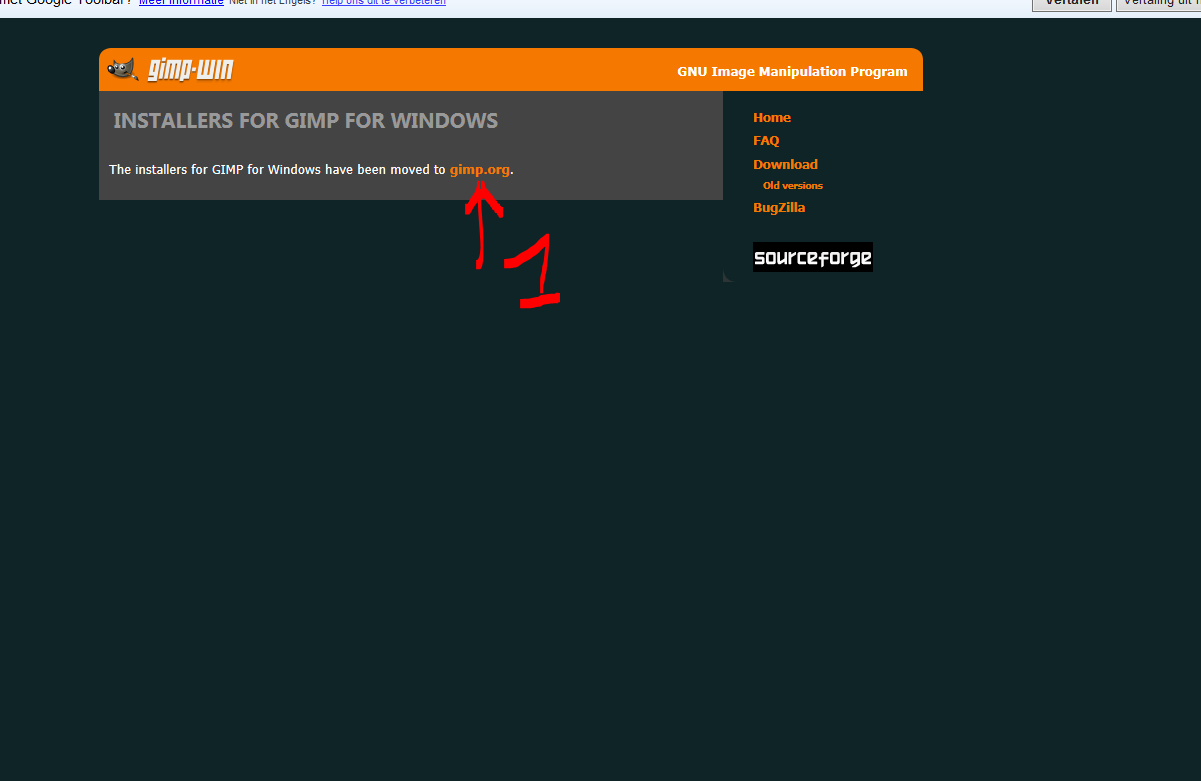
    als je de link hebt aangeklikt krijg je onderstaand beeld
    klik daar op
    01-gimp.org


    Afbeelding

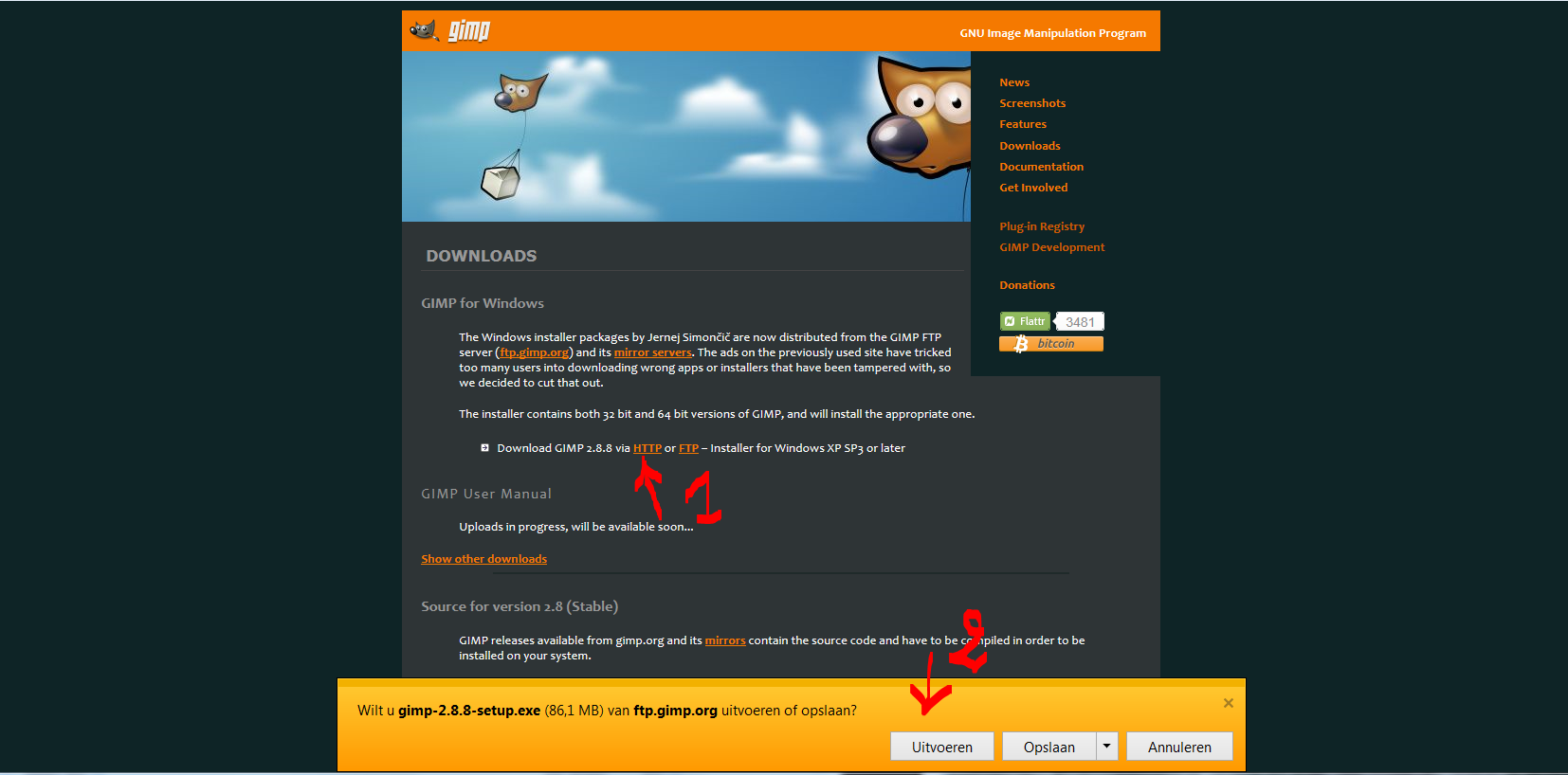
    nu opent onderstaand screen,klik daar op

    01-http
    02-er verschijnt een balk onderaan klik op UITVOEREN


    Afbeelding

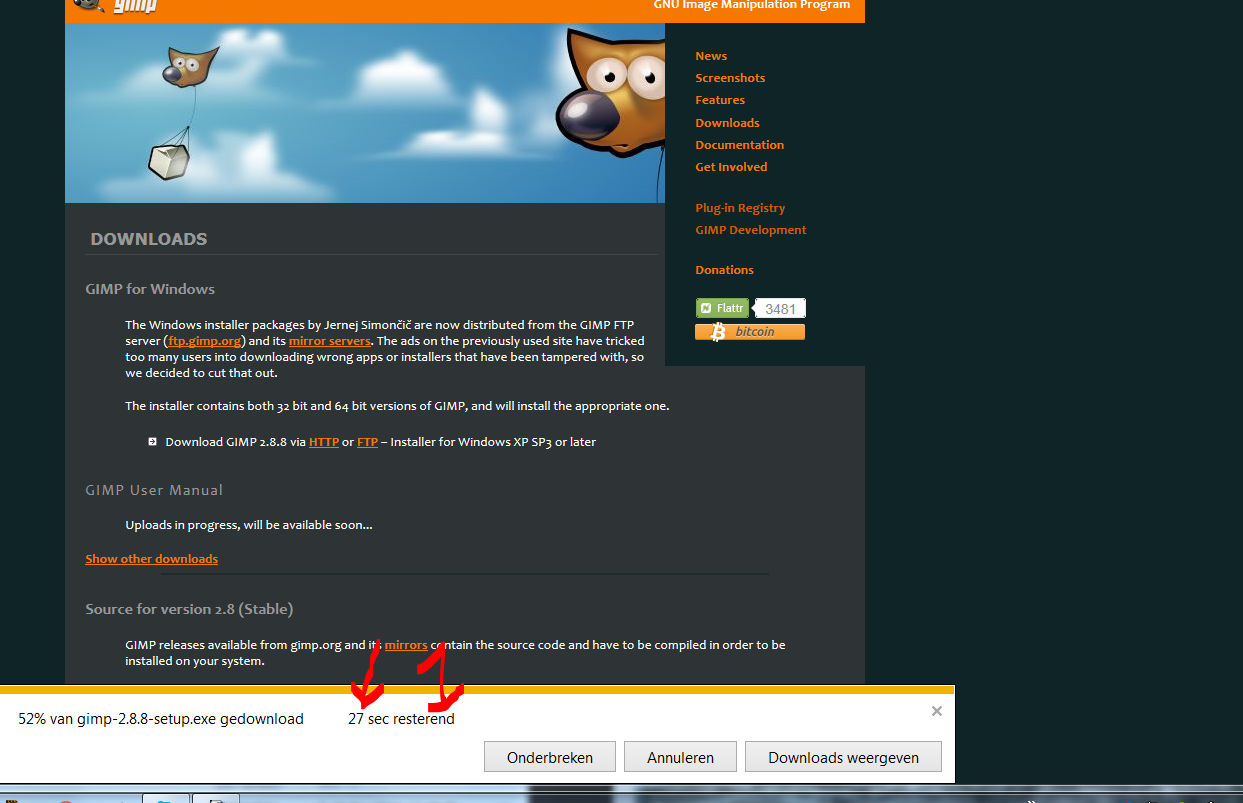
    NU MOET U EVEN GEDULD OEFENEN
    01-in onderstaand beeld ziet u het aftellen van de seconden die het programma nodig heeft voor de instalatie


    Afbeelding

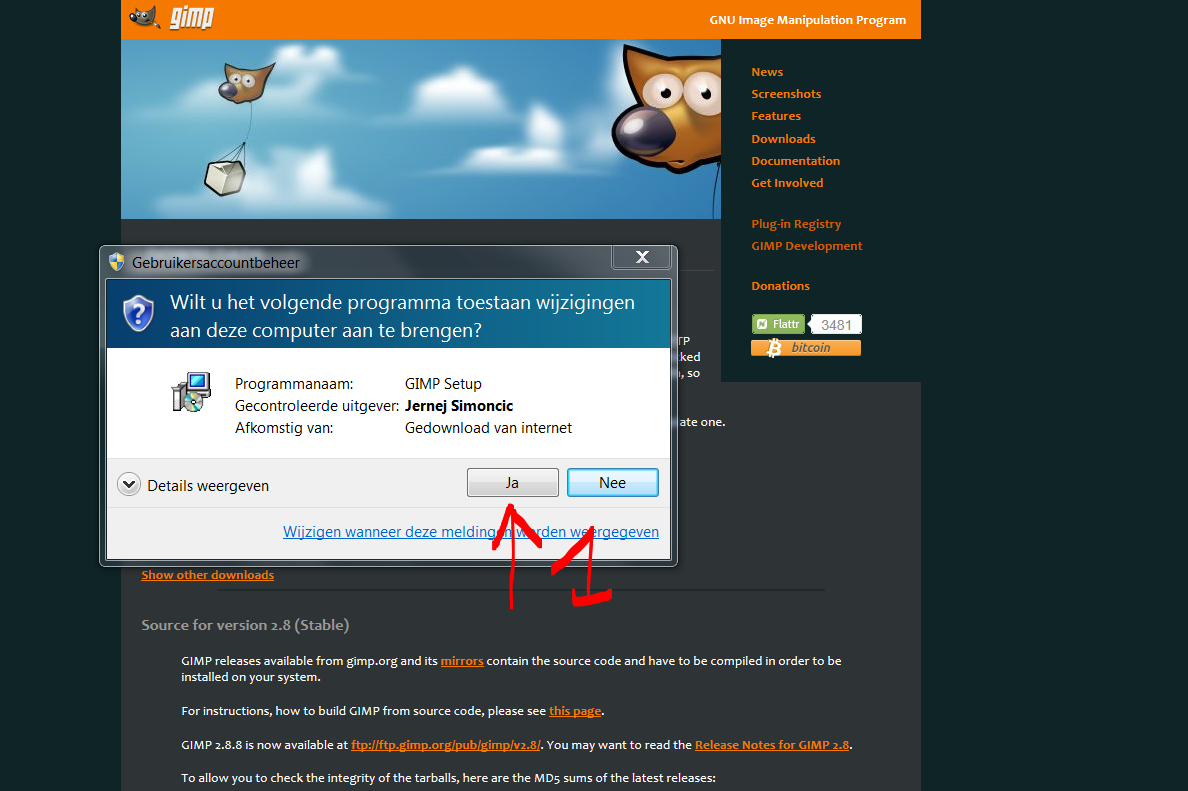
    nu komt onderstaand screen te voorschijn,klik daar

    01-klik op ja


    Afbeelding

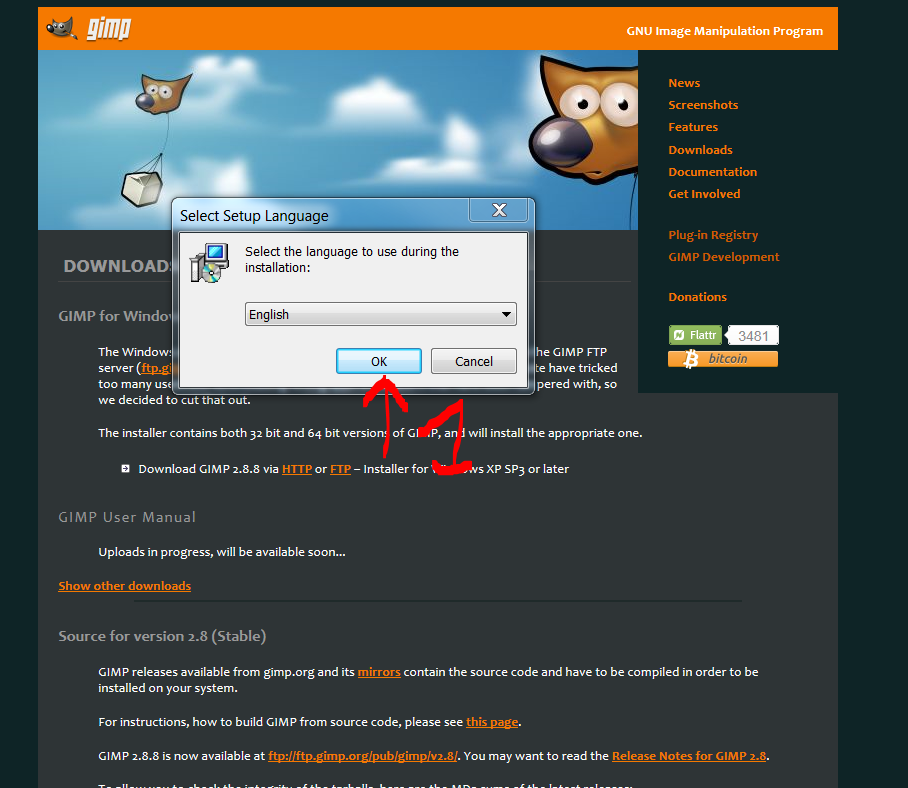
    nu verschijnt onderstaand screen

    01-klik hier op OK


    Afbeelding

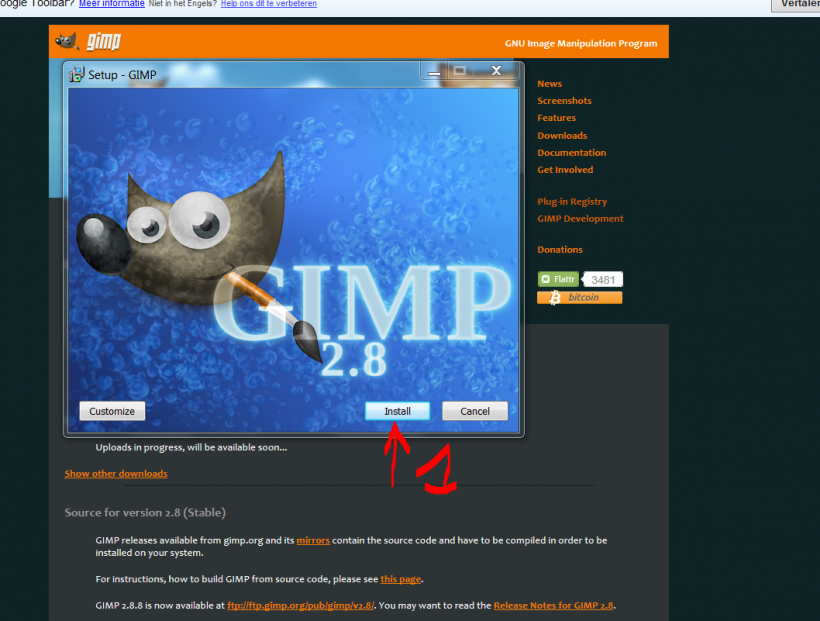
    nu verschijnt onderstaand screen klik daar

    01-klik op INSTALL


    Afbeelding

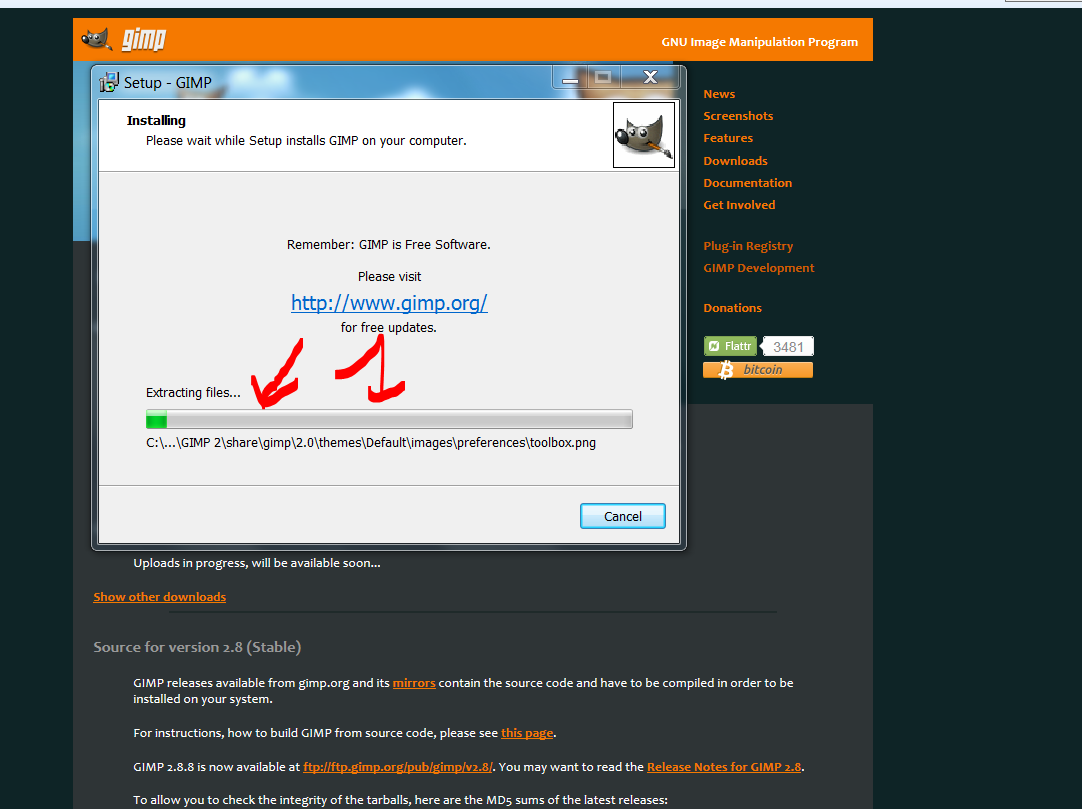
    nu verschijnt onderstaand screen

    01-een groene balk die langzaam opschuift
    hier moet u wachten tot de installatie is voltooid


    Afbeelding

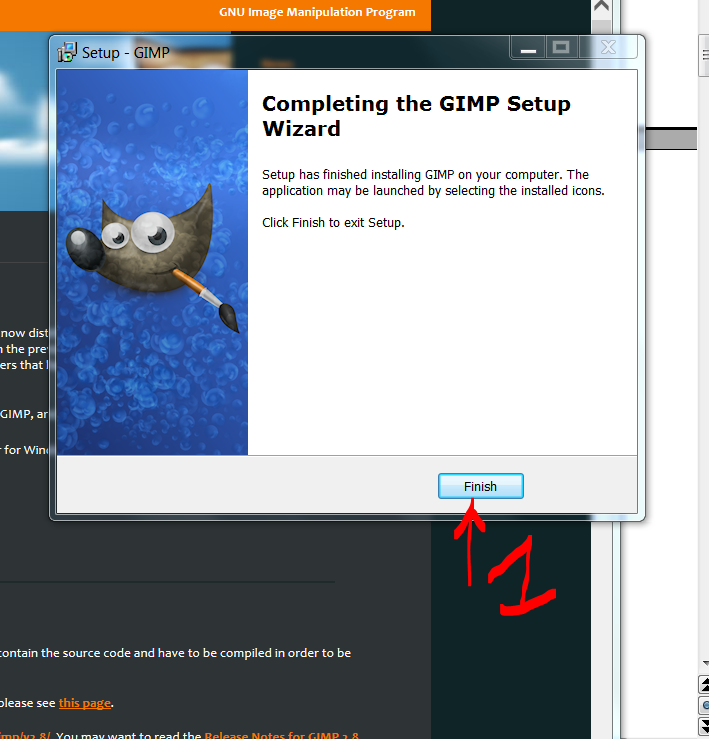
    als de groene balk volledig is en dus de installatie is voltooid verschijnt onderstaand screen

    01-klik daan op FINISH


    Afbeelding

    de instalatie is voltooid,klik nu

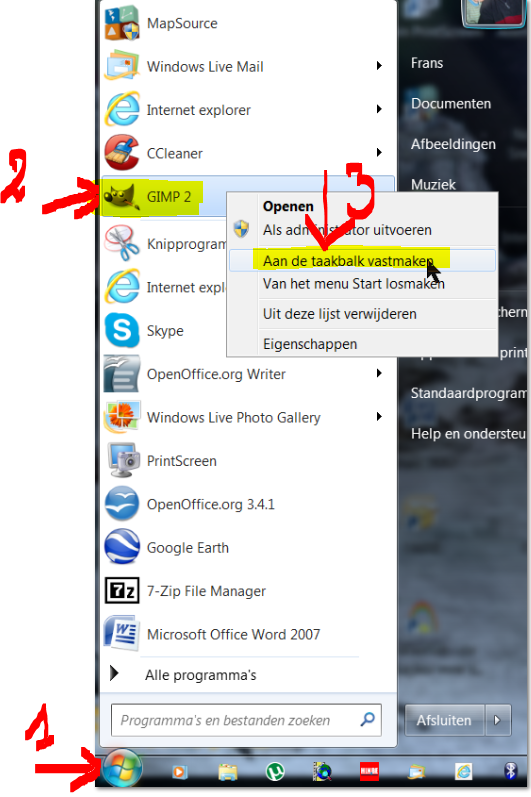
    01-op uw windows start knop
    02-zoek in het screen dat opent naar het gimp symbool
    03-klik met rechts op dat symbool en in het rolscreen op AAN DE TAAKBALK VASTMAKEN

    nu staat het gimp symbool in uw taakbalk en kan je daar gimp direct openen


    Afbeelding
      Citeer
      Gast 25 feb 2013, 16:07

      AFBEELDINGEN UITKNIPPEN MET GIMP


      Verbeterde uitleg op pagina 5.

      Laatst gewijzigd door Gast op 20 mei 2013, 15:55, 1 keer totaal gewijzigd.

        Citeer
        Gast 25 feb 2013, 16:22

        EERST EEN BEETJE UITLEG


        De werkomgeving van GIMP kan je duidelijk zien in de leidraad van FRANKJE,
        "AFBEELDINGEN UITKNIPPEN MET GIMP" op deze bladzijde.
        Enkel het gedeelte waar de lagen staan zijn in die oefening niet belangrijk.
        Voor een animatie wel daarom zal ik daar wel af en toe een printscreen van plaatsen.


        VOORBEREIDING

        Je kan het gemakkelijkste werken wanneer je een aparte map aanmaakt,
        waarin je al jouw afbeeldingen plaatst die je wil gebruiken.
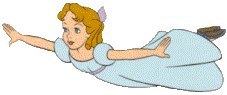
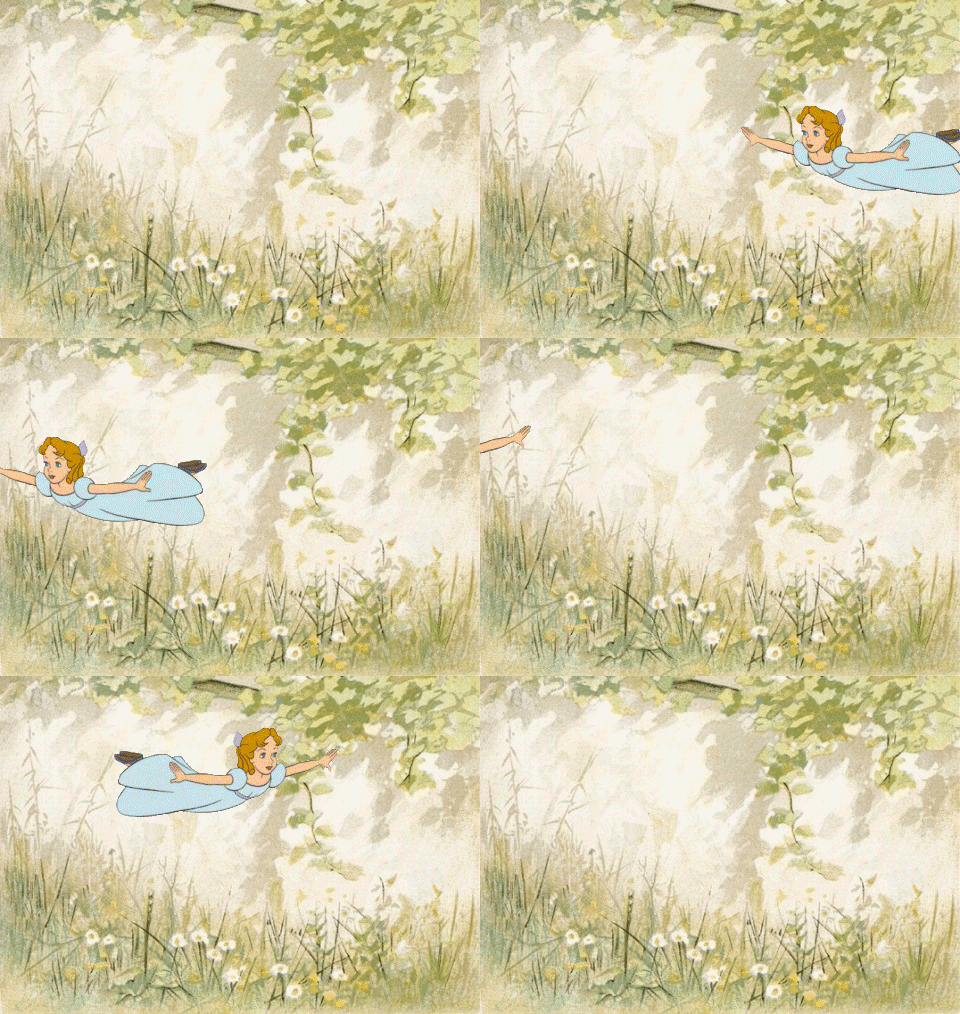
        Voor de eerste oefening houden we het eenvoudig, 1 achtergrond en 1 figuurtje
        met transparante achtergrond dat over het plaatje beweegt, in 1 richting.

        Het lijkt niet logisch maar met deze methode werk je met een figuurtje dat je
        achterwaarts verplaatst, toch is dit de juiste werkwijze.


        WERKWIJZE

        -Open het programma GIMP.
        -Plaats je drie GIMP vensters netjes naast elkaar.
        -Links van je scherm, het venster "Gereedschapskist".
        -Midden van je scherm, het "Document" venster zeg maar je werkvenster.
        -Rechts het venster "Lagen en Patronen".
        -Klik met links op "Bestand" in het menubalk van het document venster.
        -Er verschijnt een menu, klik met links op openen.
        -De map "Afbeeldingen openen" staat nu op je scherm.
        -Die map bestaat uit drie delen, in het linker deel zoek je "Pictures" klik met links op "Pictures".
        -Nu zie je in het middendeel je afbeeldingen, en eventueel je mappen met afbeeldingen.
        -Zoek de map met de afbeeldingen die je gaat gebruiken.
        -Dubbelklik op die map, ze wordt geopend.
        -Dubbelklik op de foto die je als achtergrond gaat gebruiken.
        -Die foto staat nu in je Document venster, of zoals je wilt, je werkvenster.
        -Klik met links terug op "Bestand".
        -In het menu dat verschijnt klik je met links op "Openen als lagen"
        -Je map wordt terug geopend, dubbelklik op je transparante figuurtje.
        -Het figuurtje staat nu boven op je achtergrond foto.
        -Zoek nu in de "Gereedschapskist" het "Verplaats-tool" dat is een kruisje met vier pijlkopjes.

        Afbeelding

        -Dubbelklik op het "Verplaats-tool", die is nu geselecteerd.
        -Ga met je cursor op het plaatje staan, daar verschijnt je "Verplaats-tool", zo kan je
        het figuurtje slepen naar de plaats die jij wil.
        (Let er wel op dat je cursor op het figuurtje staat, niet op het transparante gedeelte,
        anders verplaats je de achtergrond in plaats van het figuurtje!)

        -Wanneer het plaatje van links naar rechts moet bewegen, begin je aan de rechterkant anders
        loopt straks de animatie achteruit, van rechts naar links, aan de linkerkant beginnen.
        Het lijkt niet logisch, toch is dit de juiste manier.
        -Plaats je éérste figuurtje zodanig, dat je er maar een stukje van ziet, ongeveer één vierde.
        -Klik terug met links op "Bestand" en in het menu terug op "Openen als lagen"
        -Je map met de nodige afbeeldingen wordt terug geopend,
        dubbelklik op je transparante afbeelding, en je tweede figuurtje staat op je achtergrond.
        -Sleep je tweede voorbij het éérste, en je gaat het volgende ophalen.
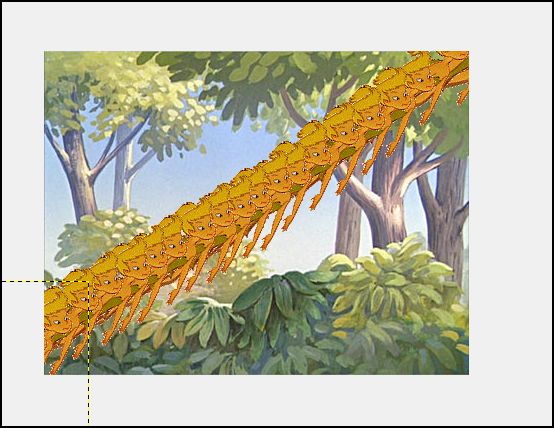
        -Zo plaats je het één na het andere, tot je plaatje aan de buitenkant van je achtergrond verdwenen is.
        Doordat je maar met 1 achtergrondlaag werkt krijg je alle figuurtjes achter elkaar te zien.
        Afbeelding

        Toch maak je telkens een nieuwe transparante laag aan.
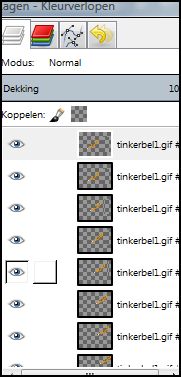
        Afbeelding

        -Bovenaan zie je dan hoeveel lagen er in totaal geplaatst zijn.
        als v.b. 1 grondlaag en 22 transparante lagen.

        Afbeelding

        -Nu kijken wij even naar het venster "Lagen" en zien dat wij nog maar 1 achtergrondlaag hebben
        en 22 transparante lagen,
        dus moet wij nog 21 achtergrondlagen bijmaken.
        -Ga in het lagen-venster met je cursor op die achtergrondfoto staan, klik met links, nu zie je dat deze geselecteerd is.
        -Laat je cursor-pijltje staan, klik met rechts, je krijgt een menu.
        -Ga met je cursor-pijltje naar "Dupliceren" klik daar erop met links, nu zie je in je Lagen-venster reeds 2 achtergrondfoto´s.
        -Ga terug naar de nog steeds geselecteerde achtergrondfoto, en herhaal de bewerking tot je
        evenveel achtergrondlagen als transparante lagen hebt.

        Nu komt een moeilijk gedeelte, waar je géén enkele fout mag maken!
        -We gaan in het lagenvenster even met het scrollbalkje de eerste achtergrondfoto opzoeken,
        die staat net onder je eerste transparante laag met het figuurtje, selecteer met de linkermuisknop
        de transparante laag, laat je cursor pijltje staan en klik rechts.
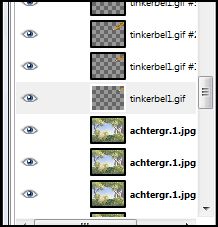
        Afbeelding


        - In het menu dat nu verschijnt ga je naar "neerwaarts samenvoegen", en klik met links.
        -De transparante laag en de éérste achtergrond zijn nu samengevoegd,
        er staat nu een fijn wit kadertje rond.
        -Zet je cursor-pijltje er op, en klik met links, de foto wordt nu iets groter, hou links ingedrukt en sleep die foto helemaal naar onder in de rij.
        -Wanneer je helemaal onderaan bent, komt een fijn zwart lijntje onder de onderste afbeelding, plaats je gesleepte foto daaronder, laat je linker muisknop los, je éérste afgewerkte frame is geplaatst!
        -Scroll terug in je lagenvenster tot de eerste achtergrond en herhaal de bewerkingen tot alle lagen samengevoegd en helemaal naar beneden, onder het zwarte lijntje geplaatst zijn
        (Let er goed op dat je de samengevoegde lagen steeds onder
        het zwarte lijntje plaatst en dan pas de muisknop loslaat)

        -Nu alle frames samengevoegd zijn kunnen we het "Filmpje" bekijken.
        -In het middenvenster van GIMP, ga je in het menubalk naar "Filters" klik er op met links, je krijgt een menu,
        ga in dit menu naar "Animatie" er opent een klein submenu, ga daarin naar afspelen en klik erop.
        -Nu krijg je een nieuw venster, het "Afspeel" venster, bovenaan zie je "Afspelen" staan, klik erop.
        -Als je geen fouten gemaakt hebt dan beweegt je afbeelding over de achtergrond.

        Sla het filmpje twee keer op, éérst als GIMP bestand het .xcf bestand dus, met dit bestand kan je later nog steeds wijzigingen aanbrengen.
        Daarna nog eens opslaan via "Exporteren", klik op het kruisje
        "selecteer bestandstype" (volgens extensie)
        Gif-afbeelding selecteren, daarna exporteren.

        Als het venstertje "Bijsnijden" verschijnt klik je op bijsnijden.
        In een volgende venstertje ook nog een paar vinkjes zetten bij "as animation"
        en "blijven afspelen", overgang tussen frames, indien niet opgegeven: "1 frame per laag(vervangen)"
        Klik op exporteren, nu kun je je filmpje bekijken op je pc.
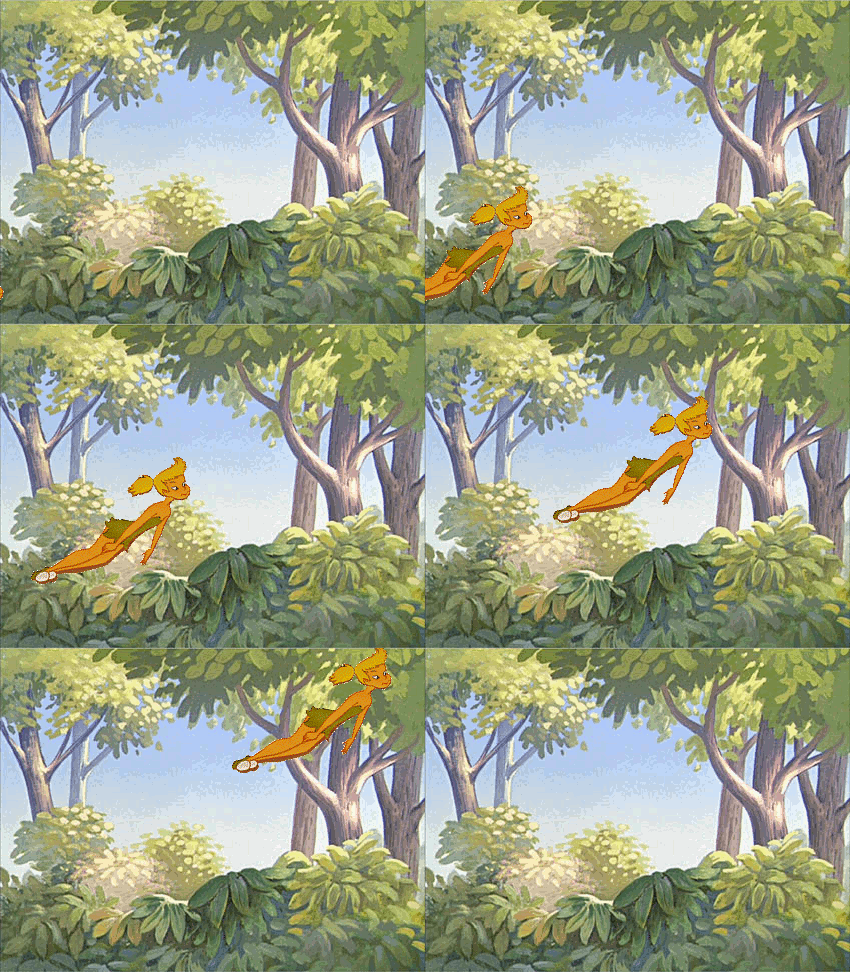
        Afbeelding


        Afbeelding
          Citeer
          Gast 25 feb 2013, 16:33

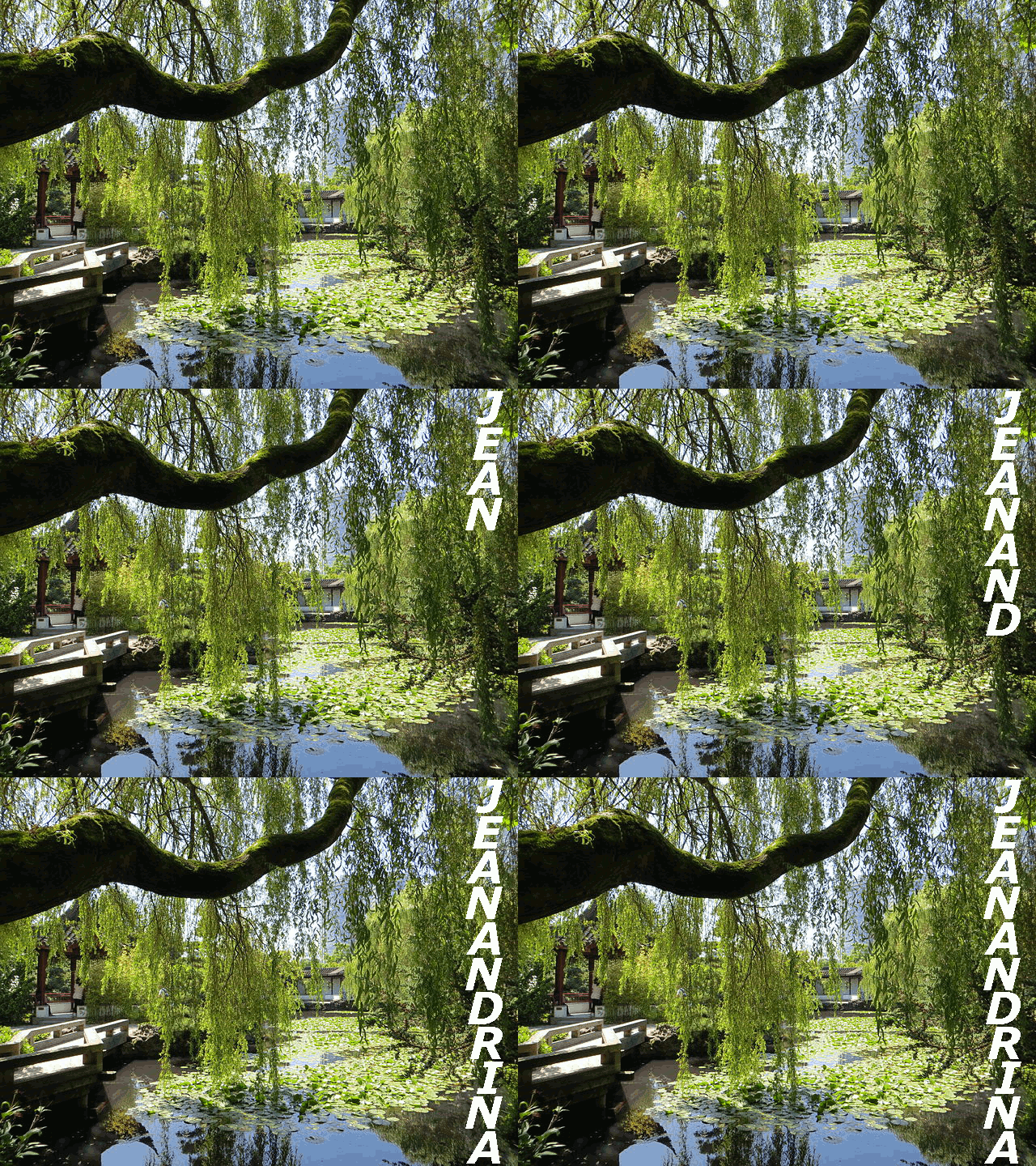
          LETTERANIMATIE IN GIMP


          Laat je niet afschrikken door de lange leidraad,
          het is gemakkelijker dan het lijkt.
          Zoek een afbeelding om je letters op te plaatsen.
          Pas de letters aan de achtergrond aan, donkerder voor een lichte foto,
          lichter voor een donkere.

          Open GIMP, er zijn drie vensters te zien, links de gereedschapskist,
          in het midden het werkvenster, en rechts het lagenvenster.

          In het werkvenster 'Bestand' aanklikken > openen > afbeelding selecteren en openen.
          Wanneer je een hulplijn gebruikt kan je de letters mooi recht plaatsen.
          Beeld > hulplijnen tonen aanvinken, terug beeld > hulplijnen magnetisch aanvinken.
          Wanneer je straks de letters op deze magnetische hulplijn plaatst,
          worden ze er als het ware door aangetrokken.

          Ga met de cursor richting menubalk, er beweegt een zwart driehoekje.
          Raak dit met de cursor aan, klik links en sleep de hulplijn op haar plaats,
          dus daar waar je de letters wil plaatsen.

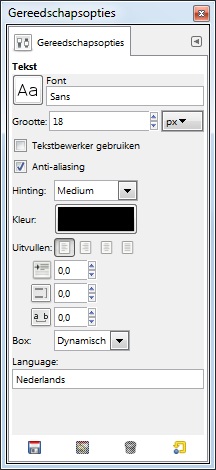
          Selecteer met een dubbelklik in de gereedschapskist het 'lettertool', dat is een dikke 'A'.
          Er verschijnt een nieuw venster.

          Afbeelding

          Wanneer je op Aa klikt, selecteer je jouw lettertype.
          'anti-aliasing' aanvinken en lettergrootte kiezen.
          De kleur staat op zwart maar wanneer je daarop klikt kan je ze aanpassen > OK.

          Ga met de cursor op je afbeelding staan > klik links > typ je eerste letter.
          Selecteer in de gereedschapskist het 'verplaatstool' een kruis met 4 pijltjes.
          Links klikken > sleep de eerste letter op de magnetische hulplijn.
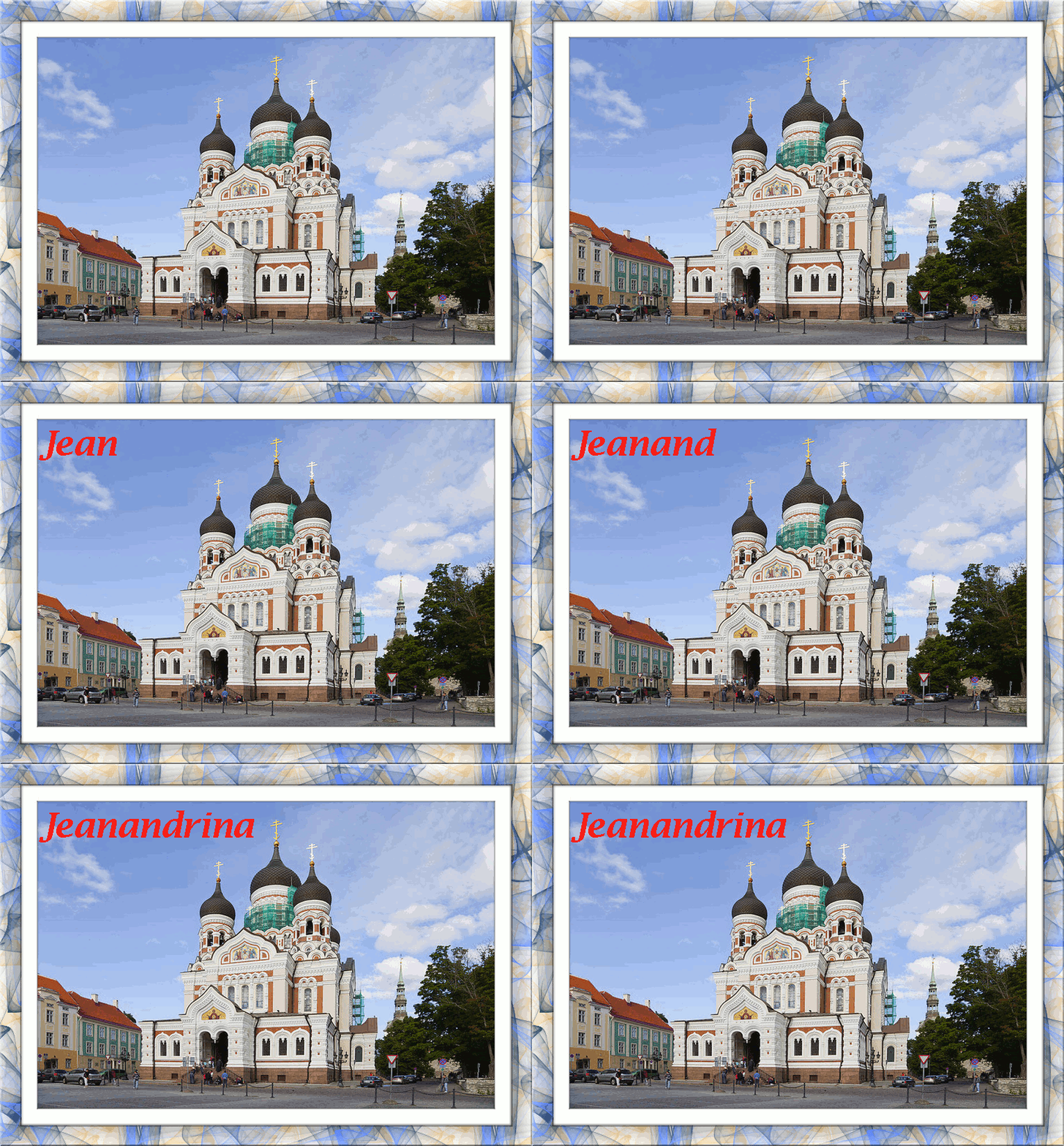
          Opnieuw 'lettertool' selecteren en tweede letter typen > verplaatstool selecteren > naar hulplijn slepen.
          Doe dit zo voor alle letters.

          Ga naar het lagenvenster, de laatst geplaatste letter staat bovenaan.
          Selecteren met rechtermuisknop > dupliceren, doe dit opnieuw tot je 5 maal de laatste letter hebt.

          Daarna zoek je helemaal onderaan het lagenvenster je afbeelding.
          Die dupliceer je op dezelfde wijze als de laatste letter, ook tot je 5 afbeeldingen hebt.

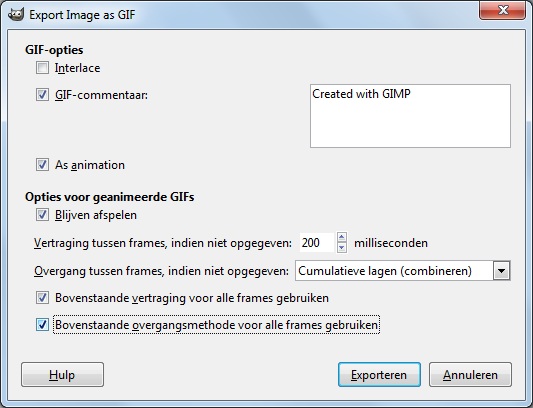
          Klik in het werkvenster op 'bestand' > exporteren.
          Het venster 'afbeelding exporteren' wordt geopend.
          Onderaan 'bestandstype selecteren' > GIF-afbeelding.
          'Export image as GIF' wordt geopend, vul het zo in:

          Afbeelding

          Bestand een naam geven > exporteren.


          Wanneer je de letters verticaal wil plaatsen kan je een verticale hulplijn gebruiken.
          Die vind je aan de linkerzijde van het werkvenster.

          Afbeelding


          Afbeelding


          Afbeelding
            Citeer
            Gast 25 feb 2013, 16:38

            DRAAIENDE BAL MAKEN IN GIMP


            Verbeterde uitleg op blz.7 van dit topic!


            Afbeelding


            Afbeelding

            Laatst gewijzigd door Gast op 29 jun 2013, 15:30, 1 keer totaal gewijzigd.

              Citeer
              Gast 25 feb 2013, 16:48

              HEEN EN TERUG LATEN BEWEGEN VAN EEN FIGUUR IN GIMP


              Om eenzelfde figuur in een animatie van links naar rechts
              en daarna van rechts naar links (of andersom) over een achtergrond te laten bewegen,
              moet je dat plaatje natuurlijk eerst SPIEGELEN.

              Hierover maakte jeanandrina volgende leidraad.
              Ik heb hem iets ingekort, op de vorige bladzijde 26
              werd uitgebreid uitgelegd hoe een bestand in GIMP te openen
              en te bewerken.

              WERKWIJZE

              Open GIMP en laadt je bestand op (in dit geval een figuurtje met transparante achtergrond)

              Klik bovenaan op 'Afbeelding' >>> 'transformeren >>> horizontaal spiegelen,
              je afbeelding staat nu in spiegelbeeld.

              Ga naar 'bestand' >>> 'exporteren' >>> geef je figuurtje een andere naam,
              voor de extensie>>> selecteer bestandstype - volgens extensie -
              selecteer 'gif-bestand' >>> exporteren.

              Nu heb je 2 dezelfde figuurtjes maar in tegengestelde richting

              Afbeelding

              Afbeelding

              Zo kan je bvb. volgende animatie maken.

              Afbeelding


              Afbeelding
                Citeer
                Gast 25 feb 2013, 17:21
                Afbeelding

                GIMP BEWERKING VAN BOVENSTAANDE AFBEELDING

                OPEN HET GIMP PROGRAMMA.
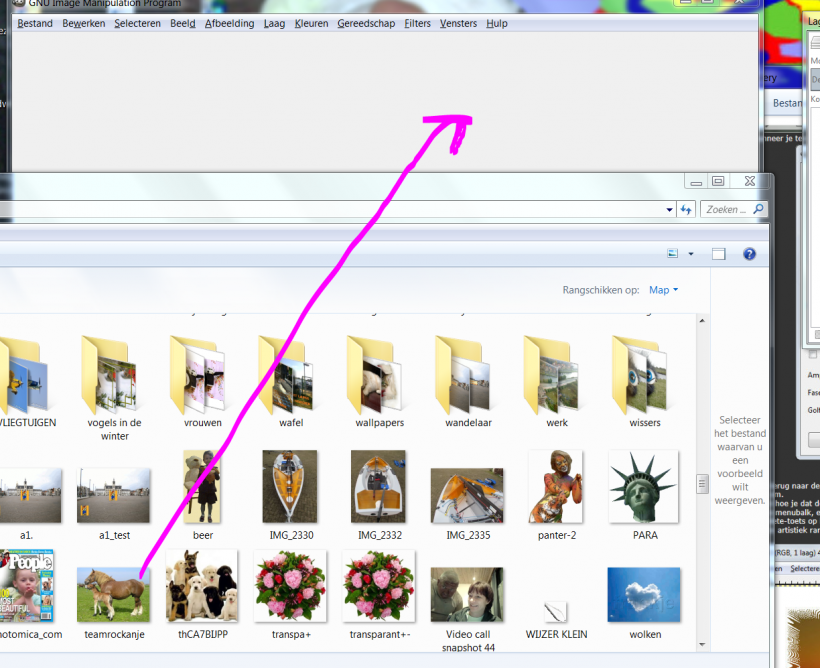
                OPEN NU OOK GELIJK UW AFBEELDINGEN EN SLEEP UW AFBEELDING DIE GE WILT BEWERKEN NAAR HET GIMP WERKBLAD

                Afbeelding

                UW AFBEELDING STAAT NU OP UW WERKBLAD.
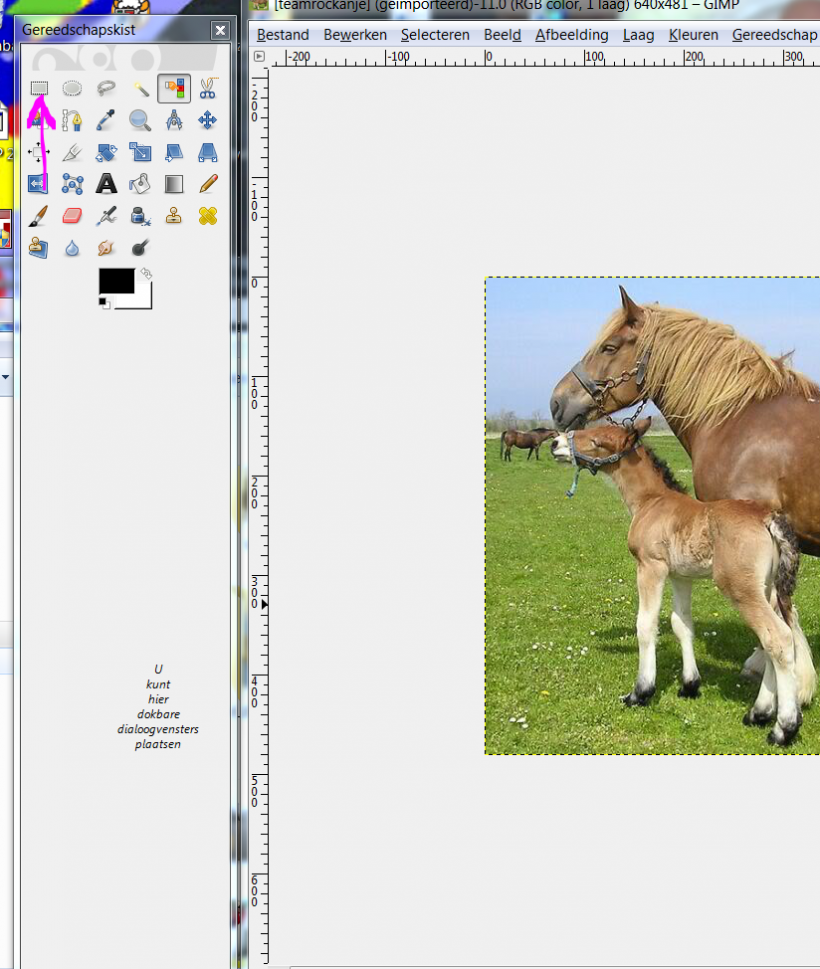
                KLIK NU OP DE RECHTHOEKIGE SELECTIE IN UW TOOLS

                Afbeelding

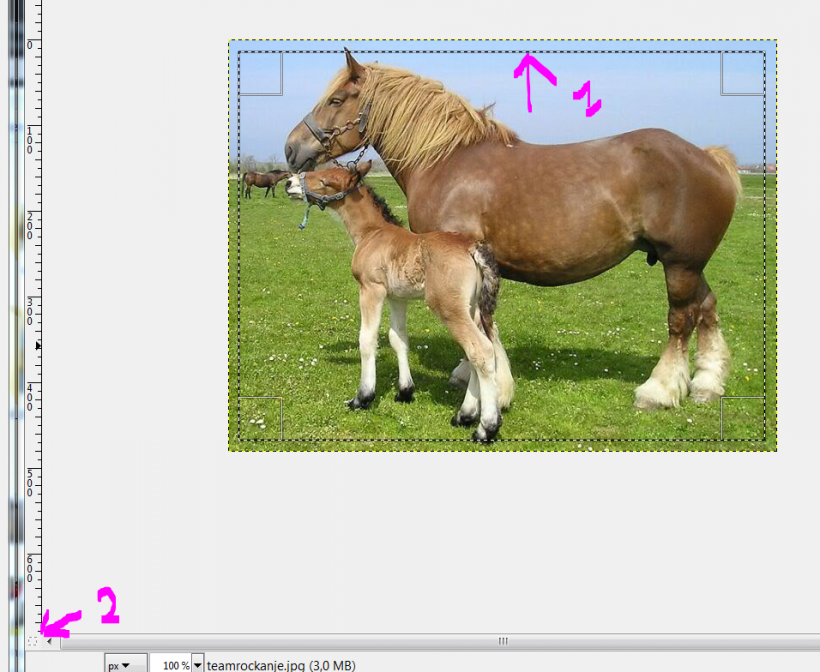
                GA NU MET UW CURSOR IN DE HOEK VAN UW AFBEELDING (een tweetal mm binnen de afbeelding)EN HOU LINKS INGEDRUKT,SCHUIF VAN DE ENE HOEK NAAR DE ANDERE EN TEGELIJK OOK NAAR OMLAAG ZONDER DE LINKER MUISKNOP LOS TE LATEN.
                U ZAL ZIEN DAT ER EEN LIJN (viekant) IN UW AFBEELDING VERSCHIJNT,ALS U DE MUISKNOP LOSLAAT STAAT DE LIJN VAST.
                HET IS EEN BEETJE OEFENEN

                Afbeelding

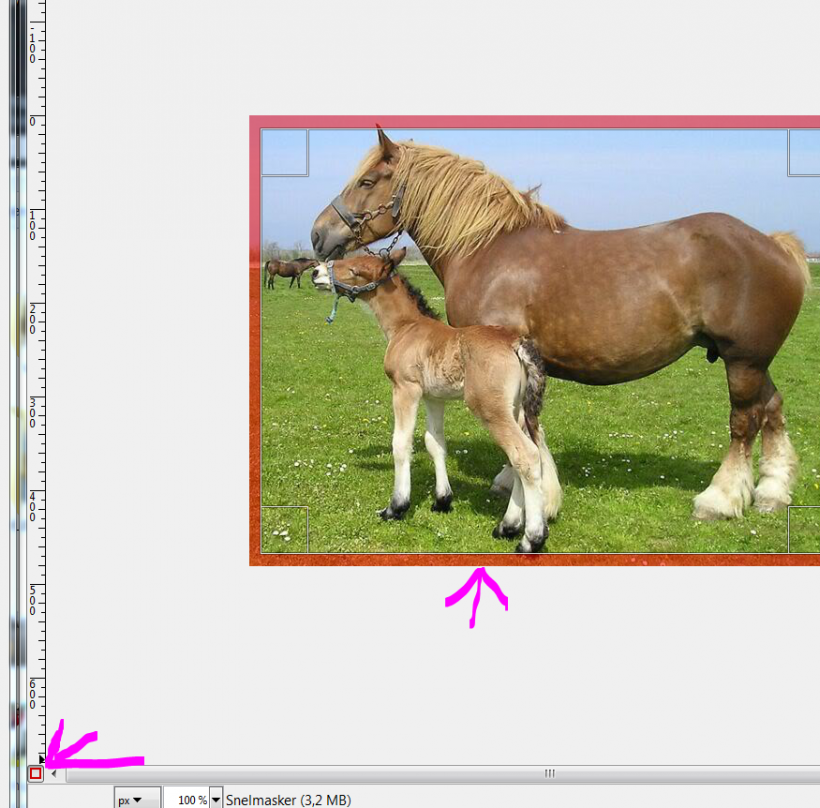
                KLIK NU IN DE LINKERONDERHOEK OP¨HET KLEINE VIERKANTJE,ER ZAL EEN RODE RAND VERSCHIJNEN DAAR WAAR U DE LIJN HEBT GETEKENT OP UW AFBEELDING
                ER VERSCHIJNT NU EEN RODE RAND ROND UW AFBEELDING DAAR WAAR U EERDER EEN LIJN ROND UW AFBEELDING HAD GETEKEND

                Afbeelding

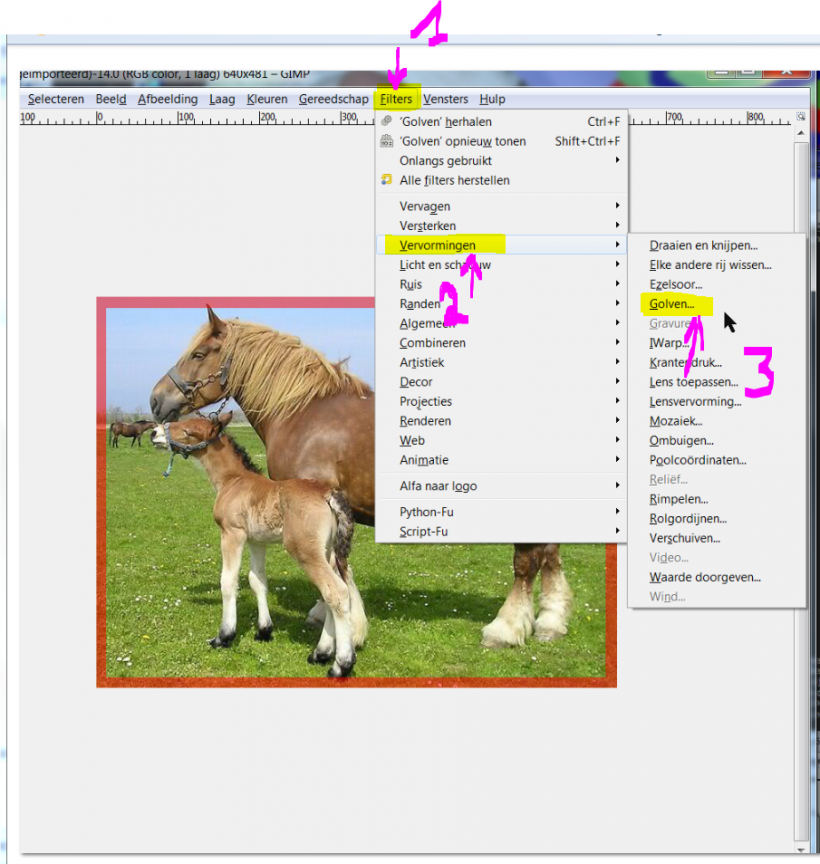
                KLIK NU BOVENAAN OP
                01-FILTERS

                02-VERVORMINGEN

                03-GOLVEN

                Afbeelding

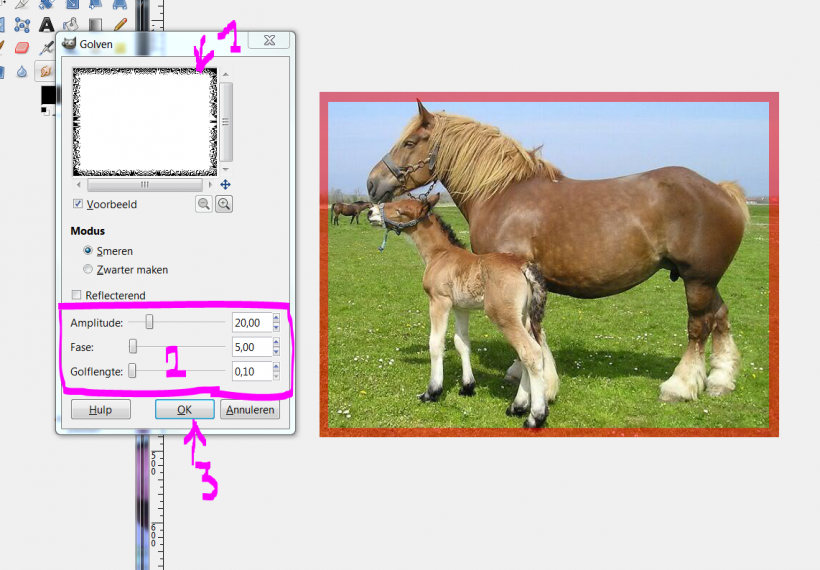
                ER VERSCHIJNT NU EEN SCREEN MET EEN VOORBEELD HOE UW AFBEELDING ER ZAL UITZIEN. 01
                U KAN DE GOLVEN VERANDEREN DOOR MET DE TOETSEN 02 TE SCHUIVEN

                ALS U TEVREDEN BENT KLIK OP 03 OK

                Afbeelding

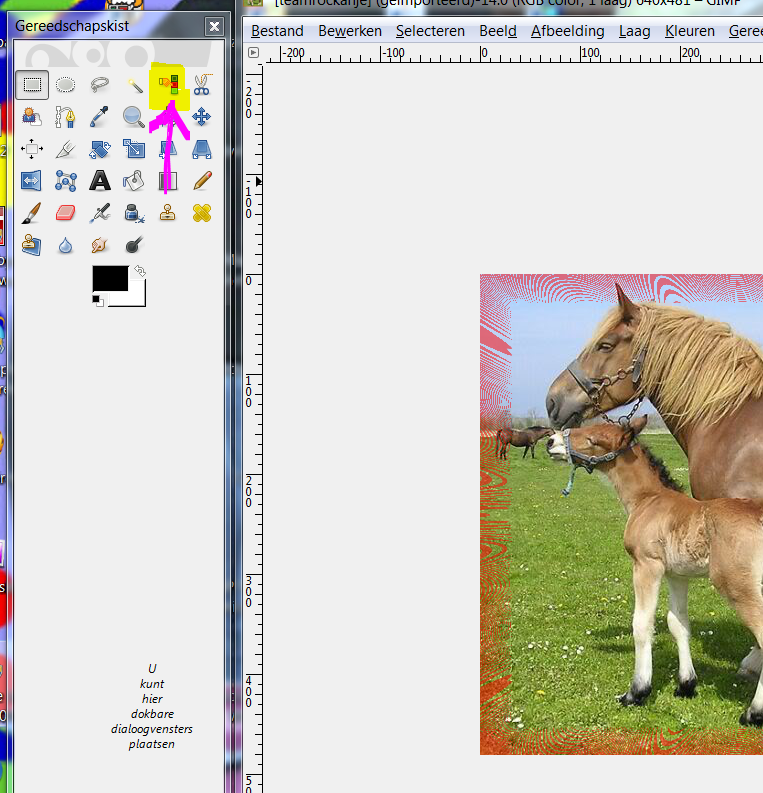
                IN DE RODE RAND VERSCHIJNT NU DE TEKENING , DIE MOETEN WE NU SELECTEREN,DAT DOEN WE DOOR IN DE GEREEDSCHAPSKIST OP HET GEKLEURDE ICOONTJE TE KLIKKEN
                EN DAARNA NOGMAALS OP DE RODE RAND OP UW AFBEELDING TE KLIKKEN

                Afbeelding

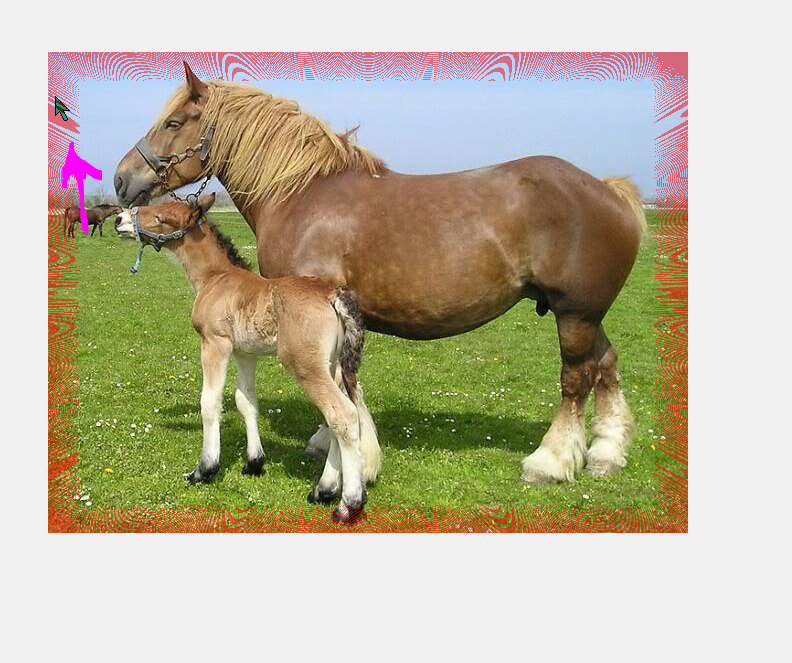
                NOGMAALS OP DE RODE RAND OP UW AFBEELDING KLIKKEN

                Afbeelding

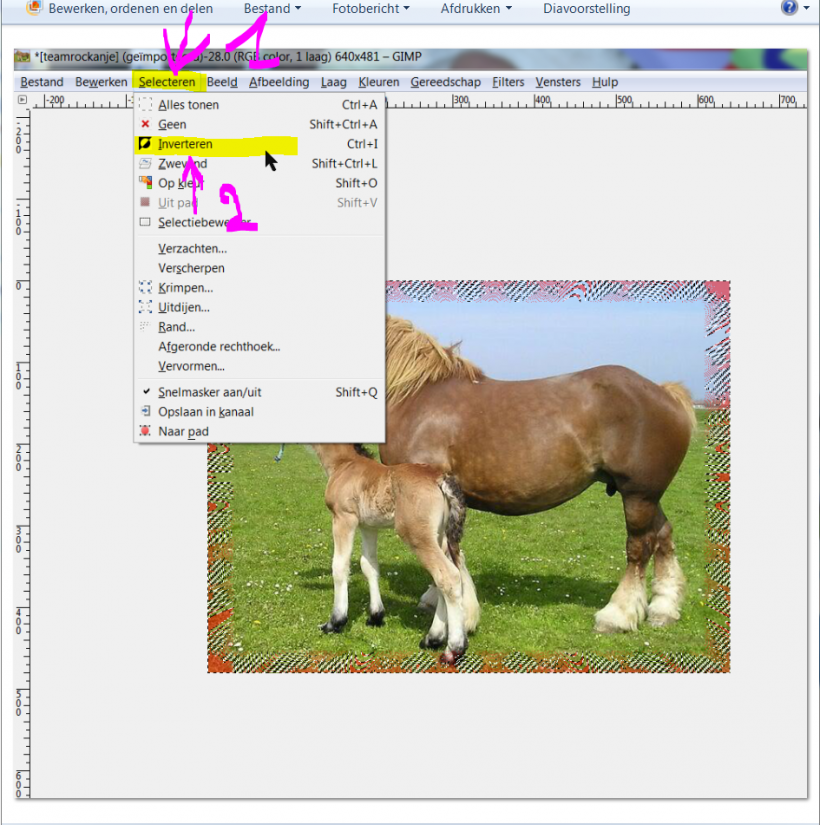
                NU MOETEN WE DE SELECTIE INVERTEREN ( selectie omkeren)

                klik bovenaan op

                01-selecteren

                02-inverteren

                Afbeelding

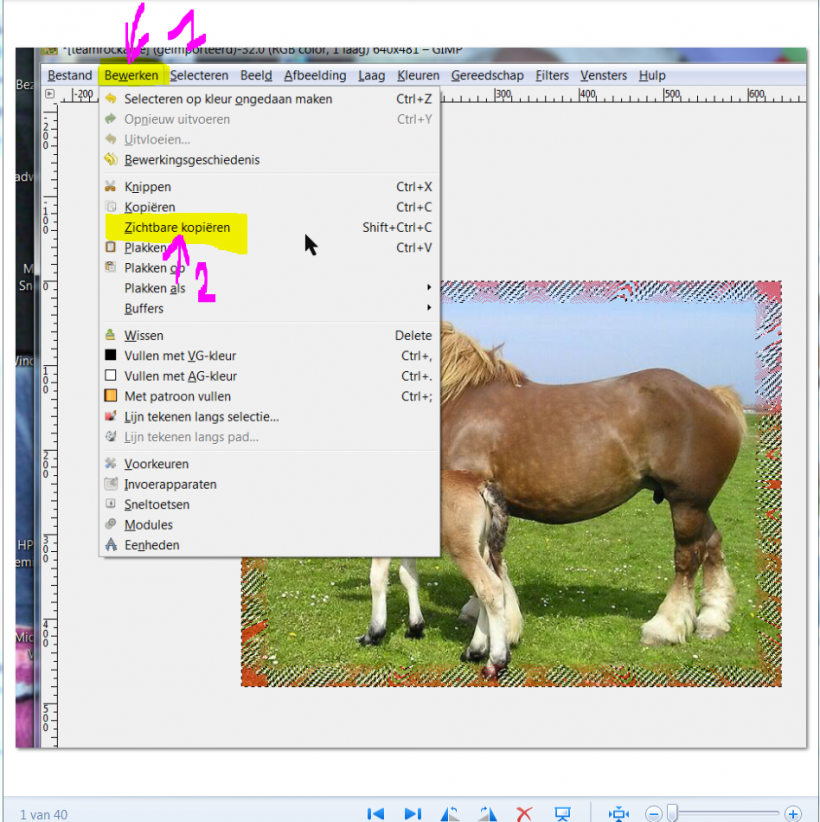
                KLIK NU BOVENAAN OP

                01 BEWERKEN

                02-ZICHTBARE KOPIEREN

                Afbeelding

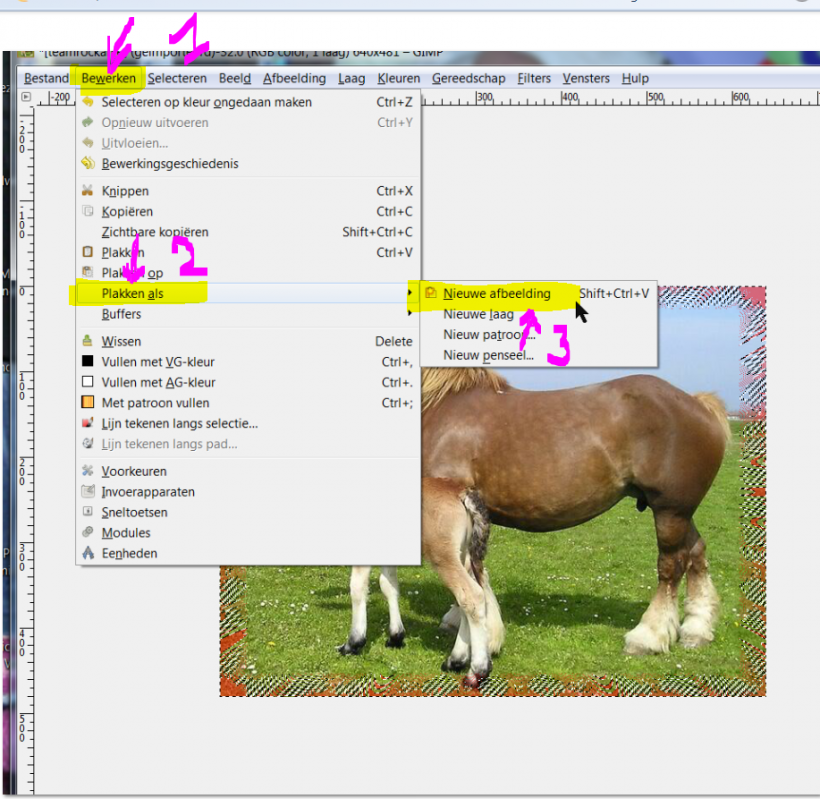
                KLIK NU BOVENAAN OP

                01-BEWERKEN

                02-PLAKKEN ALS-03-NIEUWE AFBEELDING

                Afbeelding

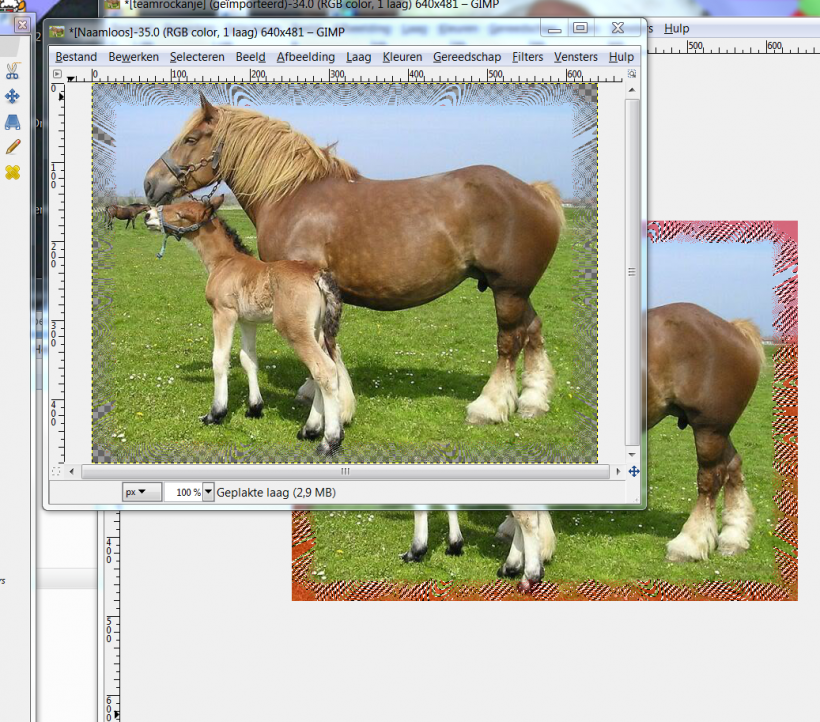
                ER VERSCHIJNT NU EEN SCREEN MET UW AFBEELDING ZOALS ZE ER ZAL UITZIEN

                Afbeelding

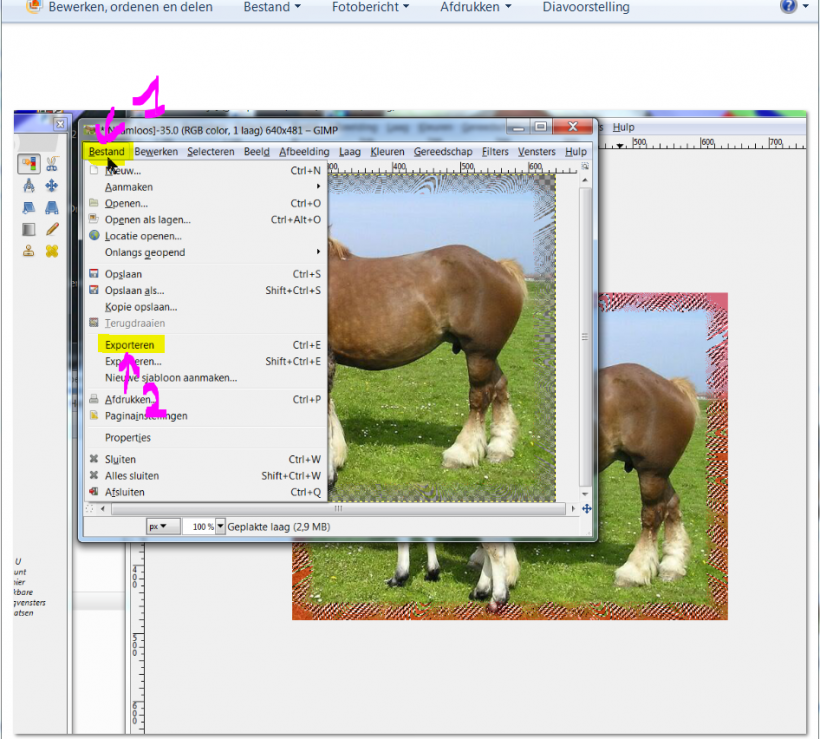
                KLIK NU BOVENAAN OP

                01 BESTAND

                02-EXPORTEREN

                Afbeelding

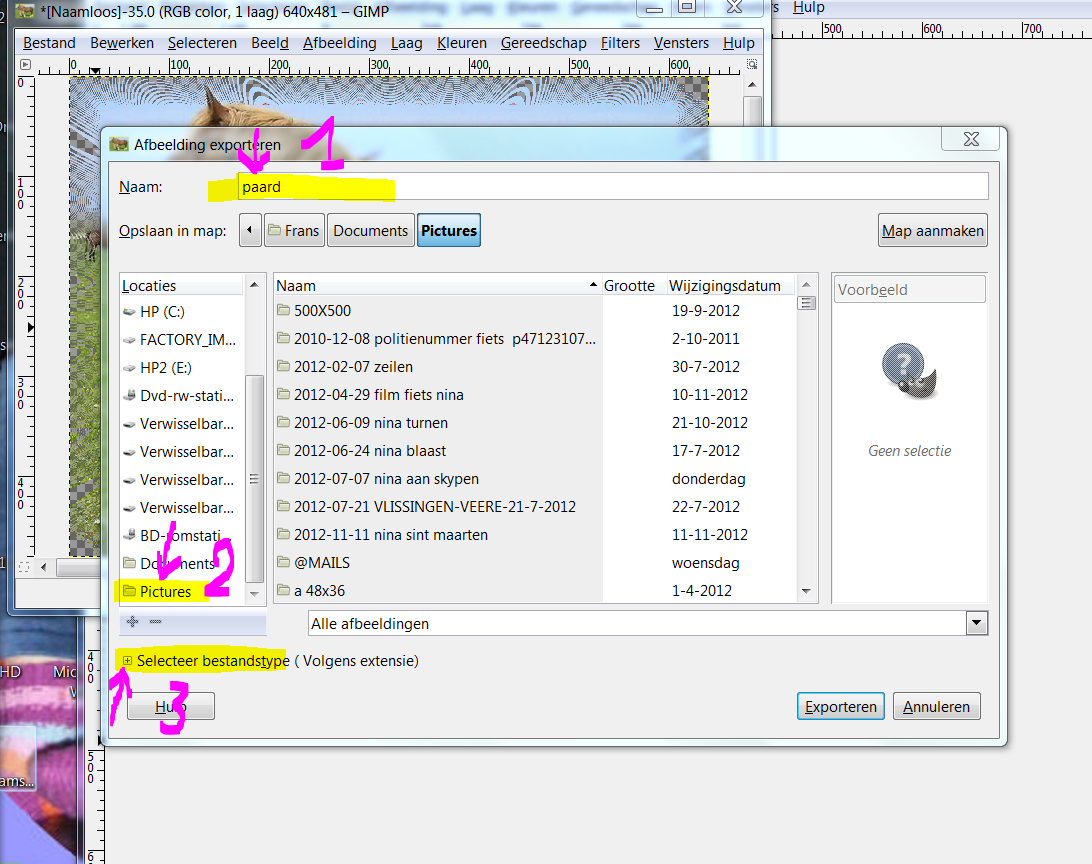
                ER VERSCHIJNT EEN SCREEN GEEF DAAR UW AFBEELDING

                01-EEN NAAM

                02-KLIK OP PICTURES

                03-KLIK OP HET KLEINE KRUISJE OM EEN BESTANDSTYPE TE SELECTEREN

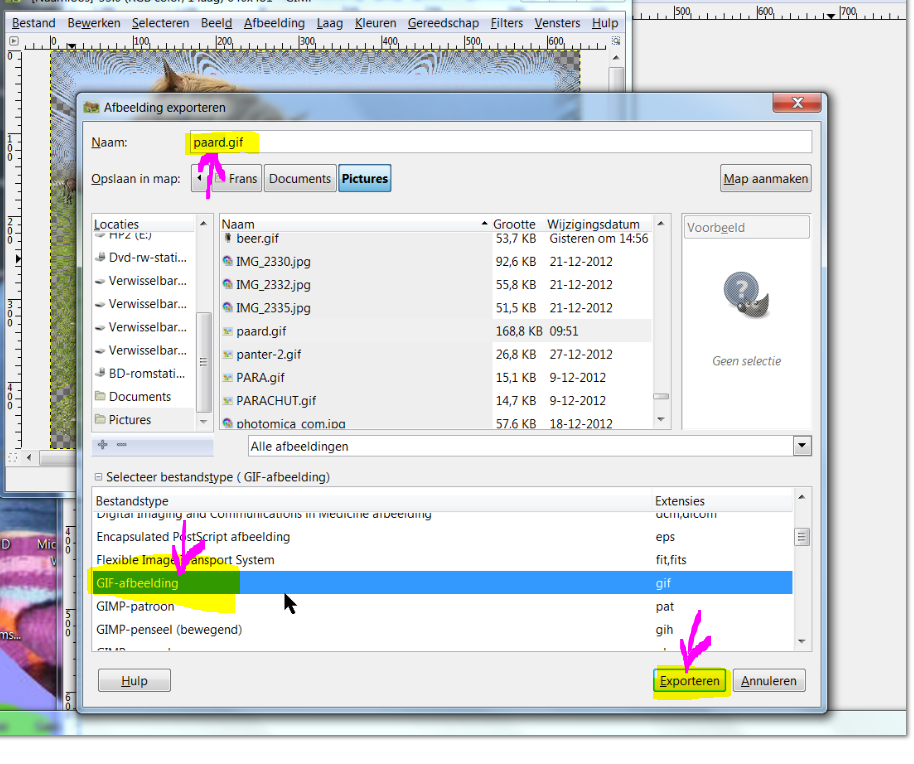
                Afbeelding

                ALS U OP HET SELECTIE KRUISJE HEBT GEKLIKT VERSCHIJNT EEN SCREEN MET VERSCHILENDE MOGELIJKHEDEN KLIK DAAR OP

                GIF-AFBEELDING EN DAN OP EXPORTEREN

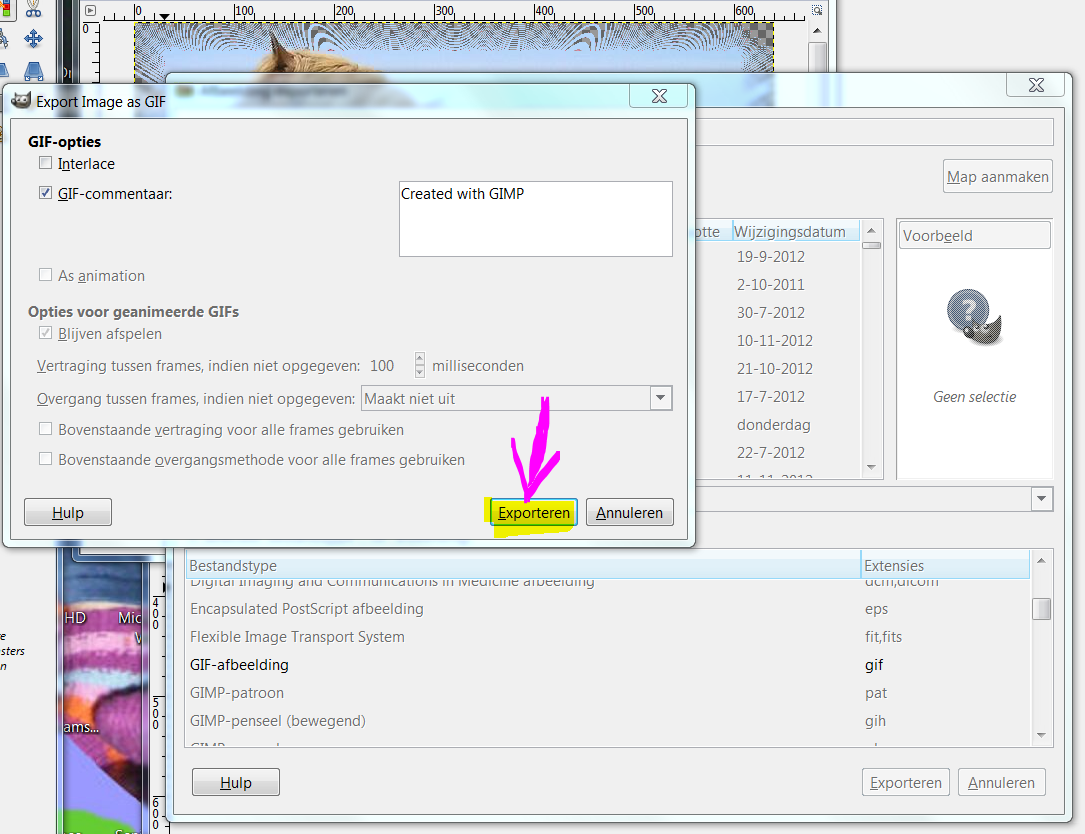
                Afbeelding

                ER VERSCHIJNT EEN SCREEN,KLIK DAAR TERUG OP

                EXPORTEREN

                Afbeelding

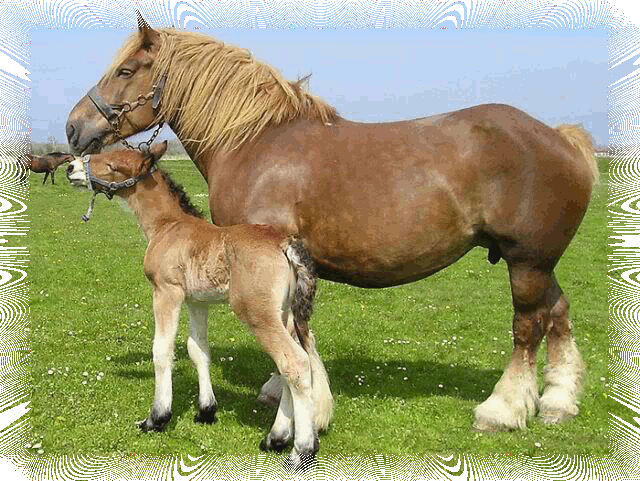
                HET AFGEWERKTE BEELD ZAL NU TUSSEN UW FOTOBESTANDEN STAAN

                Afbeelding


                Afbeelding
                  Citeer
                  Gast 28 feb 2013, 14:55
                  Afbeelding

                  Jeanandrina,

                  Het lijkt altijd veel moeilijker dan het is.
                  De leidraad valt best mee :wink:

                  Deze creatie is voor jou, maar de vorige was speciaal voor Nietje gemaakt.
                  Zij heeft een boontje voor Richard Gere :)

                  cunina
                    Citeer
                    ghila 02 mar 2013, 11:18 Dendermonde 327 berichten
                    Probleem: ik probeer mijn naam te laten lopen van links naar rechts.
                    Maar bij de beschrijving van Jeanandrina staat: "ga naar het lagenvenster.."
                    Wat wordt hier bedoeld? Daar zit ik vast.
                    "Pluk de dag" maar... de mooiste momenten gewoon laten groeien !
                      Citeer
                      Gast 02 mar 2013, 14:07

                      ghila,

                      Het lagenvenster van GIMP bevindt zich normaal gezien aan de rechterzijde
                      van het werkblad.

                      Afbeelding

                      Er staat ook een beetje uitleg over bij de oefening van de vliegende Tinkerbel.

                      Wanneer er geen lagenvenster te zien is druk Ctrl+L, dan komt het tevoorschijn.

                      groetjes,
                      cunina
                        Citeer
                        ghila 02 mar 2013, 14:58 Dendermonde 327 berichten
                        Ik heb geen 3 vensters in Gimp. Ik heb het venster met de gereedschapsopties en het middenveld waarin mijn tekening komt. Ik heb rechts geen venster meer. Hoe los ik dat op?
                        "Pluk de dag" maar... de mooiste momenten gewoon laten groeien !
                          Citeer
                          krakje 02 mar 2013, 20:28 Heist op den Berg 10.822 berichten
                          Afbeelding
                          wilde iets anders ermee maken was mislukt,
                          maar vond het zo ook mooi en heb het verder afgewerkt;
                          een fijn en gezellig weekend voor jullie,
                          groetjes van krakje
                          ik hou van het leven, het is jou maar eenmaal gegeven.
                            Citeer

                            Schrijf gerust een antwoord

                            Om te antwoorden heb je een gratis account nodig. Heb je al een account, klik dan op "Aanmelden". Via "Gratis account maken" maak je er eenvoudig een in enkele minuten.