
Handleiding HJT:

HijackThis
Download HijackThis via onderstaande link;
http://sourceforge.net/projects/hjt/#
1.Sla het bestand op in een eigen map bvb C:\HijackThis\HijackThis.exe waar je het ook weer terug kunt vinden.
Rechts klikken (op HijackThis.exe) -> Kopiëren naar bureaublad snelkoppeling maken.
En je krijgt ook nog een mooi icoontje op je bureaublad;

HJT programma icoon -> Rechts klikken -> "Als Administrator uitvoeren".
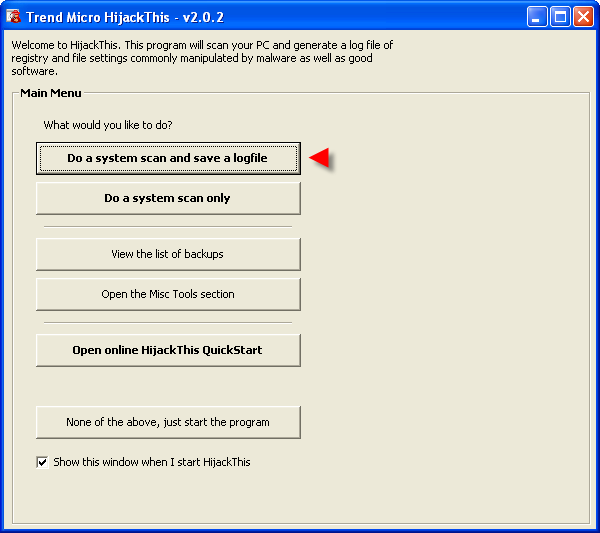
Het volgende venster zal verschijnen, klik op "Do a system scan and save a logfile"
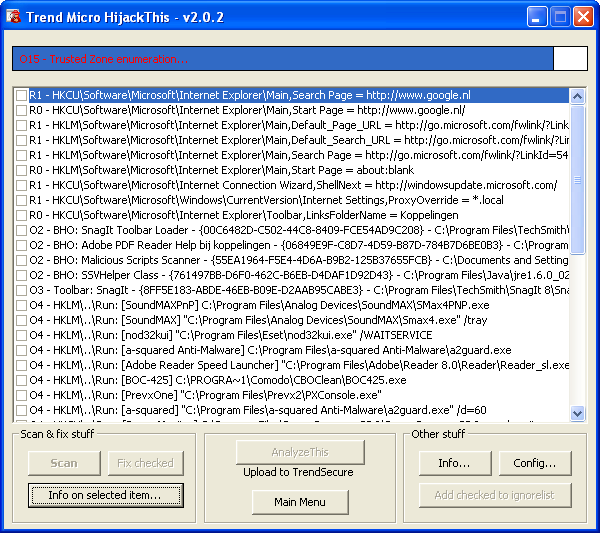
HijackThis scant het systeem...
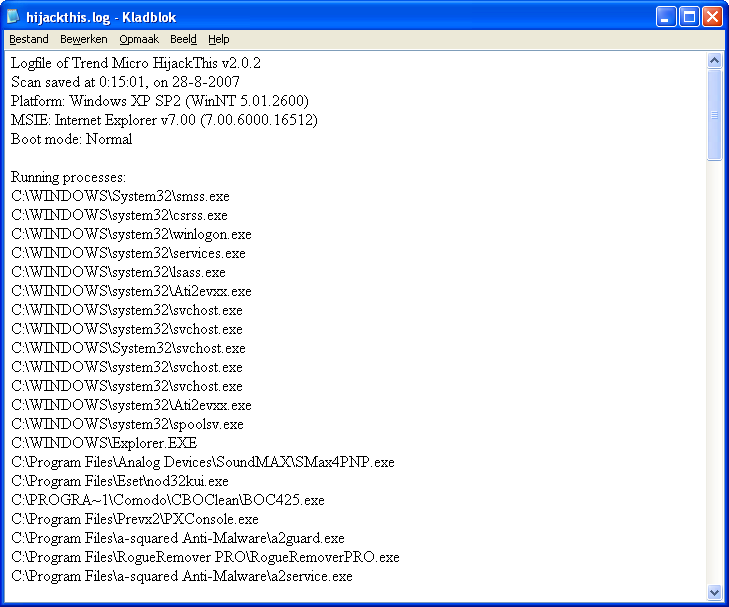
Na het scannen zal er een tekstbestand openen, het logfile.
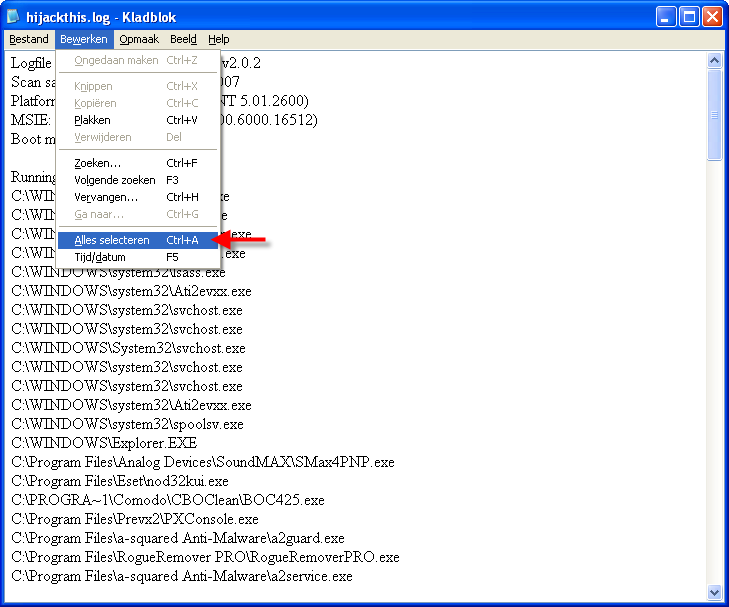
Klik op Bewerken > Alles selecteren (of druk op Ctrl A)
Klik daarna op Bewerken > Kopiëren (of druk op Ctrl C)
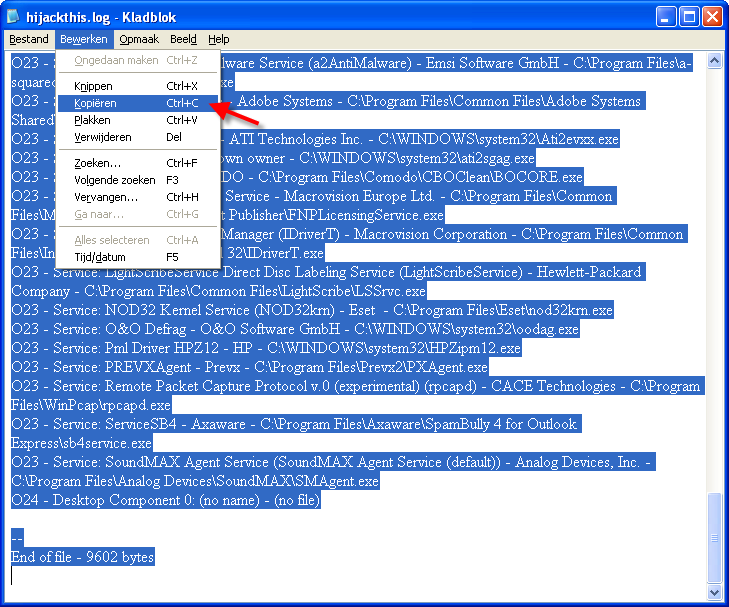
Nu staat de tekst in het geheugen, klembord, of hoe je het maar noemen wilt.
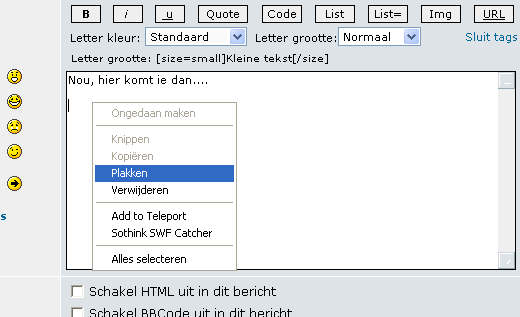
Om het in een bericht op een forum te posten volstaat rechtsklikken met de muis en kies voor: "Plakken",
of gebruik de toestcombinatie Ctrl V om te plakken.
Dan afwachten totdat er hulp komt opdagen
Wanneer er hulp is komen opdagen en je krijgt iets te horen als "fix blabla in HijackThis" dan moet je hijackthis nogmaals starten,
en in het programma alléén een vinkje zetten bij alles dat "gefixed" moet worden.
Géén andere dingen aanvinken, alléén aanvinken wat er is opgegeven door de expert!
Voorbeeld:
Je krijgt van een expert te horen;
Vink de volgende regel aan in HijackThis en klik op "Fix checked"
024 - Desktop component 0: (no name) - (no file)
Dan doe je dus het volgende;
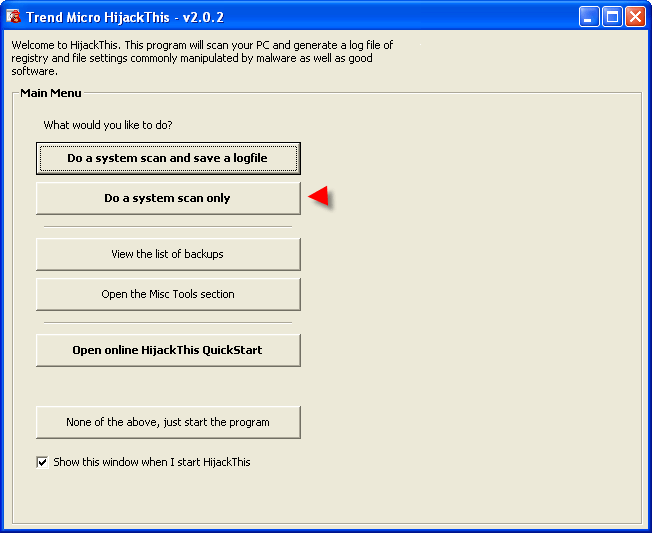
Start HijackThis en kies nu voor "Do a system scan only"
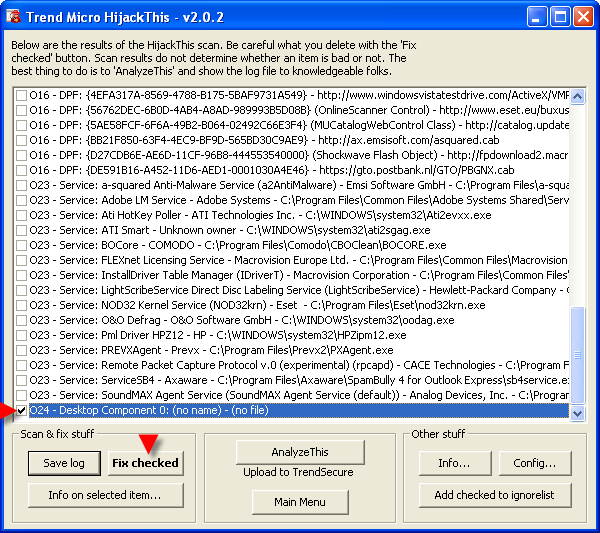
Je vinkt die regel 024 - Desktop component 0: (no name) - (no file) aan (en niets anders)
Daarna op Fix checked klikken.
HijackThis
Download HijackThis via onderstaande link;
http://sourceforge.net/projects/hjt/#
1.Sla het bestand op in een eigen map bvb C:\HijackThis\HijackThis.exe waar je het ook weer terug kunt vinden.
Rechts klikken (op HijackThis.exe) -> Kopiëren naar bureaublad snelkoppeling maken.
En je krijgt ook nog een mooi icoontje op je bureaublad;
HJT programma icoon -> Rechts klikken -> "Als Administrator uitvoeren".
Het volgende venster zal verschijnen, klik op "Do a system scan and save a logfile"
HijackThis scant het systeem...
Na het scannen zal er een tekstbestand openen, het logfile.
Klik op Bewerken > Alles selecteren (of druk op Ctrl A)
Klik daarna op Bewerken > Kopiëren (of druk op Ctrl C)
Nu staat de tekst in het geheugen, klembord, of hoe je het maar noemen wilt.
Om het in een bericht op een forum te posten volstaat rechtsklikken met de muis en kies voor: "Plakken",
of gebruik de toestcombinatie Ctrl V om te plakken.
Dan afwachten totdat er hulp komt opdagen
Wanneer er hulp is komen opdagen en je krijgt iets te horen als "fix blabla in HijackThis" dan moet je hijackthis nogmaals starten,
en in het programma alléén een vinkje zetten bij alles dat "gefixed" moet worden.
Géén andere dingen aanvinken, alléén aanvinken wat er is opgegeven door de expert!
Voorbeeld:
Je krijgt van een expert te horen;
Vink de volgende regel aan in HijackThis en klik op "Fix checked"
024 - Desktop component 0: (no name) - (no file)
Dan doe je dus het volgende;
Start HijackThis en kies nu voor "Do a system scan only"
Je vinkt die regel 024 - Desktop component 0: (no name) - (no file) aan (en niets anders)
Daarna op Fix checked klikken.
Laatst gewijzigd door Sony op 23 jul 2016, 16:05, 1 keer totaal gewijzigd.