


Bekijk even mijn voorgaande bericht, heb het moeten aanpassen. 
Hoe wil je de website zien?
Kies je kleuren
Kies de lettergrootte
Je keuze blijft bewaard op deze computer of telefoon. Ze geldt voor de hele website.
Nieuw op SeniorenNet: recepten! Kook met recepten van onze redactie en van andere leden. Bekijk de recepten

Wat gebeurd er als je die wilt verwijderen ?wel nog tussen de program files en daar ken ik deze niet verwijderen ,

Sony schreef:gwauters,
Wat gebeurd er als je die wilt verwijderen ?wel nog tussen de program files en daar ken ik deze niet verwijderen ,
Heb je al nagekeken of de uninstall er nog staat ?
die staat er niet meer
C:\Program Files (x86)\Spybot – Search & Destroy 2\unins000(.exe)
Verwijder ook de verborgen map:
C:\ProgramData\Spybot – Search & Destroy
hoe moet je dit doen
In de hijackThis log is de teatimer van spybot niet te zien, staat die nog
van onder rechts in de systray, zo ja dan moet die eerst gestopt worden.
en wat bedoel je daarmee
Sony
heb het ingestalleerd en wat moet je nu doenDicksy schreef:Bekijk even mijn voorgaande bericht, heb het moeten aanpassen.
Normaal staat dat steeds in de context menu ttz klik met de rechter muisknop op hetheb het ingestalleerd en wat moet je nu doen
heb daar nog spybot zie tussen staan hoe moet ik dat dan verwijderenSony schreef:gwauters,
Normaal staat dat steeds in de context menu ttz klik met de rechter muisknop op hetheb het ingestalleerd en wat moet je nu doen
bestand/de map die je wenst te verwijderen, In de lijst (=context menu)
zie je dan unlocker (toverstokje) staan daar moet je dan op klikken.
Het vervolg wijst zichzelf uit.
Sony
Staat die bij Programma's en onderdelen ?heb daar nog spybot zie tussen staan hoe moet ik dat dan verwijderen
In je geïnstalleerde apps moet je nu start Unlucker zien staan en daar klik je op:heb het ingestalleerd en wat moet je nu doen
Dicksy schreef:In je geïnstalleerde apps moet je nu start Unlucker zien staan en daar klik je op:heb het ingestalleerd en wat moet je nu doen
Dit scherm verschijnt:
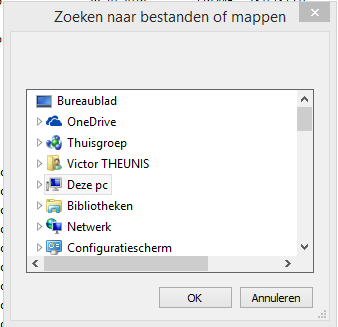
In dit scherm kun je dan scrollen en zoeken naar de bepaalde file die je wilt verwijderen. Zoek de locatie waar die weerspannige file staat, selecteer die file en druk op O.K.
Ik ga altijd naar de C schijf ( harde schijf ) via DEZE PC---> OS(C)--->PROGRAM FILES(X86) en kijk of de file ertussen staat. Indien ja selecteer en druk op OK:
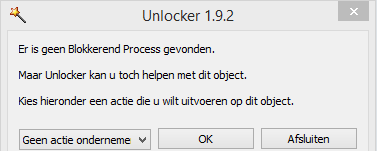
Het volgende scherm zal dan opengaan:
Links onderaan kun je dan de actie selecteren die je wil ondernemen. Ben niet zeker maar als die actie ten einde is dien je de computer te herstarten.
Hopelijk heb je hier wat aan.
dit probleem is opgelost alvast bedankt voor de spybot nu nog probleem met het traag openen van de siteSony schreef:gwauters
Staat die bij Programma's en onderdelen ?heb daar nog spybot zie tussen staan hoe moet ik dat dan verwijderen
Typ in het zoekvak van de verkenner Spybot
Als je de map vindt waar die in staat klik daar dan op met de rechter
muisknop en in die context menu zie je dan unlocker staan klik daar dan op
geef toelating om het programma uit te voeren en volg de aanwijzingen.
Sony
Bij mij stond Unlocker vroeger ook in het contextmenu maar nadat ik W8.1 eens terug volledig geïnstalleerd had is dit niet meer het geval geweest en is het verschenen bij mij zoals ik hierboven beschreven heb. Zoals U het vermeld is het inderdaad niet zo omslachtig als bij mij maar kan er zo ook goed mee overweg, alles wijst zich uit.Als je de map vindt waar die in staat klik daar dan op met de rechter
muisknop en in die context menu zie je dan unlocker staan klik daar dan op
geef toelating om het programma uit te voeren en volg de aanwijzingen.
