Gestart door Petoet op 04 feb 2018, 14:1220 berichten2.619 keer gelezen
PetoetStartte dit onderwerp04 feb 2018, 14:12Roosendaal Nederland13 berichten
Voor mijn vrijwilligerswerk maak ik gebruik van een excelbestand.
Hierin wordt bijgehouden op welke datum een lid toestemming heeft gegeven.
Daarnaast staat een datum die 7 jaar in de toekomst ligt.
Met behulp van de formule =ALS(P5=0;0;LAATSTE.DAG(P5;84)) wordt die datum automatisch ingevuld.
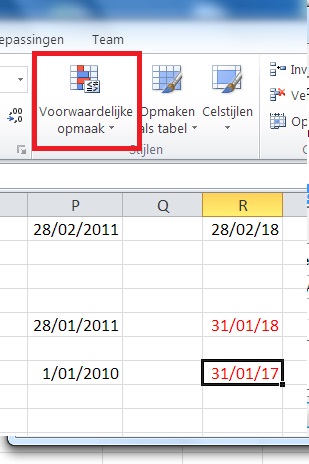
Zie ook bijgevoegde foto van een testblad.
Ik gebruik hiervoor Microsoft Office Professional Plus 2013.
Om de laatste dag extra te laten opvallen wil ik die cel vanaf het werkelijk bereiken van die datum rood invullen.
Weet iemand de juiste formule hiervoor, in samenhang met de reeds gebruikte formule?
Of het ook zo in uw excel werkt weet ik niet , maar in excel 2013 werkt het als volgt als je in alle cellen van eenzelfde kolom de kleur wil veranderen.
In dit geval gaat het dus om kolom R
RECHTSklik bovenaan op de R
Kies "celeigenschappen"
kies "lettertype"
bij "kleur" klik je op het omgekeerde driehoekje en de mogelijke kleuren verschijnen. Kies daar dan de gewenste kleur ( in dit geval rood)
klik op OK en alles wat je invult in een cel in de kolom R komt in het rood
vanaf het werkelijk bereiken van die datum rood invullen.
Mijn formule is ook niet goed.
Sony
I SeniorenNet
PetoetStartte dit onderwerp04 feb 2018, 17:42Roosendaal Nederland13 berichten
Sony en Flupke bedankt voor de snelle reactie. Inderdaad zit het addertje in de verkleuring pas wanneer de datum is bereikt. Ik hoop toch dat iemand mij hiermee verder kan/zal helpen.
Petoet schreef:Inderdaad zit het addertje in de verkleuring pas wanneer de datum is bereikt. Ik hoop toch dat iemand mij hiermee verder kan/zal helpen.
Daar kun je zeker mee verder worden geholpen. Alleen moet je dan even aangeven wat je precies bedoelt met wanneer de datum is bereikt. Bedoel je daarmee:
1. als de datum in kolom R 7 jaar (+ het aantal dagen van de lopende maand) later ligt dan de datum in dezelfde rij in kolom P.
2. of bedoel je daarmee: als de datum in kolom R kleiner is dan de dan de huidige werkelijke datum (4 februari 2018)?
PetoetStartte dit onderwerp04 feb 2018, 18:07Roosendaal Nederland13 berichten
franc ik bedoel idd optie 1. Dus wanneer het werkelijk 7 jaar en zoveel dagen later is
In de cel zelf moet je de oorspronkelijke formule laten staan
=ALS(P5=0;0;LAATSTE.DAG(P5;84)) (=bedoeld voor Cel R5)
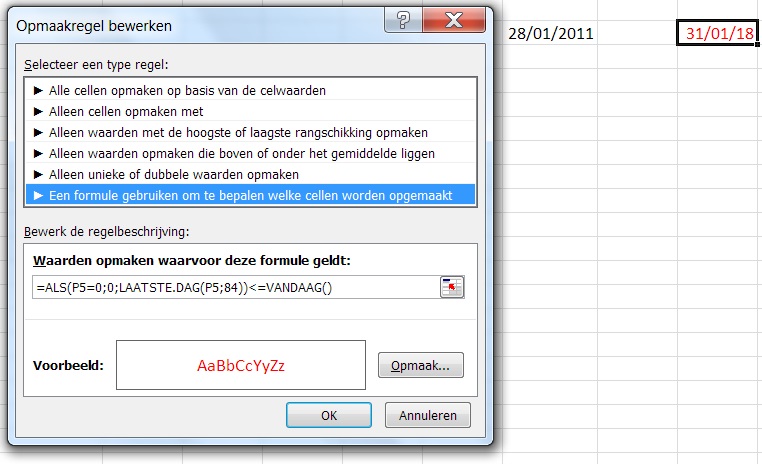
Dan moet je cel R5 selecteren en klikken op Voorwaardelijke opmaak.
Dan kies je voor Nieuwe regel
Vervolgens kies je voor een formule gebruiken om te bepalen welke cellen
worden opgemaakt.
Daarin plaats je de formule:=ALS(P5=0;0;LAATSTE.DAG(P5;84))<=VANDAAG()
Klik op de knop opmaak
Onder kleur duidt je rood aan.
Klik daarna tweemaal op ok.
Sony
Laatst gewijzigd door Sony op 04 feb 2018, 18:59, 1 keer totaal gewijzigd.
1. Je gebruikte formule in de cel R2 (en onderliggende cellen).
Daar staat nu: =ALS(P2=0;0;LAATSTE.DAG(P2;84))Dat zal tot gevolg hebben dat er in kolom R in sommige cellen in plaats van 0 komt te staan: 00-00-00. Je kunt je formule in R2 daarom beter wijzigen in: =ALS(P2="";"";LAATSTE.DAG(P2;84)).
Kopieer deze formule vanuit R2 naar beneden in kolom R tot zover als je rijen nodig hebt. Ik ga er hier vanuit dat dat t/m rij 30 zal zijn, maar dat getal 30 kun je in elk ander gewenst getal wijzigen.
2. De celkleur in kolom R rood maken als de berekende datum is bereikt. a. Selecteer R2 en kies in het menu: Voorwaardelijke opmaak - Regels beheren.
b. Als daar al 1 of meerdere regels van voorw. opmaak staan, selecteer die dan 1 voor 1 en klik op Regel verwijderen (alle regels dus verwijderen).
c. Klik dan op Nieuwe regel --> Een formule gebruiken.....
d. Typ onder "Waarden opmaken....": =EN(LAATSTE.DAG(P2;84)<=VANDAAG();P2<>"")
e. Klik op "Opmaak", kies het tabblad "Opvulling", klik op de kleur rood, klik op "Ok" en klik daarna in het venster met de naam "Regel bewerken" nogmaals op "Ok".
f. Je komt nu in het venster met de naam "Regels voor voorw. opmaak beheren". Je ziet daar o.a. staan: Van toepassing op en daaronder: =$R$2. Wijzig die =$R$2 in: =R2:R30, dus zonder dollartekens. Klik dan op "Toepassen" en daarna op "Ok".Dan ben je klaar en zouden de cellen in kolom R rood moeten kleuren waar nodig.Laat aub even weten of het is gelukt.
@Sony,
Voor Excel is een bewering altijd waar of onwaar.
In voorw. opmaak behoort daarom nooit de functie ALS voor te komen.
Ik zeg niet dat je ALS niet mag gebruiken, ik zeg dat het niet nodig is !
Dus onterecht is mijn opmerking niet.
Ik houd niemand tegen om wat dan ook voor formule te gebruiken.
Laatst gewijzigd door franç op 04 feb 2018, 19:23, 1 keer totaal gewijzigd.
PetoetStartte dit onderwerp04 feb 2018, 19:16Roosendaal Nederland13 berichten
Sony, het bericht van 18:22 uur had ik niet goed gelezen. Daarom kwam het resultaat op WAAR of ONWAAR. Het bericht van18:46 uur heb ik beter begrepen en daardoor is mijn document nu gelukt.
Franc, Het uitgebreide bericht van18:55 uur rept over de mogelijke uitkomst van 00-00-00. Dat is bij mij niet aan de orde.
U beiden hebt mij fijn geholpen. Ik bedank u beiden voor de vlotte en correcte reacties en het geduld
dat u met mij heeft gehad.
Petoet schreef:Het uitgebreide bericht van18:55 uur rept over de mogelijke uitkomst van 00-00-00. Dat is bij mij niet aan de orde.
In kolom R komt, als de overeenkomstige cel in kolom P niet 0 is, een datum te staan? Dan zal de cel ook opgemaakt zijn als datum en als je daar via de formule een 0 in plaatst, komt er 00-00-00 te staan. Maar misschien is jouw situatie anders als dat ik hier beschrijf en staat er wat anders. Doet er niet toe, als je maar een oplossing hebt die voor jou voldoet.






 SeniorenNet