De macro invoegen in een Open Office Calc document:
Zorg er voor dat er een kopie gemaakt werd van het bestand en bewaar dat bestand
met de naam
Origineel_de bestaande naam.odt (de bestaande naam is de naam
die jij aan het document hebt gegeven, vermoedelijk zal je .odt niet zien staan).
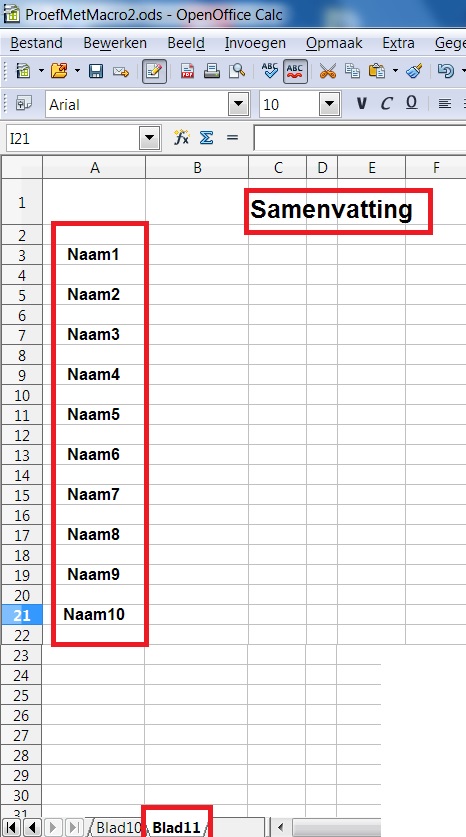
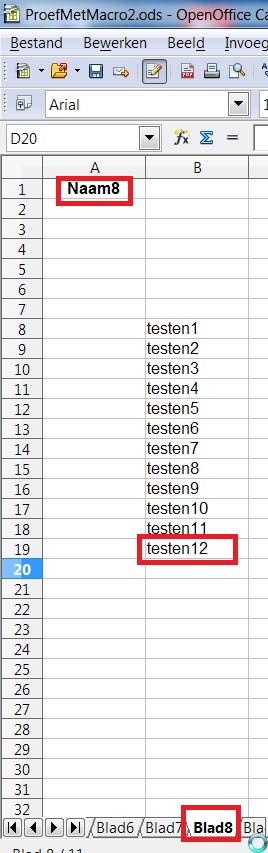
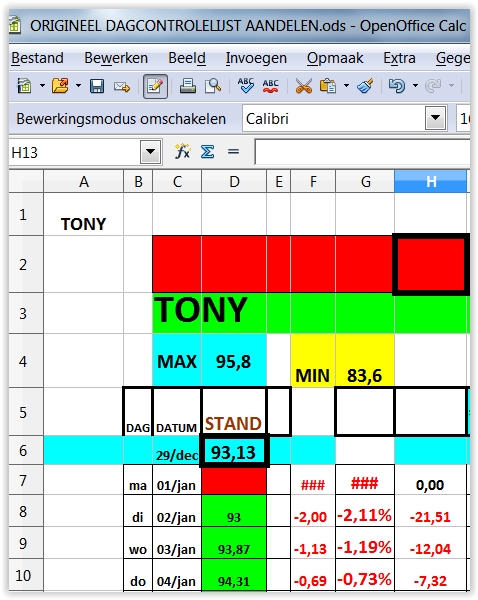
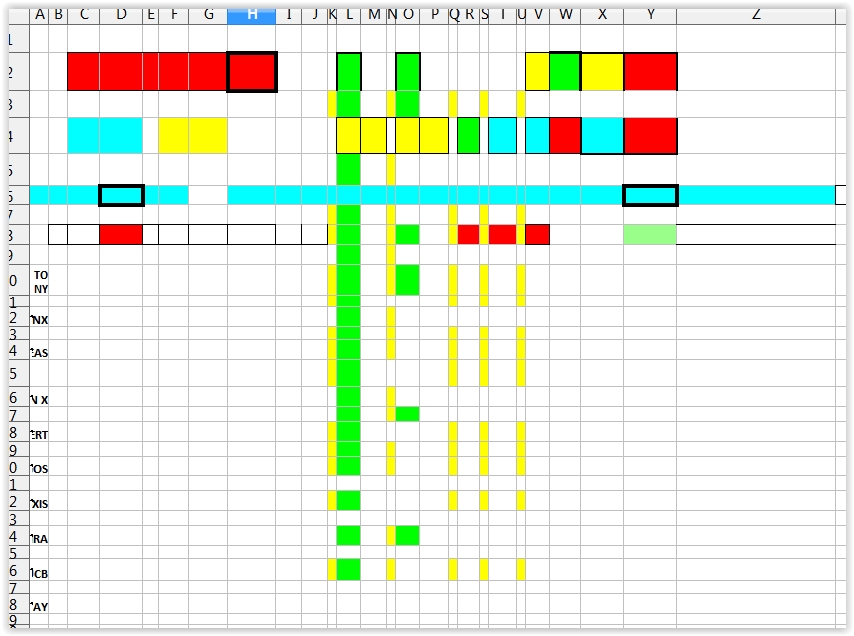
Start het document met de 11 tabbladen in Open Office.
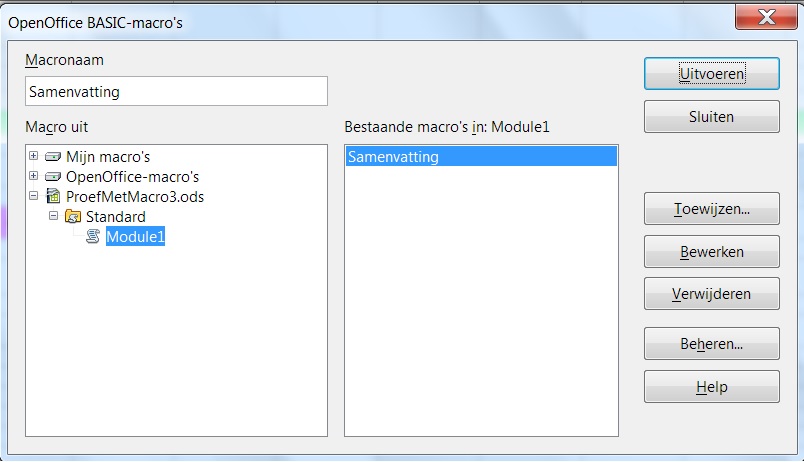
Klik in de menu balk op Extra --> Macro's --> Macro's beheren --> Open Office Basic
Klik op de naam ven het geopende bestand.
Klik op Nieuw
Bij Nieuwe module --> Nieuwe Module1 Klik OK
In het nieuwe scherm staat dan:
REM ***** BASIC *****
Sub Main
End Sub
Selecteer daar Sub Main en End Sub Klik in een van de blauwe velden met de rechter muisknop
en Klik op Knippen.
Selecteer onderstaande code en plak die in de plaats.
(je kunt de code hier selecteren, kopieren en in kladblok plakken en
desnoods eerst opslaan).
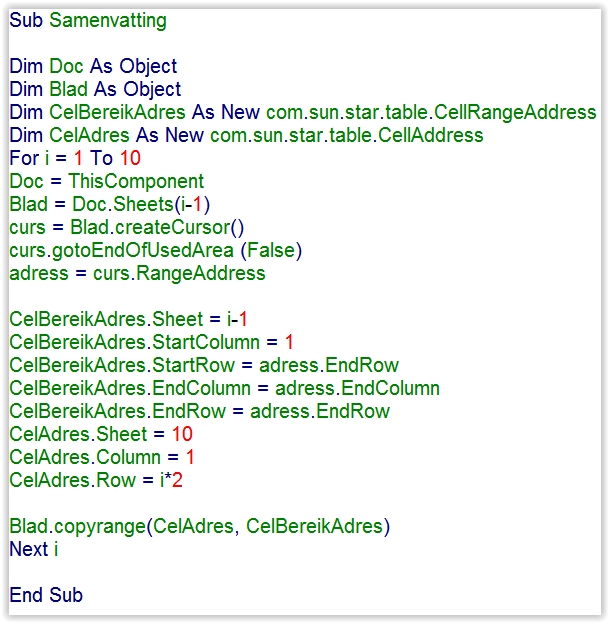
Code: Selecteer alles
Sub Samenvatting

Dim Doc As Object
Dim Blad As Object
Dim CelBereikAdres As New com.sun.star.table.CellRangeAddress
Dim CelAdres As New com.sun.star.table.CellAddress
For i = 1 To 10
Doc = ThisComponent
Blad = Doc.Sheets(i-1)
curs = Blad.createCursor()
curs.gotoEndOfUsedArea (False)
adress = curs.RangeAddress

CelBereikAdres.Sheet = i-1
CelBereikAdres.StartColumn = 1
CelBereikAdres.StartRow = adress.EndRow
CelBereikAdres.EndColumn = adress.EndColumn
CelBereikAdres.EndRow = adress.EndRow
CelAdres.Sheet = 10
CelAdres.Column = 1
CelAdres.Row = i*2

Blad.copyrange(CelAdres, CelBereikAdres)
Next i

End Sub
Als de code in het scherm staat klik je op
Bestand en op
Opslaan
Klik op
Sluiten
Je bent terug in het document.
Klik in de menu balk op Extra --> Macro's --> Macro's beheren --> Open Office Basic
Nu moet daar staan:
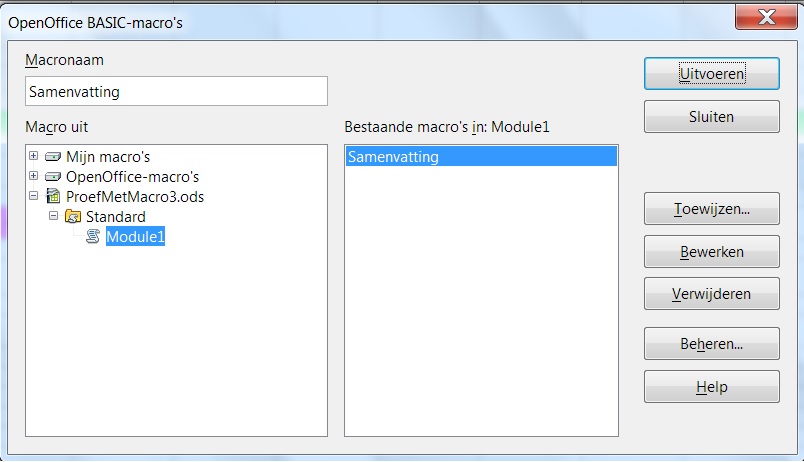
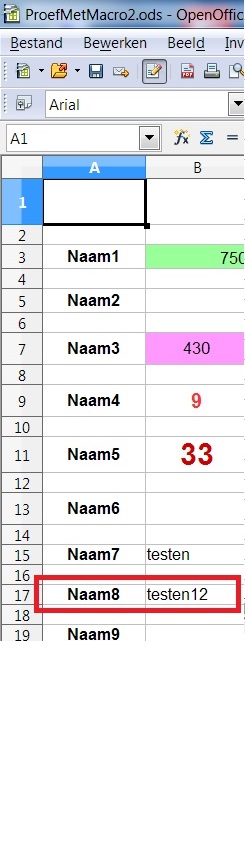
Dubbel klik op Samenvatting en ga kijken op blad 11
Als alles goed genaan is staan daar de juiste gegevens van de 10 blz.
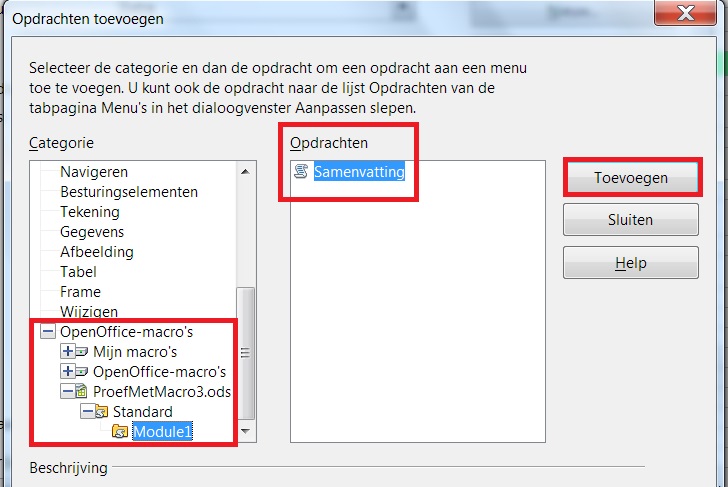
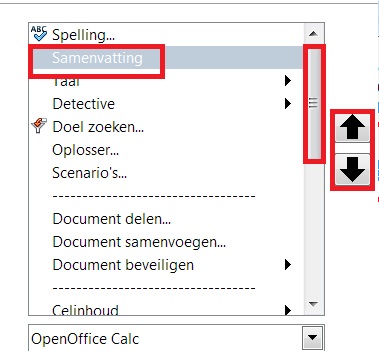
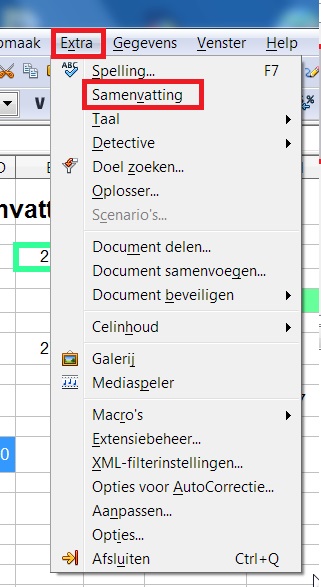
In volgend bericht wordt het commando voor de macro in de menubalk geplaatst.





 SeniorenNet