Maak een mailinglijst
Open het adresboek.
Selecteer Bestand ==> Nieuw ==> Mailinglijst.
Voer een geschikte naam in voor de mailinglijst. Voer geen e-mailadressen in via dit venster.
Sluit het venster door op OK te klikken. Selecteer het adresboek met contacten die u in een mailinglijst wilt plaatsen.
Selecteer om contacten te markeren.
Om verschillende contacten te selecteren: Houdt de Ctrl-toets ingedrukt en klik
met de linkermuisknop op de contacten.
Een blok selecteren: selecteer het eerste contact, houd de Shift-toets ingedrukt
en selecteer het laatste contact.
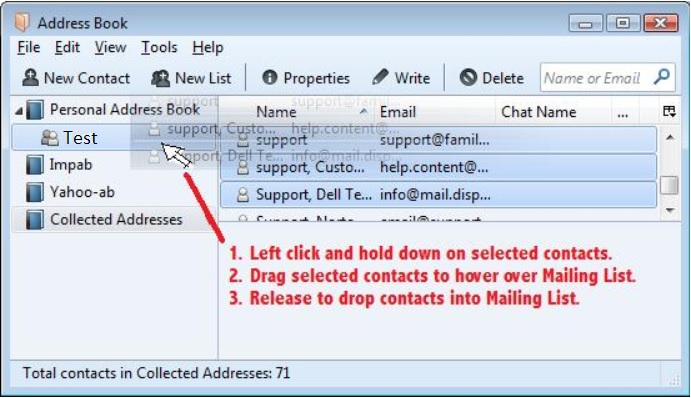
Klik met de linkermuisknop en houd de geselecteerde gemarkeerde contacten ingedrukt
om deze te grijpen.
Sleep de contactpersonen naar links en beweeg de muisaanwijzer over de (nieuwe) mailinglijst.
Laat de muisknop los om contactpersonen in de mailinglijst te plaatsen.
Als de contacten zich nog niet in het bijbehorende adresboek bevinden, worden ze ook
in het bijbehorende adresboek ingevoerd.De onderstaande afbeelding toont een voorbeeld van een nieuwe mailinglijst genaamd 'Test'.
Het is een mailinglijst in het persoonlijke adresboek.
Verder naar onder op die site staat ook de uitleg om die lists te gebruiken.
Ik heb nog een toevoeging ter info aan andere geïnteresseerden.
Links in "Alle Adresboeken" heeft men automatisch staan : "Persoonlijke" en "Verzamelde".
Wanneer men een nieuwe map wil maken in "Alle Adresboeken", dan doet men het volgende :
Men gaat naar "Adresboek" - "Bestand - Nieuw - Adresboek".
U geeft die UW benaming.
En zo verschijnt UW nieuw ingevoerde adresboek bij de reeds bestaanden "Persoonlijke" en "Verzamelde".
Is zeer praktisch om een mail te zenden aan een groep, zodat men niet steeds al die adressen manueel moet invoeren.
Flamingo
W 10 - 64 bits -Moederbord Gigabyte GA-P55-USB3 ATX - Processor Intel Dual Core i5 - Grafische kaart Asus ENGT220/DI/1GD3 - Firewire Belkin F5U502EA - HDD Western Digtal 320 en 500 Gb - Mozilla Firefox en Thunderbird - Beveiliging AVAST







 SeniorenNet
