HP deskjet 1510 all-in one printer traag werkend
-

budegra - Lid geworden op: 06 dec 2007, 18:29
- Locatie: Brecht
Beste
Ik heb een HP Deskjet 1510 all-in-on printer en deze heb ik gekocht om de oude HP psc 1310 te vervangen.
De reden was dat na een 5 à 7 bladen de printer zeer traag begon te printen - niet te doen bij vele exemplaren.
Dit was op een oude PC met Windows XP.
Ik heb nu een laptop met W10 64 bits met office ultimate 2007 en daar is na een tijdje deze andere HP Deskjet 1510 ook beginnen te flippen - namelijk traag werkend na een tijdje.
Hoe komt dit?
Heeft er iemand een oplossing om dit probleem op te lossen? Dank u
Ik heb een HP Deskjet 1510 all-in-on printer en deze heb ik gekocht om de oude HP psc 1310 te vervangen.
De reden was dat na een 5 à 7 bladen de printer zeer traag begon te printen - niet te doen bij vele exemplaren.
Dit was op een oude PC met Windows XP.
Ik heb nu een laptop met W10 64 bits met office ultimate 2007 en daar is na een tijdje deze andere HP Deskjet 1510 ook beginnen te flippen - namelijk traag werkend na een tijdje.
Hoe komt dit?
Heeft er iemand een oplossing om dit probleem op te lossen? Dank u
-
Sony - Lid geworden op: 19 feb 2005, 13:45
- Locatie: Boom
budegra,
Sony
https://support.microsoft.com/nl-be/hel ... r-problemsstap 6. De afdrukspooler wissen en opnieuw instellen
Indien de vorige stap van de probleemoplossing geen resultaat heeft opgeleverd, moet u mogelijk de Spooler-bestanden wissen en de Spooler-service opnieuw starten. De afdrukspooler is een bestand dat het afdrukproces beheert. De afdrukspooler wissen en opnieuw instellen:
Typ in het zoekvak op de taakbalk services en selecteer vervolgens Services in de lijst met resultaten.
Selecteer het tabblad Standaarden en dubbelklik vervolgens op Afdrukspooler in de lijst met services.
Selecteer Stoppen en vervolgens OK.
Voer in het zoekvak op de taakbalk %WINDIR%\system32\spool\printers in, selecteer %WINDIR%\system32\spool\PRINTERS in de lijst met resultaten en verwijder vervolgens alle bestanden in de map.
Typ in het zoekvak op de taakbalk zoeken naar services en selecteer vervolgens Services in de lijst met resultaten.
Selecteer het tabblad Standaarden en dubbelklik op Afdrukspooler in de lijst met services.
Selecteer Start, selecteer Automatisch in het vak Opstarttype en selecteer dan OK.
Sony
I  SeniorenNet
SeniorenNet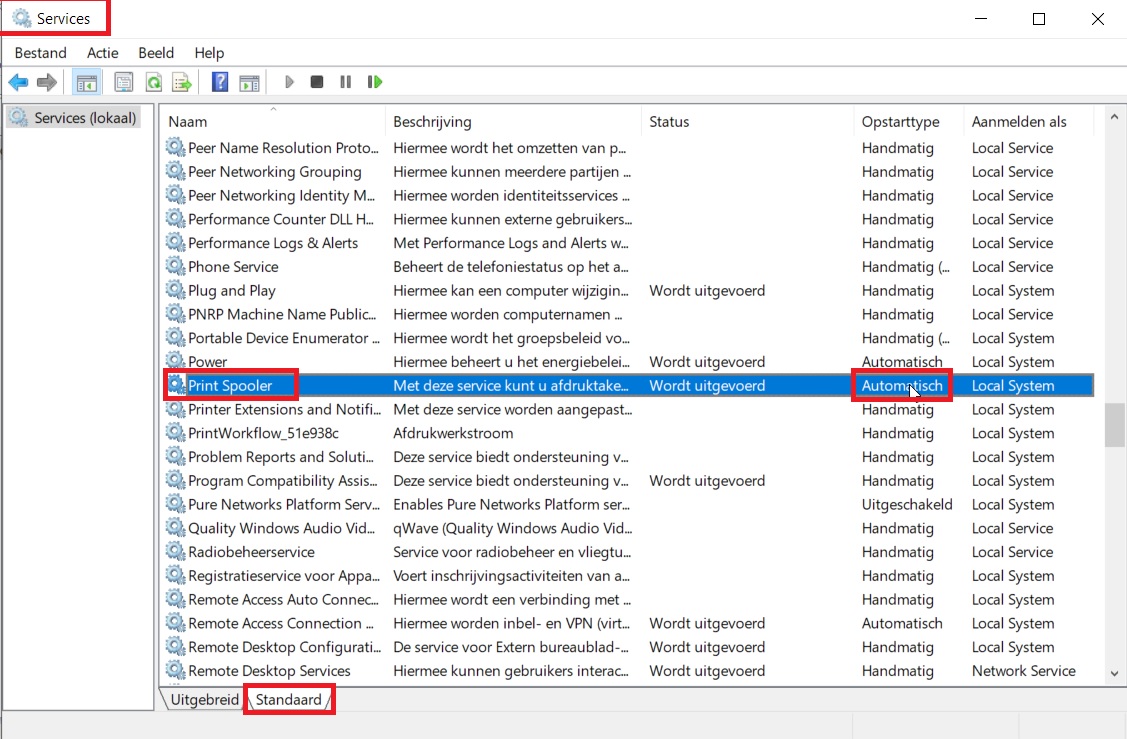
-
budegra - Lid geworden op: 06 dec 2007, 18:29
- Locatie: Brecht
Sony
Ja, dat staat er allemaal reeds "automatisch" dus niets veranderd
Moet er verder nog iets gedaan worden?
Bij de volgende print-outs gaat dat weer vullen en moet ik van tijd tot tijd dat weer leemaken zeker, of niet?
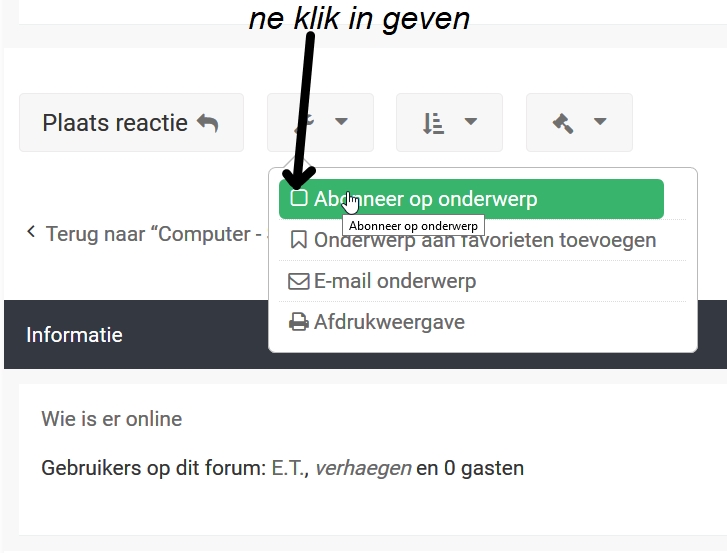
Graag ook eens meegeven dat als je antwoord helaas niets in mijn mailbox komt ondanks het aanvinken van "informeer me wanneer een reactie is geplaatst"
Is er iets mis daar?
budegra
Ja, dat staat er allemaal reeds "automatisch" dus niets veranderd
Moet er verder nog iets gedaan worden?
Bij de volgende print-outs gaat dat weer vullen en moet ik van tijd tot tijd dat weer leemaken zeker, of niet?
Graag ook eens meegeven dat als je antwoord helaas niets in mijn mailbox komt ondanks het aanvinken van "informeer me wanneer een reactie is geplaatst"
Is er iets mis daar?
budegra
-
Sony - Lid geworden op: 19 feb 2005, 13:45
- Locatie: Boom
budegra,
met de berichtgeving van SeniorenNet kan ik je
niet helpen.
Wat betreft de printspooler, als de printer terug trager wordt
kunt je inderdaad best dezelfde bewerking nog eens uitvoeren
maar normaal zal dat niet nodig zijn.
Sony
met de berichtgeving van SeniorenNet kan ik je
niet helpen.
Wat betreft de printspooler, als de printer terug trager wordt
kunt je inderdaad best dezelfde bewerking nog eens uitvoeren
maar normaal zal dat niet nodig zijn.
Sony
I SeniorenNet
SeniorenNet