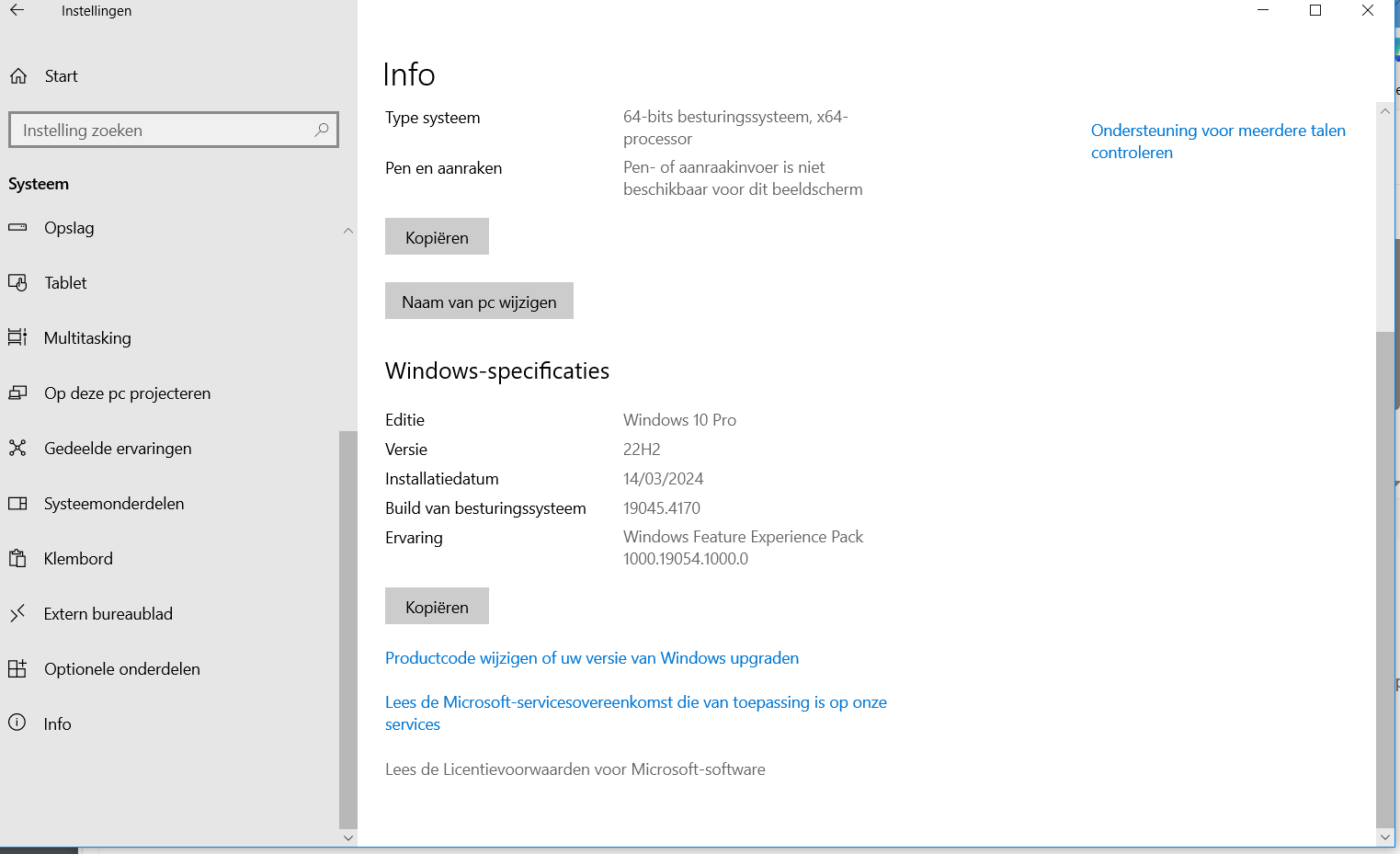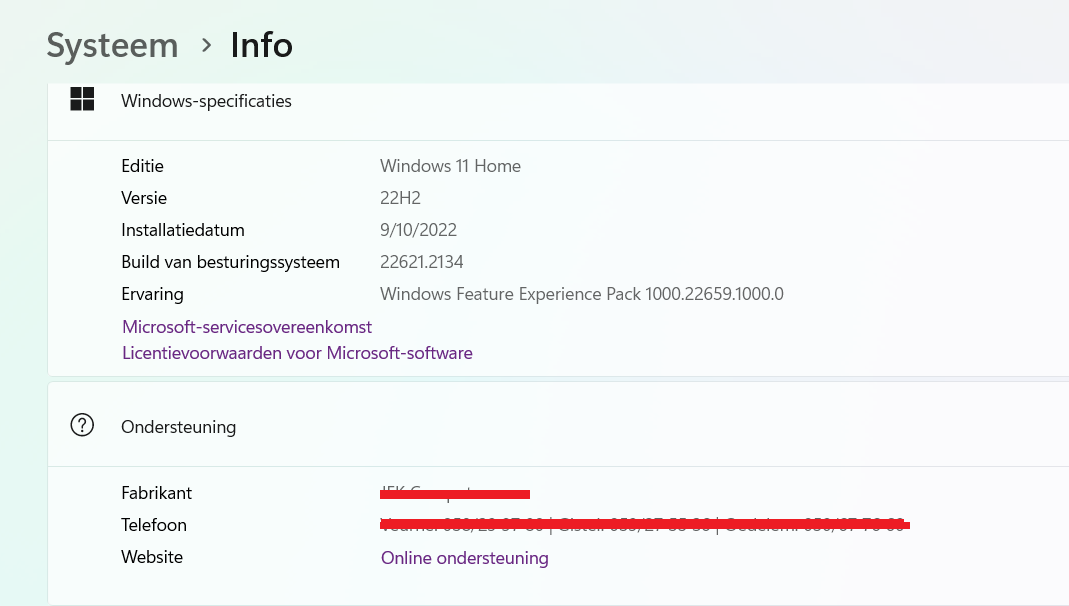



Aangekocht pc en stel ik vast het info van de computerzaak.
( zie omcirkelde van de bijlage ) graag iemand om dat ik er vanaf ben.
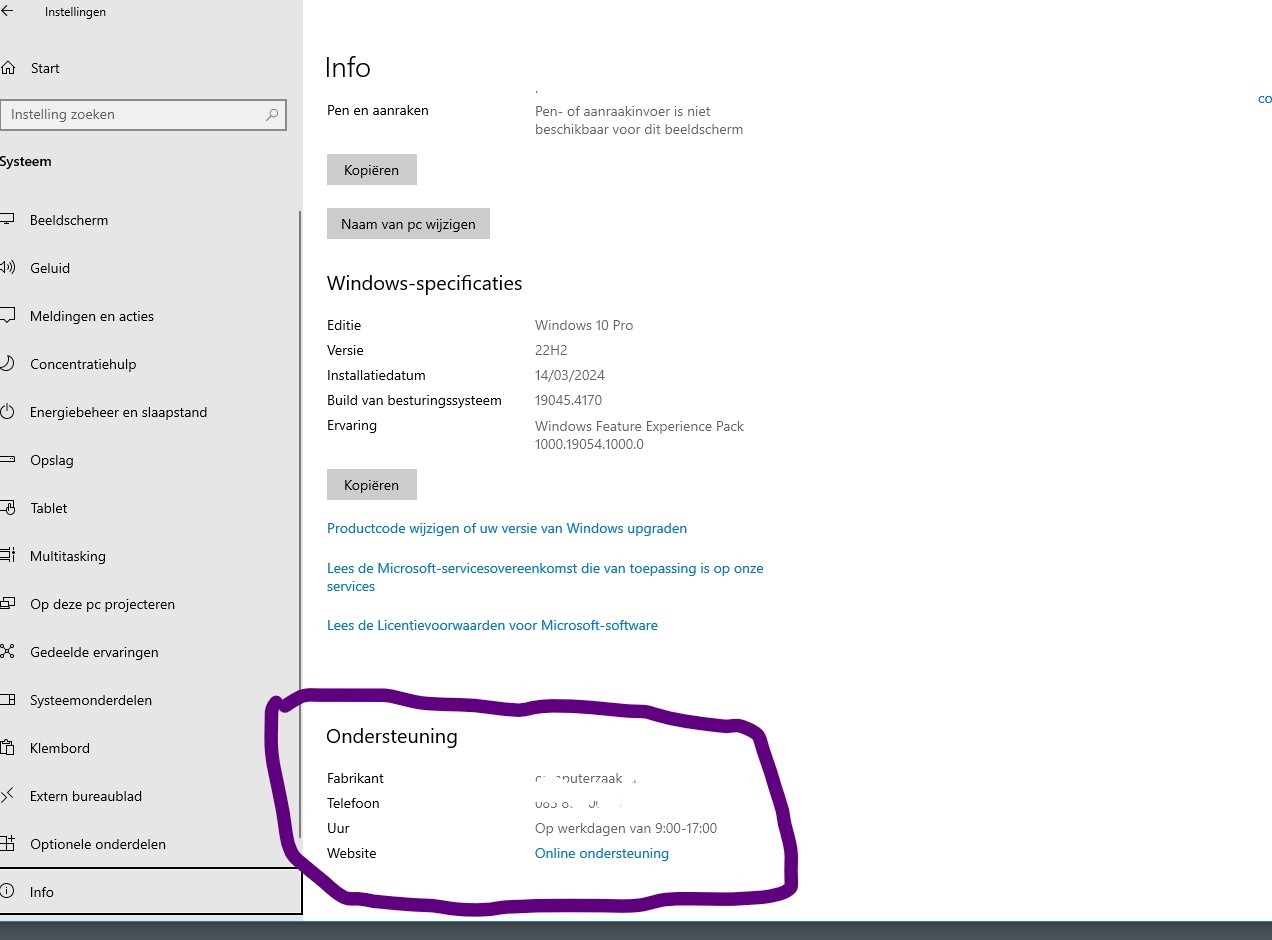
( zie omcirkelde van de bijlage ) graag iemand om dat ik er vanaf ben.
Hoe wil je de website zien?
Kies je kleuren
Kies de lettergrootte
Je keuze blijft bewaard op deze computer of telefoon. Ze geldt voor de hele website.
Nieuw op SeniorenNet: recepten! Kook met recepten van onze redactie en van andere leden. Bekijk de recepten






Awel franç U heeft mijn ergens blij gemaakt , ik ben bijna 81j en wel aangedacht voorfranç schreef: ↑18 mar 2024, 18:31Tedytwit,
Onderstaande geldt voor Windows 10, maar het zal in Windows 11 niet (veel) anders zijn.
- Rechtsklik op de startknop (links-onderaan op het scherm) en kies Uitvoeren.
- Typ in het tekstvak: regedit en klik Ok.
- Als wordt gevraagd of de app wijzigingen in je systeem mag aanbrengen, sta dat dan toe.
- Je komt in de registereditor, ga daarin naar:
HKey_Local_Machine\Software\Microsoft\Windows\CurrentVersion\
- Klik onder 'CurrentVersion' op OEMinformation en kijk of je aan de rechterkant de gegevens van de computerzaak ziet staan. Als ze daar staan, kun je ze wijzigen of verwijderen.(Als je verwijderen te delicaat vindt, kun je eventueel ook bij 'Fabrikant', 'Telefoon', 'Uur', en 'Website' als tekst "" vermelden).
Als alle gegevens een afbeelding zijn, dan zal dat waarschijnlijk een *BMP-file zijn. Die file is eenvoudig terug te vinden in de map C:\Windows\System32\ en die kun je daar dan verwijderen .
- Als je in de registereditor wat gewijzigd of verwijderd hebt, start dan daarna de computer opnieuw op.