hoeveel vrije ruimte ?
-

abbs - Lid geworden op: 16 dec 2016, 13:49
- Locatie: Leidschendam
- Contacteer:
Doe het volgende eens:
Stap 1 : Druk op Windows + R om "Uitvoeren" te openen.
Stap 2 : Type regedit in en druk op "Enter".
Stap 3 : kopieer en plak bovenin Computer\HKEY_CLASSES_ROOT\Drive (zie afbeelding) en klik "Enter".
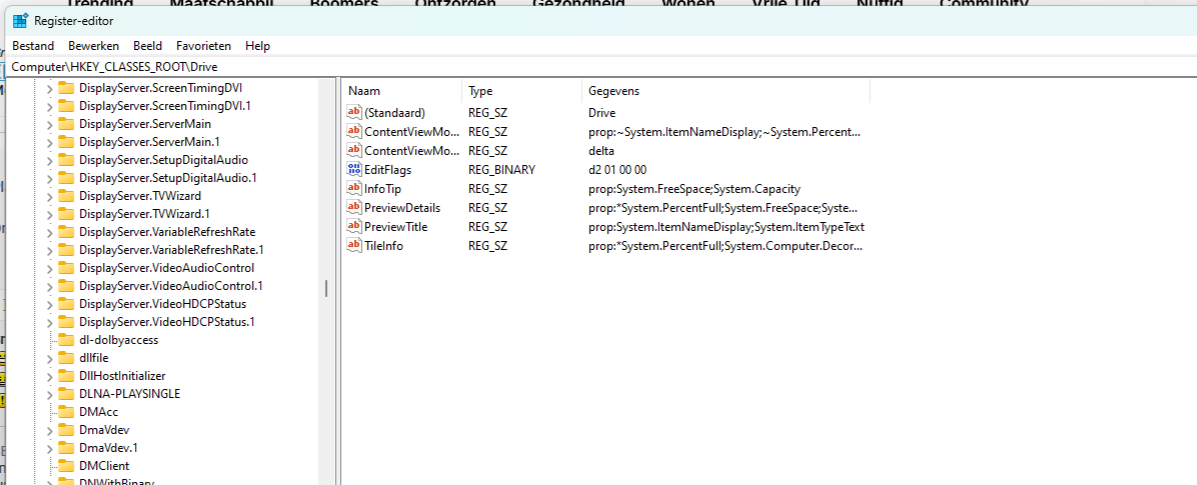
Maak van jou overzicht een printscreen en plaats die.
Stap 1 : Druk op Windows + R om "Uitvoeren" te openen.
Stap 2 : Type regedit in en druk op "Enter".
Stap 3 : kopieer en plak bovenin Computer\HKEY_CLASSES_ROOT\Drive (zie afbeelding) en klik "Enter".
Maak van jou overzicht een printscreen en plaats die.
Groeten abbs

Member of UNITE (Unified Network of Instructors and Trained Eliminators)
Member of UNITE (Unified Network of Instructors and Trained Eliminators)
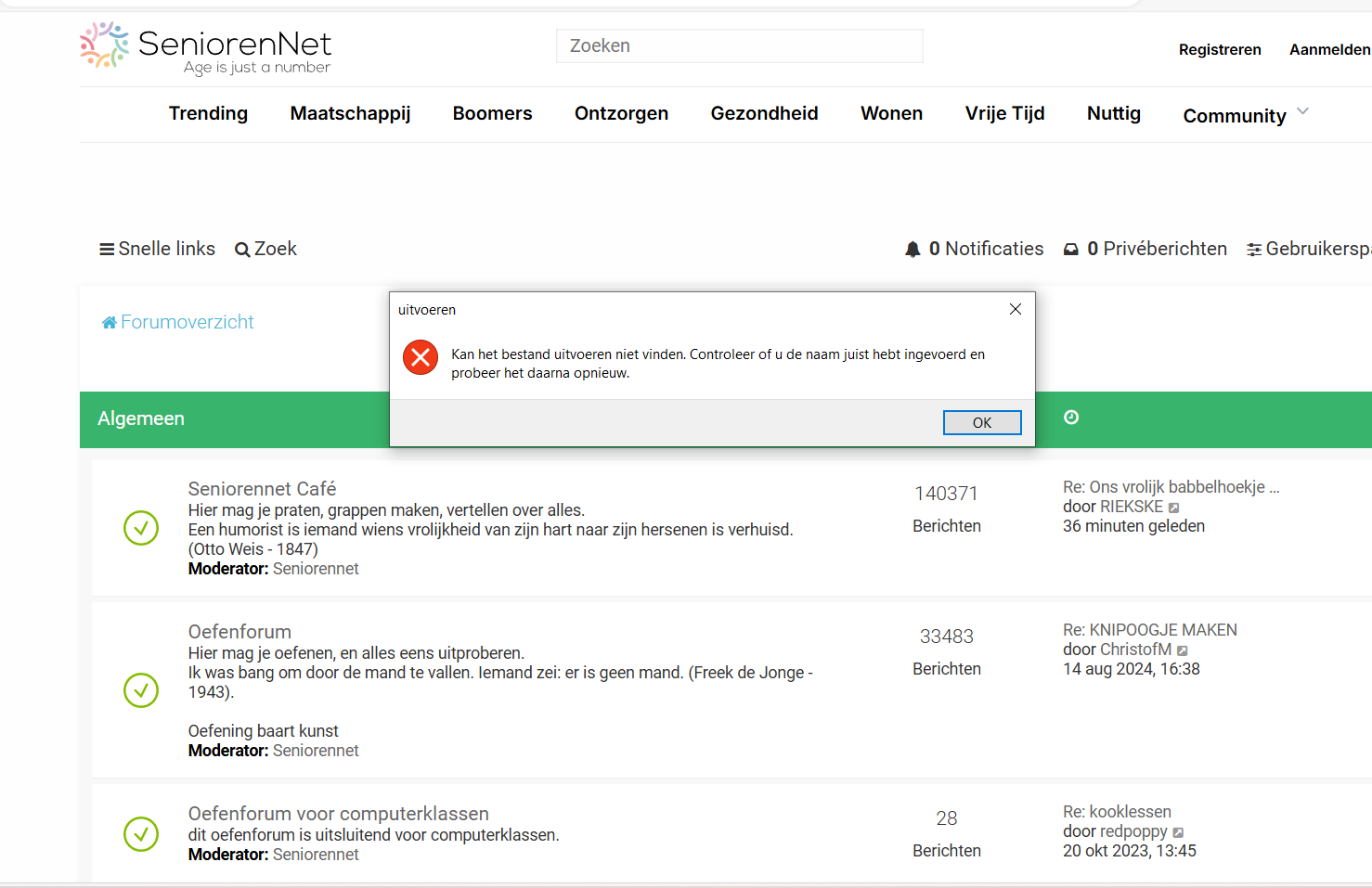
-
abbs - Lid geworden op: 16 dec 2016, 13:49
- Locatie: Leidschendam
- Contacteer:
Hallo,
Er werkt dus meer niet, doe eens systeemherstel na een punt voor de updates: https://www.schoonepc.nl/windows11/systeemherstel.html
Ps. maak altijd eerst een backup en maak alle aangesalote usb schijven los voor je systeemherstel doet.
Kijk of het probleem dan weg is.
Er werkt dus meer niet, doe eens systeemherstel na een punt voor de updates: https://www.schoonepc.nl/windows11/systeemherstel.html
Ps. maak altijd eerst een backup en maak alle aangesalote usb schijven los voor je systeemherstel doet.
Kijk of het probleem dan weg is.
Groeten abbs
Member of UNITE (Unified Network of Instructors and Trained Eliminators)
Member of UNITE (Unified Network of Instructors and Trained Eliminators)
-
Fred1950 - Lid geworden op: 20 nov 2019, 10:18
Misschien is het nu het moment om nog eens de commandos
sfc /scannow
en
dism /Online /Cleanup-Image /RestoreHealth
door te voeren. Schaden zal het alleszins niet meer doen.
Kijk ook eens naar de geschiedenis van de windows updates, en of daar niets abnormaals te lezen valt.
-
abbs - Lid geworden op: 16 dec 2016, 13:49
- Locatie: Leidschendam
- Contacteer:
Hallo,
Maar is na systeemherstel die melding van ruimte onder de schijf niet terug gekomen?
Zo nee doe het volgende:
Volg de onderstaande instructies om Check Disk uit te voeren.
Maar is na systeemherstel die melding van ruimte onder de schijf niet terug gekomen?
Zo nee doe het volgende:
Volg de onderstaande instructies om
Check Disk uit te voeren.
- Open zoeken en typ vervolgens het commando CMD.
- Klik vervolgens met de rechtermuisknop op de Opdrachtprompt en klik op Als administrator uitvoeren.
- Typ nu het onderstaande commando uit de codebox over.
Code: Selecteer alles
CHKDSK C: /F - Bij de melding "Would you like to schedule this volume to be checked the next time the system restarts? (Y/N)" druk je op Y.
- Wacht nu geduldig tot CHKDSK klaar is, dit proces kan namelijk enkele uren duren.
- Als dit proces gereed is zal het systeem automatisch opnieuw opstarten.
Groeten abbs
Member of UNITE (Unified Network of Instructors and Trained Eliminators)
Member of UNITE (Unified Network of Instructors and Trained Eliminators)
-
scobidoo - Lid geworden op: 28 dec 2015, 12:54
- Locatie: Merksem-Antwerpen
Dat gaat allemaal niet abbs.
Beter niet teveel tijd in steken omdat ik een andere manier gevonden heb. Zie hierboven.
Ik kan verder, dat telt.
Het is niet dat ge elke dag kijkt hoeveel ruimte er gebruikt en over is.
Als ge nog iets weet én tijd hebt moogt ge dat natuurlijk altijd laten weten !
Scobidoo
Beter niet teveel tijd in steken omdat ik een andere manier gevonden heb. Zie hierboven.
Ik kan verder, dat telt.
Het is niet dat ge elke dag kijkt hoeveel ruimte er gebruikt en over is.
Als ge nog iets weet én tijd hebt moogt ge dat natuurlijk altijd laten weten !
Scobidoo
-
Fred1950 - Lid geworden op: 20 nov 2019, 10:18
Uiteraard. Je moet een commandoregel starten als "Administrator" . Dat heb je gisteren of eergisteren toch al eens gedaan ?
 Je moet ook de commandregel als "Administrator" opstarten als je een CHKDSK C: /F wilt doorvoeren zoals Abbs hierboven schreef.
 Als niets anders meer helpt , doe een "Reset PC" ... of installeer desnoods Windows 10 opnieuw.